الدليل والأسئلة الشائعة
كيفية استخدام SafeVault على هذا الجهاز. لا حاجة إلى حساب — ثبّت واستخدم.
إلغاء التثبيت وفقدان البيانات
العملاء غير المدفوعين
خزنتك موجودة فقط على هذا الجهاز. إذا ألغيت تثبيت التطبيق، تُحذف تلك البيانات معه. أنت مسؤول عن فقدان البيانات هذا.
العملاء المدفوعون
زامن خزنتك بين عدة أجهزة، واحتفظ بنسخة احتياطية على أكثر من جهاز. عندئذ لن تُفقد البيانات إذا ألغى أحد هذه الأجهزة تثبيت التطبيق.
البدء
- نزّل SafeVault من App Store أو Google Play أو Microsoft Store.
- افتح التطبيق. لا حاجة إلى حساب — ثبّت واستخدم على هذا الجهاز.
- عيّن رمز PIN / رمز القفل عند الطلب. فعّل فتح القفل بالقياسات الحيوية (Face ID أو Touch ID أو بصمة الإصبع أو Windows Hello) إذا كان الجهاز يدعم ذلك.
- افتح الخزنة. أنشئ فئة إن لزم (البريد أو التواصل الاجتماعي أو المصرفية أو مخصصة).
- أضف إدخالاً: العنوان وكلمة المرور ووصف اختياري. يجب أن تكون العناوين فريدة داخل تلك الفئة.
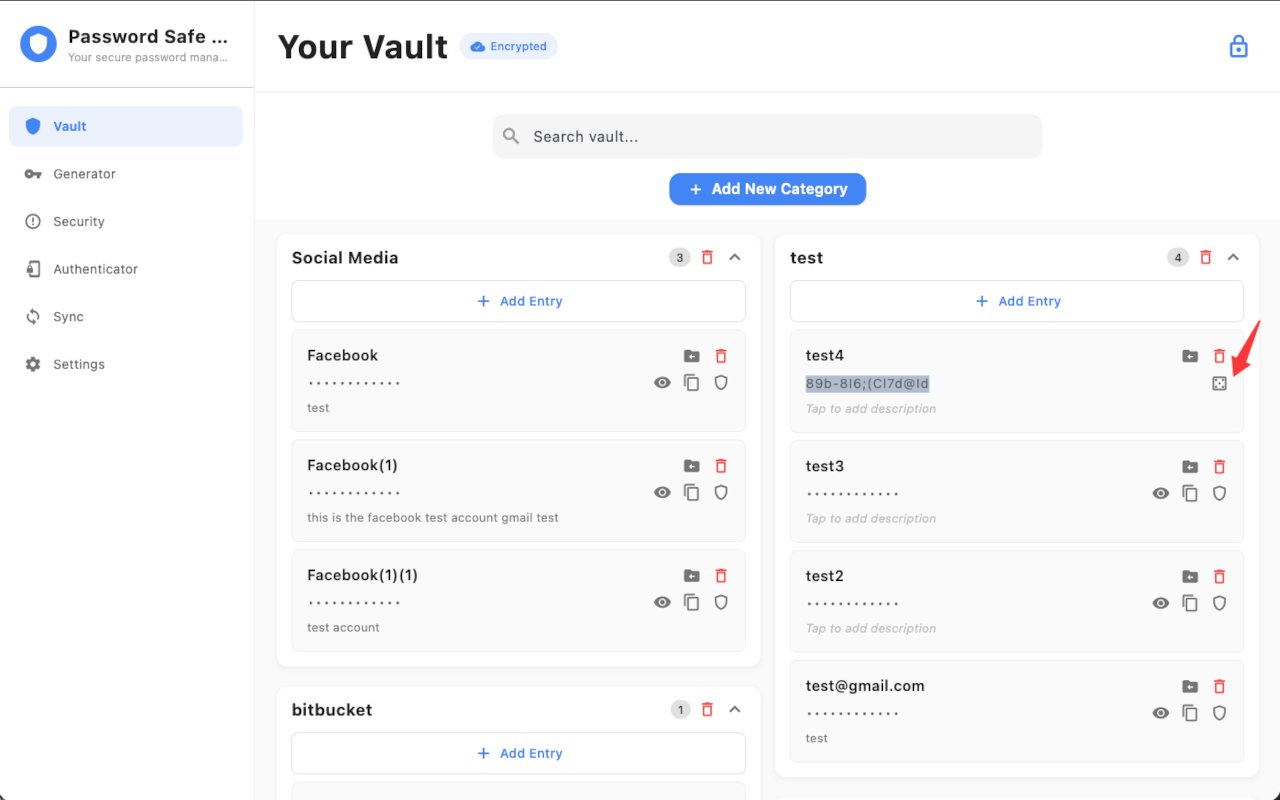
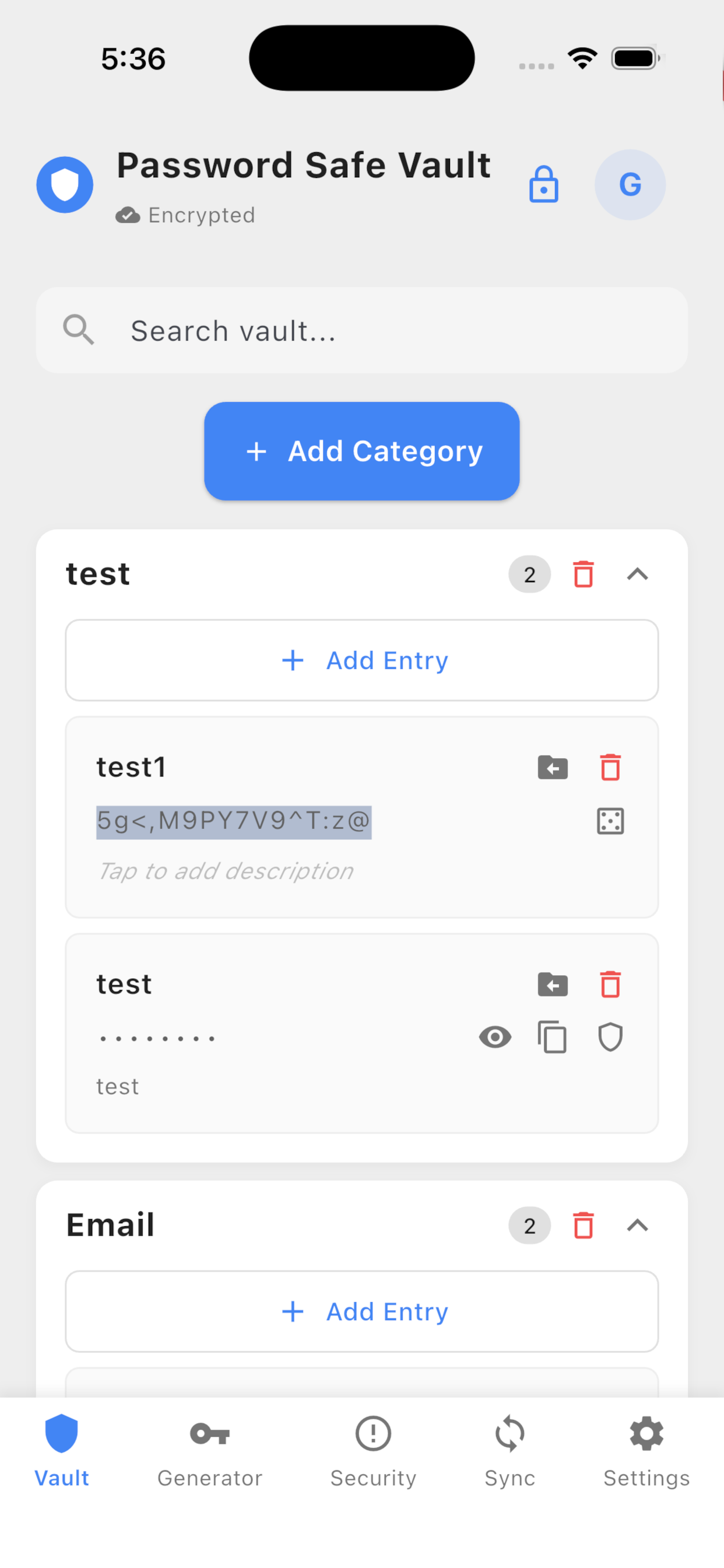
- اختياري: ولّد كلمة مرور في المولّد، أو عند إنشاء إدخال جديد انقر زر التوليد على يمين حقل كلمة المرور.
- اختياري: فعّل الإعدادات ← الخصوصية ← مسح الحافظة لمسح كلمات المرور المنسوخة بعد 30 ثانية.
- بعد أول إدخالات حقيقية، صدّر نسخة احتياطية من الإعدادات ← إدارة البيانات (يلزم فتح المتجر على Android وWindows).
- اختياري: افتح المصادق لإضافة رموز تحقق المواقع، أو اربط واحدًا من إدخال في الخزنة.
الخزنة والبحث والمولّد
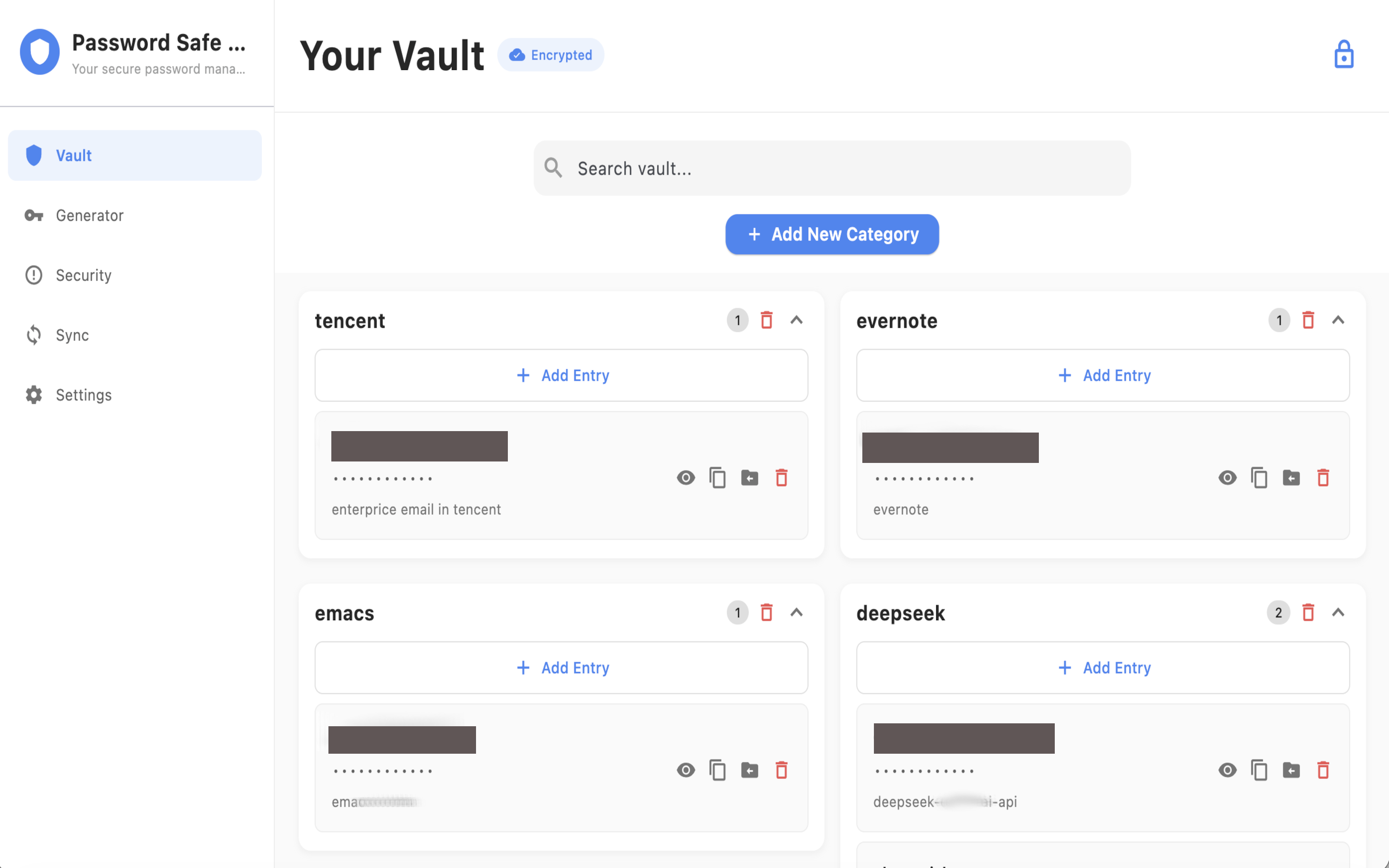
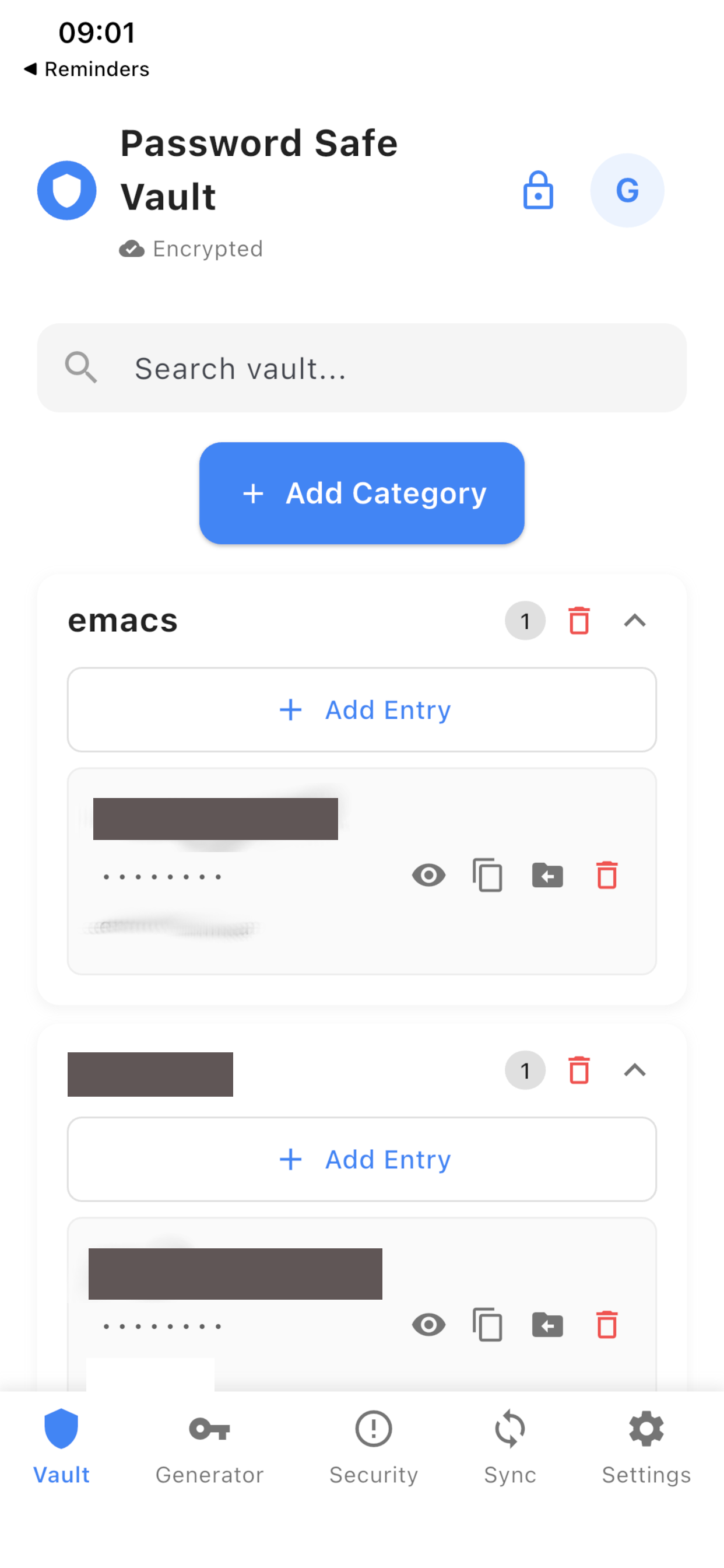
أضف فئة وإدخالاً من الخزنة. وضع البحث يخفي فئة جديدة وإدخال جديد. عند إنشاء إدخال جديد، انقر الزر على يمين حقل كلمة المرور لتوليد كلمة مرور من 16 حرفًا تلقائيًا. يمكنك تعديل العنوان وكلمة المرور والوصف، أو نقل إدخال إلى فئة أخرى. يُرفض العنوان المكرر في الفئة نفسها. الملاحظات الاختيارية تُحفظ في الإدخال كوصف.
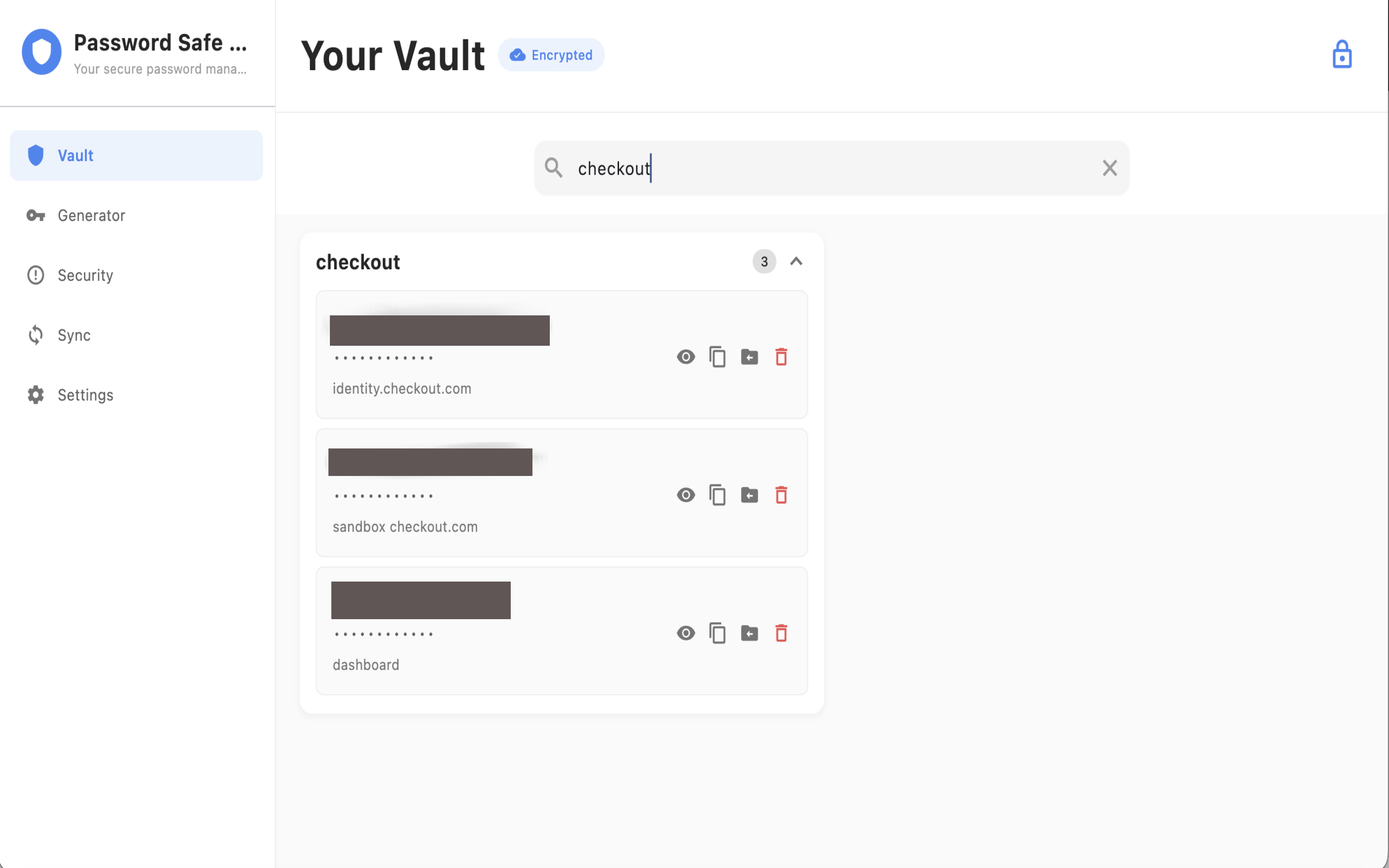
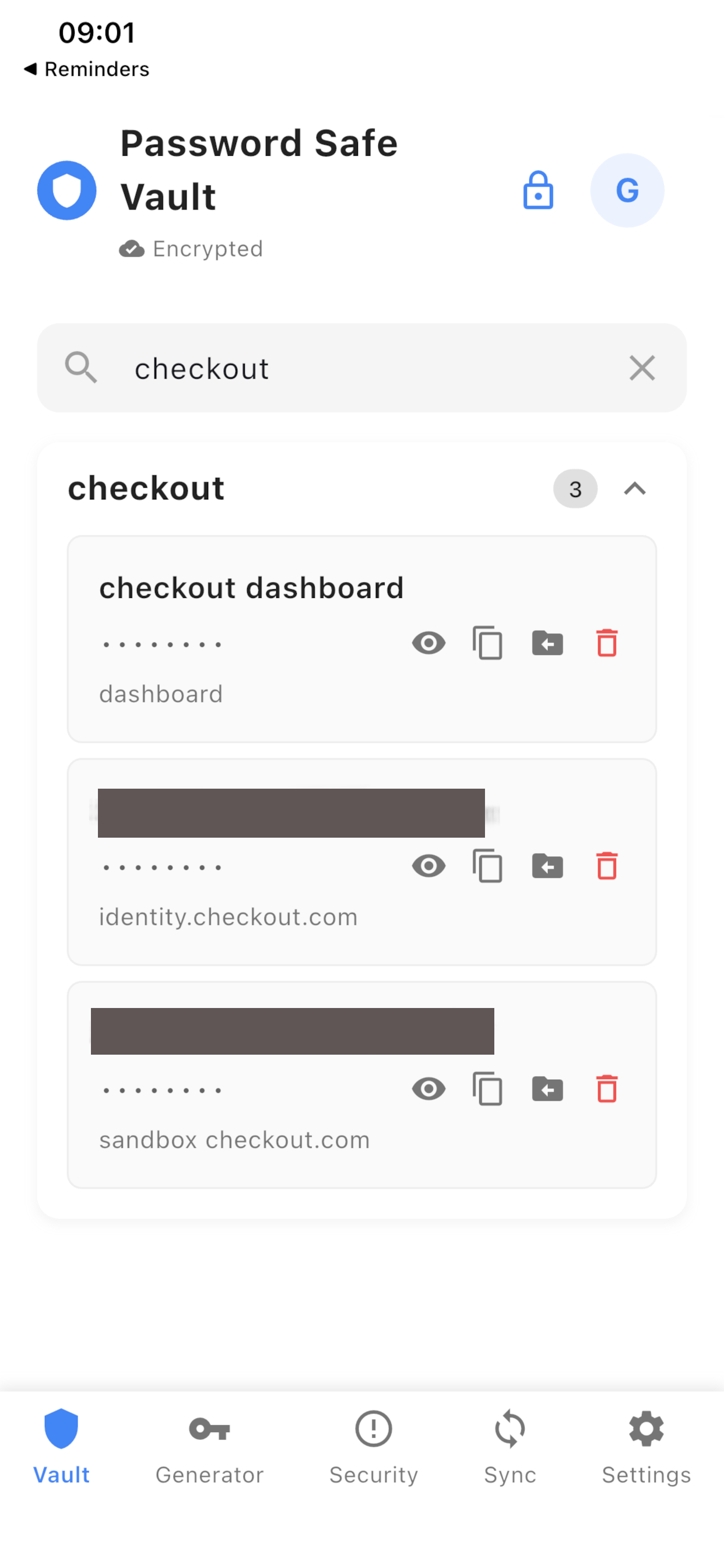
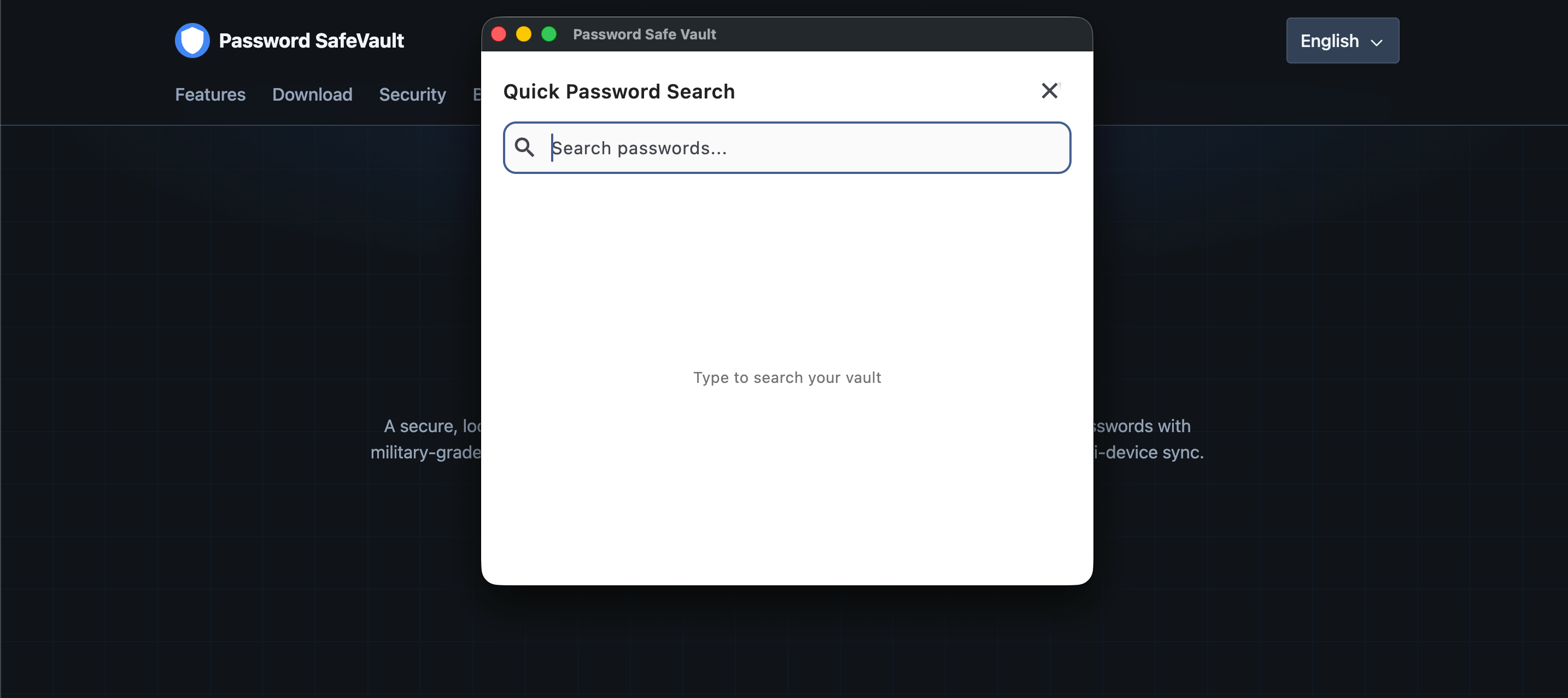
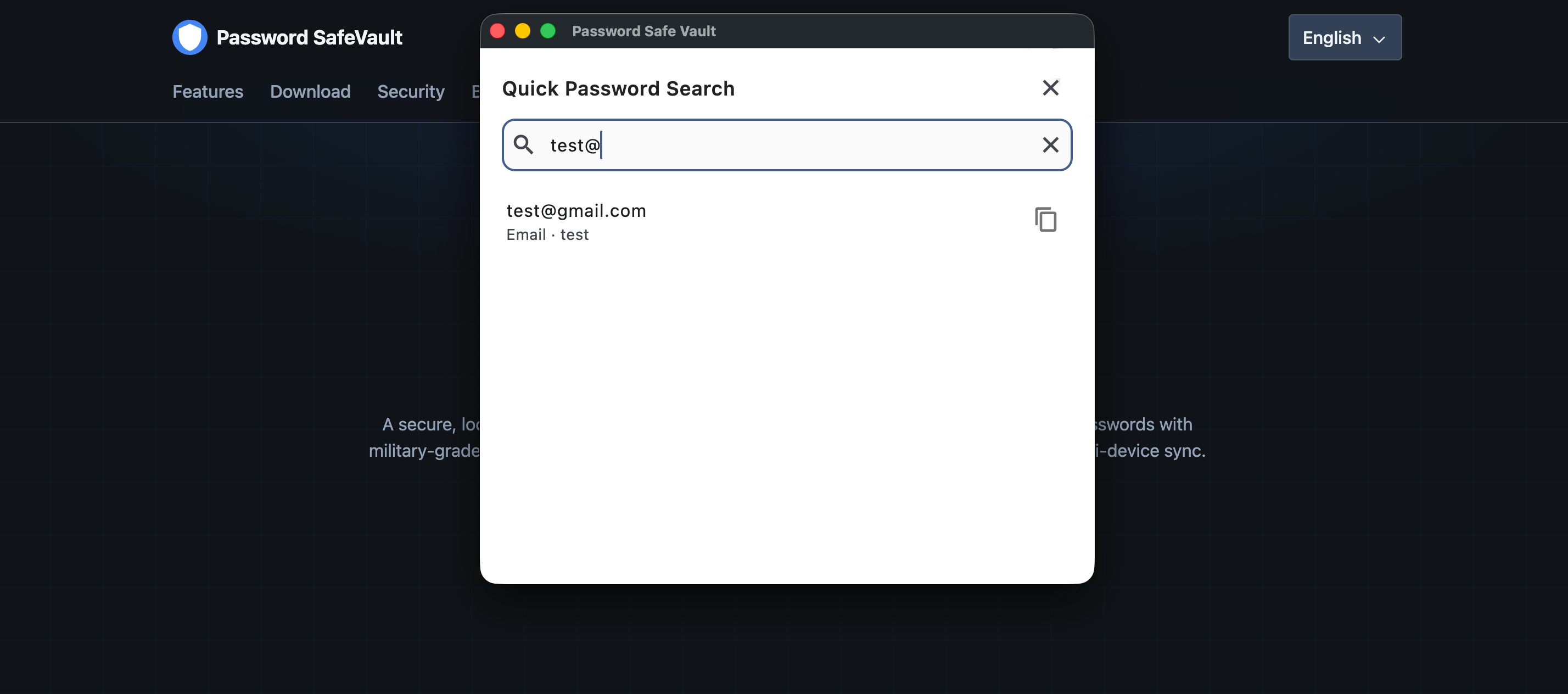
اعثر على الإدخالات عبر الفئات من بحث الخزنة. يجب أن تطابق كل الكلمات المفصولة بمسافات، فكل كلمة إضافية تضيق القائمة. ضع عبارة بين علامات اقتباس للحفاظ على المسافات. يغطي البحث الفئة والعنوان والوصف وكلمة المرور. من النتائج يمكنك تثبيت فئة في الأعلى. على سطح المكتب، البحث السريع للبحث والنسخ فقط — ولا يعرض الخزنة كاملة.
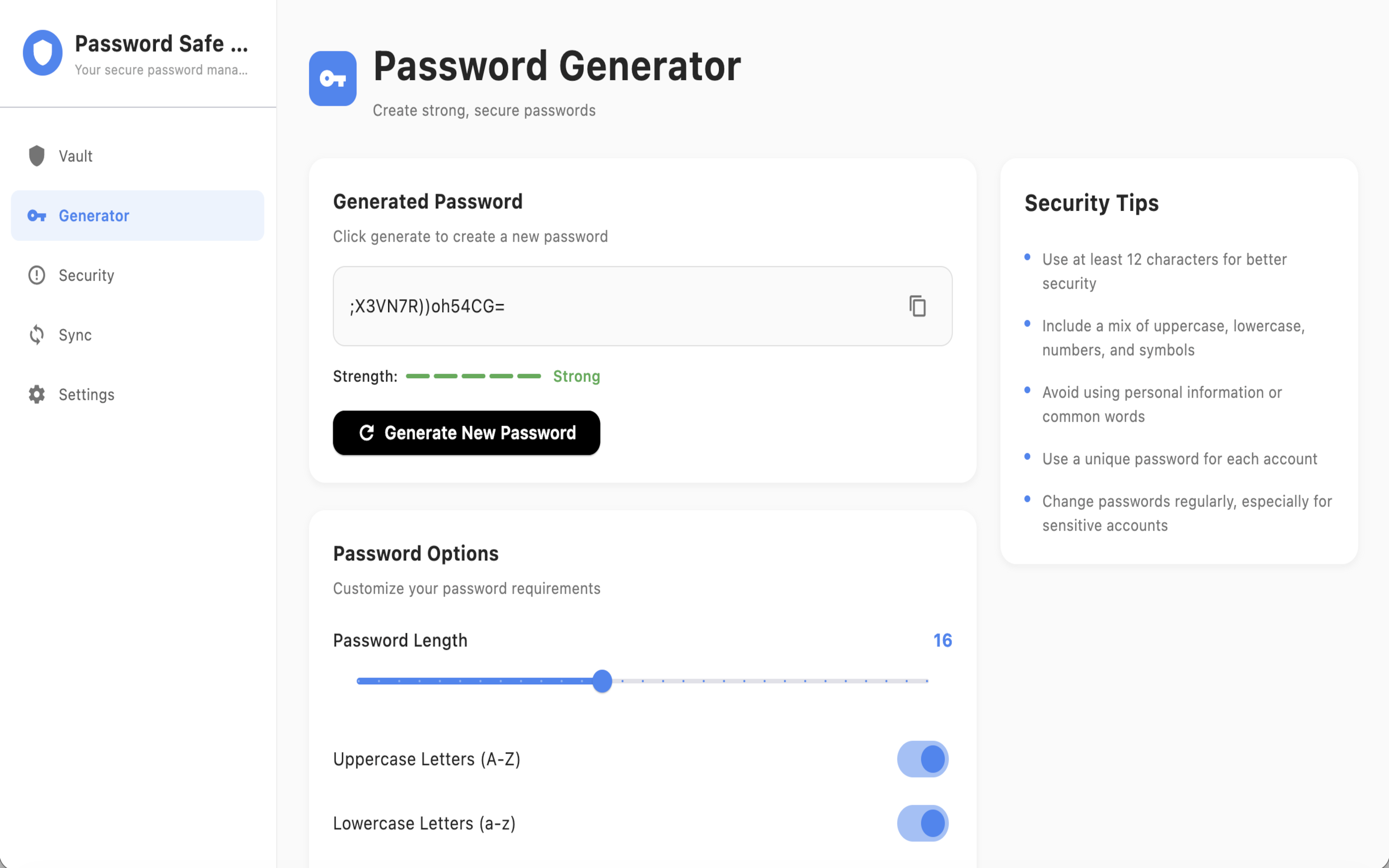
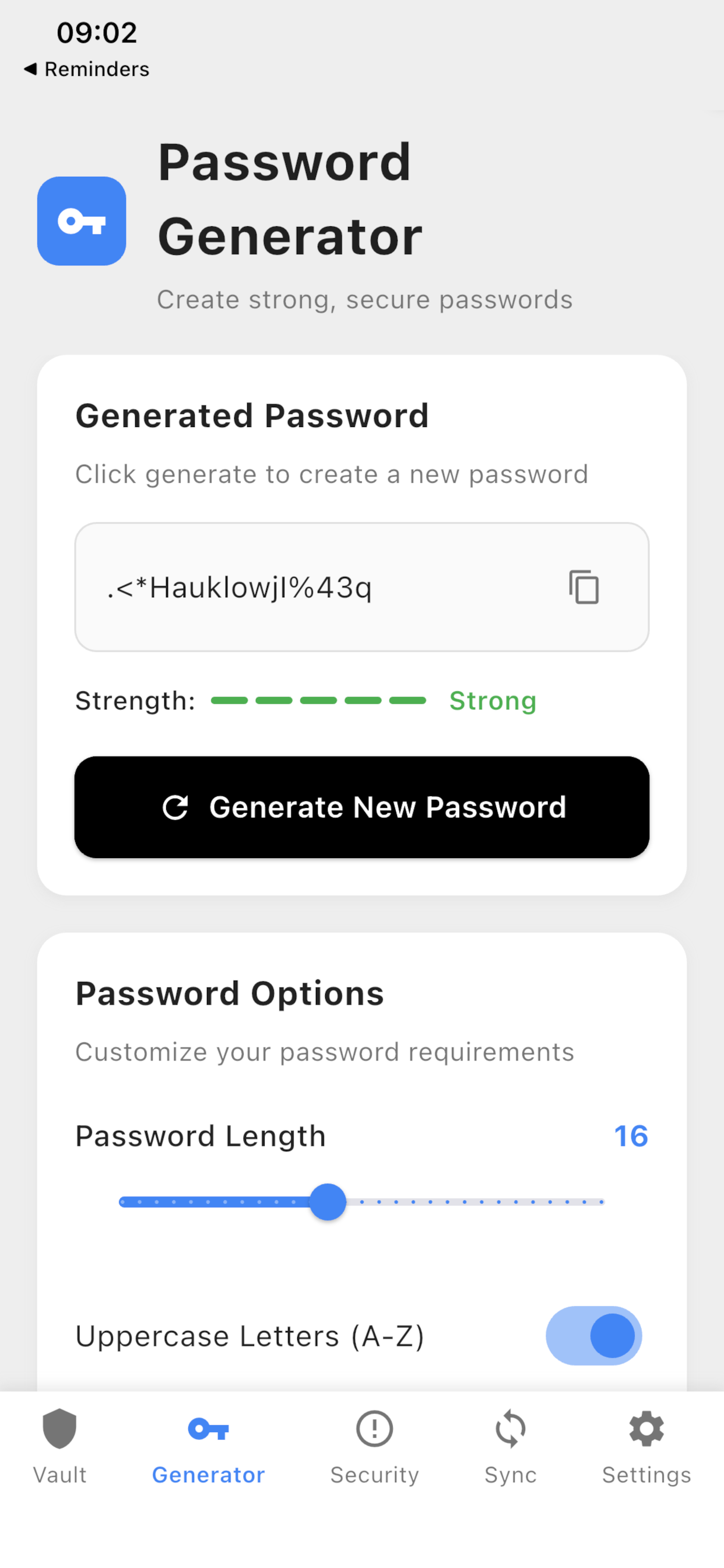
طول المولّد 4–32 حرفًا. بدّل الأحرف الكبيرة والصغيرة والأرقام والرموز. يتحدث مؤشر القوة مع الخيارات. عند إنشاء إدخال جديد في الخزنة، استخدم زر التوليد على يمين حقل كلمة المرور لملء كلمة مرور قوية من 16 حرفًا بنفس المولّد. يعمل نفس العنصر أيضًا أثناء تحرير كلمة مرور موجودة. تتبع كلمات المرور المنسوخة إعداد مسح الحافظة.
المصادق
يحفظ المصادق رموز تحقق زمنية على هذا الجهاز، فلا تحتاج إلى تطبيق مصادق منفصل للحسابات المرتبطة بالخزنة. تُشفَّر الأسرار أثناء التخزين بنفس مفتاح AES-256-GCM الخاص بكلمات المرور. توجد الرموز في الذاكرة فقط عند العرض أو التوليد أو النسخ. يُتجاهل النص الواضح من المسح أو اللصق في أقرب وقت ممكن.
أين تجد المصادق
على سطح المكتب افتح المصادق في الشريط الجانبي بعد الأمان مباشرة. على iPhone وiPad افتحه من الأمان أو مولّد كلمات المرور — لا توجد علامة تبويب سفلية إضافية.
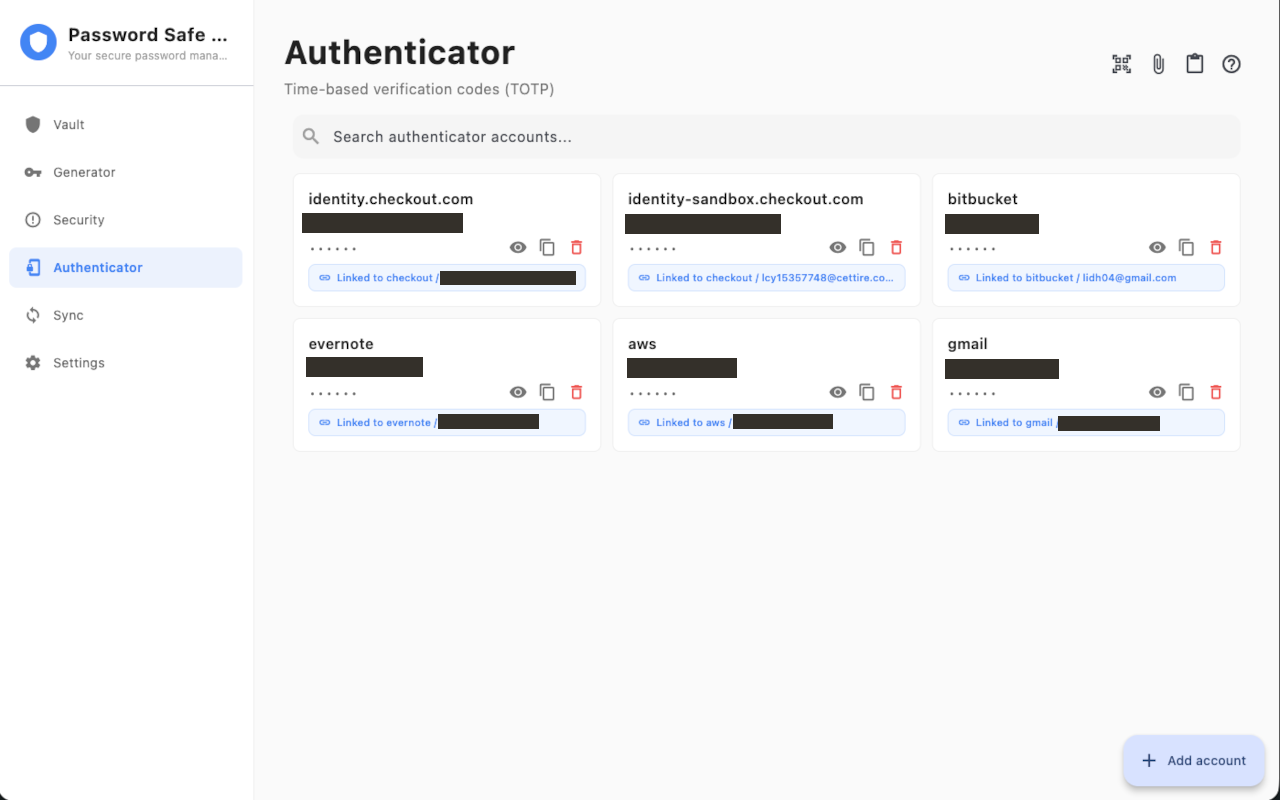
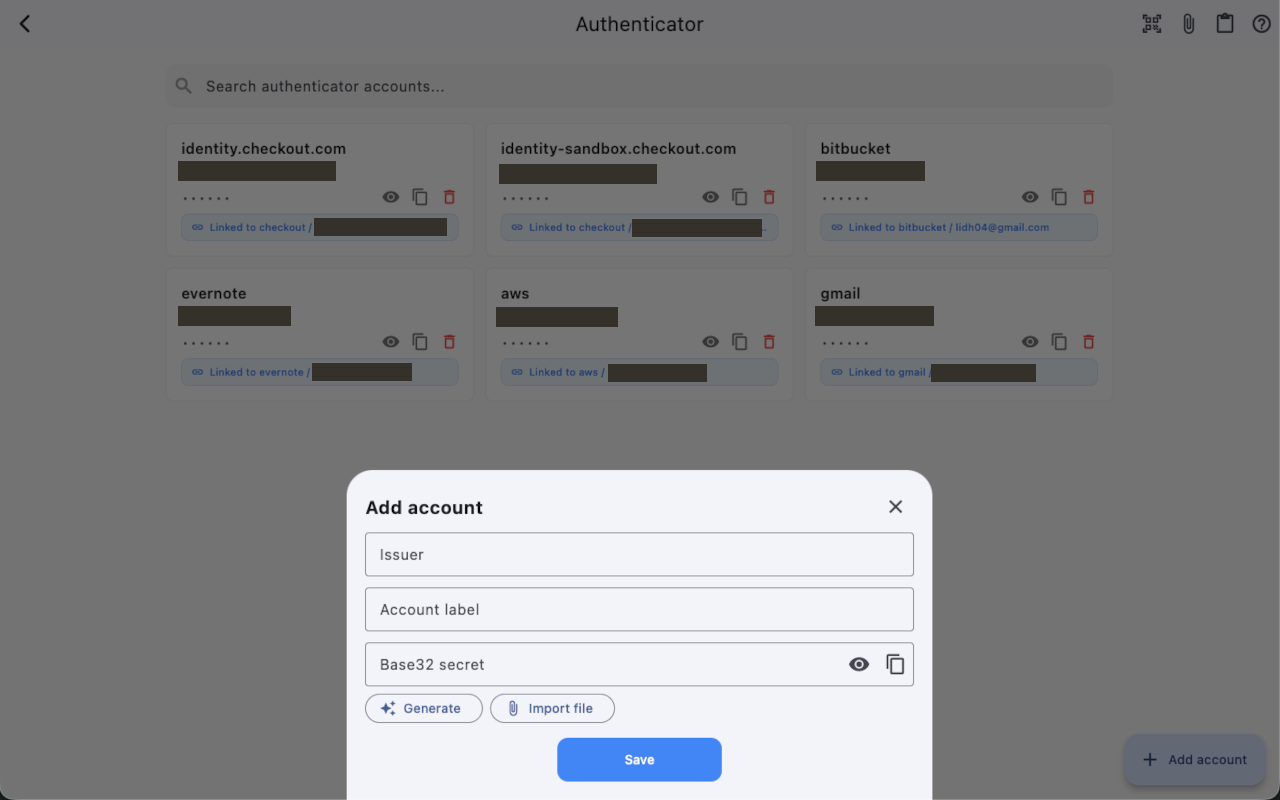
إضافة حساب
اضغط إضافة حساب. عيّن المُصدر وتسمية الحساب. لسر جديد اضغط توليد (الافتراضي: SHA-1 و30 ثانية و6 أرقام). لسر موجود الصق Base32 أو عنوان otpauth:// أو عنوان نقل Google Authenticator (otpauth-migration://). على iPhone وiPad امسح رمز QR بالكاميرا. على سطح المكتب امسح أو اختر صورة QR أو استورد ملفًا نصيًا. يعرض QR / URI غير صالح أو غير مدعوم خطأ واضحًا؛ ولا يُحفظ سر محلّل جزئيًا أبدًا.
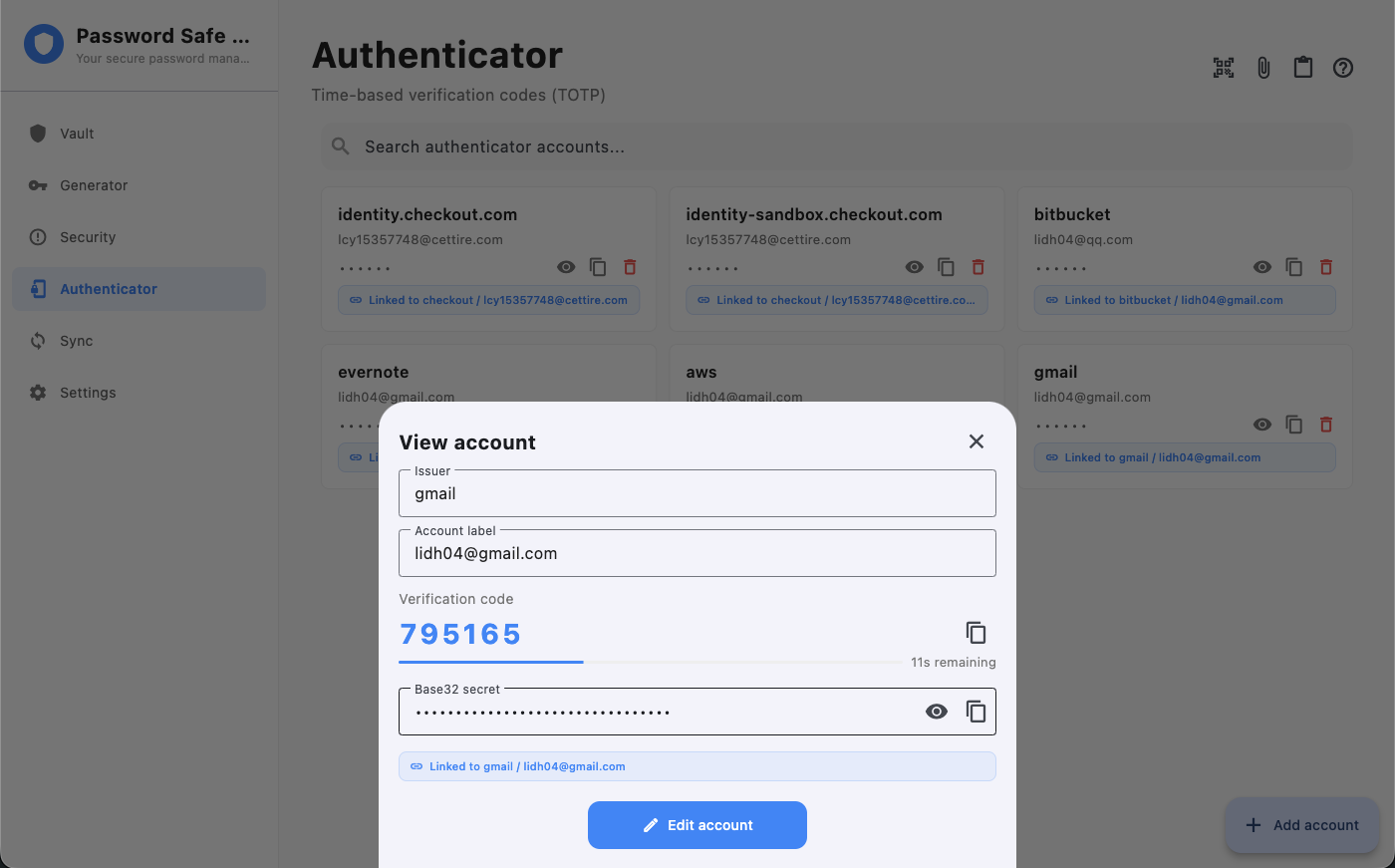
عرض الرمز ونسخه
الرموز مخفية في القائمة حتى تكشفها. افتح حسابًا لرؤية الرمز الحالي والثواني المتبقية مع شريط الفترة والنسخ. اكشف سر Base32 فقط عند الحاجة ثم انسخه. تتبع الرموز المنسوخة الإعدادات → الخصوصية → مسح الحافظة مثل كلمات المرور. يمكن لكل حساب تسمية ومُصدر للعرض.
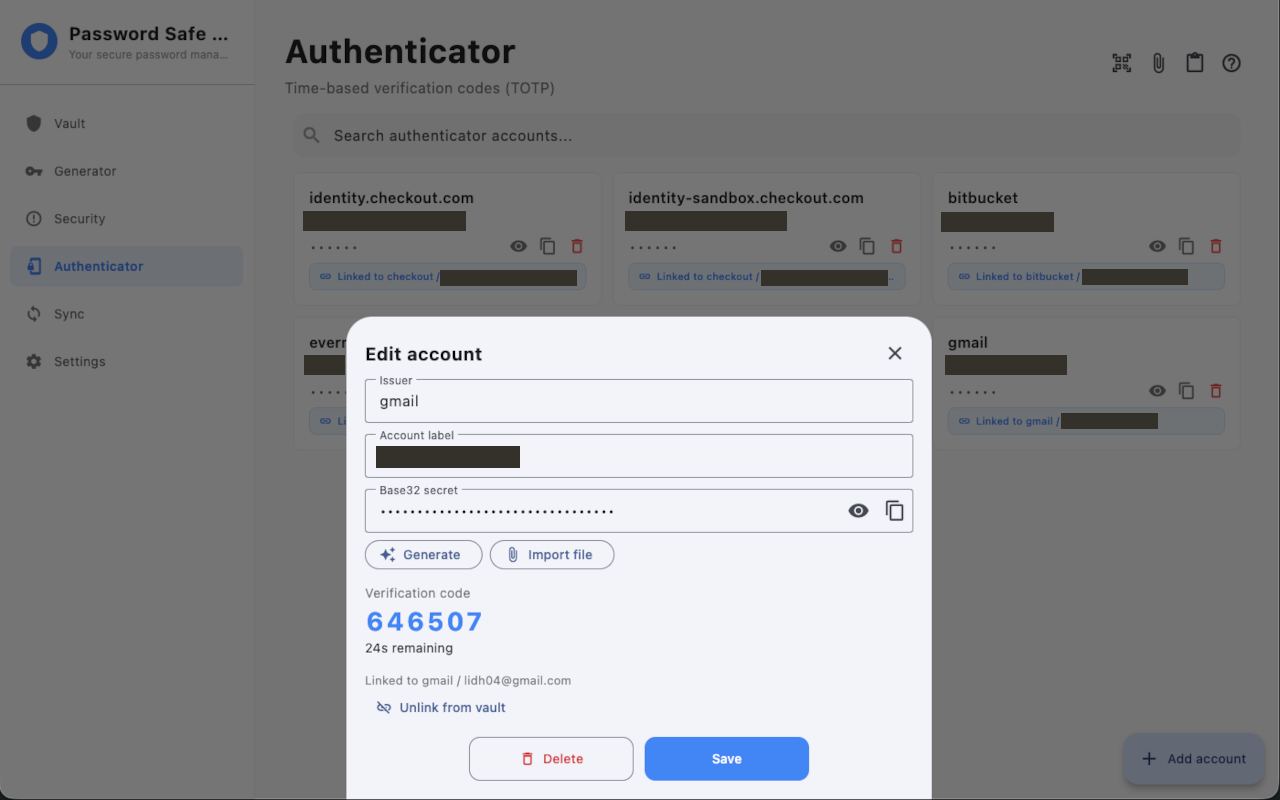
الربط بإدخال في الخزنة
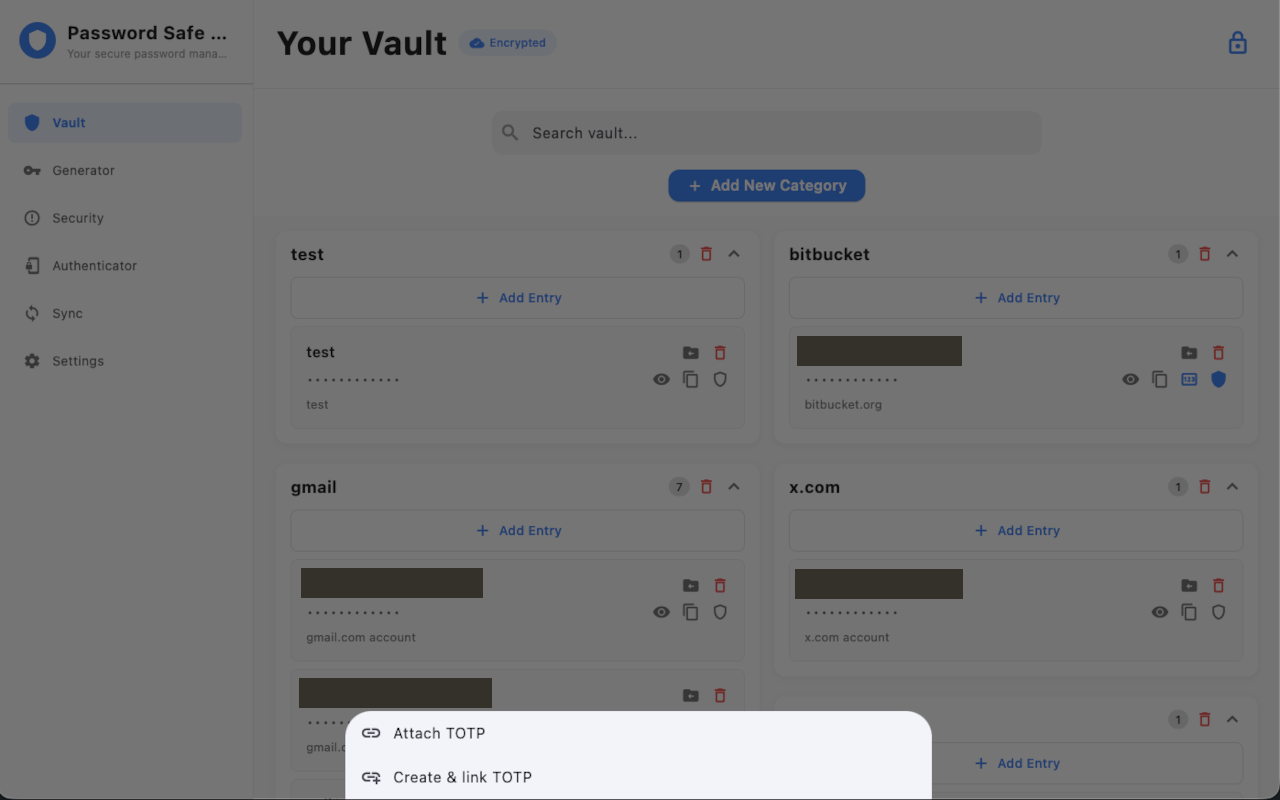
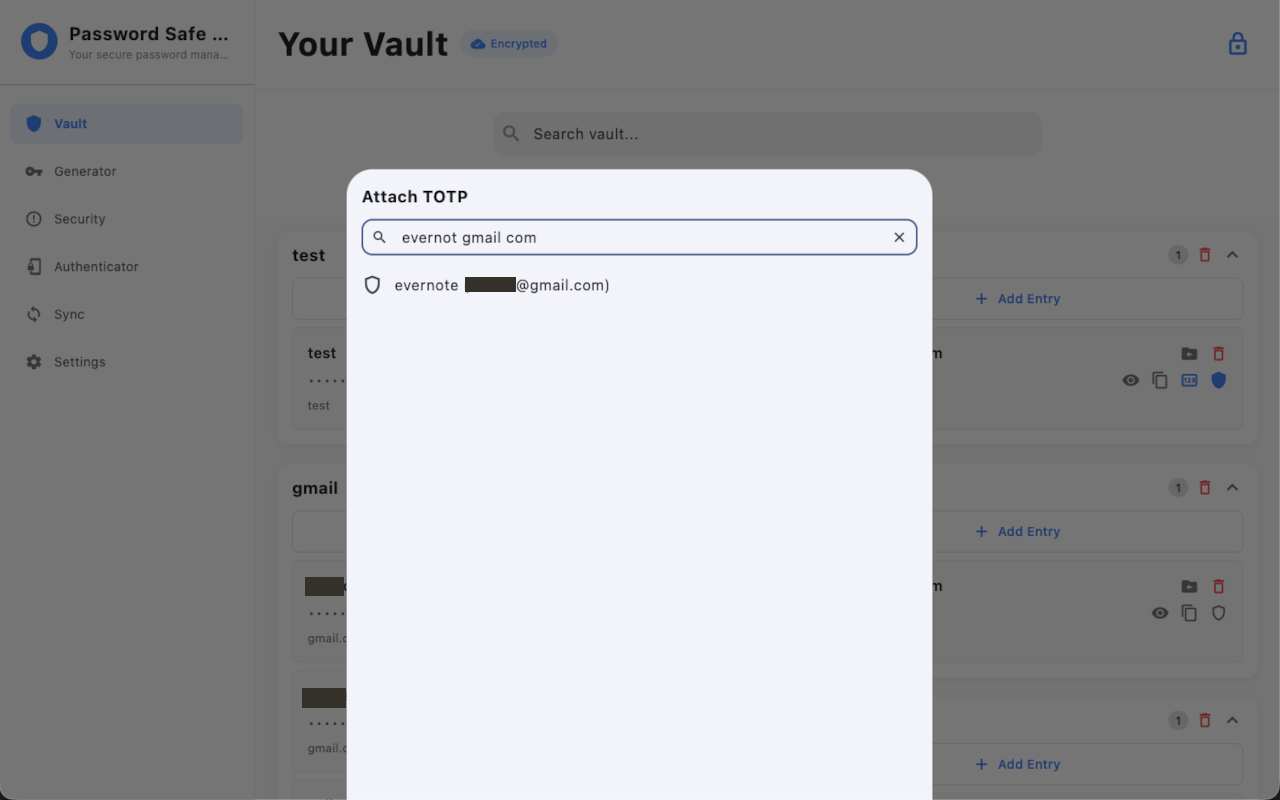
من إدخال الخزنة اختر إرفاق TOTP لاختيار حساب مصادق موجود، أو إنشاء وربط TOTP لإنجاز الأمر في خطوة واحدة. منتقي إرفاق TOTP فيه حقل بحث (المُصدر والتسمية؛ بحث AND وعبارات بين علامتي اقتباس). انسخ رمز التحقق الحالي من الخزنة دون فتح المصادق. إلغاء الربط لا يحذف حساب المصادق إلا إذا أكدت الحذف.
الاستيراد من Google أو Microsoft Authenticator
استورد تصدير Google Authenticator كرمز QR أو عنوان otpauth-migration:// أو ملف .txt بأسطر otpauth://. يستورد Microsoft Authenticator وتطبيقات RFC الأخرى كرمز QR أو عنوان otpauth://totp قياسي. تُظهر صادرات Google متعددة الحسابات قائمة مراجعة (تحديد / إلغاء) قبل الحفظ؛ وتُتخطى التكرارات. تُتخطى حسابات HOTP القائمة على العداد في تصدير النقل مع إشعار. تحتفظ الحسابات المستوردة بالخوارزمية والأرقام والدورة حتى تطابق الرموز تطبيق المصدر (مثل SHA-256 أو 8 أرقام أو 60 ثانية). هذه النسخة للاستيراد فقط — لا تصدير إلى Google Authenticator أو Microsoft Authenticator.
البحث في حسابات المصادق
قائمة المصادق ومنتقي إرفاق TOTP والصفحة الرئيسية للخزنة والبحث السريع تستخدم نفس بحث AND: يجب أن تطابق كل الكلمات المفصولة بمسافات؛ ضع عبارة بين علامتي اقتباس مزدوجتين للحفاظ على المسافات.
المزامنة والنسخ الاحتياطي
تنتقل حسابات المصادق مع مزامنة الشبكة المحلية واستيراد/تصدير JSON. تُعاد تشفير الأسرار لمفتاح جهاز الوجهة. تحتفظ إدخالات الخزنة برابط غير سري فقط. تحافظ عمليات الدمج لنفس العنوان على روابط المصادق. تعمل مزامنة التثبيت الجديد حتى لو كانت الخزنة تحتوي على بيانات نموذجية أو فارغة فقط.
المصادقة الثنائية في الإعدادات منفصلة
الإعدادات → المصادقة الثنائية قفل إضافي للتطبيق. رموز تسجيل الدخول للمواقع في المصادق. الملء التلقائي للرموز من المتصفح أو النظام غير مضمّن في هذه النسخة.
القفل ورمز PIN والقياسات الحيوية
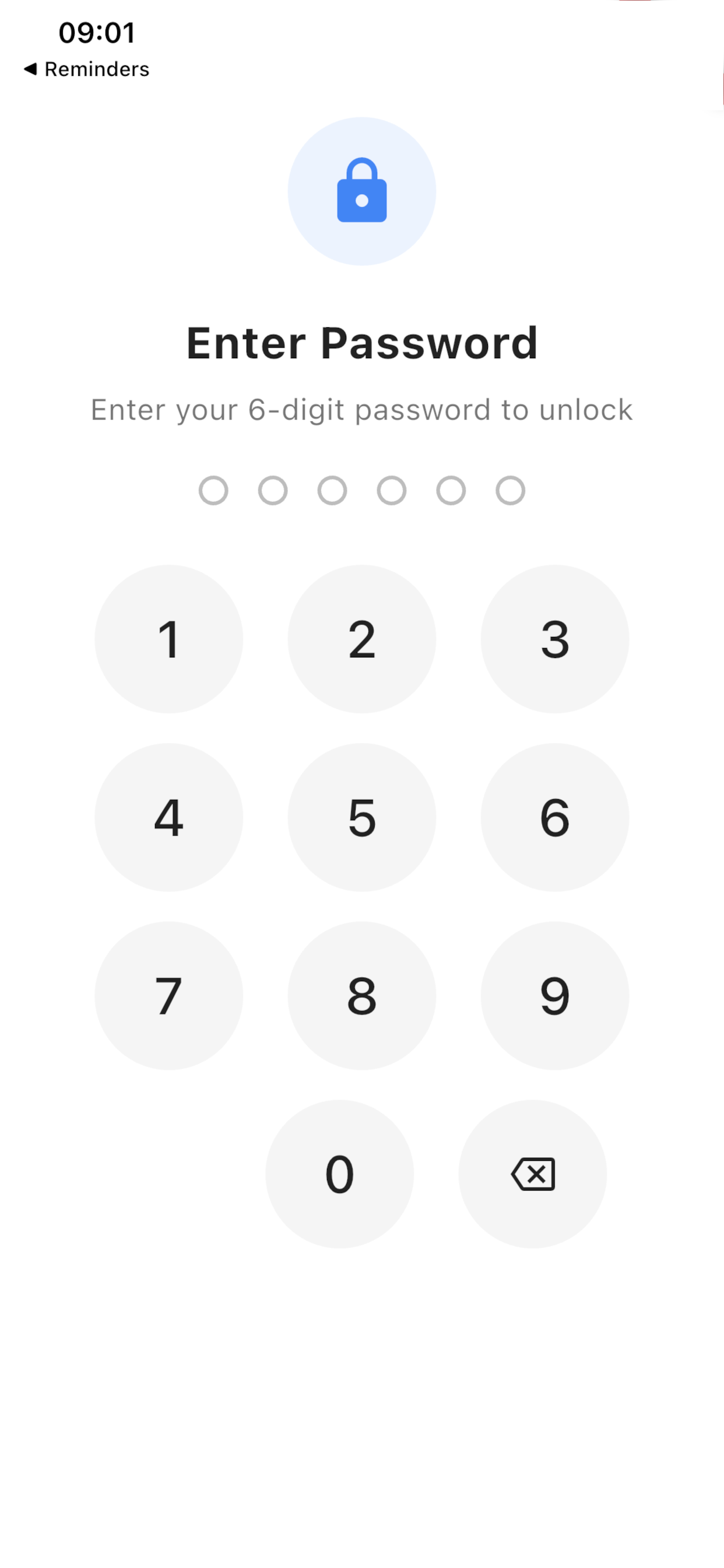
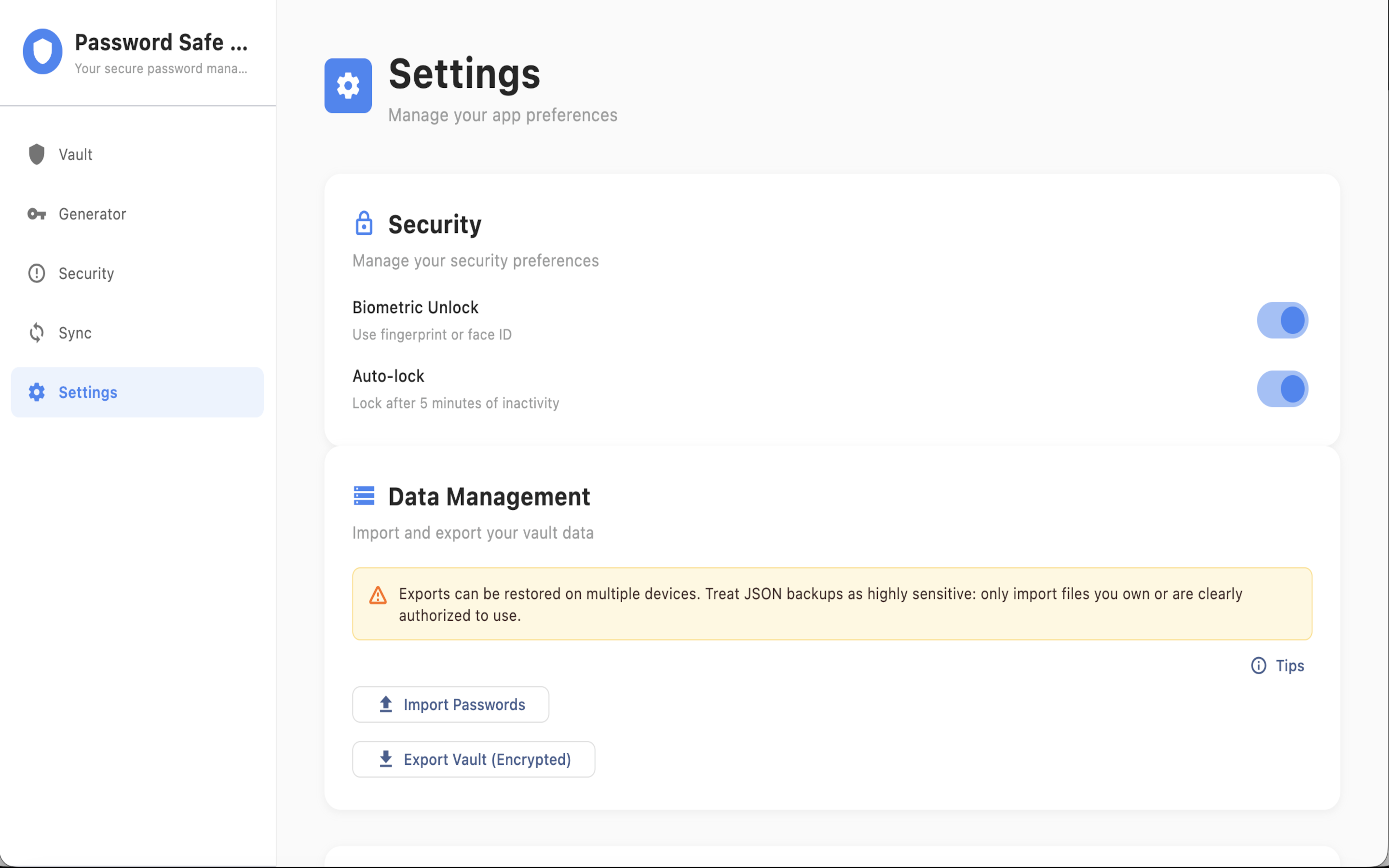
أيقونة القفل أعلى يمين ترويسة الخزنة تقفل فورًا حتى لو كان القفل التلقائي مغلقًا. القفل التلقائي في الإعدادات ← الأمان ويقفل بعد الخمول (نحو 5 دقائق). افتح القفل برمز PIN، مع القياسات الحيوية إن فُعّلت. إذا نسيت رمز PIN وتعذّرت القياسات الحيوية، لا يمكننا إعادة تعيين الخزنة. فعّل القياسات الحيوية، واحفظ رمز PIN مكتوبًا دون اتصال، وصدّر نسخًا احتياطية بانتظام.
لوحة الأمان
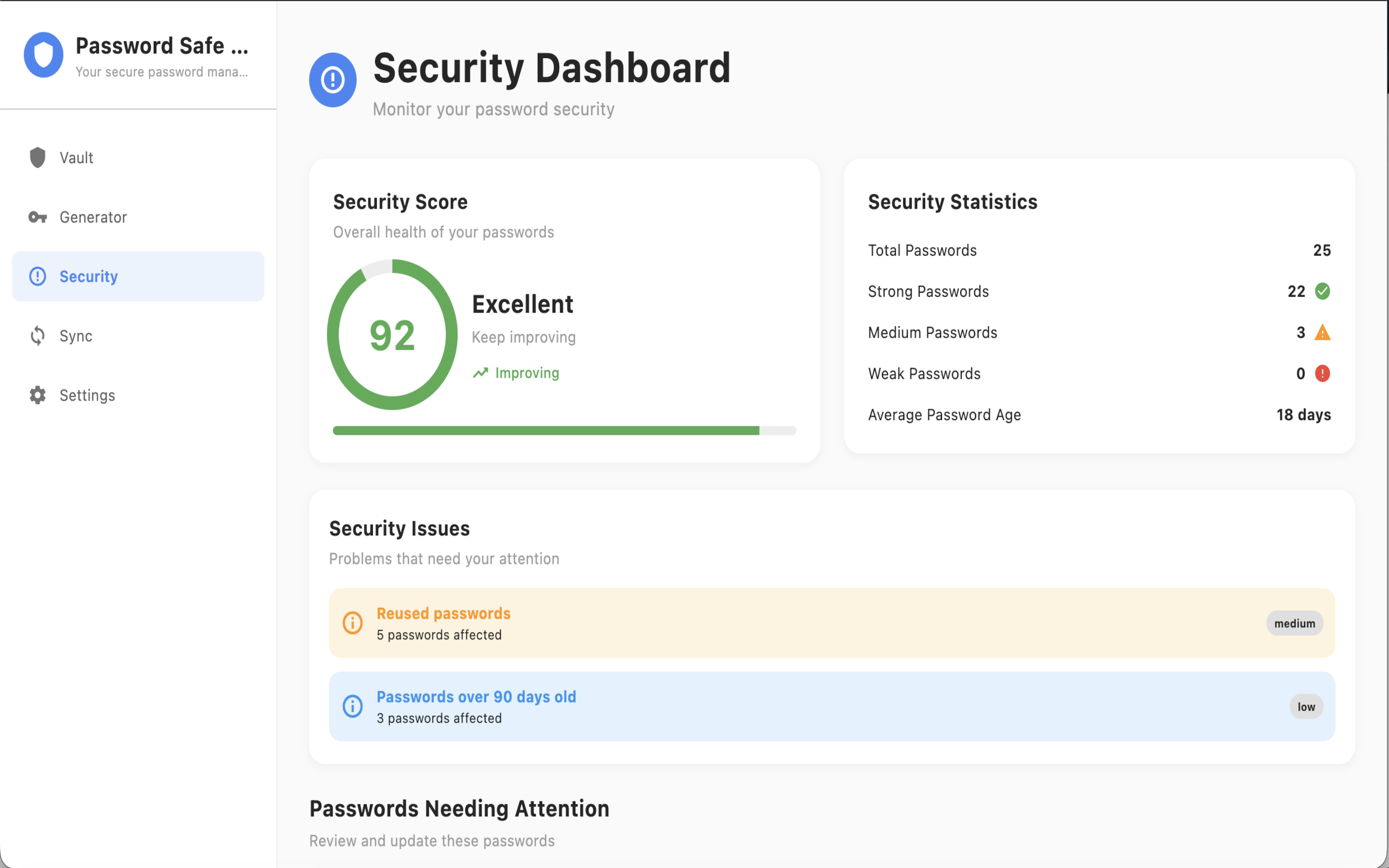
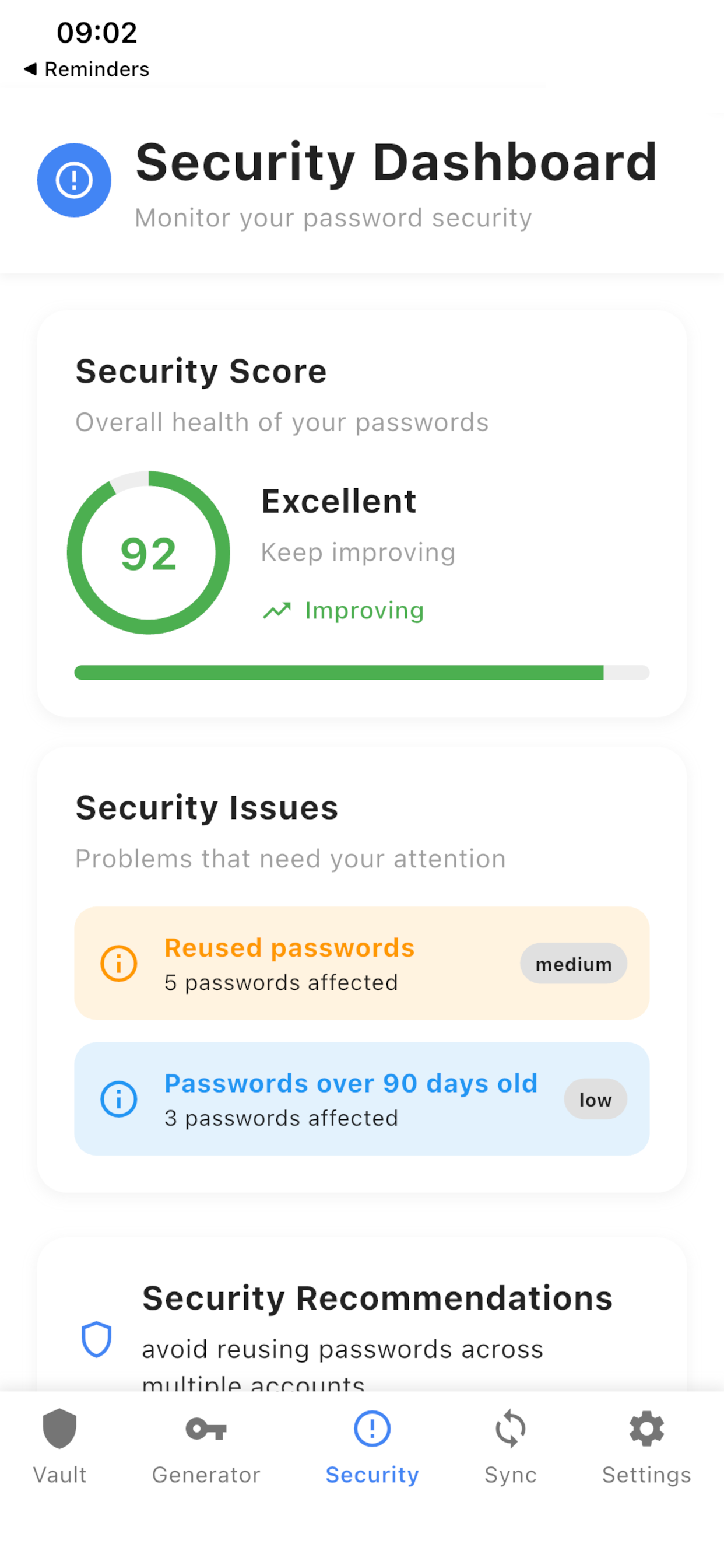
تعرض لوحة الأمان درجة وإحصاءات وكلمات مرور تحتاج إلى انتباه: ضعيفة أو معاد استخدامها أو قديمة. اضغط عنصرًا لفتح محرر الخزنة وتغيير تلك الكلمة. هذا فحص نظافة كلمات المرور على جهازك، وليس فحص تسريب سحابي. الإعدادات ← المصادقة الثنائية قفل إضافي للتطبيق.
سطح المكتب: صينية النظام والبحث السريع
على macOS وWindows، إغلاق النافذة يخفي التطبيق بدل إنهائه. أنهِ من الدرج (أو ⌘Q على Mac). قائمة الدرج تشمل إظهار والبحث السريع وإنهاء. البحث السريع العام: ⌘⌃P على Mac وCtrl+Alt+P على Windows. عنصر الدرج يفتح النافذة المدمجة نفسها. يفتح البحث السريع فقط عندما تكون الخزنة مفتوحة؛ إن كانت مقفلة تظهر النافذة الرئيسية أولًا. أول إخفاء في اليوم يعرض تلميح اختصار. على Mac، النقر على أيقونة Dock يستعيد نافذة مخفية. إذا كان هناك مصادق مرتبط، انسخ كلمة المرور أو رمز التحقق الحالي.
النسخ الاحتياطي: الاستيراد والتصدير
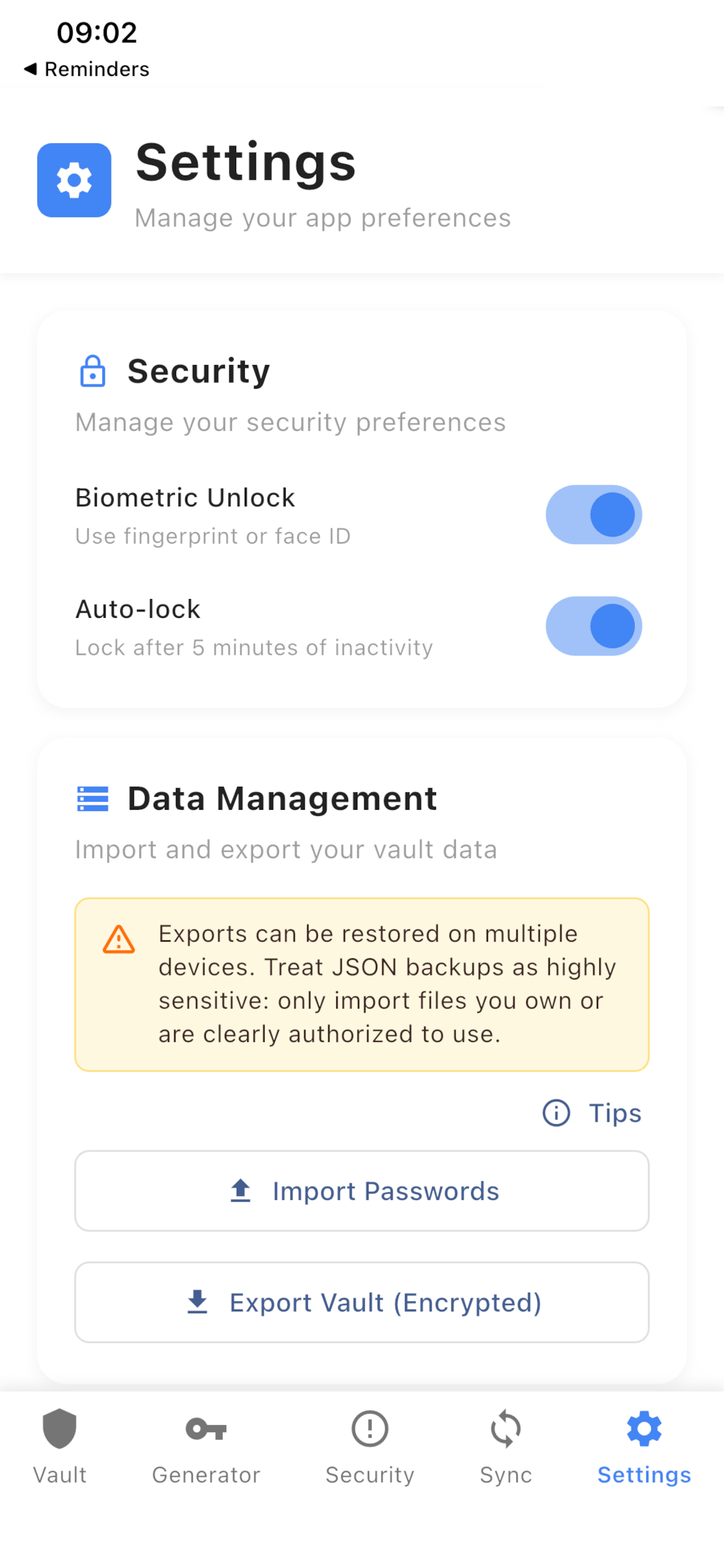
افتح الإعدادات → إدارة البيانات. يكتب التصدير نسخة JSON مشفرة — عاملها كسر. يدمج الاستيراد في الخزنة المحلية ولا يمسح الإدخالات الموجودة. تُضاف العناوين الجديدة. يُتخطى نفس العنوان ونفس كلمة المرور. نفس العنوان بكلمة مرور مختلفة يُبقي وقت التحديث الأحدث. قد يطلب الاستيراد رقم PIN المكوّن من 6 أرقام من النسخة. استورد تصديرك فقط أو ملفًا صُرِّح لك باستخدامه. يقبل استيراد المصادق ملفات نص تصدير Google Authenticator (.txt مع otpauth://) وصور QR.
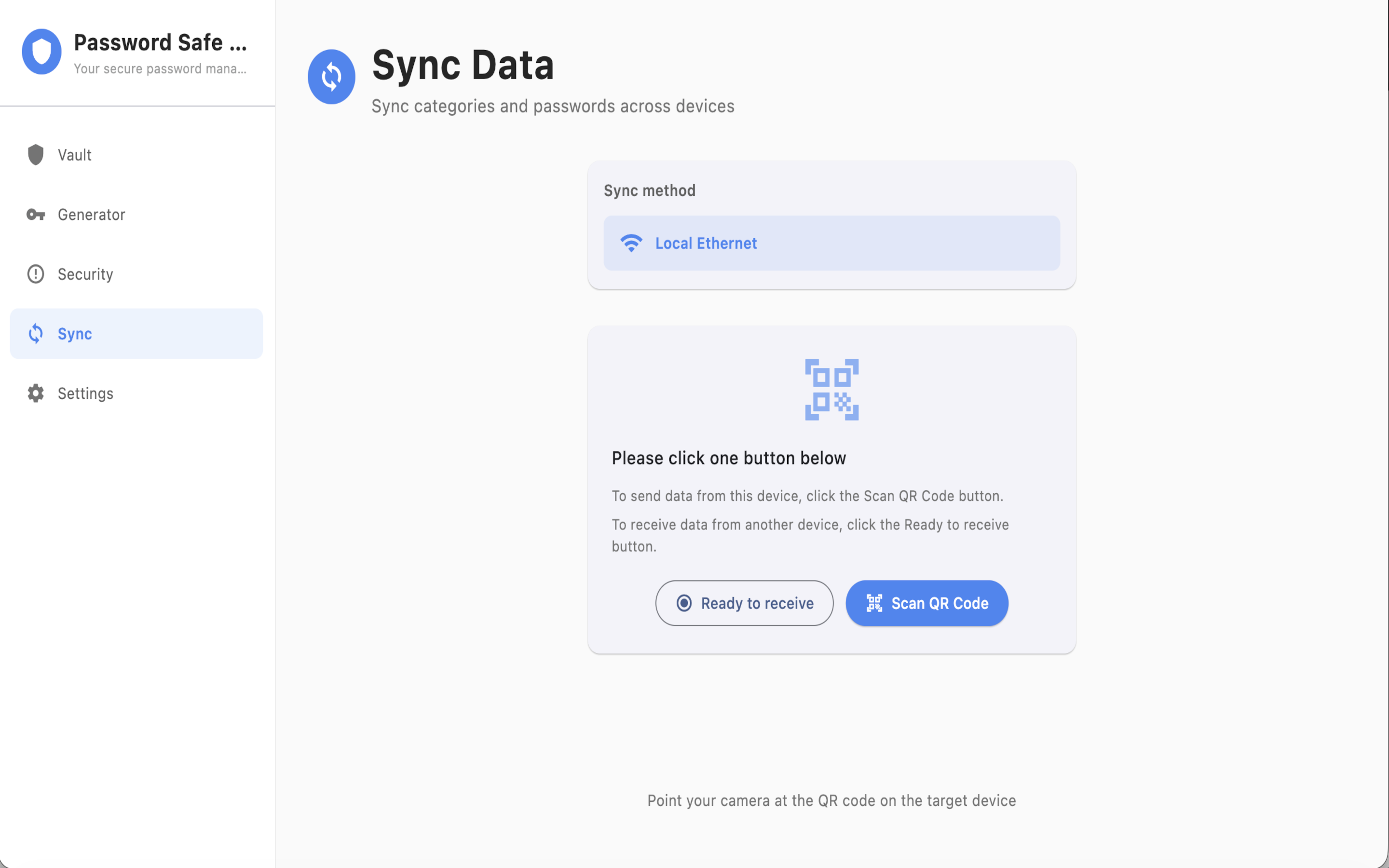
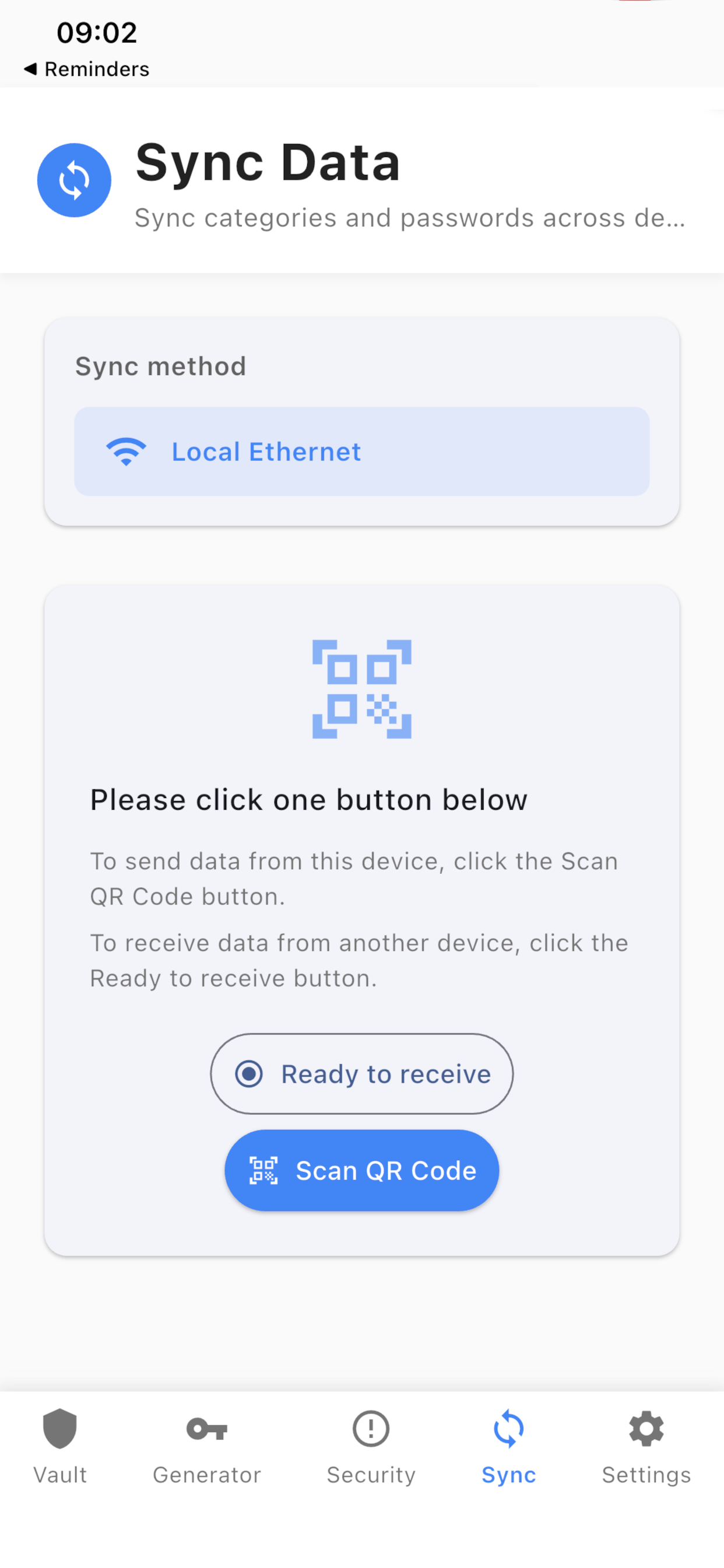
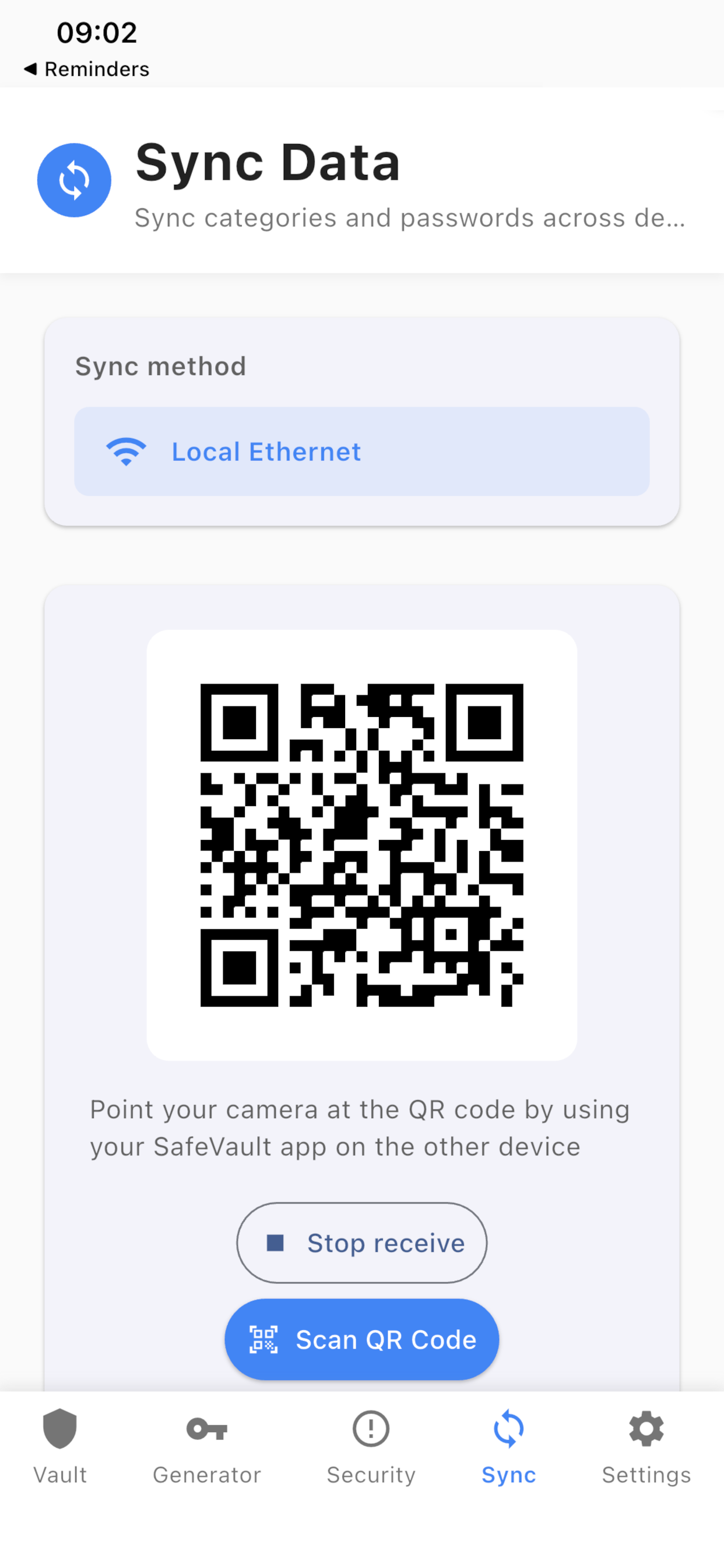
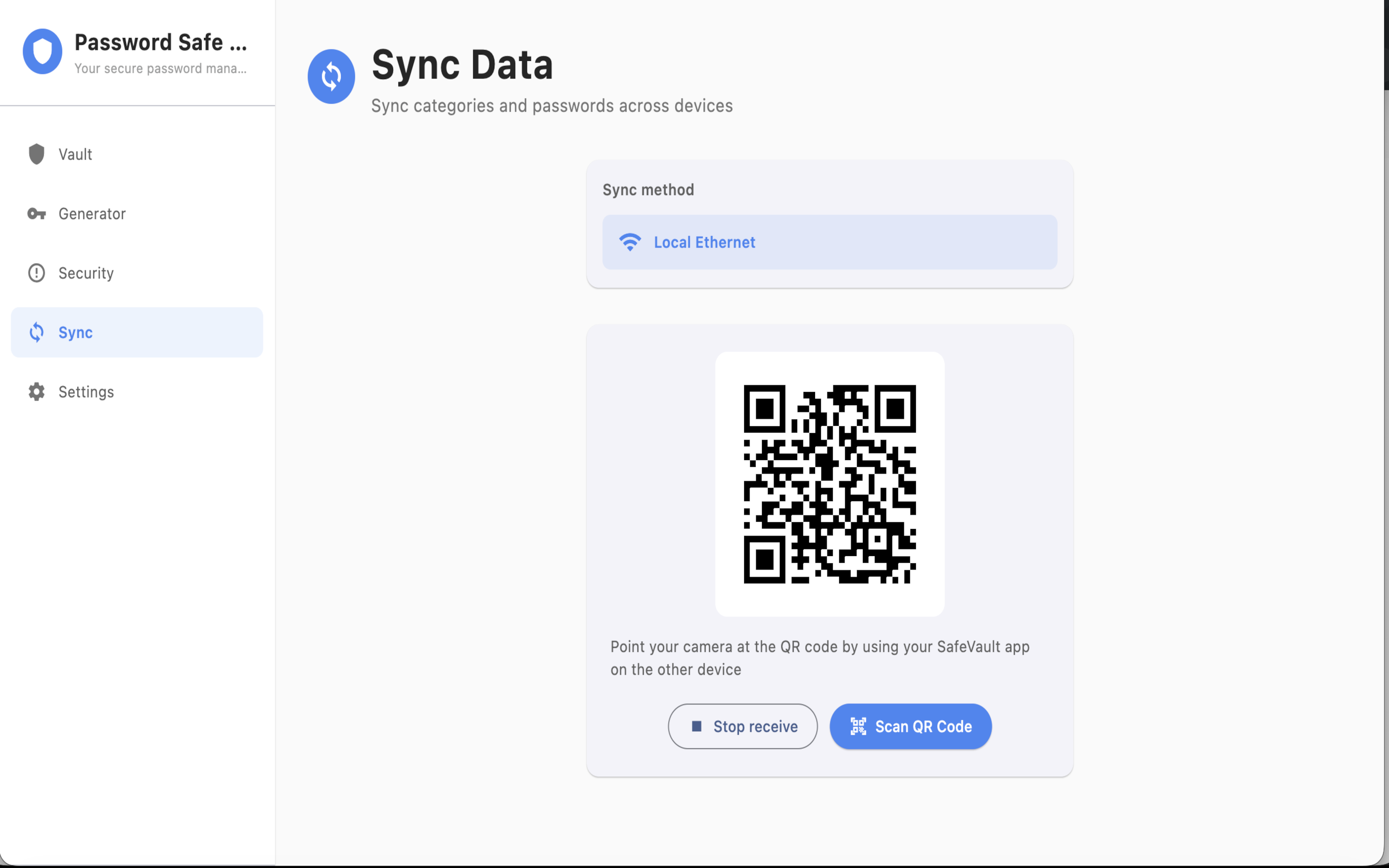
مزامنة جهازين (Local Ethernet)
افتح المزامنة على الجهازين. استخدم Ethernet المحلي (Wi‑Fi أو Ethernet) واربط بمسح QR. ابقَ على نفس الشبكة وأبقِ الخزنتين مفتوحتين والتطبيق في المقدمة أثناء النقل. لا توجد سحابة من المورّد. على iOS وmacOS شاشة المزامنة متاحة. على Android وWindows تظهر بعد فتح المتجر. تستخدم الدمج نفس قواعد الاستيراد. تُضمَّن حسابات المصادق. تحتفظ إدخالات الخزنة بمؤشر إلى المصادق المرتبط؛ وتبقى الأسرار في مخزن المصادق وتُعاد تشفيرها لخزنة الوجهة.
شراء المتجر واستعادة المشتريات
تعمل الخزنة المحلية دون دفع. يفعّل فتح المتجر المزامنة بين الأجهزة واستيراد/تصدير الخزنة على Android وWindows. يعرض Windows Store إضافة دائمة لمرة واحدة لهذا الجهاز، بما في ذلك ترقيات مميزة مستقبلية لذلك الجهاز — وليست اشتراكًا. أكمل عمليات الشراء في App Store أو Google Play أو Microsoft Store. إذا أعدت التثبيت، استخدم استعادة المشتريات في الملف الشخصي بحساب المتجر نفسه. حساب المتجر ذلك للدفع فقط، وليس تسجيل دخول SafeVault.
اللغات والملف الشخصي
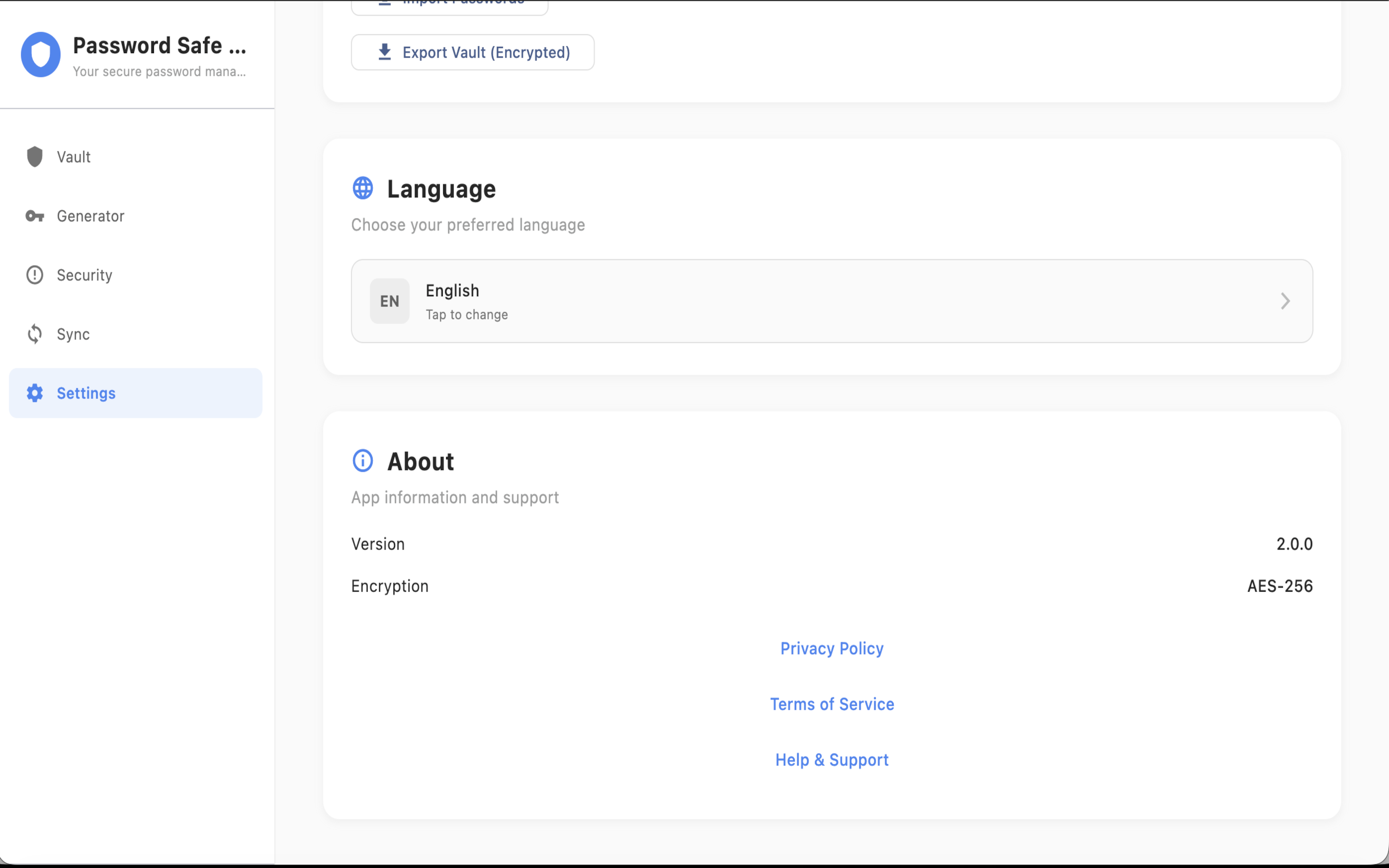
غيّر لغة التطبيق في الإعدادات ← اللغة. مبدّل لغة الموقع في الترويسة. يتضمن الملف الشخصي استعادة المشتريات. الإعدادات ← حول يعرض الإصدار وسياسة الخصوصية والشروط والمساعدة والدعم. على Android وWindows يعرض الإعدادات أيضًا حالة الدفع لهذا الجهاز.
الأسئلة الشائعة
ما هو SafeVault؟
SafeVault مدير كلمات مرور محلي أولاً مع مصادق مدمج. تُشفَّر بيانات الخزنة بـ AES-256-GCM على جهازك. تبقى كلمات المرور ورموز التحقق على الأجهزة التي تثبّت عليها التطبيق.
هل أحتاج إلى حساب؟
لا. ثبّت واستخدم. الخزنة محلية فقط على هذا الجهاز. لا يوجد حساب SafeVault لإنشائه أو تسجيل الدخول إليه.
هل يعمل SafeVault دون اتصال؟
نعم. يلزم الاتصال بالإنترنت فقط للمزامنة الاختيارية بين الأجهزة ولشراء المتجر أو استعادة المشتريات.
ما المنصات المدعومة؟
iOS وAndroid وmacOS وWindows عبر المتاجر. SafeVault ليس خزنة ويب.
هل هناك اشتراك؟
تعمل الخزنة المحلية دون دفع. تحتاج المزامنة، وعلى Android وWindows الاستيراد/التصدير، إلى فتح المتجر. يعرض Windows Store إضافة دائمة لمرة واحدة وليس اشتراكًا. تُكمَل مشتريات Apple وGoogle في ذلك المتجر.
كيف تُشفَّر كلمات المرور؟
تُشفَّر كل كلمات المرور بـ AES-256-GCM على جهازك. تبقى المفاتيح في التخزين الآمن للمنصة: Keychain على iOS وmacOS، وEncryptedSharedPreferences على Android، ومدير بيانات اعتماد Windows على Windows.
هل يمكنكم استعادة رمز PIN أو كلمة المرور الرئيسية؟
لا. فعّل القياسات الحيوية واحتفظ بتصدير مشفّر. لا يمكننا إعادة تعيين رمز PIN منسي. هذا مقصود بالتصميم.
ماذا تفعل المصادقة الثنائية في الإعدادات؟
تضيف قفلًا إضافيًا للتطبيق. رموز تسجيل الدخول للمواقع في المصادق، منفصلة عن هذا الإعداد.
هل يتضمن SafeVault مصادقًا؟
نعم. يحفظ المصادق رموز تحقق زمنية على هذا الجهاز. أضف حسابات بتوليد سر أو لصق otpauth:// أو مسح QR أو الاستيراد من Google أو Microsoft Authenticator. اربط رمزًا بإدخال في الخزنة ثم انسخه من الخزنة أو البحث السريع.
كيف يعمل البحث بعدة كلمات؟
يجب أن تطابق كل كلمة مفصولة بمسافة. ضع عبارة بين علامات اقتباس للحفاظ على المسافات.
هل يمكنني استيراد حسابات Google Authenticator؟
نعم. استورد تصدير Google Authenticator كرمز QR أو عنوان otpauth-migration:// أو ملف .txt. تظهر صادرات الحسابات المتعددة قائمة مراجعة قبل الحفظ؛ وتُتخطى التكرارات. يستورد Microsoft Authenticator كرمز QR أو عنوان otpauth:// قياسي. هذه النسخة للاستيراد فقط.
هل تتطابق الرموز المستوردة مع Google Authenticator؟
نعم إذا استوردت عنوان otpauth أو نقل Google. تحتفظ الحسابات المستوردة بالخوارزمية والأرقام والدورة. الأسرار الجديدة المولَّدة في SafeVault افتراضيًا SHA-1 / 30 ثانية / 6 أرقام.
تصدير Google تخطى بعض الحسابات.
تُتخطى حسابات HOTP القائمة على العداد في تصدير النقل مع إشعار. تُستورد الحسابات الزمنية فقط.
هل تبقى البيانات المنسوخة في الحافظة؟
فعّل الإعدادات → الخصوصية → مسح الحافظة لمسح كلمات المرور ورموز التحقق المنسوخة بعد 30 ثانية.
لماذا لا يمكنني حفظ إدخالين بالعنوان نفسه؟
يجب أن تكون العناوين فريدة لكل فئة، بما في ذلك بعد نقل إدخال أو إعادة تسميته.
كيف أنسخ خزنتني احتياطيًا؟
افتح الإعدادات ← تصدير الخزنة لحفظ ملف JSON مشفّر. على Android وWindows يلزم فتح المتجر.
كيف أزامن جهازين؟
افتح المزامنة على الجهازين، واختر Local Ethernet، واقترن برمز QR، وابقَ على الشبكة نفسها. إذا تعارض إدخالان يُحتفظ بوقت التحديث الأحدث.
هل يمكنني استيراد ملف خزنة صديق؟
فقط بإذن صريح منه. ملفات التصدير شديدة الحساسية. استورد فقط ملفًا تملكه أو صُرّح لك بوضوح باستخدامه.
يقول الاستيراد إن الرمز أو المفتاح غير متطابق.
أدخل رمز PIN للقفل المكوّن من 6 أرقام من الجهاز الذي أنشأ التصدير. لن يُتحقق من ملف تالف أو ملف بمفتاح تطبيق مختلف.
ماذا يفتح الشراء داخل التطبيق؟
مزامنة الأجهزة المتعددة واستيراد/تصدير الخزنة على منصات الدفع. على Windows هو شراء لمرة واحدة لهذا الجهاز، بما في ذلك ترقيات مميزة مستقبلية لذلك الجهاز.
أعدت تثبيت التطبيق وفقدت الفتح.
استخدم استعادة المشتريات في الملف الشخصي بحساب المتجر نفسه. على Windows ترتبط رخصة الإضافة الدائمة بحساب Microsoft.
ماذا يحدث إذا ألغيت تثبيت التطبيق؟
إذا لم تدفع، تُحذف خزنة ذلك الجهاز مع التطبيق وأنت مسؤول عن فقدان البيانات. إذا دفعت، زامن بين عدة أجهزة واحتفظ بنسخ احتياطية عليها حتى لا يفقد إلغاء التثبيت على أحدها الخزنة.
أغلقت النافذة والتطبيق ما زال يعمل.
هذا مقصود. الإغلاق يخفي التطبيق إلى صينية النظام. استخدم إنهاء في الصينية، أو ⌘Q على Mac، للخروج بالكامل.
ما اختصار البحث السريع؟
⌘⌃P على Mac وCtrl+Alt+P على Windows أو عنصر البحث السريع في الدرج. يجب فتح الخزنة أولًا. إذا كان هناك مصادق مرتبط يمكنك نسخ كلمة المرور أو رمز التحقق الحالي.
كيف أتواصل مع الدعم؟
راسل service@sihuic.com (أو receptionist@sihuic.com). اذكر المنصة وإصدار التطبيق من الإعدادات ← حول والمتجر الذي استخدمته والخطوات التي جرّبتها بالفعل.
استكشاف الأخطاء
القياسات الحيوية لا تفتح القفل
شغّل قياسات الجهاز الحيوية، واسمح بإذن التطبيق، وعد إلى رمز PIN، ثم أعد تشغيل التطبيق.
المزامنة لا تفعل شيئًا
ضع الجهازين على الشبكة نفسها، واختر Local Ethernet، وأكمل الاقتران برمز QR، وافتح الخزنتين، وأبقِ التطبيق في المقدمة. على Android وWindows أكمل فتح المتجر أولاً.
الاستيراد أو التصدير مفقود أو محظور
على Android وWindows أكمل فتح المتجر أو استعادة المشتريات. على iOS وmacOS افتح الإعدادات ← إدارة البيانات. تحقق من إذن الوصول إلى الملفات.
فشل التحقق من الاستيراد
استخدم رمز PIN المكوّن من 6 أرقام من الجهاز المصدر وملفًا صدّره هذا التطبيق. لا تعدّل JSON.
استيراد المصادق لم يُضف حسابات
استخدم ملف .txt لتصدير Google Authenticator (أسطر otpauth://) أو صورة QR. راجع قائمة الحسابات قبل التأكيد. لقطة ليست QR لن تُستورد. في الصادرات متعددة الحسابات يمكنك التحديد أو الإلغاء أولًا.
فشل استيراد QR أو URI
استخدم QR أو URI يبدأ بـ otpauth:// أو otpauth-migration://. تعرض المحتويات غير الصالحة أو غير المدعومة خطأ ولا تُحفظ. تُتخطى حسابات HOTP القائمة على العداد في نقل Google مع إشعار.
خطأ عنوان مكرر
أعد تسمية الإدخال أو انقله إلى فئة أخرى.
البحث السريع لا يفعل شيئًا
افتح الخزنة أولاً ثم استخدم ⌘⌃P أو Ctrl+Alt+P أو البحث السريع في الصينية.
واجهة شراء المتجر لا تظهر (Windows)
استخدم Microsoft Store أو إصدار MSIX مثبّتًا، وليس تشغيل تصحيح غير معبّأ. سجّل الدخول بحساب Microsoft الذي يفترض أن يملك الإضافة.
دفعت على جهاز آخر وهذا ما زال مقفلاً
فتح Windows لكل جهاز. استخدم استعادة المشتريات على حساب المتجر نفسه، أو اشترِ على هذا الجهاز.
التطبيق ما زال في شريط القوائم أو الصينية بعد الإغلاق
الإغلاق يخفي التطبيق. أنهِ من الصينية.
اتصل بنا
للأسئلة أو الدعم أو تقارير الأخطاء، راسل service@sihuic.com. يمكنك أيضًا التواصل مع receptionist@sihuic.com. اذكر المنصة وإصدار التطبيق (الإعدادات ← حول) والمتجر والخطوات التي جرّبتها بالفعل.