Manual y preguntas frecuentes
Cómo usar SafeVault en este dispositivo. No se necesita cuenta: instale y use.
Desinstalación y pérdida de datos
Clientes no de pago
La bóveda vive solo en este dispositivo. Si desinstala la aplicación, esos datos se eliminan con ella. Usted es responsable de esa pérdida de datos.
Clientes de pago
Sincronice la bóveda entre varios dispositivos y conserve una copia de seguridad en más de uno. Así los datos no se perderán si uno de esos dispositivos desinstala la aplicación.
Primeros pasos
- Descargue SafeVault desde App Store, Google Play o Microsoft Store.
- Abra la aplicación. No se necesita cuenta: instale y use en este dispositivo.
- Configure un PIN / código de bloqueo cuando se le pida. Active el desbloqueo biométrico (Face ID, Touch ID, huella o Windows Hello) si el dispositivo lo admite.
- Abra la bóveda. Cree una categoría si hace falta (Correo, Social, Banca o personalizada).
- Añada una entrada: título, contraseña y descripción opcional. Los títulos deben ser únicos dentro de esa categoría.
- Opcional: genera una contraseña en Generador, o al crear una entrada nueva pulse el botón Generar a la derecha del campo de contraseña.
- Opcional: active Ajustes → Privacidad → Borrar portapapeles para borrar las contraseñas copiadas a los 30 segundos.
- Tras las primeras entradas reales, exporte una copia desde Ajustes → Gestión de datos (se requiere el desbloqueo de tienda en Android y Windows).
- Opcional: abre Autenticador para añadir códigos de verificación de sitios o vincula uno desde una entrada de la bóveda.
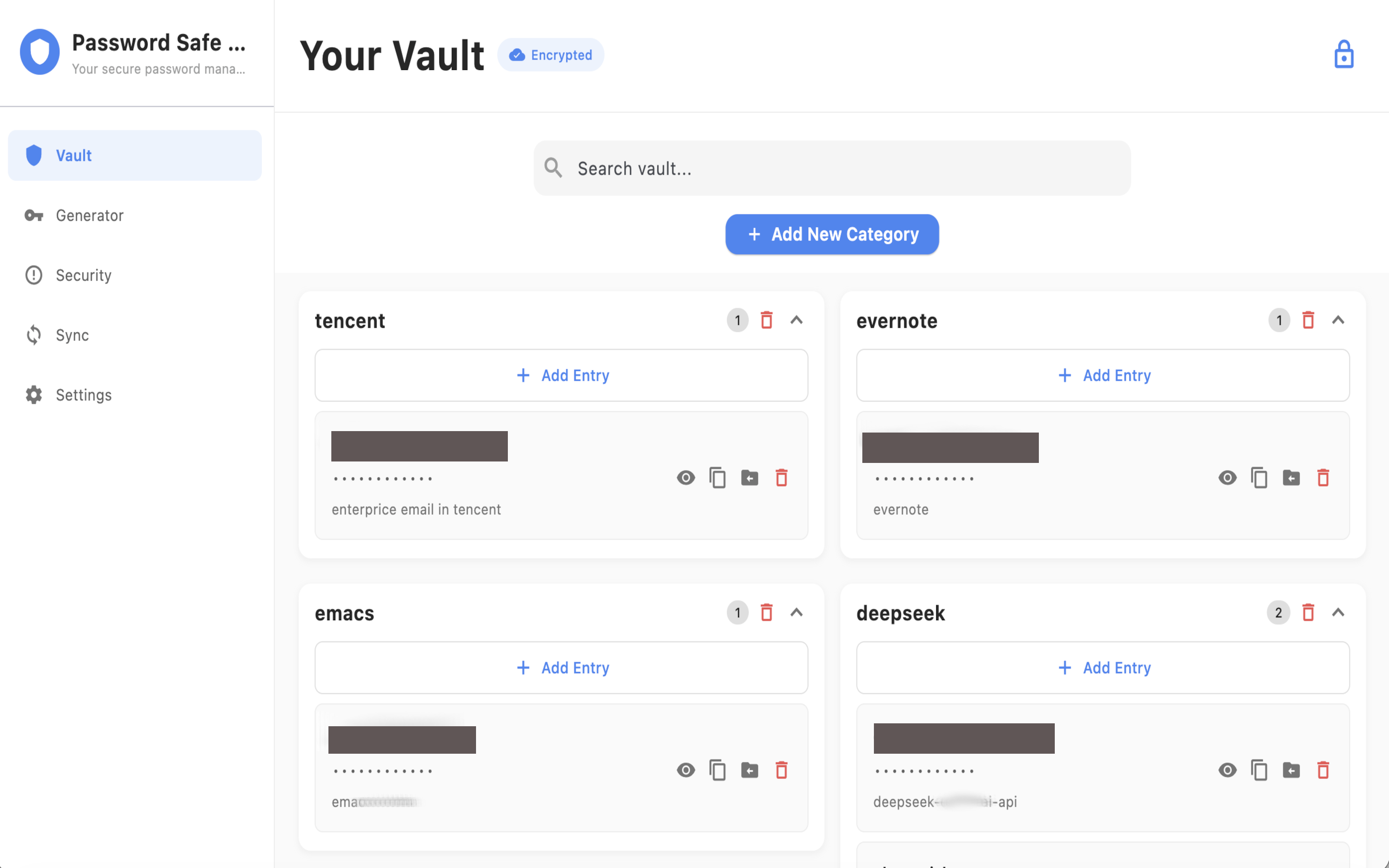
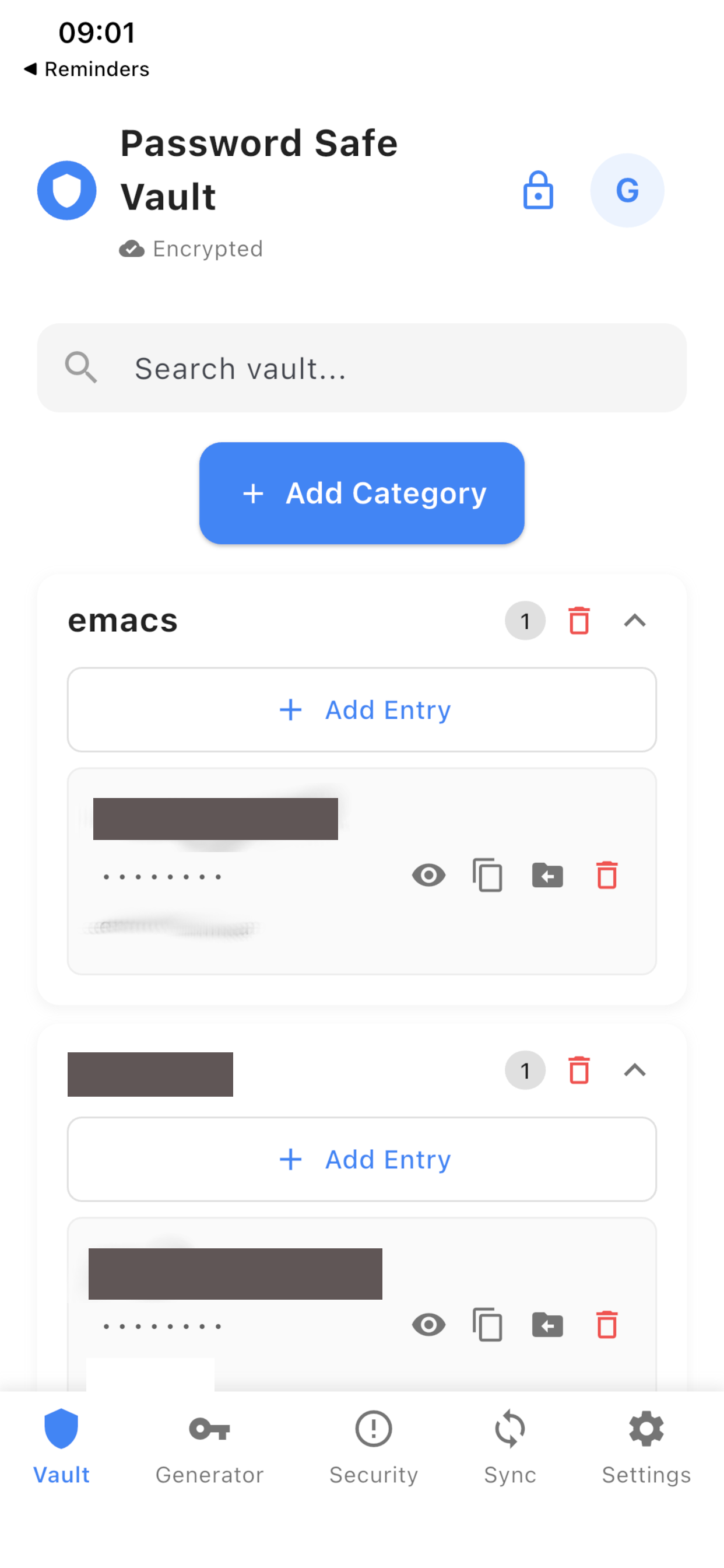
Bóveda, búsqueda y generador
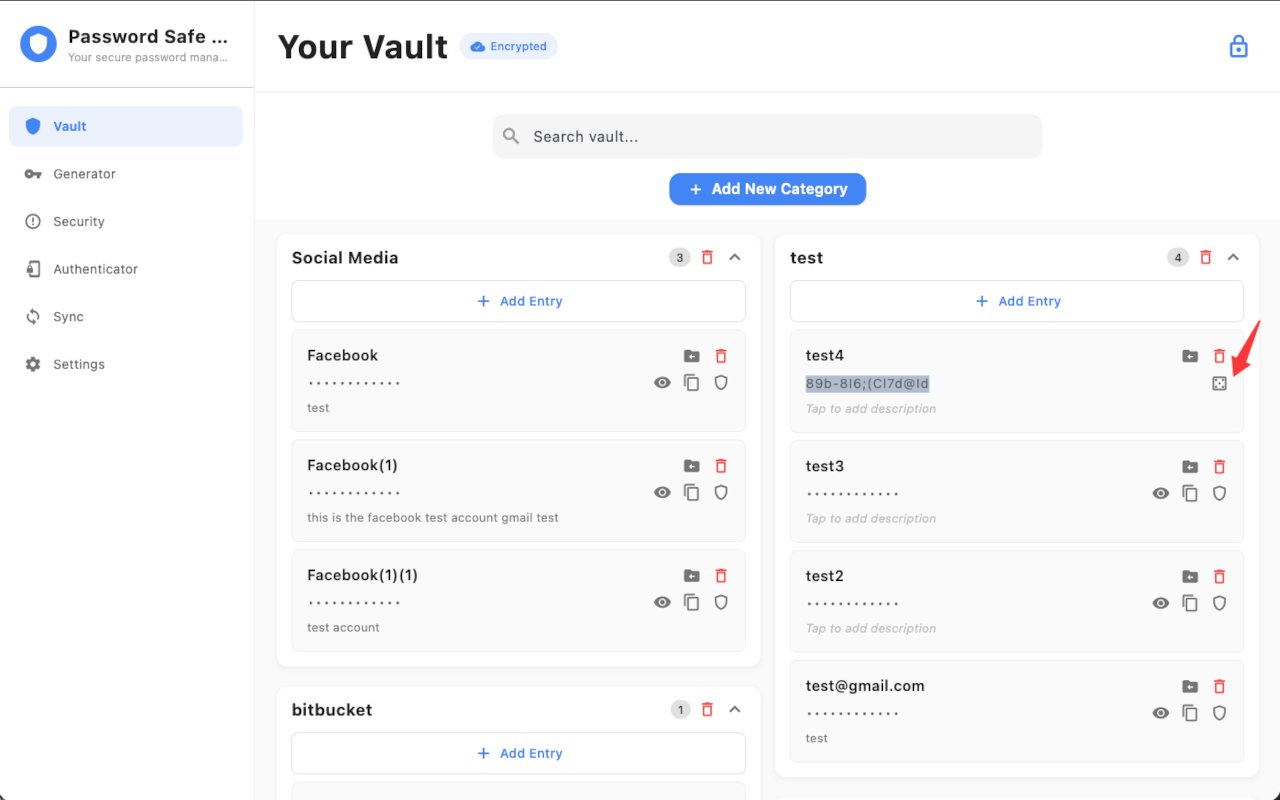
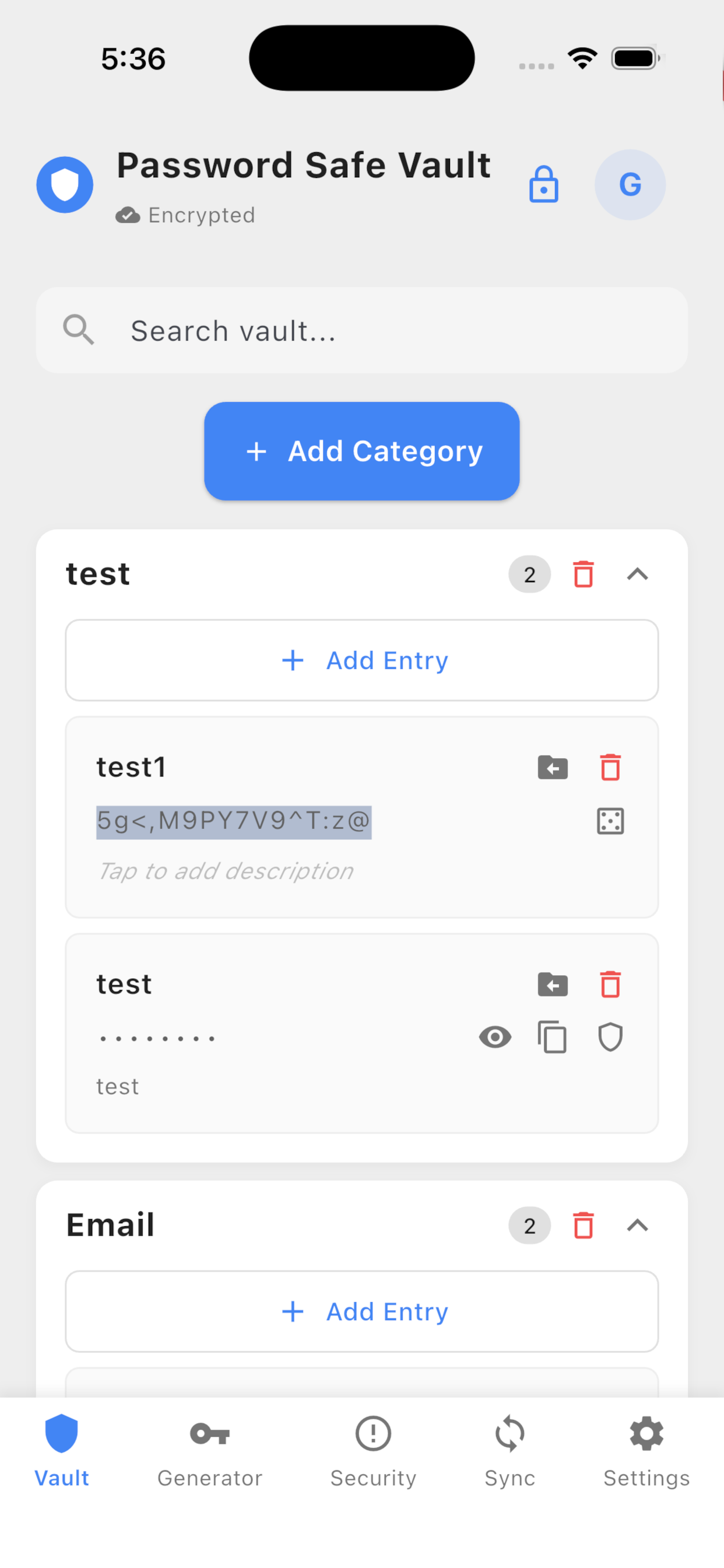
Añada una categoría y una entrada desde la bóveda. El modo de búsqueda oculta Nueva categoría y Nueva entrada. Al crear una entrada nueva, pulse el botón a la derecha del campo de contraseña para generar automáticamente una contraseña de 16 caracteres. Puede editar el título, la contraseña y la descripción, o mover una entrada a otra categoría. Un título duplicado en la misma categoría se rechaza. Las notas opcionales viven en la entrada como descripción.
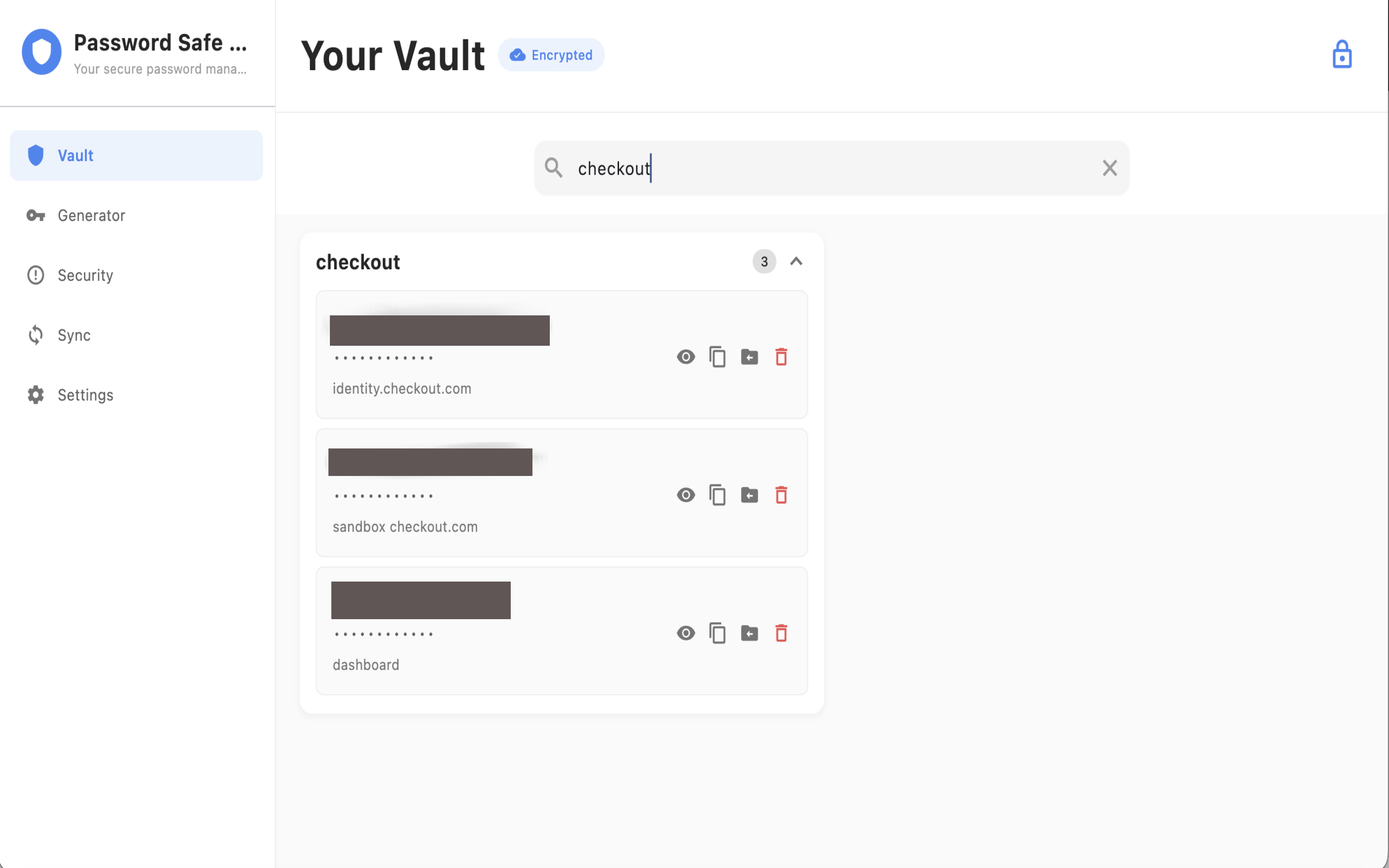
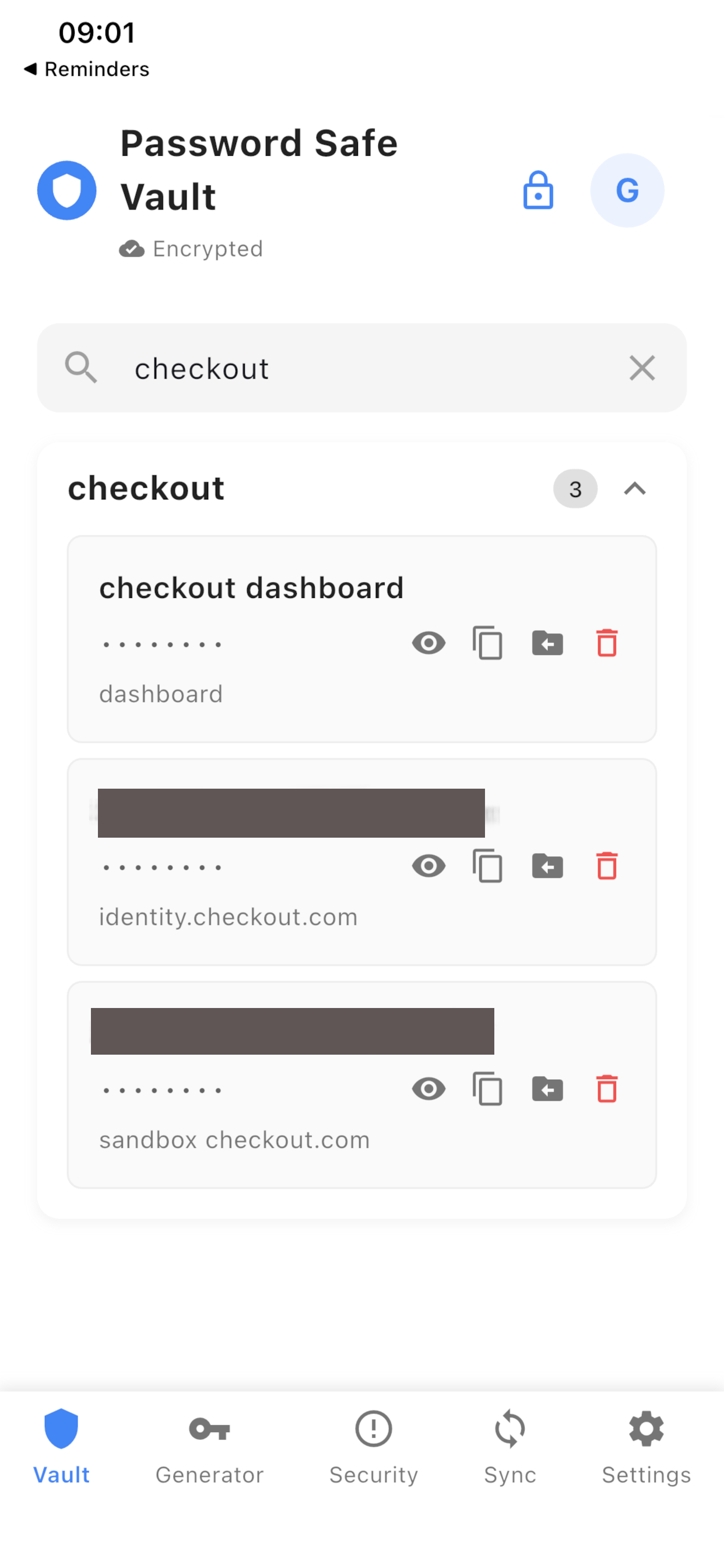
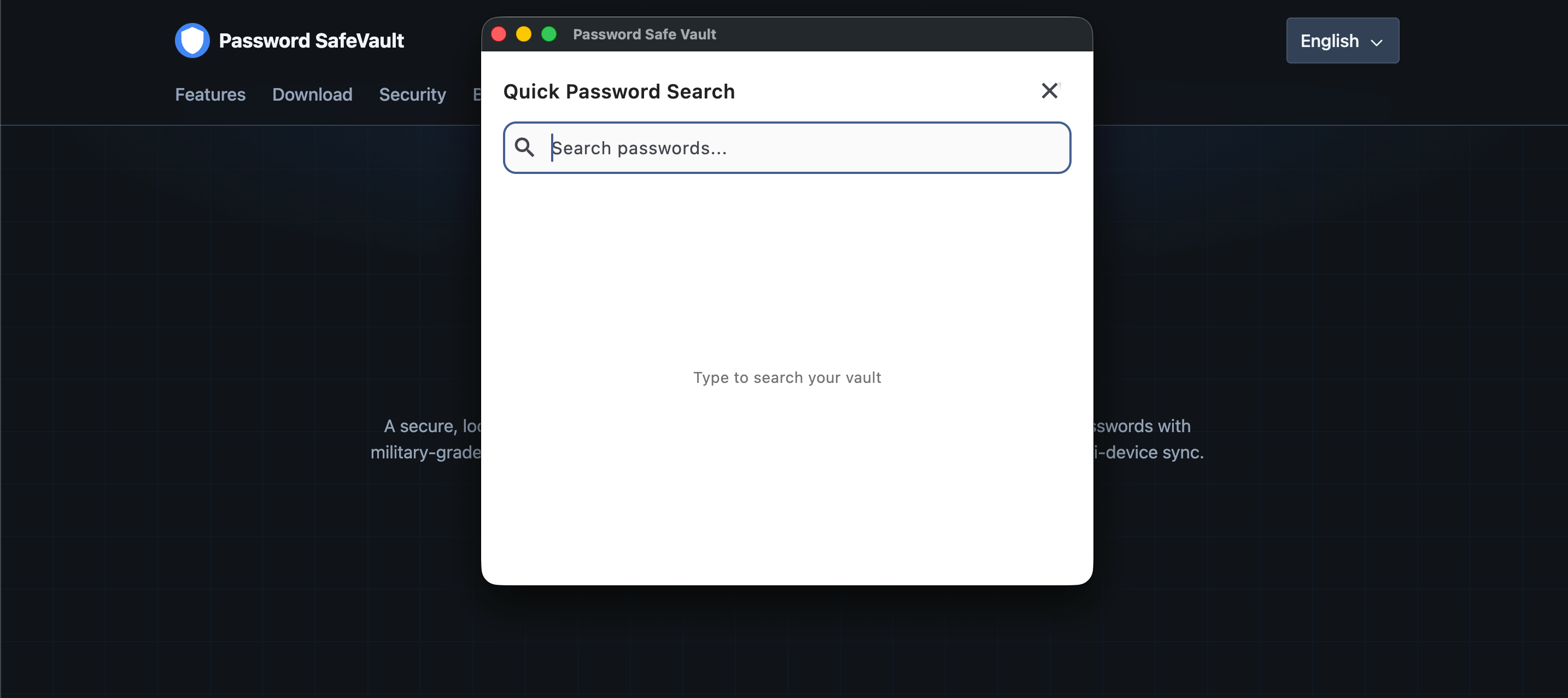
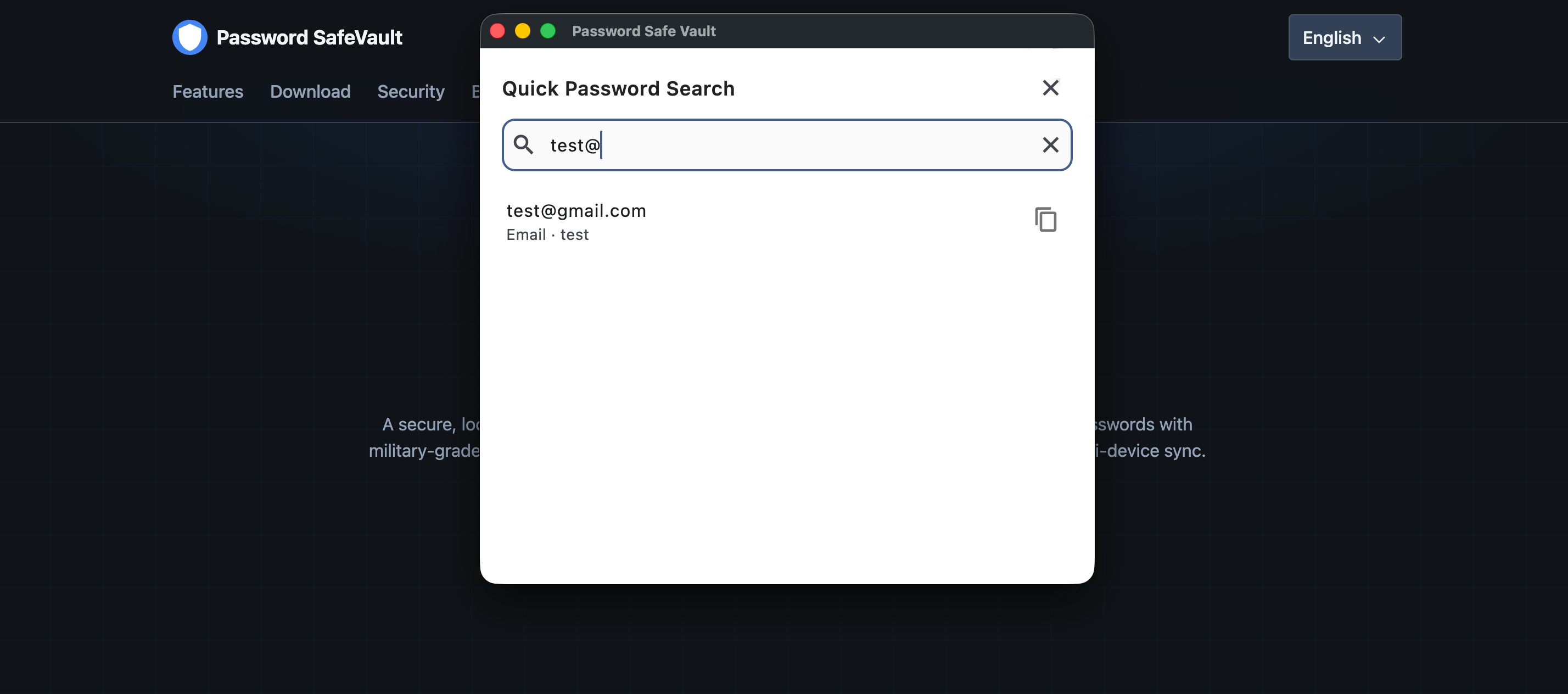
Busca entradas en todas las categorías desde la búsqueda de la bóveda. Todos los términos separados por espacios deben coincidir, así que cada palabra extra reduce la lista. Pon una frase entre comillas para conservar espacios. La búsqueda cubre categoría, título, descripción y contraseña. Desde los resultados puedes anclar una categoría arriba. En escritorio, Búsqueda rápida solo busca y copia — no muestra la bóveda completa.
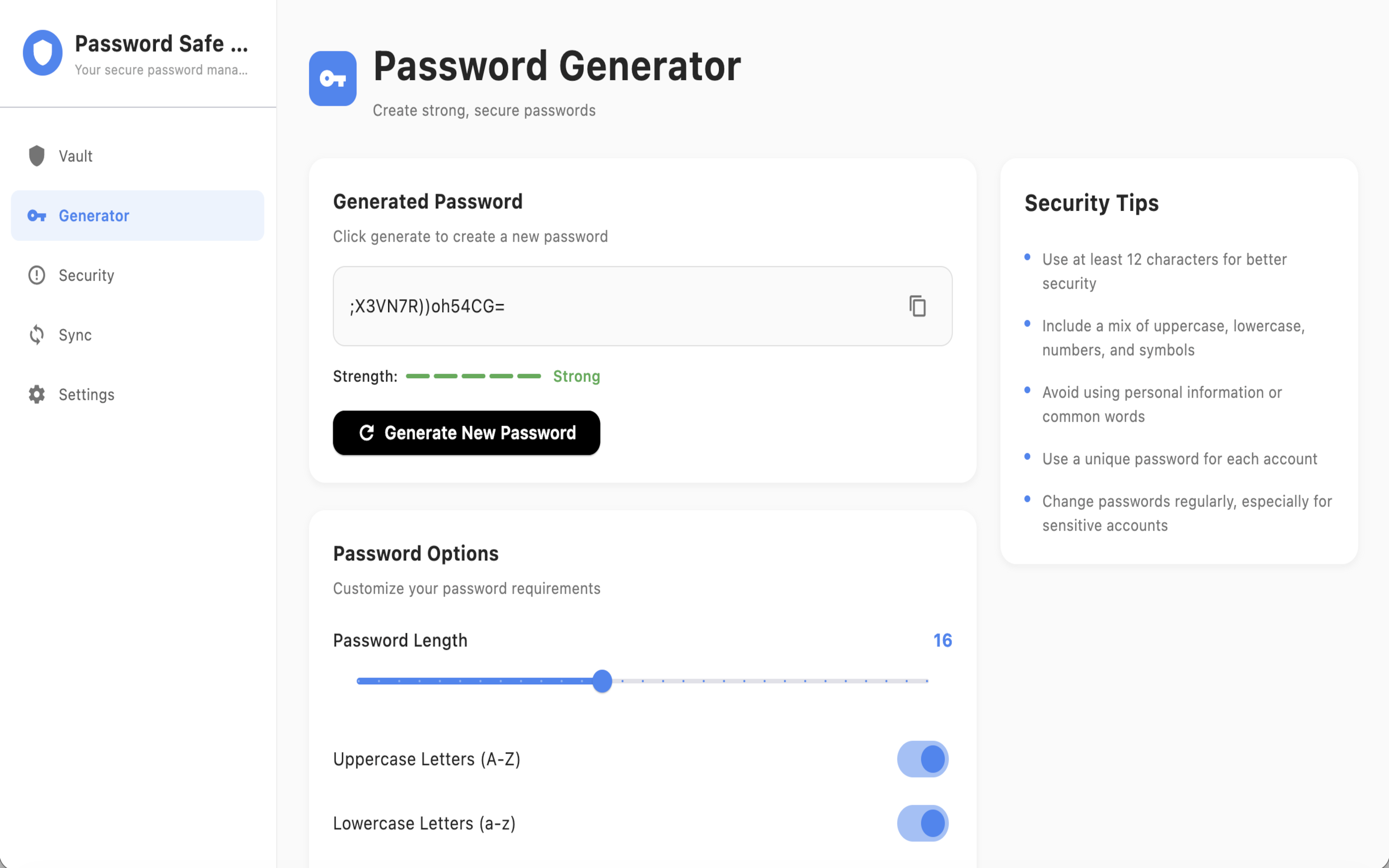
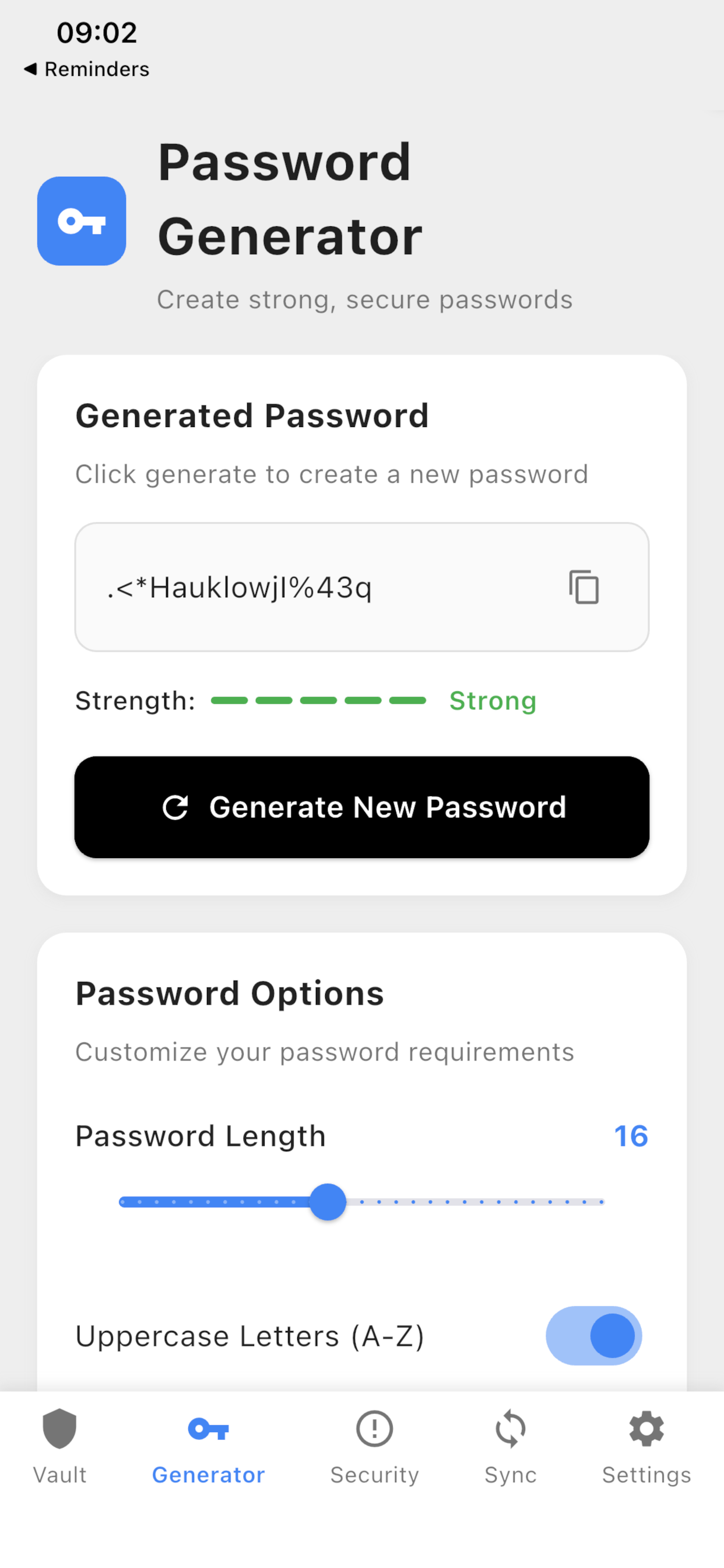
La longitud del generador es 4–32 caracteres. Activa mayúsculas, minúsculas, números y símbolos. El indicador de fortaleza se actualiza. Al crear una entrada nueva, pulse el botón Generar a la derecha del campo de contraseña para rellenar una contraseña fuerte de 16 caracteres con el mismo generador. El mismo control funciona al editar una contraseña existente. Las contraseñas copiadas siguen el ajuste de borrado del portapapeles.
Autenticador
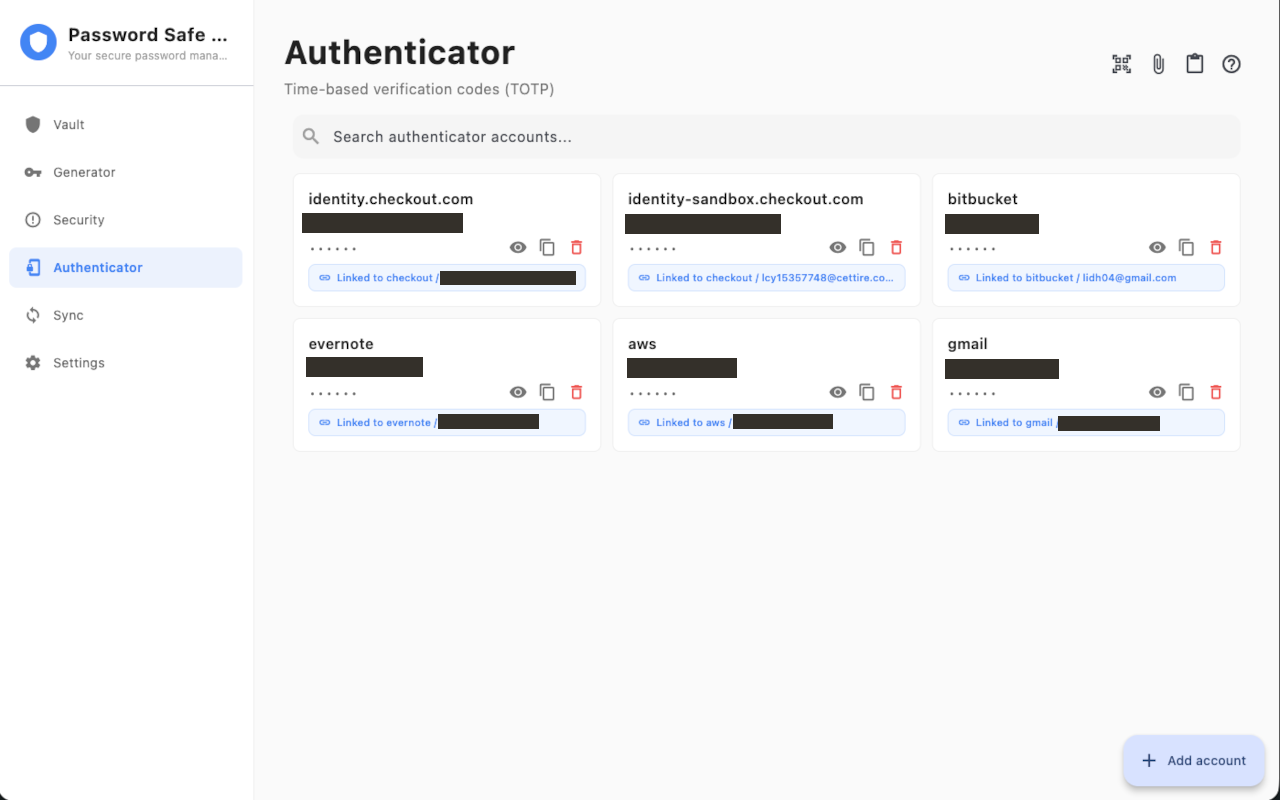
Autenticador guarda códigos de verificación basados en tiempo en este dispositivo, así no necesitas una app de autenticador aparte para las cuentas vinculadas a la bóveda. Los secretos se cifran en reposo con la misma clave AES-256-GCM que tus contraseñas. Los códigos solo existen en memoria cuando los muestras, generas o copias. El texto en claro de un escaneo o pegado se descarta lo antes posible.
Dónde encontrar Autenticador
En escritorio, abre Autenticador en la barra lateral justo después de Seguridad. En iPhone e iPad, ábrelo desde Seguridad o Generador de contraseñas — no hay pestaña inferior extra.
Añadir una cuenta
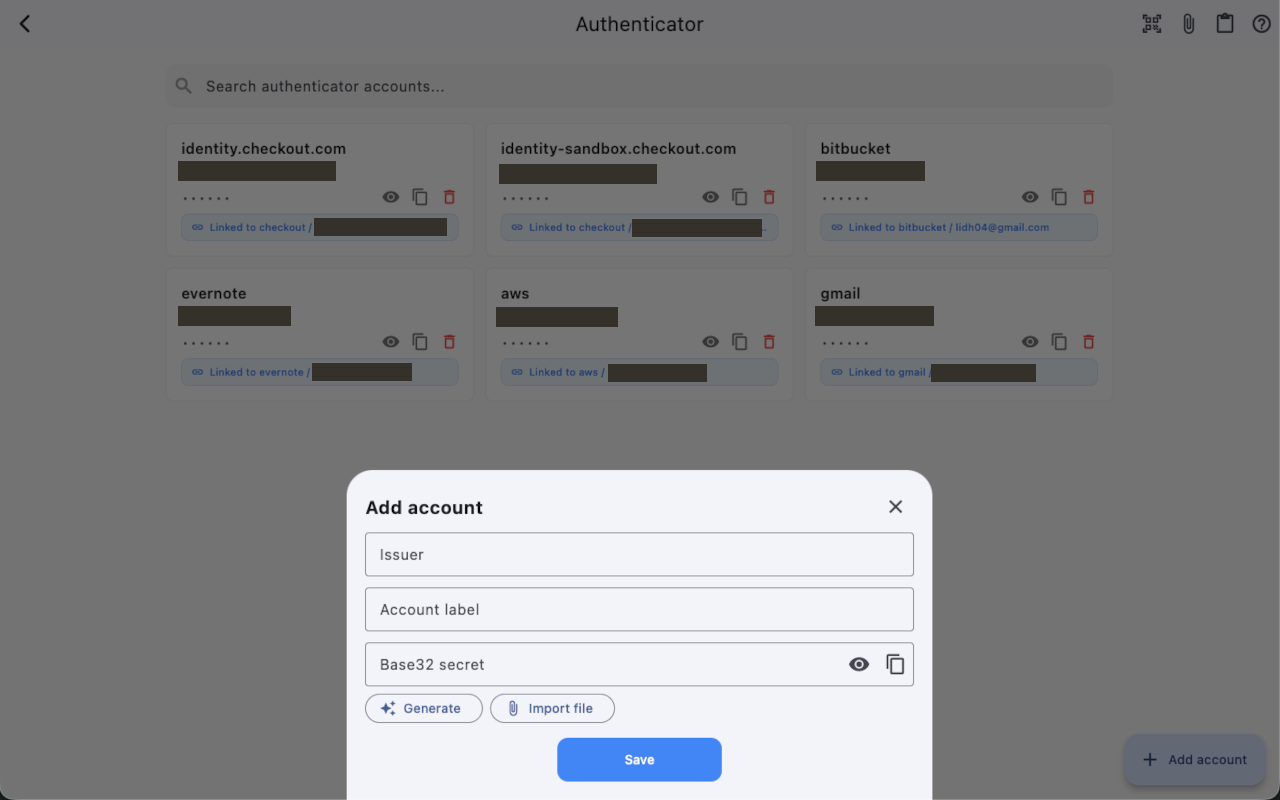
Pulsa Añadir cuenta. Define emisor y etiqueta. Para un secreto nuevo, pulsa Generar (valores: SHA-1, 30 segundos, 6 dígitos). Para uno existente, pega Base32, un URI otpauth:// o un URI de transferencia de Google Authenticator (otpauth-migration://). En iPhone e iPad, escanea un QR con la cámara. En escritorio, escanea o elige una imagen QR, o importa un archivo de texto. Un QR / URI no válido o no admitido muestra un error claro; un secreto a medio analizar nunca se guarda.
Ver y copiar un código
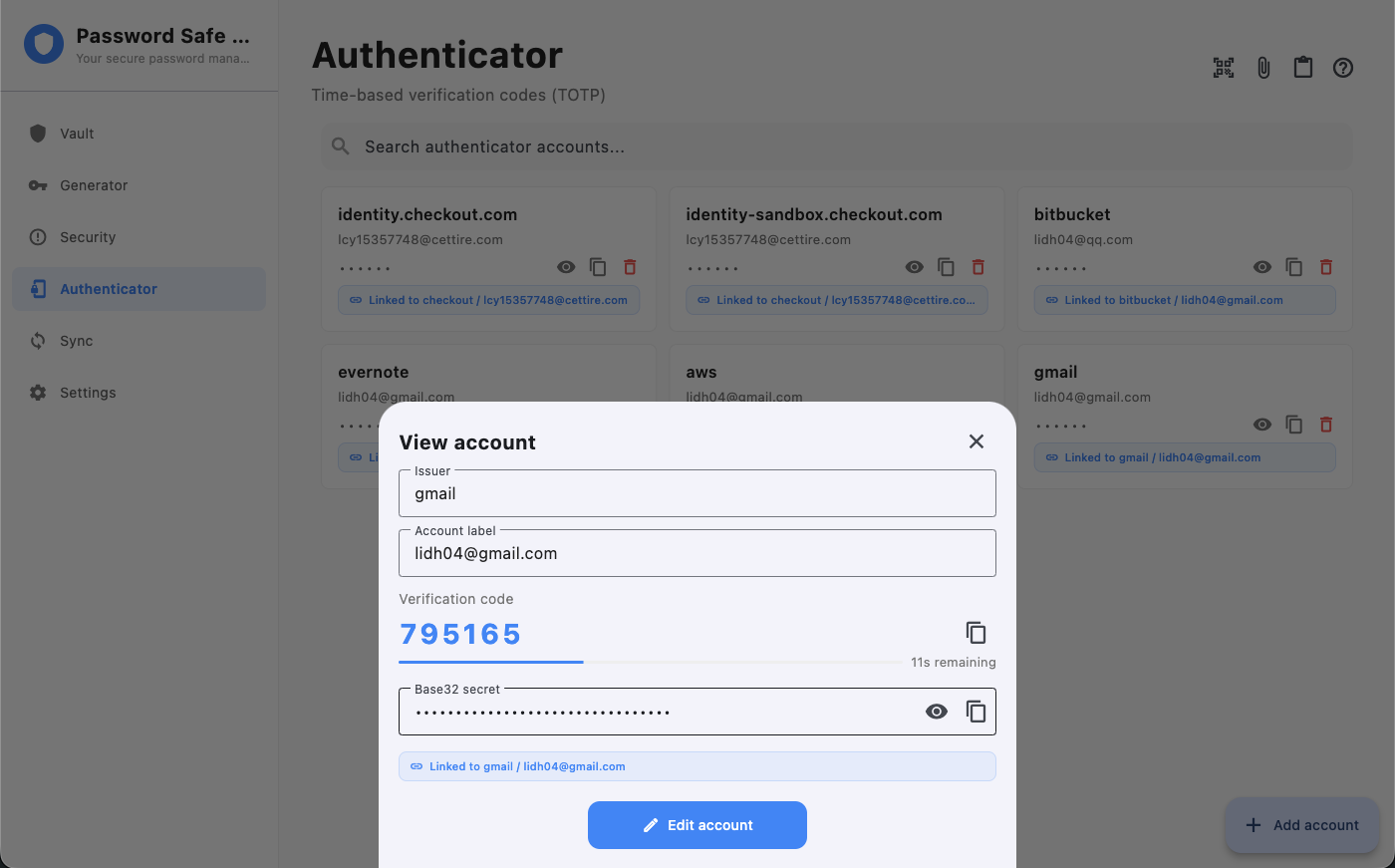
Los códigos están ocultos en la lista hasta que los revelas. Abre una cuenta para ver el código actual, los segundos restantes con barra de periodo, y copiarlo. Revela el secreto Base32 solo cuando lo necesites y cópialo. Los códigos copiados siguen Ajustes → Privacidad → Borrar portapapeles, igual que las contraseñas. Cada cuenta puede tener etiqueta y emisor para mostrarse.
Vincular a una entrada de la bóveda
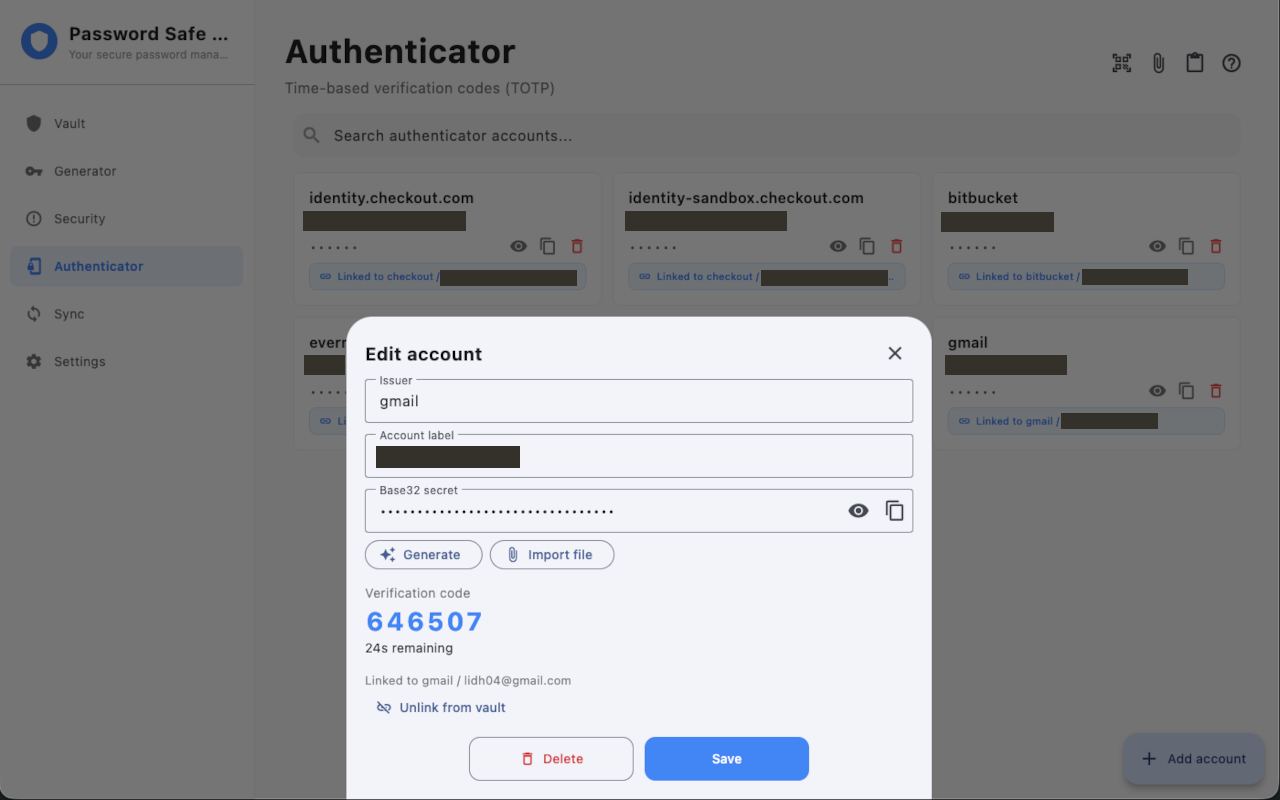
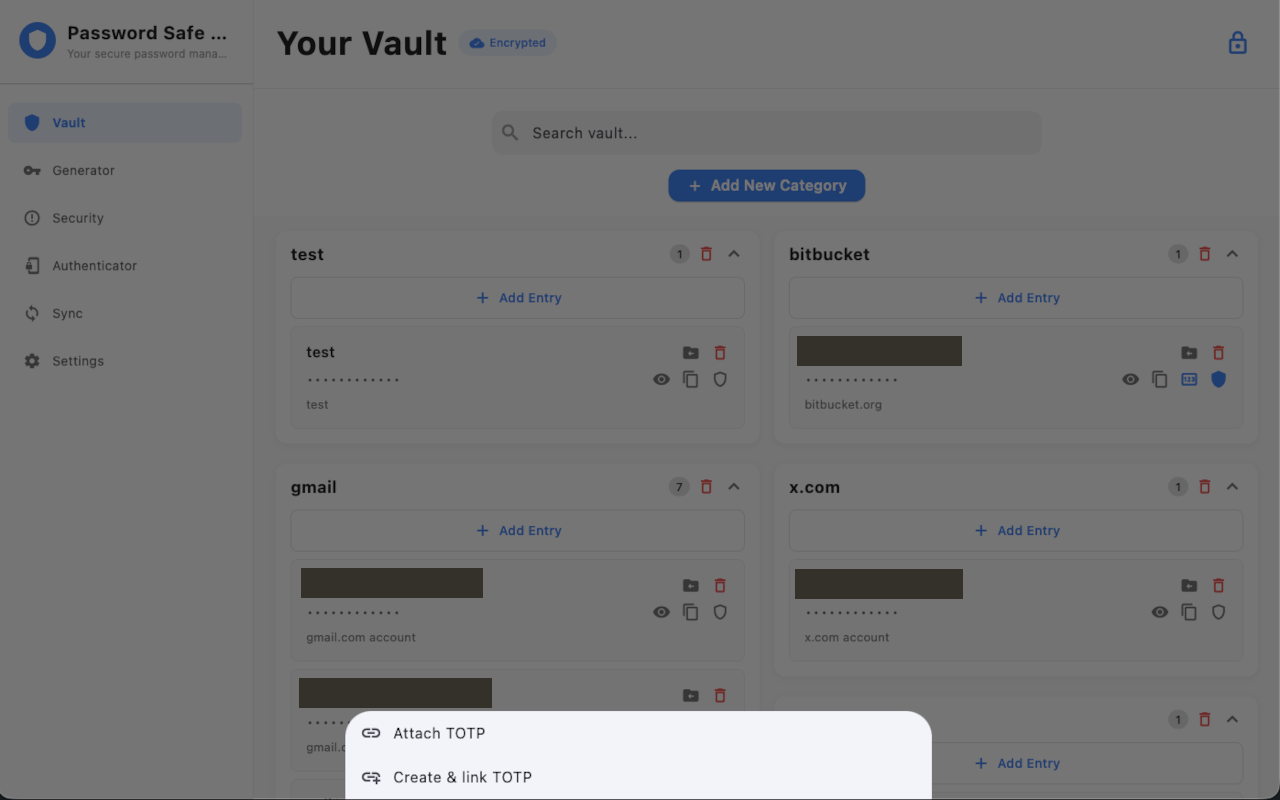
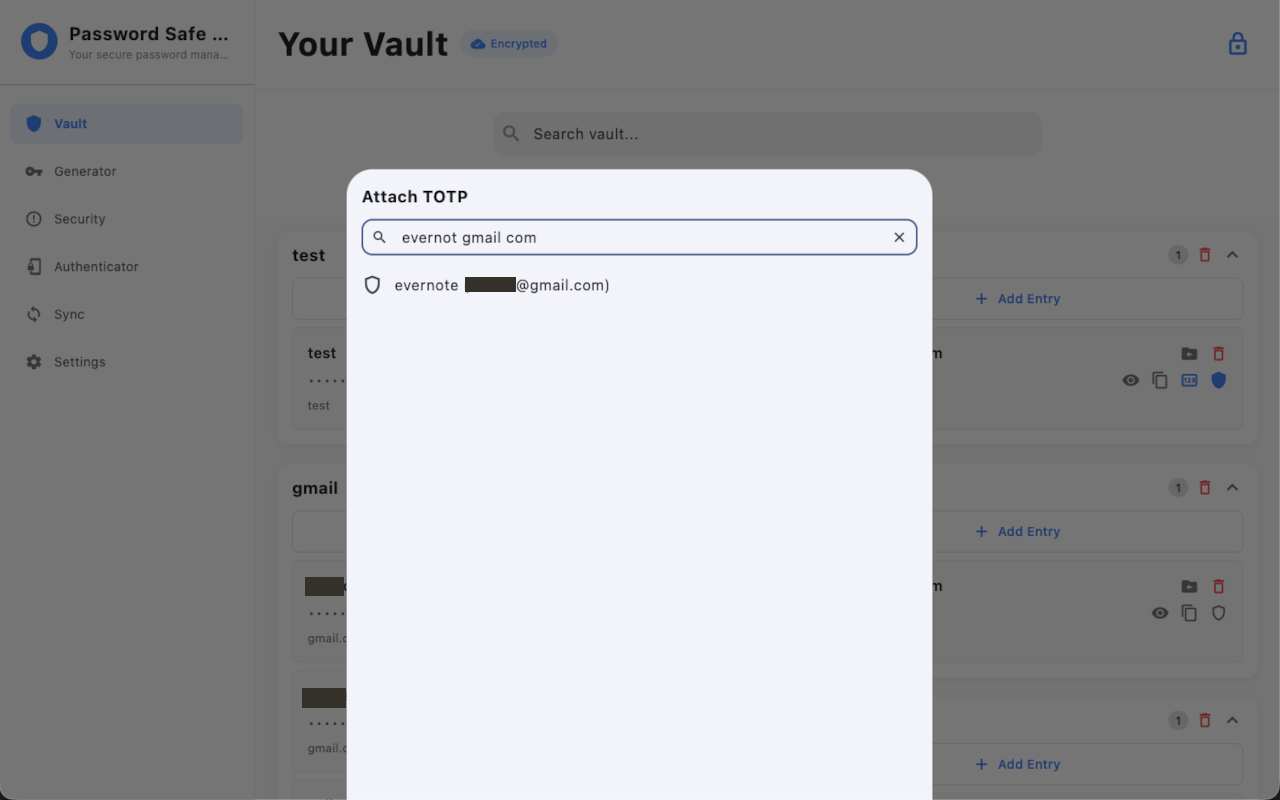
Desde una entrada, elige Adjuntar TOTP para elegir una cuenta existente, o Crear y vincular TOTP para hacerlo en un paso. El selector Adjuntar TOTP tiene búsqueda (emisor y etiqueta; búsqueda AND y frases entre comillas). Copia el código actual desde la bóveda sin abrir Autenticador. Desvincular no borra la cuenta del autenticador salvo que confirmes borrar.
Importar desde Google o Microsoft Authenticator
Importa una exportación de Google Authenticator como QR, URI otpauth-migration:// o archivo .txt con líneas otpauth://. Microsoft Authenticator y otras apps RFC importan como QR o URI otpauth://totp estándar. Las exportaciones de Google con varias cuentas muestran una lista de revisión (seleccionar / deseleccionar) antes de guardar; los duplicados se omiten. Las cuentas HOTP basadas en contador de una exportación de migración se omiten con un aviso. Las cuentas importadas conservan algoritmo, dígitos y periodo para que los códigos coincidan con la app de origen (por ejemplo SHA-256, 8 dígitos o 60 segundos). Esta versión es solo importación — no hay exportación de vuelta a Google Authenticator o Microsoft Authenticator.
Buscar cuentas del autenticador
La lista de Autenticador, el selector Adjuntar TOTP, el inicio de la bóveda y Búsqueda rápida usan la misma búsqueda AND: todos los términos separados por espacios deben coincidir; pon una frase entre comillas dobles para conservar espacios.
Sincronizar y copiar
Las cuentas del autenticador viajan con la sincronización de red local y la importación/exportación JSON. Los secretos se vuelven a cifrar con la clave del dispositivo de destino. Las entradas de la bóveda solo conservan un enlace no secreto. Las fusiones de mismo título conservan los enlaces del autenticador. La sincronización en instalación nueva funciona aunque la bóveda solo tenga datos de ejemplo o esté vacía.
La 2FA de Ajustes es aparte
Ajustes → Autenticación de dos factores es un bloqueo extra de la app. Los códigos de inicio de sesión de sitios están en Autenticador. El autocompletado de códigos por el navegador o el sistema no está en esta versión.
Bloqueo, PIN y biometría
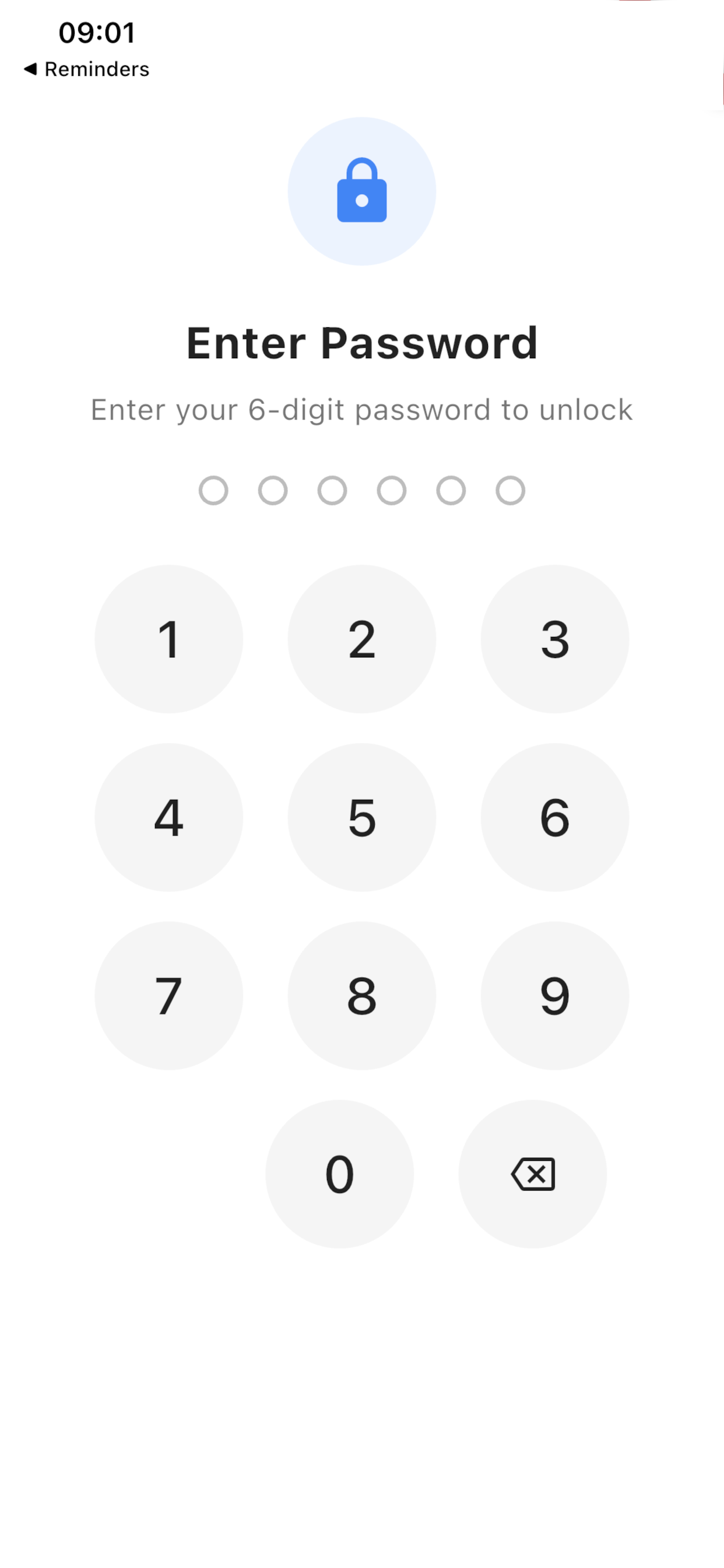
El icono de candado arriba a la derecha del encabezado de la bóveda bloquea de inmediato, aunque el bloqueo automático esté desactivado. El bloqueo automático está en Ajustes → Seguridad y bloquea tras inactividad (unos 5 minutos). Desbloquee con su PIN y, si está activada, con biometría. Si olvida el PIN y la biometría no está disponible, no podemos restablecer la bóveda. Active la biometría, conserve un PIN escrito sin conexión y exporte copias con regularidad.
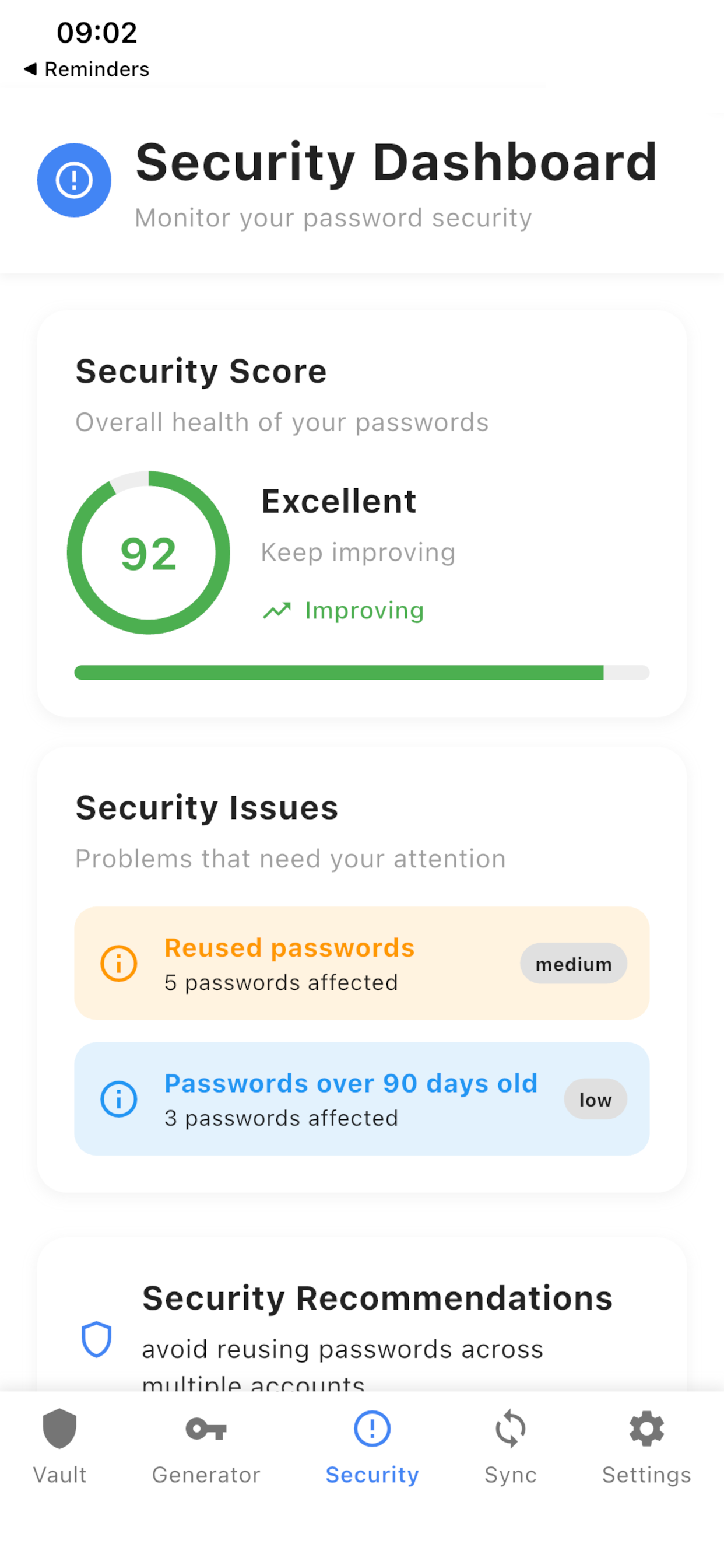
Panel de seguridad
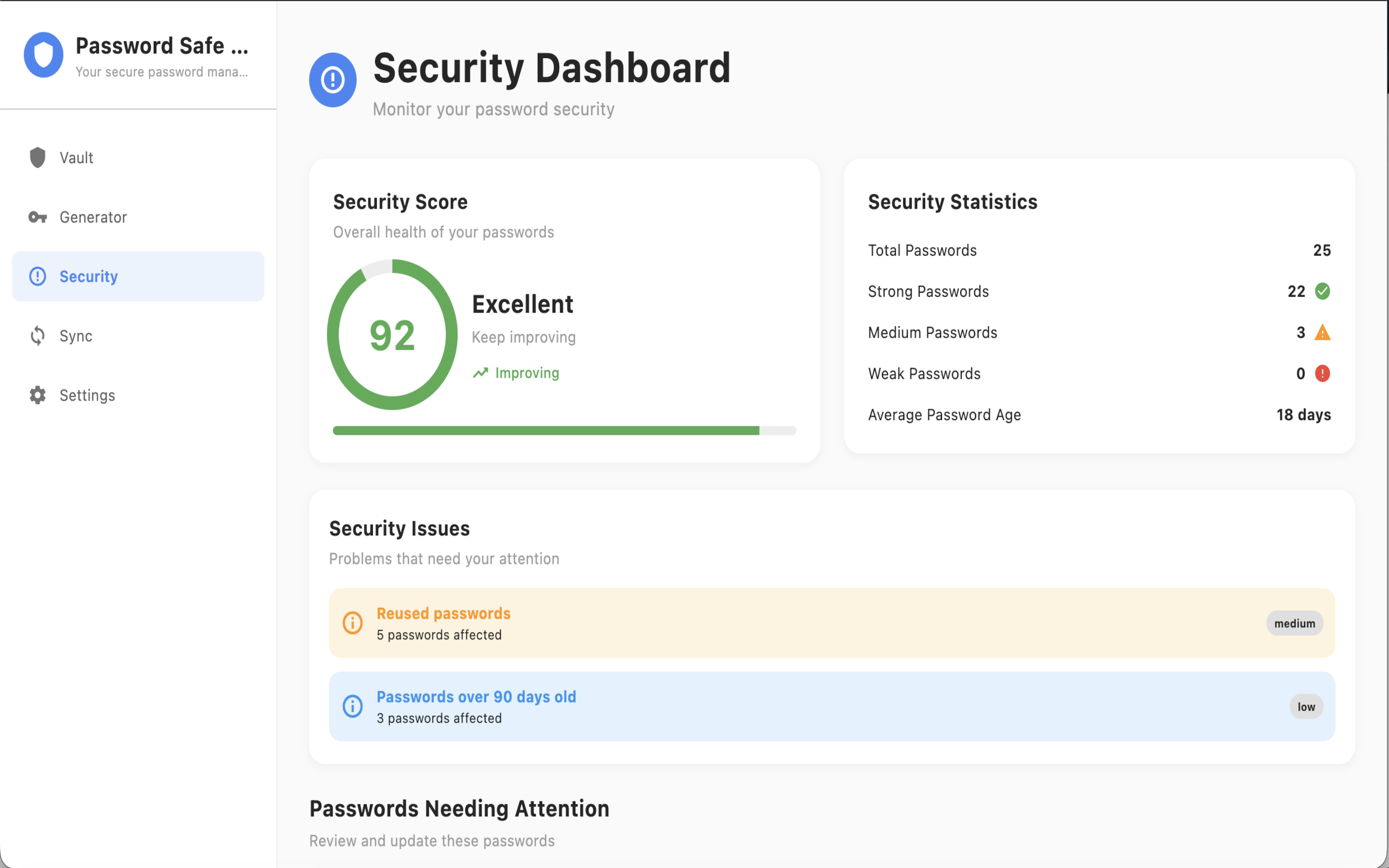
El panel de seguridad muestra una puntuación, estadísticas y contraseñas que necesitan atención: débiles, reutilizadas o antiguas. Pulse un elemento para abrir el editor de la bóveda y cambiar esa contraseña. Es higiene de contraseñas en su dispositivo, no una comprobación de filtraciones en la nube. Ajustes → Autenticación de dos factores es un bloqueo extra de la aplicación.
Escritorio: bandeja y búsqueda rápida
En macOS y Windows, cerrar la ventana oculta la app en lugar de salir. Sal desde la bandeja (o ⌘Q en Mac). El menú de la bandeja incluye Mostrar, Búsqueda rápida y Salir. Búsqueda rápida global: ⌘⌃P en Mac y Ctrl+Alt+P en Windows. El elemento de la bandeja abre la misma ventana compacta. Búsqueda rápida solo se abre con la bóveda desbloqueada; si está bloqueada, primero se muestra la ventana principal. El primer ocultado del día muestra un consejo de atajo. En Mac, hacer clic en el icono del Dock restaura una ventana oculta. Si hay un autenticador vinculado, copia la contraseña o el código de verificación actual.
Copia de seguridad: importar y exportar
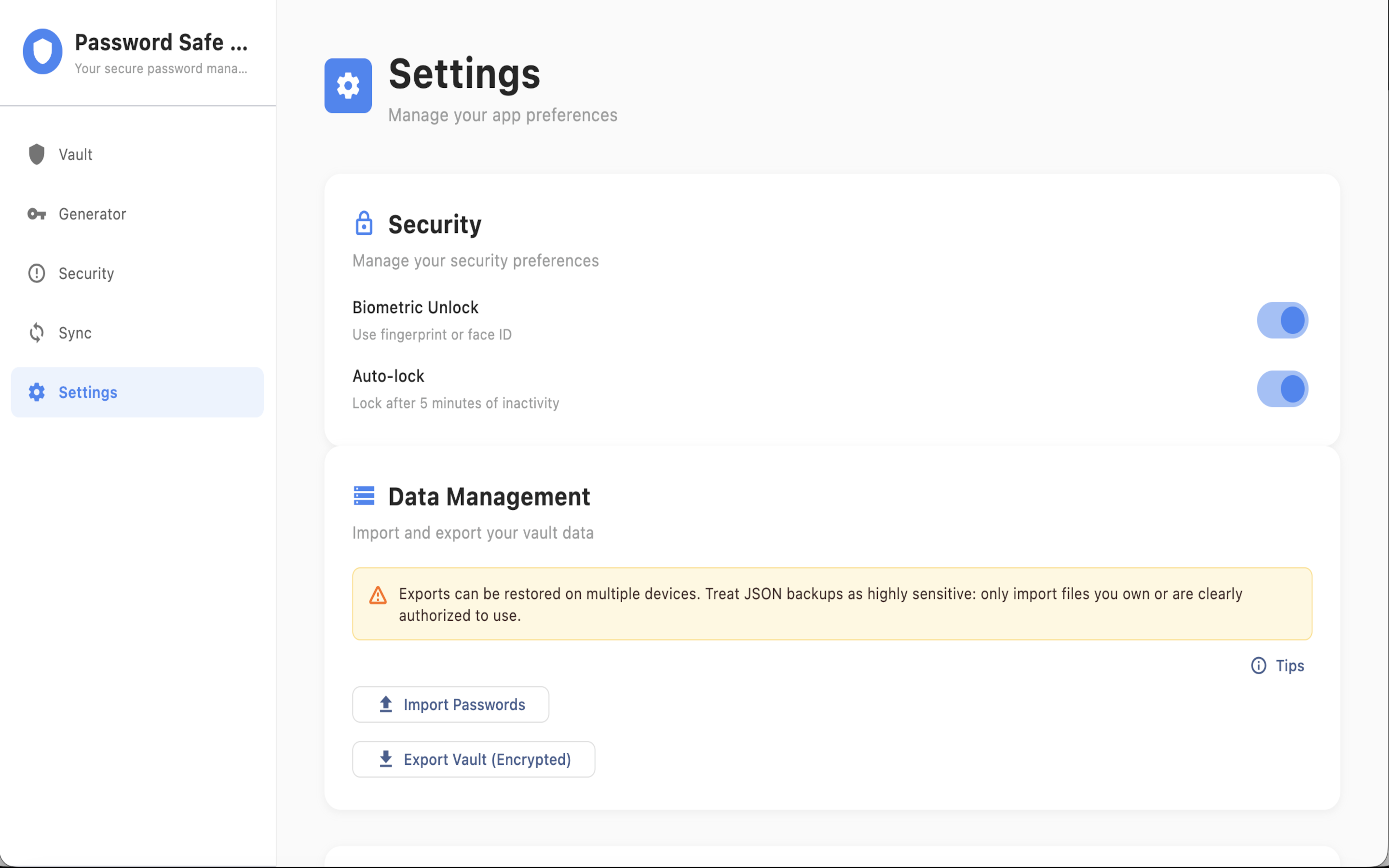
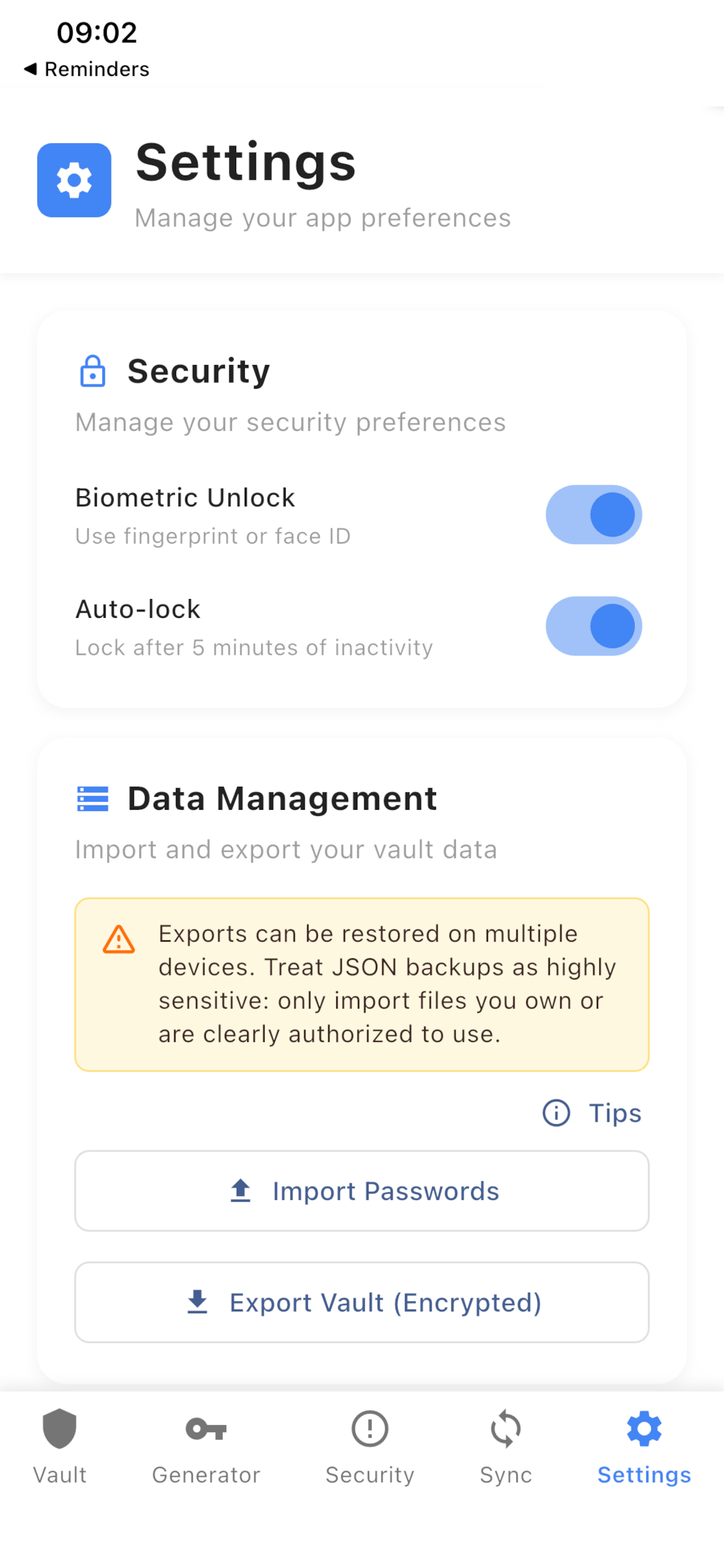
Abre Ajustes → Gestión de datos. La exportación escribe una copia JSON cifrada — trátala como un secreto. La importación fusiona en la bóveda local; no borra entradas existentes. Se añaden títulos nuevos. Mismo título y misma contraseña se omiten. Mismo título con contraseña distinta conserva la hora de actualización más reciente. La importación puede pedir el PIN de 6 dígitos de la copia. Importa solo tu propia exportación o un archivo que te autorizaron a usar. La importación del autenticador acepta archivos de texto de Google Authenticator (.txt con otpauth://) e imágenes QR.
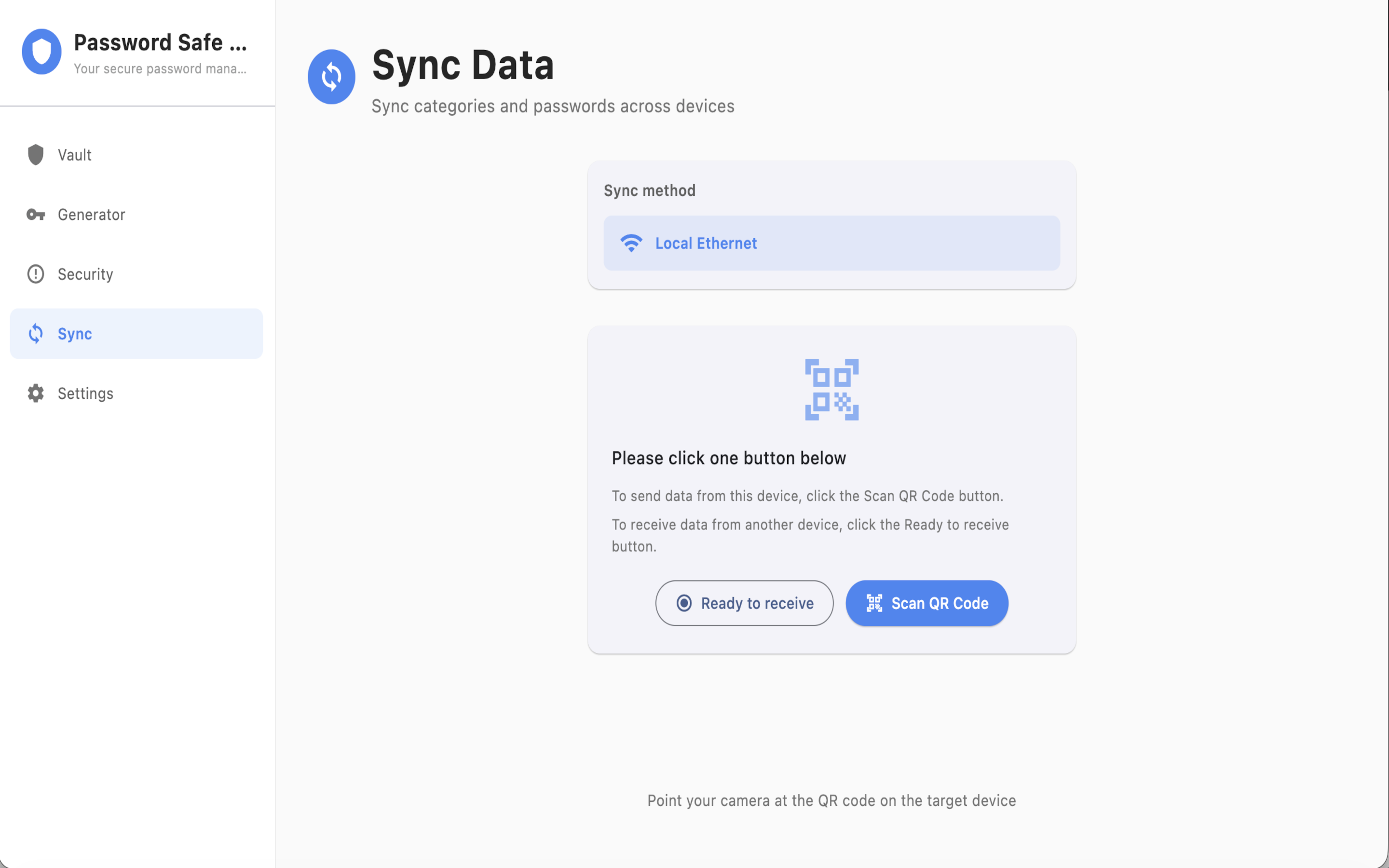
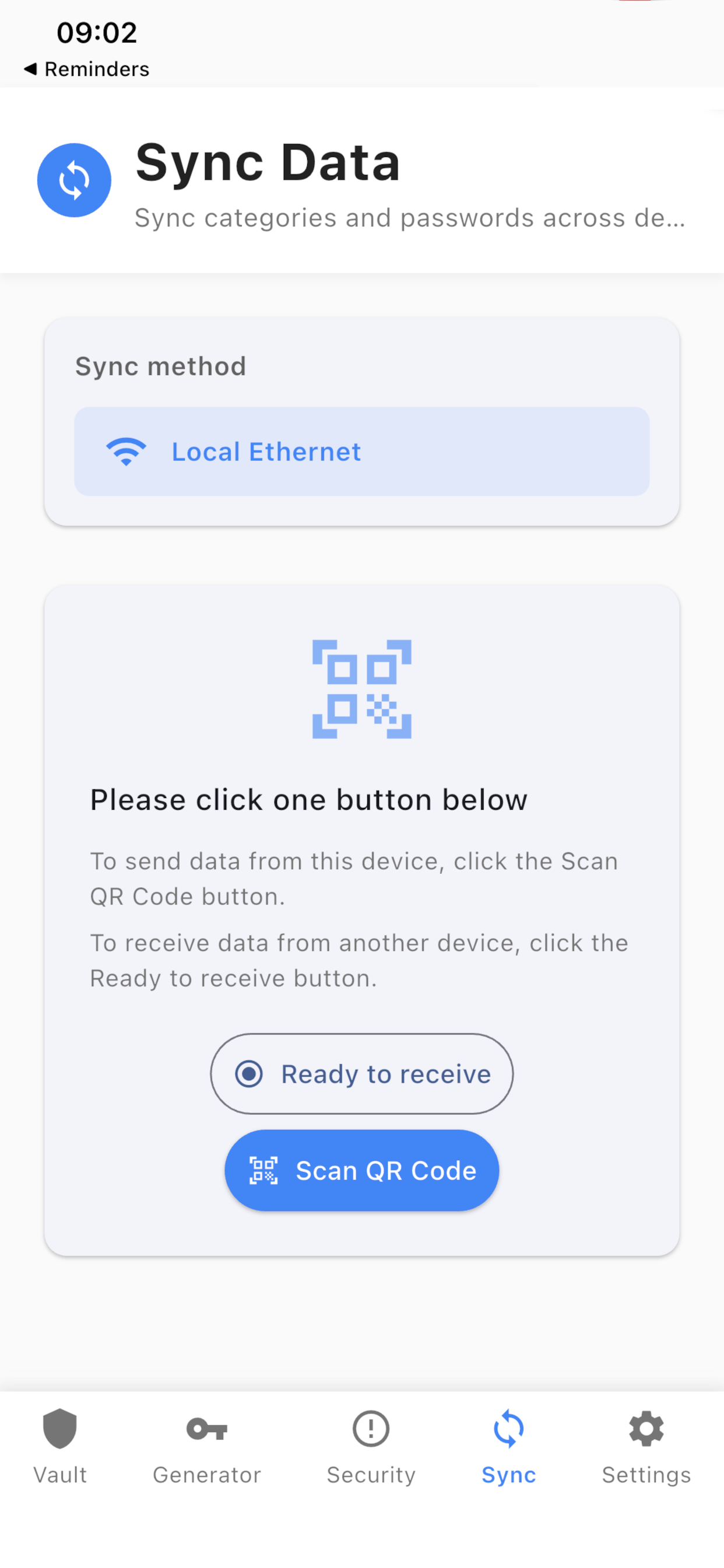
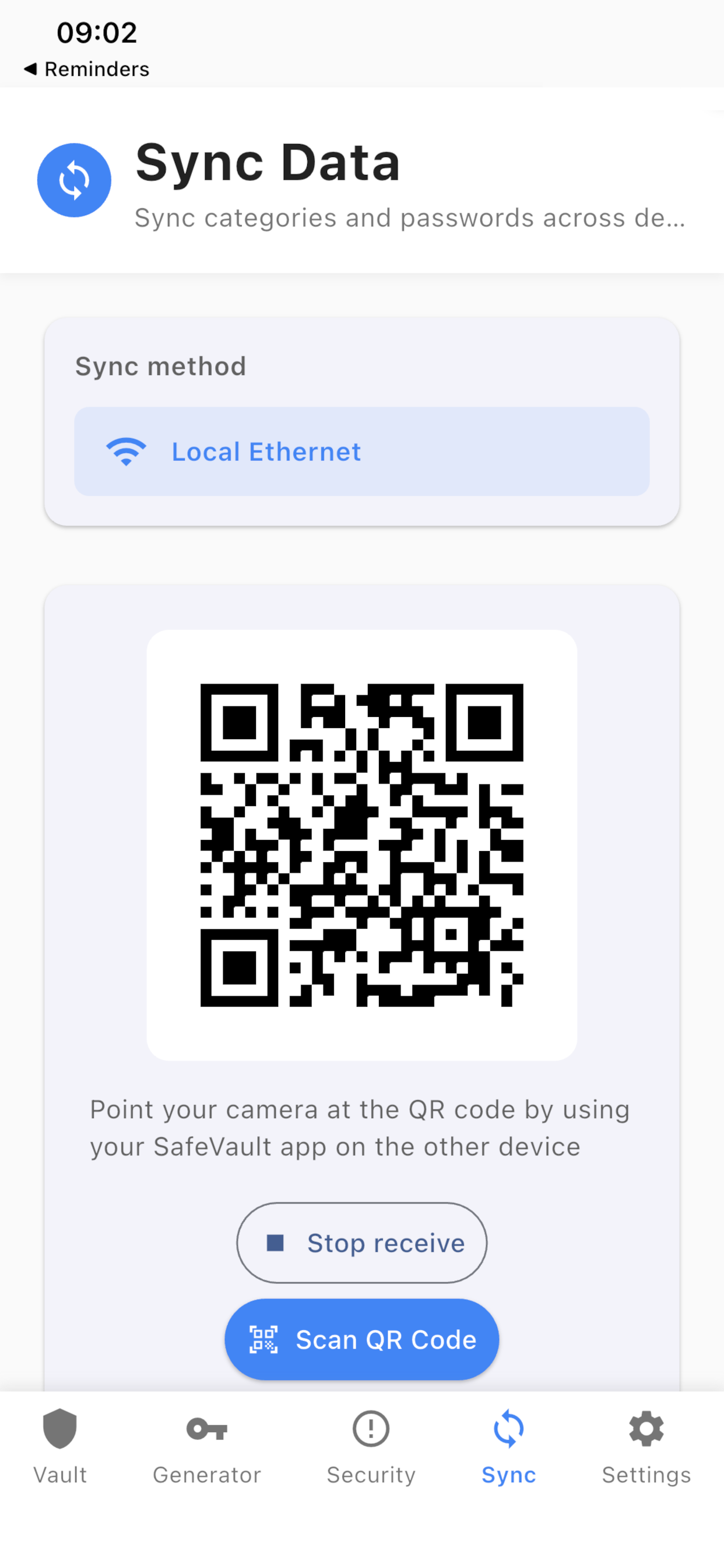
Sincronizar dos dispositivos (Local Ethernet)
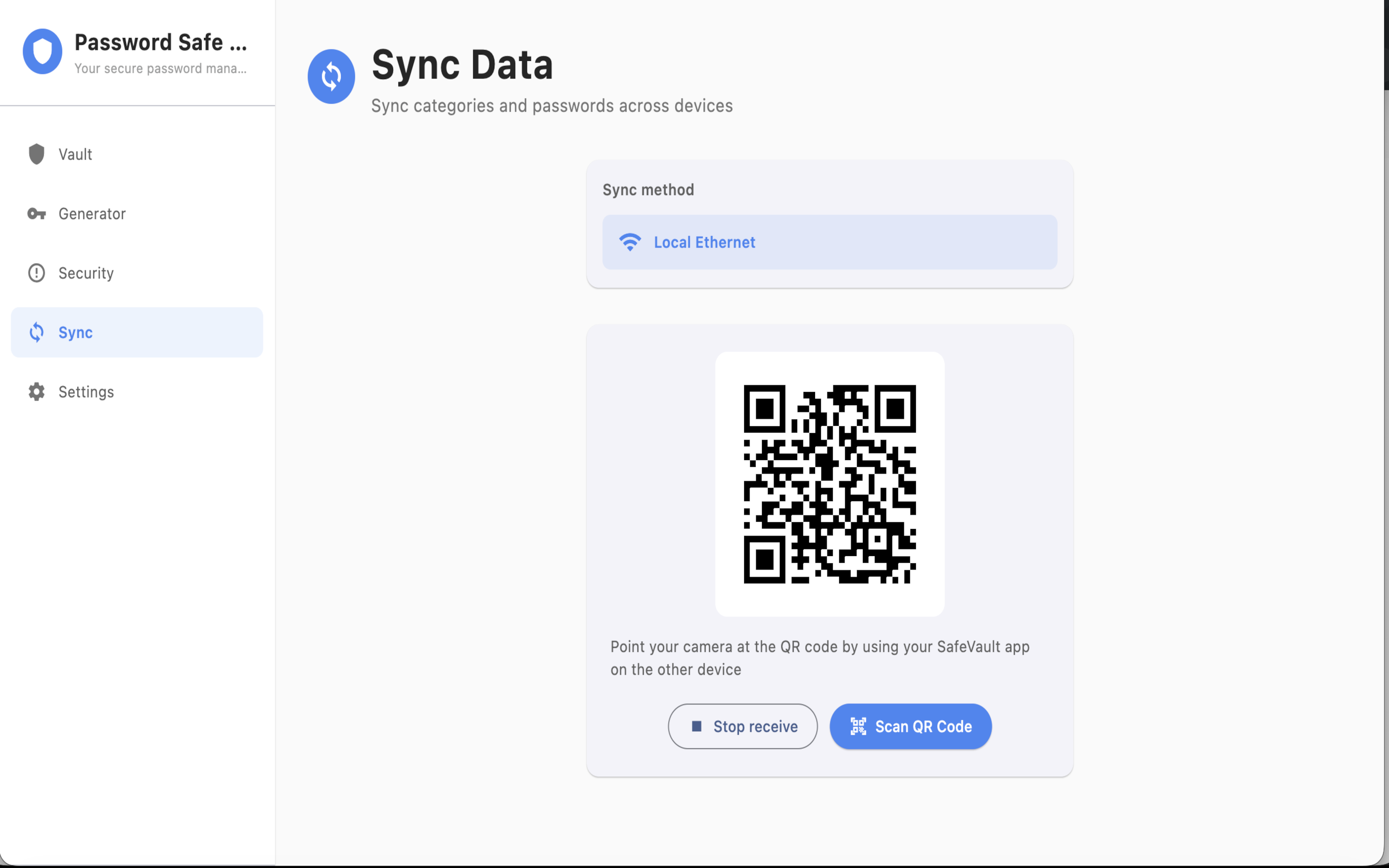
Abre Sincronizar en ambos dispositivos. Usa Ethernet local (Wi‑Fi o Ethernet) y empareja con el escáner QR. Quédate en la misma red, mantén ambas bóvedas desbloqueadas y la app en primer plano durante la transferencia. No hay nube del proveedor. En iOS y macOS la pantalla de sincronización está disponible. En Android y Windows aparece tras el desbloqueo de tienda. La fusión usa las mismas reglas que la importación. Las cuentas del autenticador se incluyen. Las entradas de la bóveda conservan un puntero al autenticador vinculado; los secretos permanecen en el almacén del autenticador y se vuelven a cifrar para la bóveda de destino.
Compra en la tienda y Restaurar compras
La bóveda local funciona sin pagar. El desbloqueo de tienda habilita la sincronización entre dispositivos y la importación/exportación de la bóveda en Android y Windows. Windows Store lista un complemento duradero de un solo pago para este dispositivo, incluidas futuras actualizaciones premium de ese dispositivo: no es una suscripción. Complete las compras en App Store, Google Play o Microsoft Store. Si reinstala, use Restaurar compras en Perfil con la misma cuenta de tienda. Esa cuenta de tienda es solo para el pago, no un inicio de sesión de SafeVault.
Idiomas y perfil
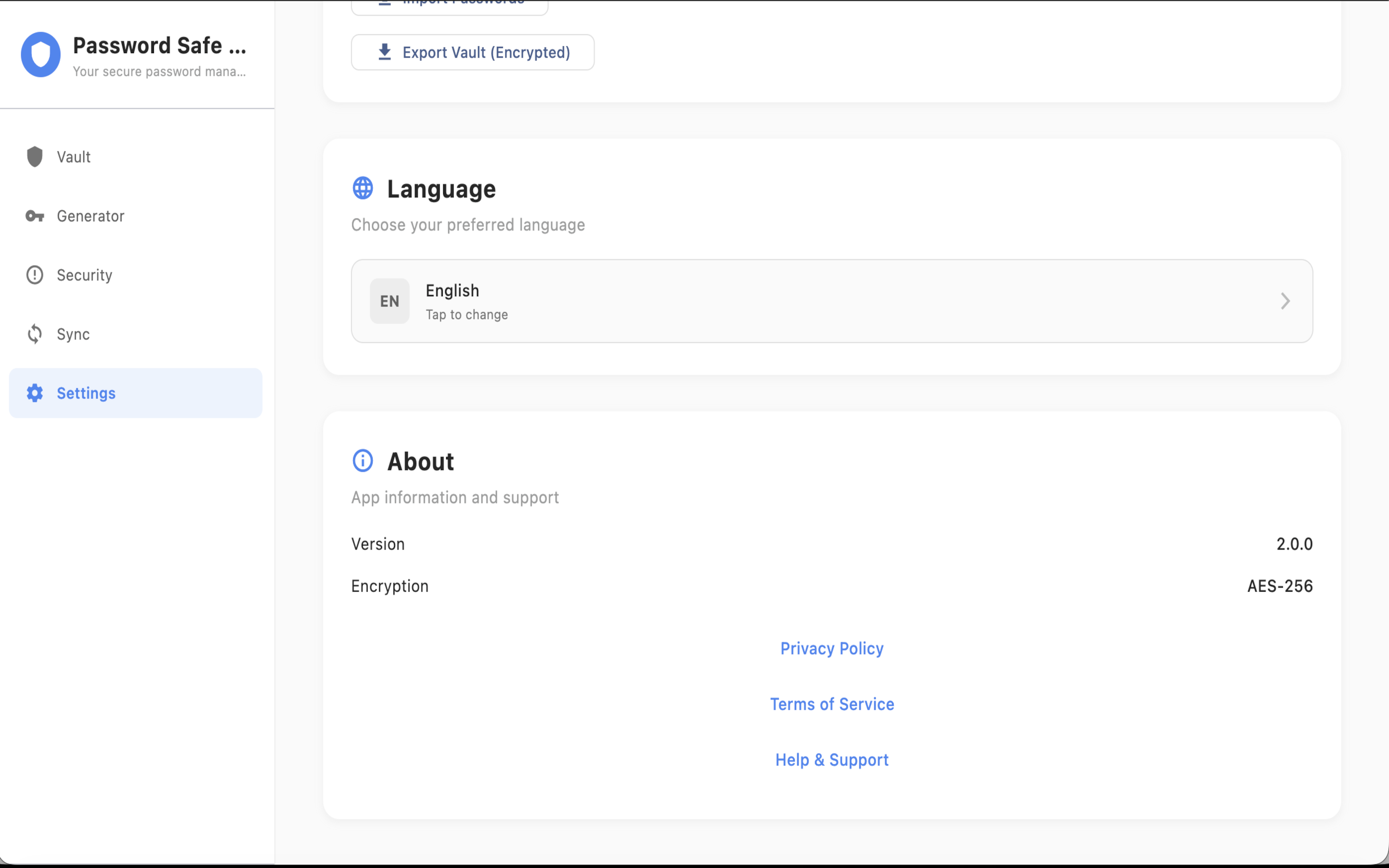
Cambie el idioma de la aplicación en Ajustes → Idioma. El selector de idioma del sitio está en el encabezado. El perfil incluye Restaurar compras. Ajustes → Acerca de muestra la versión, la política de privacidad, los términos y Ayuda y soporte. En Android y Windows, Ajustes también muestra el estado de pago de este dispositivo.
Preguntas frecuentes
¿Qué es SafeVault?
SafeVault es un gestor de contraseñas local-first con autenticador integrado. Los datos de la bóveda se cifran con AES-256-GCM en tu dispositivo. Tus contraseñas y códigos de verificación permanecen en los dispositivos donde instalas la app.
¿Necesito una cuenta?
No. Instale y use. La bóveda es solo local en este dispositivo. No hay una cuenta de SafeVault que crear ni en la que iniciar sesión.
¿SafeVault funciona sin conexión?
Sí. Solo se necesita Internet para la sincronización opcional entre dispositivos y para la compra en la tienda o Restaurar compras.
¿Qué plataformas se admiten?
iOS, Android, macOS y Windows a través de las tiendas. SafeVault no es una bóveda web.
¿Hay una suscripción?
La bóveda local funciona sin pagar. La sincronización y, en Android y Windows, la importación/exportación necesitan el desbloqueo de tienda. Windows Store lista un complemento duradero de un solo pago, no una suscripción. Las compras de Apple y Google se completan en esa tienda.
¿Cómo se cifran las contraseñas?
Todas las contraseñas se cifran con AES-256-GCM en su dispositivo. Las claves permanecen en el almacenamiento seguro de la plataforma: Keychain en iOS y macOS, EncryptedSharedPreferences en Android y el Administrador de credenciales de Windows en Windows.
¿Pueden recuperar mi PIN o contraseña maestra?
No. Active la biometría y conserve una exportación cifrada. No podemos restablecer un PIN olvidado. Es así por diseño.
¿Qué hace la autenticación de dos factores en Ajustes?
Añade un bloqueo extra a la app. Los códigos de inicio de sesión de sitios están en Autenticador, aparte de este ajuste.
¿Incluye SafeVault un autenticador?
Sí. Autenticador guarda códigos de verificación basados en tiempo en este dispositivo. Añade cuentas generando un secreto, pegando otpauth://, escaneando un QR o importando desde Google o Microsoft Authenticator. Vincula un código a una entrada y cópialo desde la bóveda o Búsqueda rápida.
¿Cómo funciona la búsqueda con varias palabras?
Cada palabra separada por espacios debe coincidir. Pon una frase entre comillas para conservar los espacios.
¿Puedo importar cuentas de Google Authenticator?
Sí. Importa una exportación de Google Authenticator como QR, URI otpauth-migration:// o archivo .txt. Las exportaciones con varias cuentas muestran una lista de revisión antes de guardar; los duplicados se omiten. Microsoft Authenticator importa como QR o URI otpauth:// estándar. Esta versión es solo importación.
¿Los códigos importados coinciden con Google Authenticator?
Sí, si importas el URI otpauth o la transferencia de Google. Las cuentas importadas conservan algoritmo, dígitos y periodo. Los secretos nuevos generados en SafeVault usan SHA-1 / 30 segundos / 6 dígitos por defecto.
Una exportación de Google omitió algunas cuentas.
Las cuentas HOTP basadas en contador de una exportación de migración se omiten con un aviso. Solo se importan cuentas basadas en tiempo.
¿Los datos copiados permanecen en el portapapeles?
Activa Ajustes → Privacidad → Borrar portapapeles para borrar contraseñas y códigos de verificación copiados a los 30 segundos.
¿Por qué no puedo guardar dos entradas con el mismo título?
Los títulos deben ser únicos por categoría, también después de mover o cambiar el nombre de una entrada.
¿Cómo hago una copia de mi bóveda?
Abra Ajustes → Exportar bóveda para guardar un archivo JSON cifrado. En Android y Windows se necesita el desbloqueo de tienda.
¿Cómo sincronizo dos dispositivos?
Abra Sincronizar en ambos dispositivos, elija Local Ethernet, empareje con QR y permanezca en la misma red. Si dos entradas entran en conflicto, se conserva la fecha de actualización más reciente.
¿Puedo importar el archivo de bóveda de un amigo?
Solo con su permiso explícito. Los archivos de exportación son muy sensibles. Importe solo un archivo que le pertenezca o que se le autorizó claramente a usar.
La importación indica que el código o la clave no coinciden.
Introduzca el PIN de bloqueo de 6 dígitos del dispositivo que creó la exportación. Un archivo dañado o de otra clave de aplicación no se verificará.
¿Qué desbloquea la compra dentro de la aplicación?
Sincronización entre dispositivos e importación/exportación de la bóveda en las plataformas de pago. En Windows es una compra única para este dispositivo, incluidas futuras actualizaciones premium de ese dispositivo.
Reinstalé la aplicación y perdí el desbloqueo.
Use Restaurar compras en Perfil con la misma cuenta de tienda. En Windows, la licencia del complemento duradero está vinculada a la cuenta de Microsoft.
¿Qué ocurre si desinstalo la aplicación?
Si no ha pagado, la bóveda de ese dispositivo se elimina con la aplicación y usted es responsable de esa pérdida. Si ha pagado, sincronice entre varios dispositivos y conserve copias ahí para que desinstalar en uno de ellos no pierda la bóveda.
Cerré la ventana y la aplicación sigue en ejecución.
Es intencionado. Cerrar oculta la aplicación en la bandeja. Use Salir en la bandeja, o ⌘Q en Mac, para salir por completo.
¿Cuál es el atajo de la búsqueda rápida?
⌘⌃P en Mac, Ctrl+Alt+P en Windows o el elemento Búsqueda rápida de la bandeja. La bóveda debe estar desbloqueada. Si hay un autenticador vinculado, puedes copiar la contraseña o el código de verificación actual.
¿Cómo contacto con el soporte?
Escriba a service@sihuic.com (o receptionist@sihuic.com). Incluya su plataforma, la versión de la aplicación en Ajustes → Acerca de, la tienda que usó y los pasos que ya intentó.
Solución de problemas
La biometría no desbloquea
Active la biometría del dispositivo, permita el permiso de la aplicación, use su PIN y reinicie la aplicación.
La sincronización no hace nada
Ponga ambos dispositivos en la misma red, elija Local Ethernet, termine el emparejamiento QR, desbloquee ambas bóvedas y mantenga la aplicación en primer plano. En Android y Windows, complete primero el desbloqueo de tienda.
Falta o está bloqueada la importación o exportación
En Android y Windows, complete el desbloqueo de tienda o Restaurar compras. En iOS y macOS, abra Ajustes → Gestión de datos. Compruebe el permiso de acceso a archivos.
Falló la verificación de la importación
Use el PIN de 6 dígitos del dispositivo de origen y un archivo exportado por esta aplicación. No edite el JSON.
La importación del autenticador no añadió cuentas
Usa un archivo .txt de exportación de Google Authenticator (líneas otpauth://) o una imagen QR. Revisa la lista de cuentas antes de confirmar. Una captura que no sea un QR no se importará. En exportaciones con varias cuentas puedes seleccionar o deseleccionar primero.
Falló la importación de QR o URI
Usa un QR o URI que empiece por otpauth:// u otpauth-migration://. Los contenidos no válidos o no admitidos muestran un error y no se guardan. Las cuentas HOTP basadas en contador de una transferencia de Google se omiten con un aviso.
Error de título duplicado
Cambie el nombre de la entrada o muévala a otra categoría.
La búsqueda rápida no hace nada
Desbloquee primero la bóveda y luego use ⌘⌃P, Ctrl+Alt+P o la búsqueda rápida de la bandeja.
No aparece la interfaz de compra de la tienda (Windows)
Use Microsoft Store o una compilación MSIX instalada, no una ejecución de depuración sin empaquetar. Inicie sesión con la cuenta de Microsoft que deba poseer el complemento.
Pagué en otro dispositivo y este sigue bloqueado
El desbloqueo de Windows es por dispositivo. Use Restaurar compras con la misma cuenta de tienda o compre en este dispositivo.
La aplicación sigue en la barra de menús o la bandeja tras cerrar
Cerrar oculta la aplicación. Salga desde la bandeja.
Contacto
Para preguntas, soporte o informes de errores, escriba a service@sihuic.com. También puede contactar con receptionist@sihuic.com. Incluya su plataforma, la versión de la aplicación (Ajustes → Acerca de), la tienda y los pasos ya intentados.