Manuel et FAQ
Comment utiliser SafeVault sur cet appareil. Aucun compte requis — installez et utilisez.
Désinstallation et perte de données
Clients non payants
Votre coffre n’existe que sur cet appareil. Si vous désinstallez l’application, ces données sont supprimées avec elle. Vous êtes responsable de cette perte de données.
Clients payants
Synchronisez votre coffre entre plusieurs appareils et conservez une sauvegarde sur plus d’un appareil. Ainsi, les données ne seront pas perdues si l’un de ces appareils désinstalle l’application.
Premiers pas
- Téléchargez SafeVault depuis l’App Store, Google Play ou le Microsoft Store.
- Ouvrez l’application. Aucun compte n’est requis — installez et utilisez sur cet appareil.
- Définissez un PIN / code de verrouillage lorsque cela est demandé. Activez le déverrouillage biométrique (Face ID, Touch ID, empreinte ou Windows Hello) si l’appareil le prend en charge.
- Ouvrez le coffre. Créez une catégorie si besoin (E-mail, Social, Banque ou personnalisée).
- Ajoutez une entrée : titre, mot de passe et description facultative. Les titres doivent être uniques dans cette catégorie.
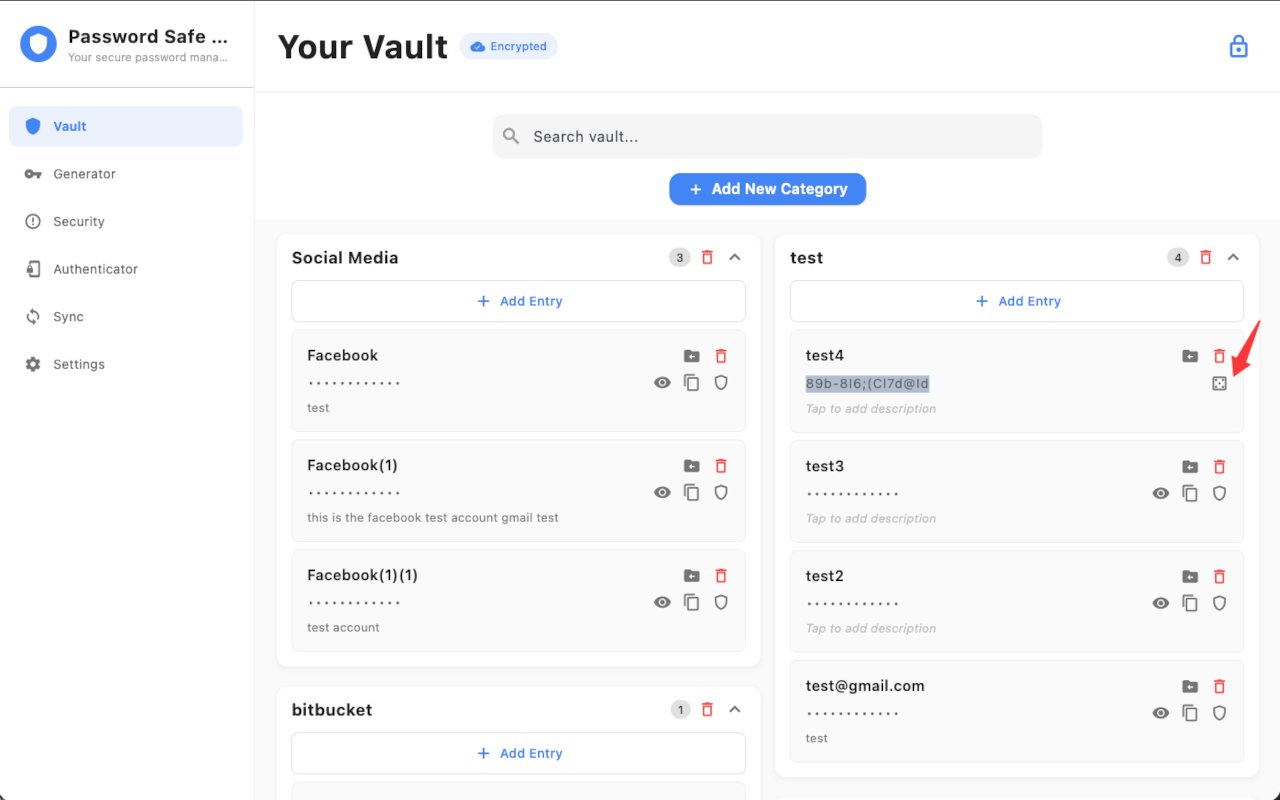
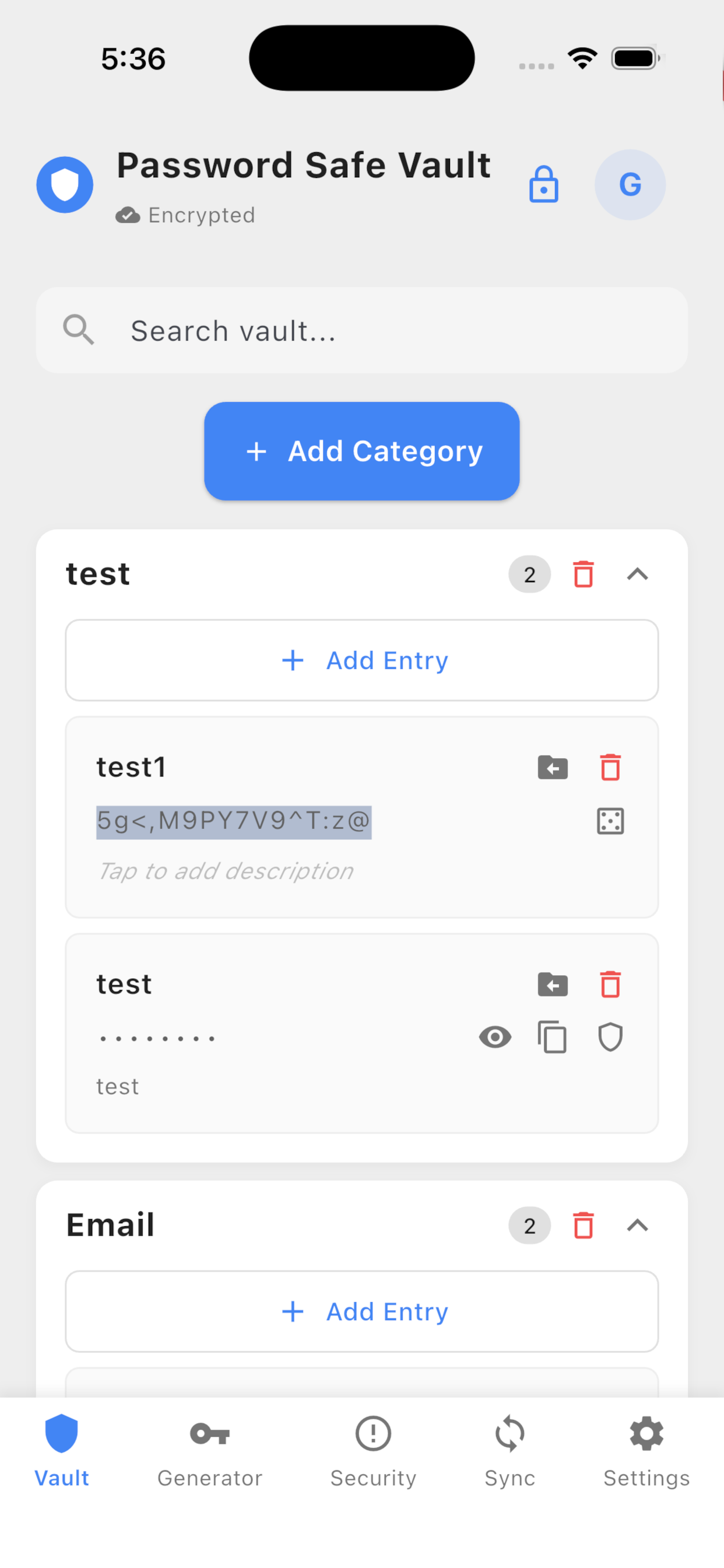
- Facultatif : générez un mot de passe dans Générateur, ou à la création d’une nouvelle entrée cliquez sur le bouton Générer à droite du champ mot de passe.
- Facultatif : activez Réglages → Confidentialité → Effacer le presse-papiers pour effacer les mots de passe copiés après 30 secondes.
- Après les premières vraies entrées, exportez une sauvegarde depuis Réglages → Gestion des données (déverrouillage Store requis sur Android et Windows).
- Facultatif : ouvrez Authentificateur pour ajouter des codes de vérification de sites, ou liez-en un depuis une entrée du coffre.
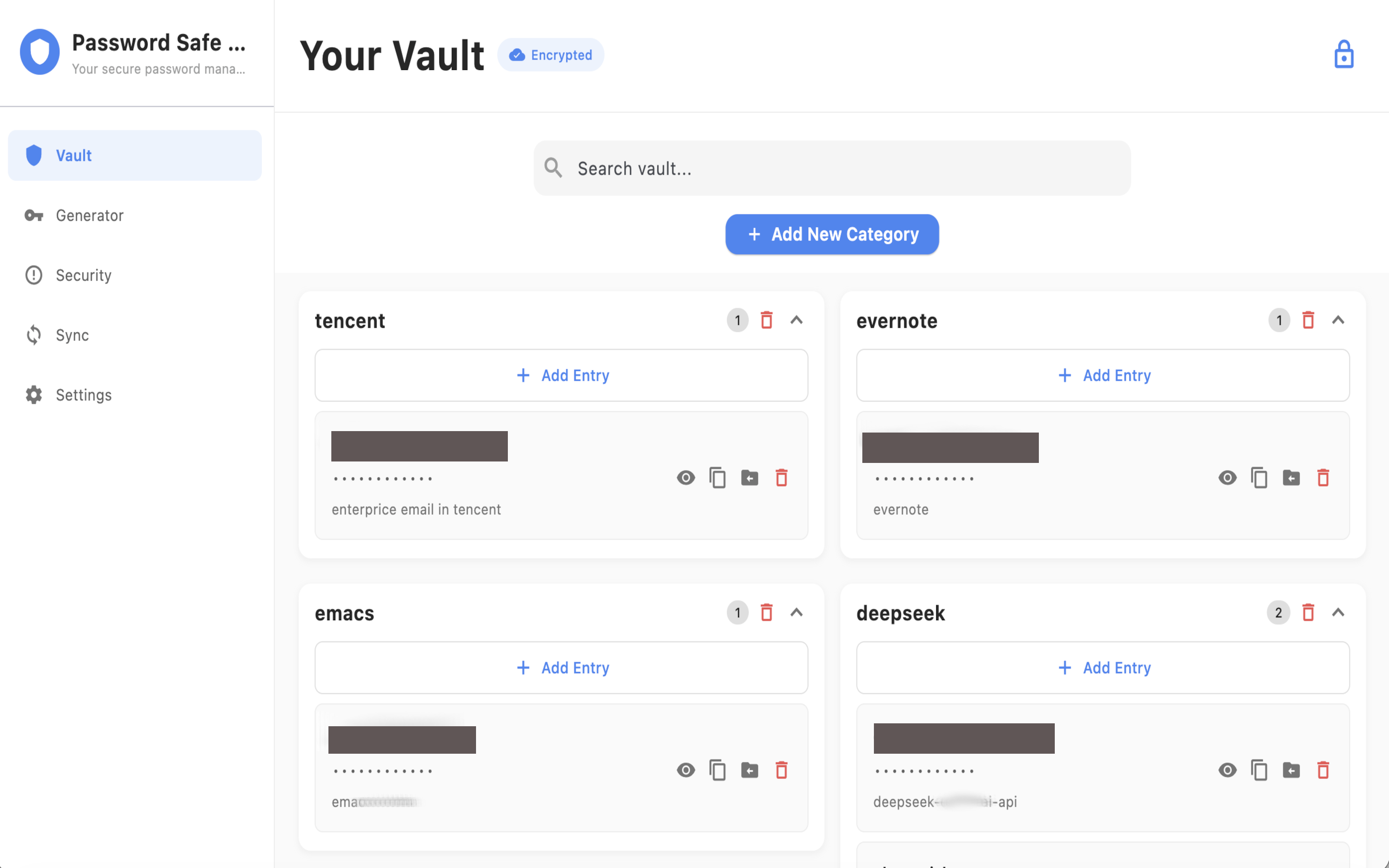
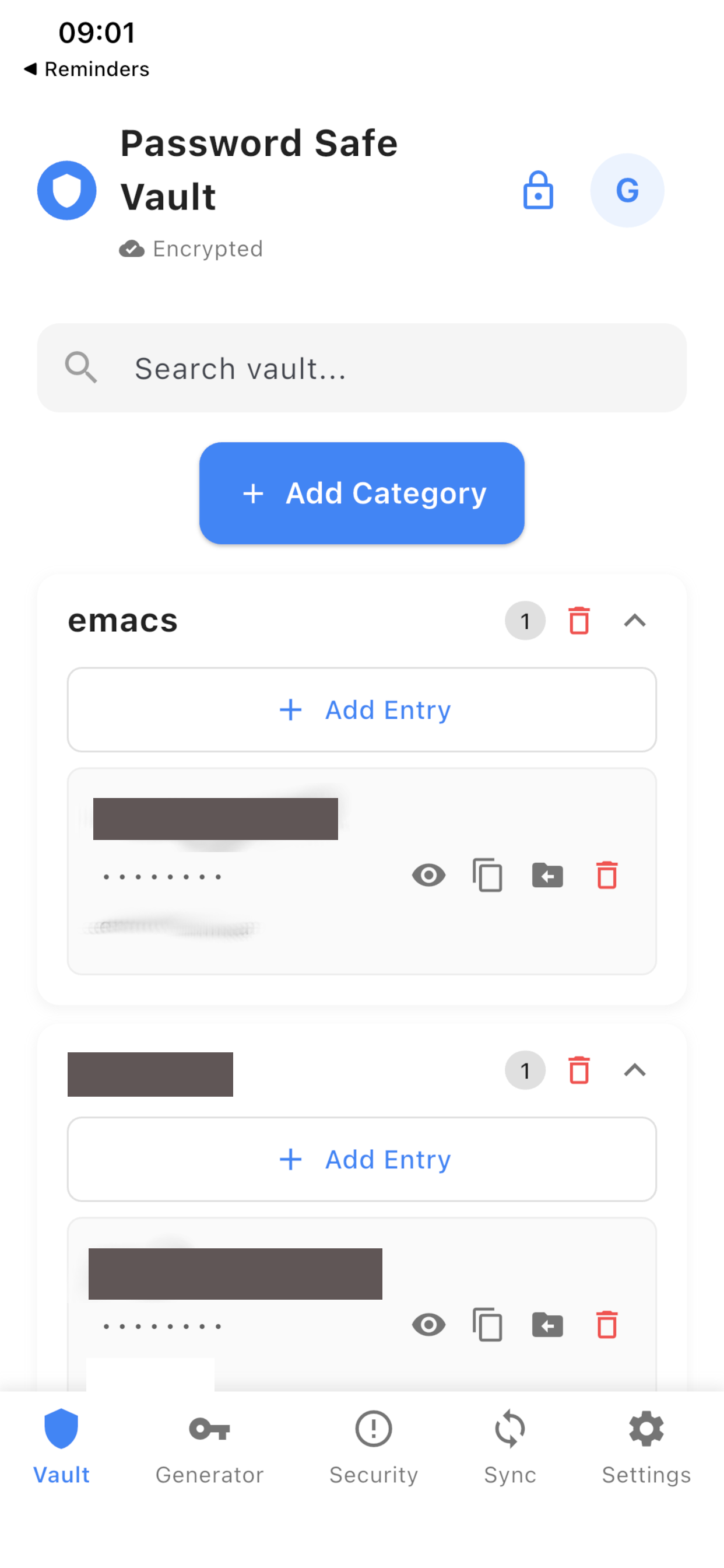
Coffre, recherche et générateur
Ajoutez une catégorie et une entrée depuis le coffre. Le mode recherche masque Nouvelle catégorie et Nouvelle entrée. À la création d’une nouvelle entrée, cliquez sur le bouton à droite du champ mot de passe pour générer automatiquement un mot de passe de 16 caractères. Vous pouvez modifier le titre, le mot de passe et la description, ou déplacer une entrée vers une autre catégorie. Un titre en double dans la même catégorie est refusé. Les notes facultatives sont stockées comme description de l’entrée.
Trouvez des entrées dans toutes les catégories depuis la recherche du coffre. Tous les termes séparés par des espaces doivent correspondre, chaque mot supplémentaire restreint la liste. Mettez une expression entre guillemets pour conserver les espaces. La recherche couvre catégorie, titre, description et mot de passe. Depuis les résultats, épinglez une catégorie en haut. Sur bureau, la Recherche rapide sert uniquement à chercher et copier — elle n’affiche pas tout le coffre.
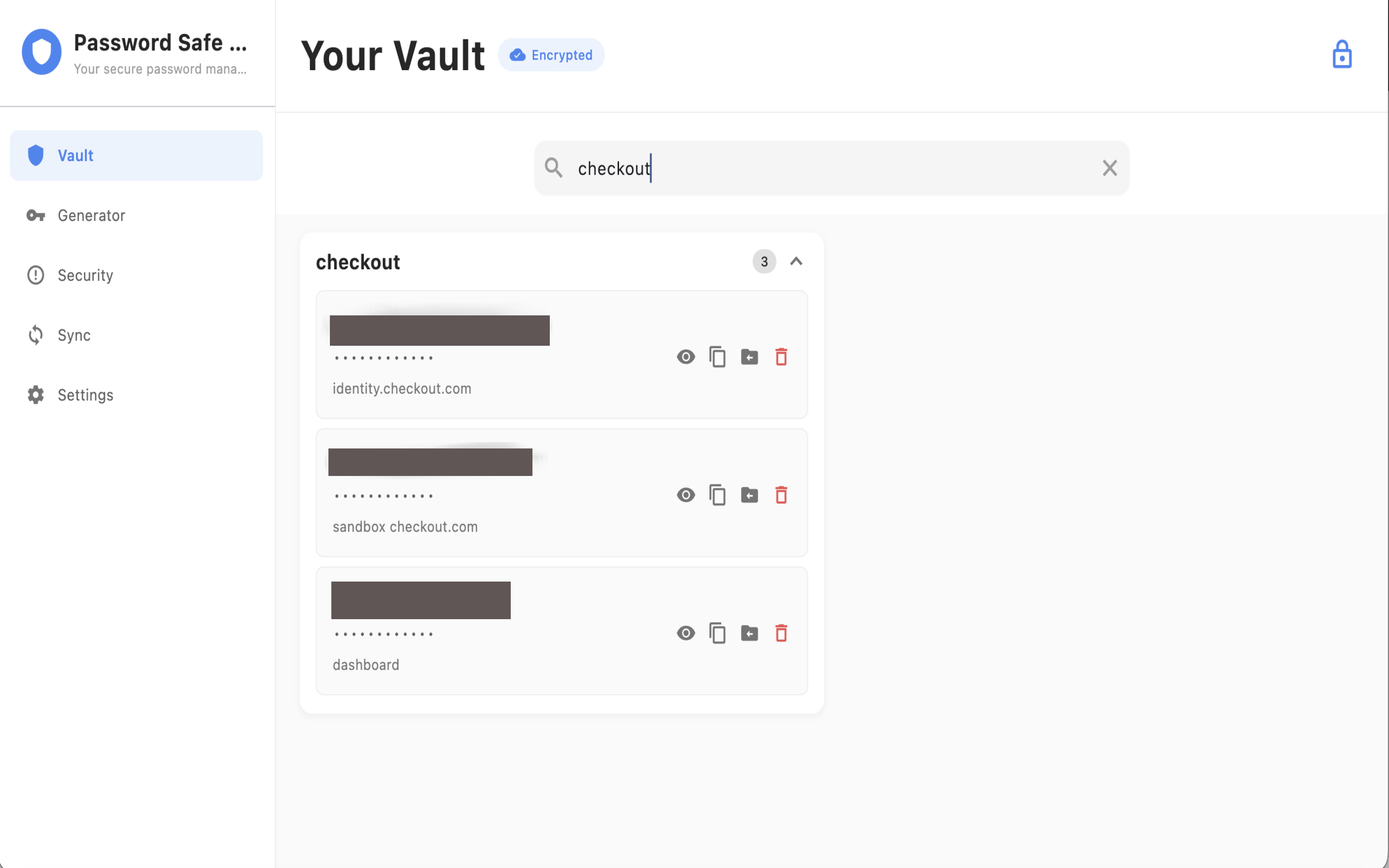
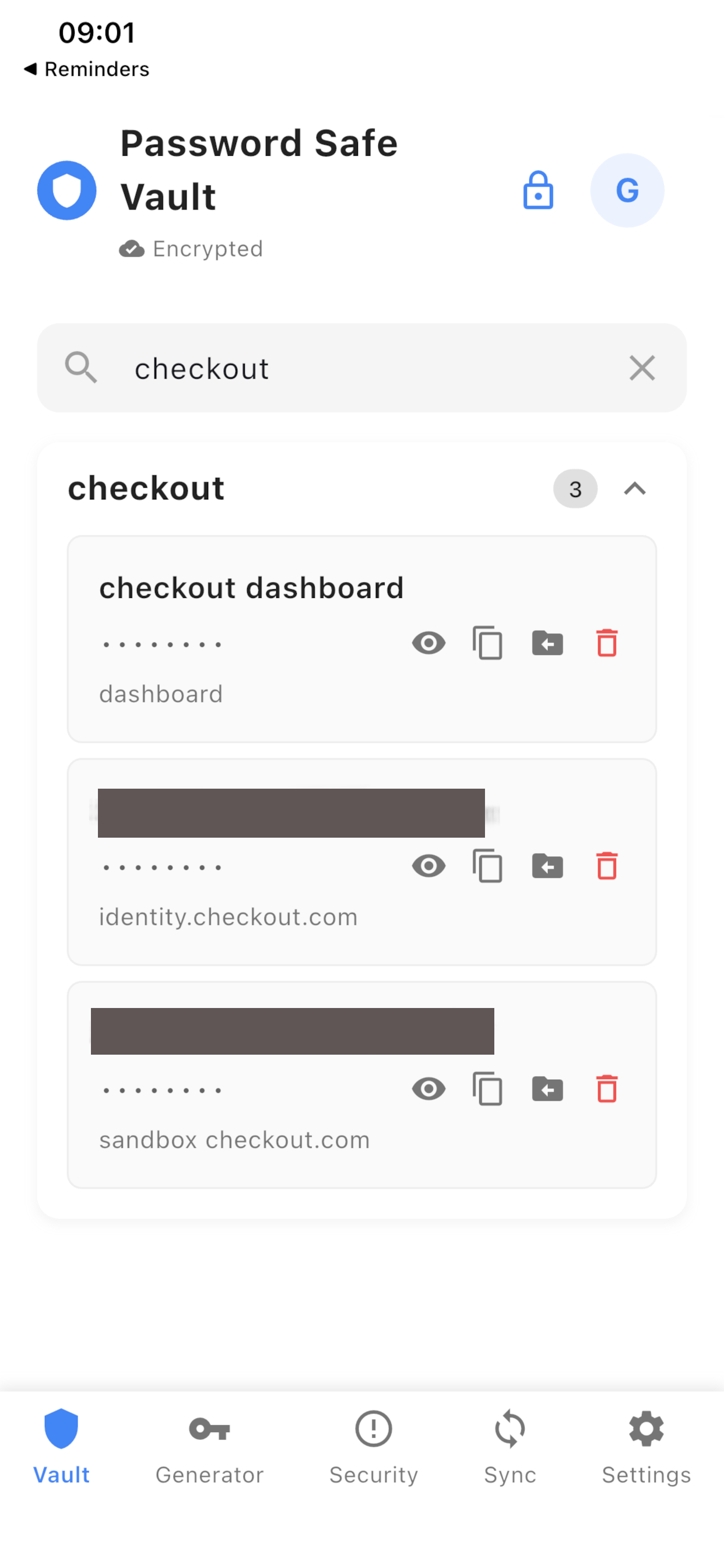
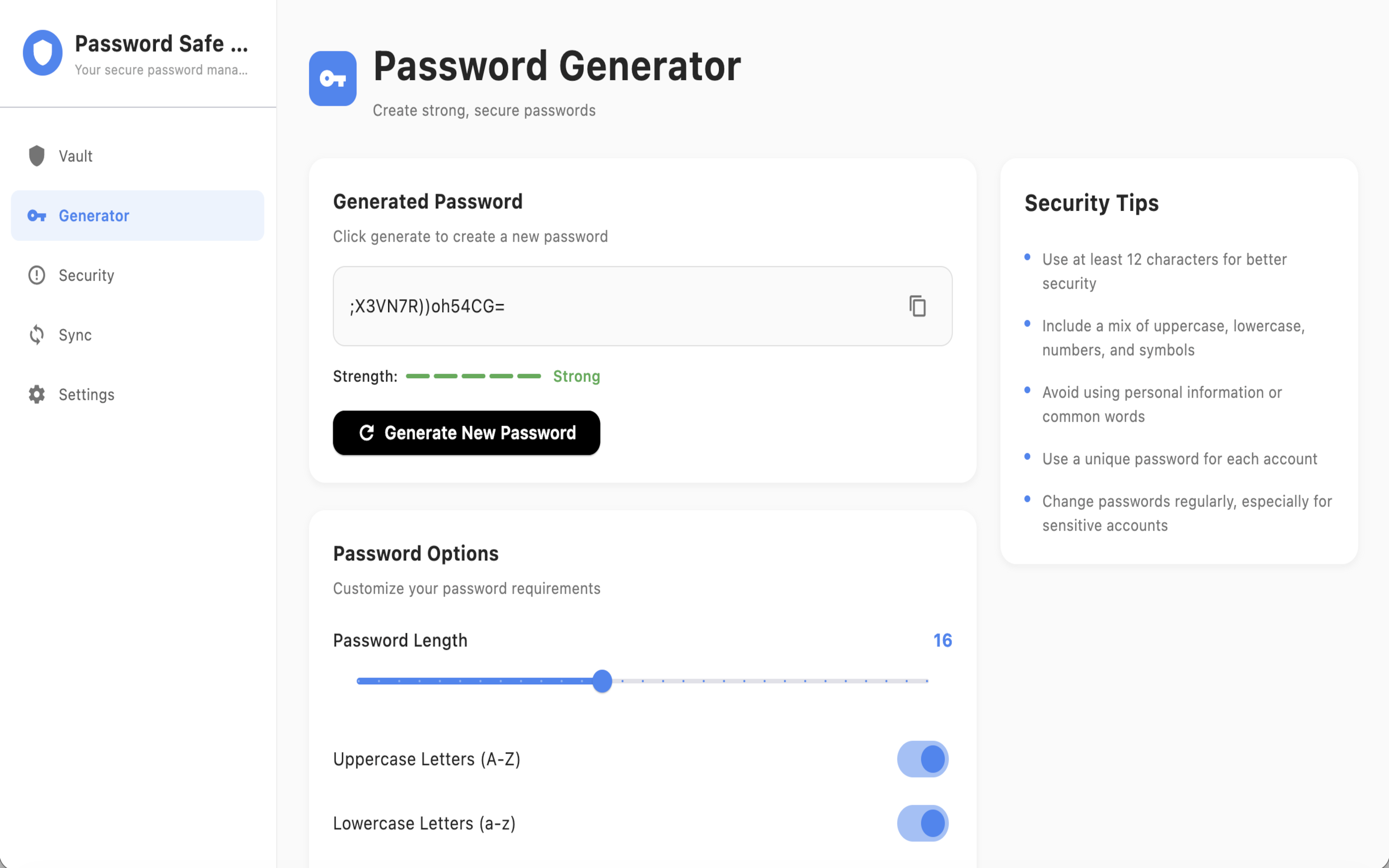
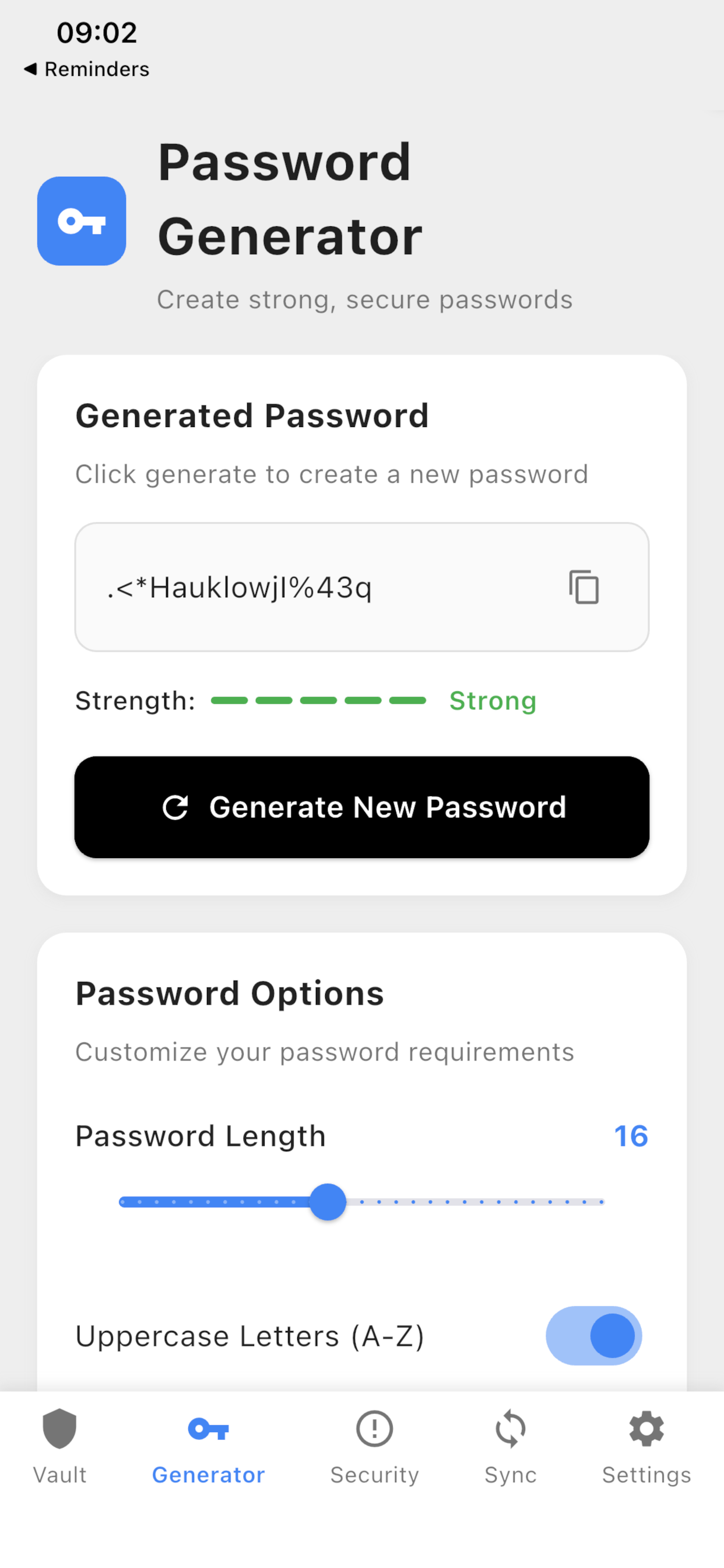
Longueur du générateur : 4–32 caractères. Activez majuscules, minuscules, chiffres et symboles. L’indicateur de force se met à jour. À la création d’une nouvelle entrée, cliquez sur le bouton Générer à droite du champ mot de passe pour remplir un mot de passe fort de 16 caractères avec le même générateur. Le même contrôle fonctionne en éditant un mot de passe existant. Les mots de passe copiés suivent le réglage de vidage du presse-papiers.
Authentificateur
Authentificateur stocke des codes de vérification temporels sur cet appareil, sans application authentificateur séparée pour les comptes liés au coffre. Les secrets sont chiffrés au repos avec la même clé AES-256-GCM que vos mots de passe. Les codes n’existent en mémoire que lorsque vous les affichez, générez ou copiez. Le texte en clair d’un scan ou d’un collage est écarté dès que possible.
Où trouver Authentificateur
Sur bureau, ouvrez Authentificateur dans la barre latérale juste après Sécurité. Sur iPhone et iPad, ouvrez-le depuis Sécurité ou Générateur de mots de passe — pas d’onglet inférieur supplémentaire.
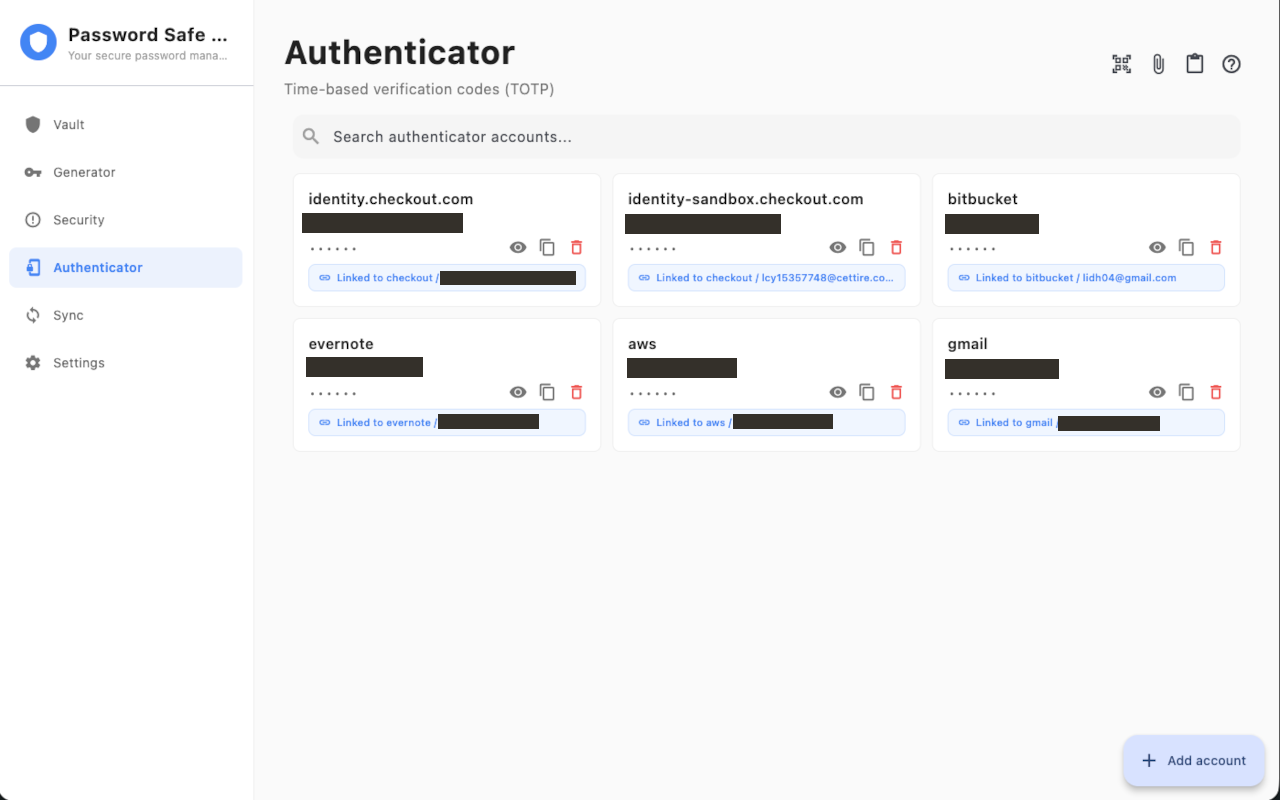
Ajouter un compte
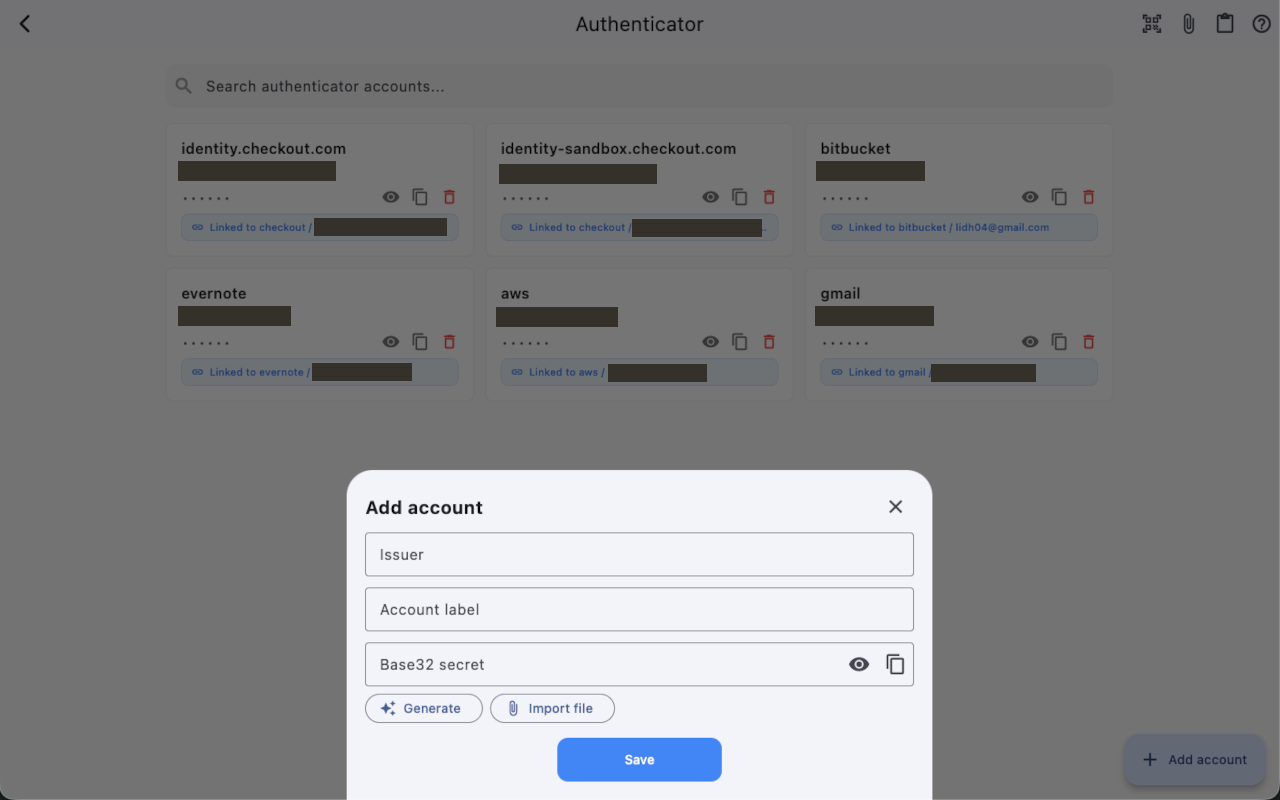
Appuyez sur Ajouter un compte. Définissez l’émetteur et le libellé. Pour un nouveau secret, appuyez sur Générer (défauts : SHA-1, 30 secondes, 6 chiffres). Pour un secret existant, collez du Base32, un URI otpauth:// ou un URI de transfert Google Authenticator (otpauth-migration://). Sur iPhone et iPad, scannez un QR avec la caméra. Sur bureau, scannez ou choisissez une image QR, ou importez un fichier texte. Un QR / URI invalide ou non pris en charge affiche une erreur claire ; un secret à moitié analysé n’est jamais enregistré.
Afficher et copier un code
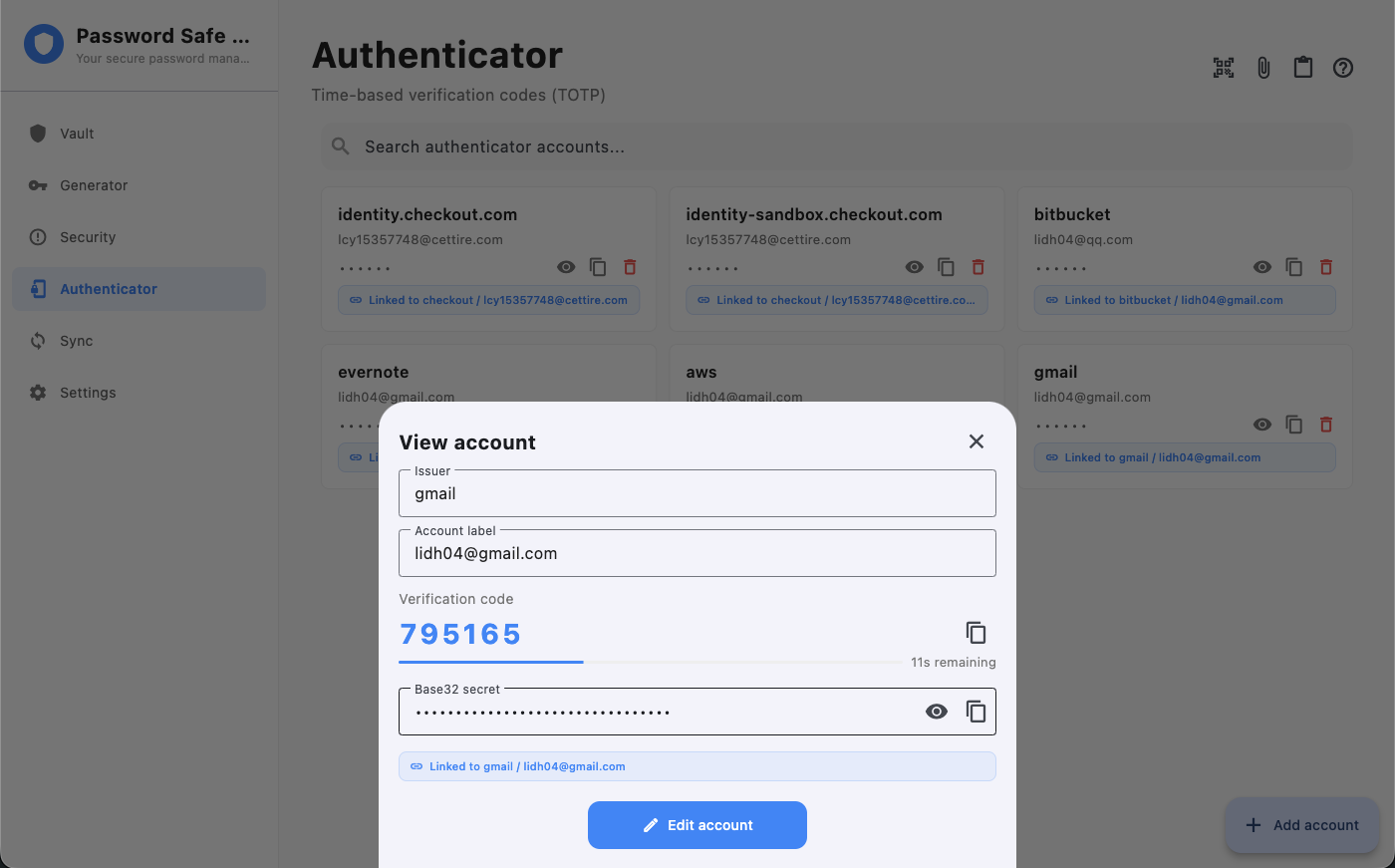
Les codes sont masqués dans la liste jusqu’à ce que vous les révéliez. Ouvrez un compte pour voir le code actuel, les secondes restantes avec barre de période, et copier. Révélez le secret Base32 seulement si besoin, puis copiez. Les codes copiés suivent Réglages → Confidentialité → Vider le presse-papiers, comme les mots de passe. Chaque compte peut avoir un libellé et un émetteur à l’affichage.
Lier à une entrée du coffre
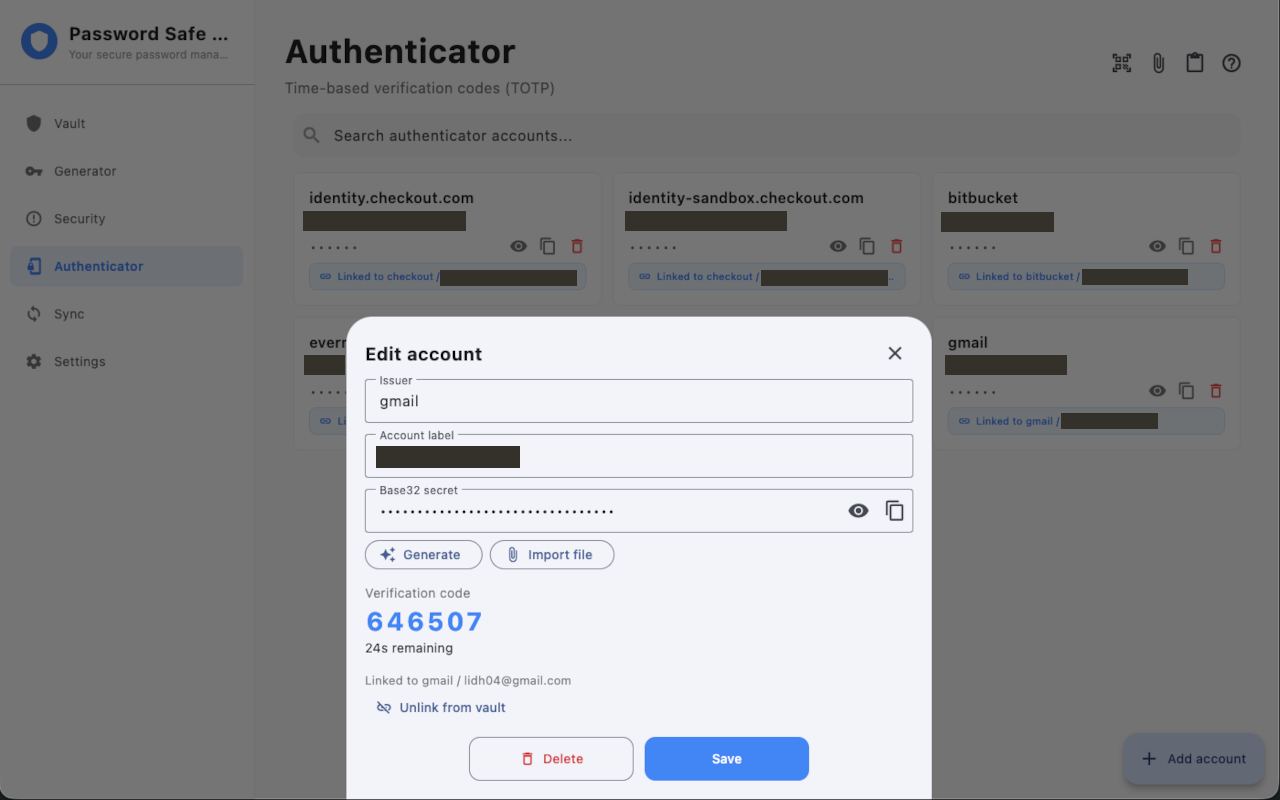
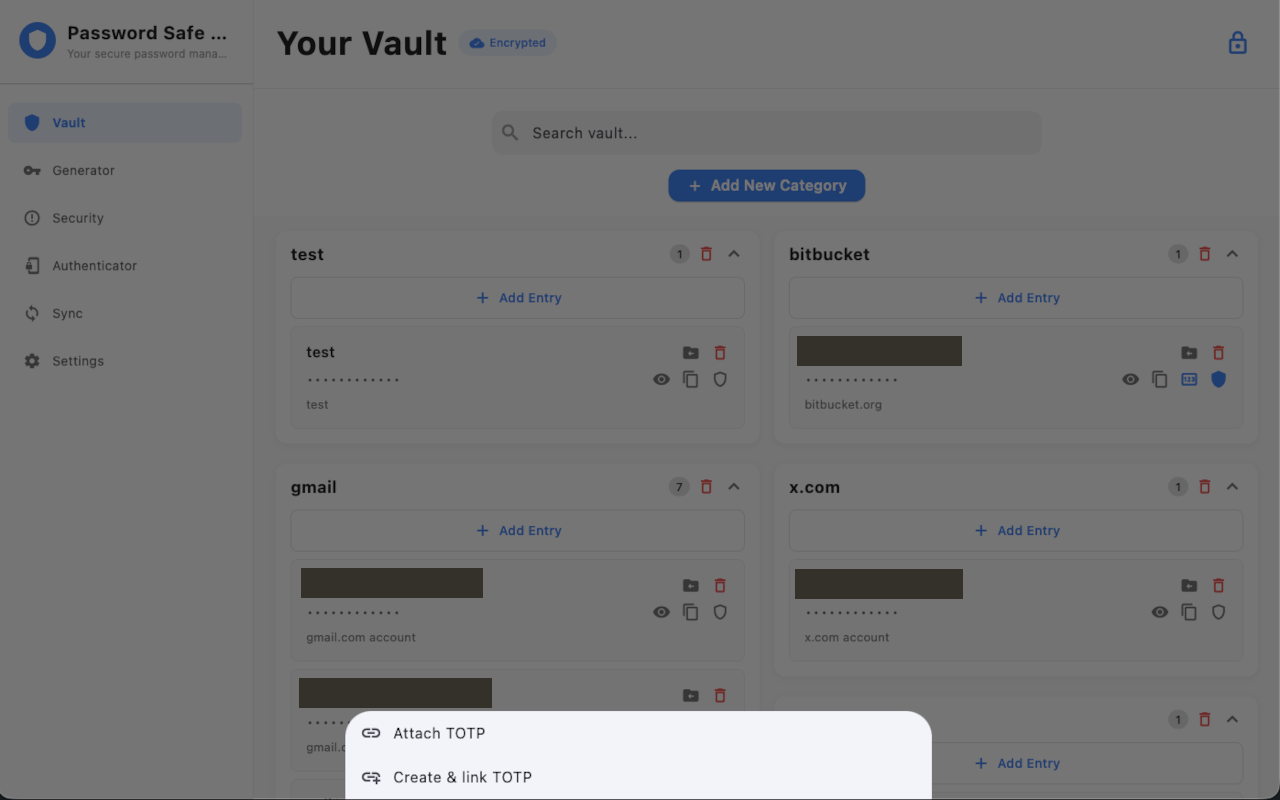
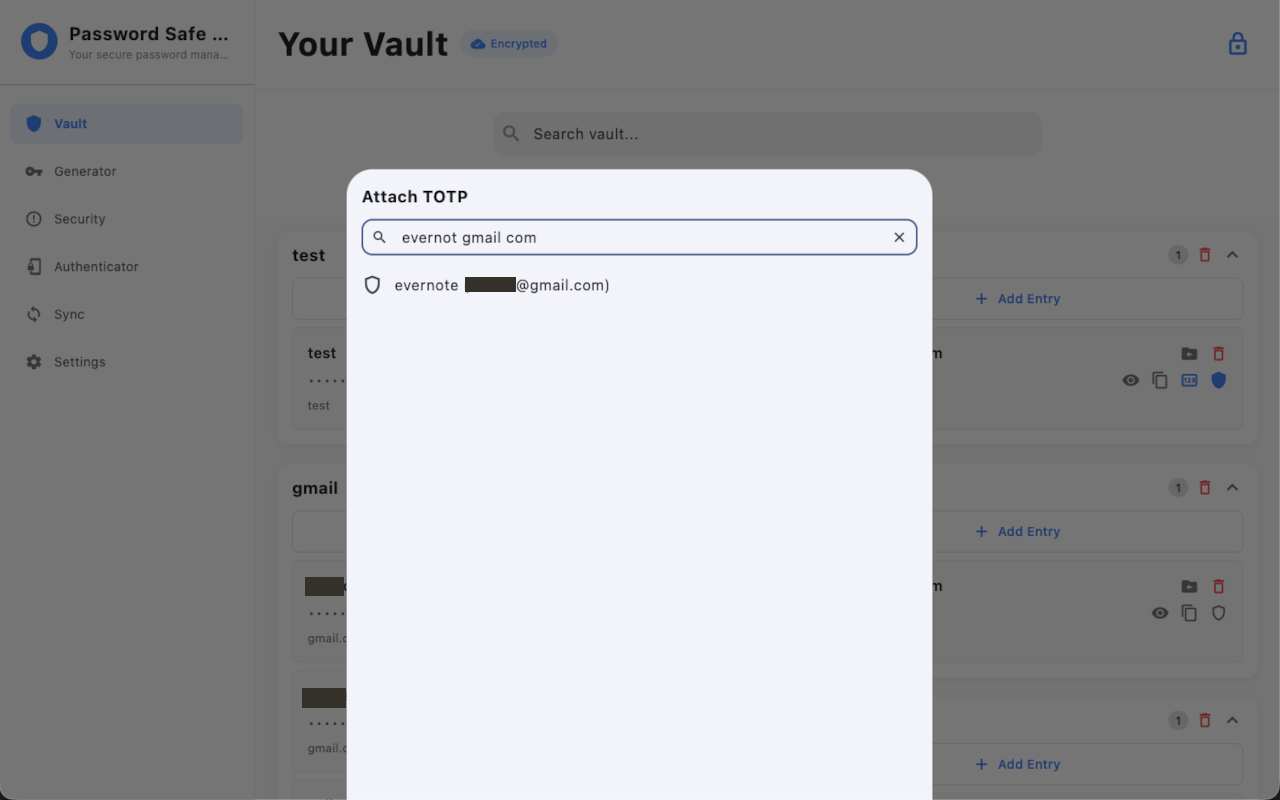
Depuis une entrée, choisissez Attacher TOTP pour choisir un compte existant, ou Créer et lier TOTP pour le faire en une étape. Le sélecteur Attacher TOTP a un champ de recherche (émetteur et libellé ; recherche ET et phrases entre guillemets). Copiez le code actuel depuis le coffre sans ouvrir Authentificateur. Détacher ne supprime pas le compte authentificateur sauf confirmation de suppression.
Importer depuis Google ou Microsoft Authenticator
Importez un export Google Authenticator comme QR, URI otpauth-migration:// ou fichier .txt avec des lignes otpauth://. Microsoft Authenticator et les autres apps RFC s’importent comme QR ou URI otpauth://totp standard. Les exports Google multi-comptes affichent une liste de revue (sélectionner / désélectionner) avant enregistrement ; les doublons sont ignorés. Les comptes HOTP à compteur d’un export de migration sont ignorés avec un avis. Les comptes importés conservent algorithme, chiffres et période pour que les codes correspondent à l’app source (par ex. SHA-256, 8 chiffres ou 60 secondes). Cette version est import seulement — pas d’export vers Google Authenticator ou Microsoft Authenticator.
Rechercher des comptes authentificateur
La liste Authentificateur, le sélecteur Attacher TOTP, l’accueil du coffre et la Recherche rapide utilisent la même recherche ET : tous les termes séparés par des espaces doivent correspondre ; mettez une expression entre guillemets doubles pour garder les espaces.
Synchroniser et sauvegarder
Les comptes authentificateur voyagent avec la synchronisation réseau local et l’import/export JSON. Les secrets sont rechiffrés pour la clé de l’appareil de destination. Les entrées du coffre ne conservent qu’un lien non secret. Les fusions de même titre conservent les liens authentificateur. La sync d’installation neuve fonctionne même si le coffre n’a que des données d’exemple ou est vide.
La 2FA des Réglages est distincte
Réglages → Authentification à deux facteurs est un verrou supplémentaire de l’app. Les codes de connexion des sites sont dans Authentificateur. Le remplissage automatique navigateur ou OS des codes n’est pas inclus dans cette version.
Verrouillage, PIN et biométrie
L’icône de verrou en haut à droite de l’en-tête du coffre verrouille immédiatement, même si le verrouillage automatique est désactivé. Le verrouillage automatique se trouve dans Réglages → Sécurité et verrouille après inactivité (environ 5 minutes). Déverrouillez avec votre PIN, plus la biométrie si elle est activée. Si vous oubliez le PIN et que la biométrie n’est pas disponible, nous ne pouvons pas réinitialiser le coffre. Activez la biométrie, conservez un PIN écrit hors ligne et exportez des sauvegardes régulièrement.
Tableau de bord sécurité
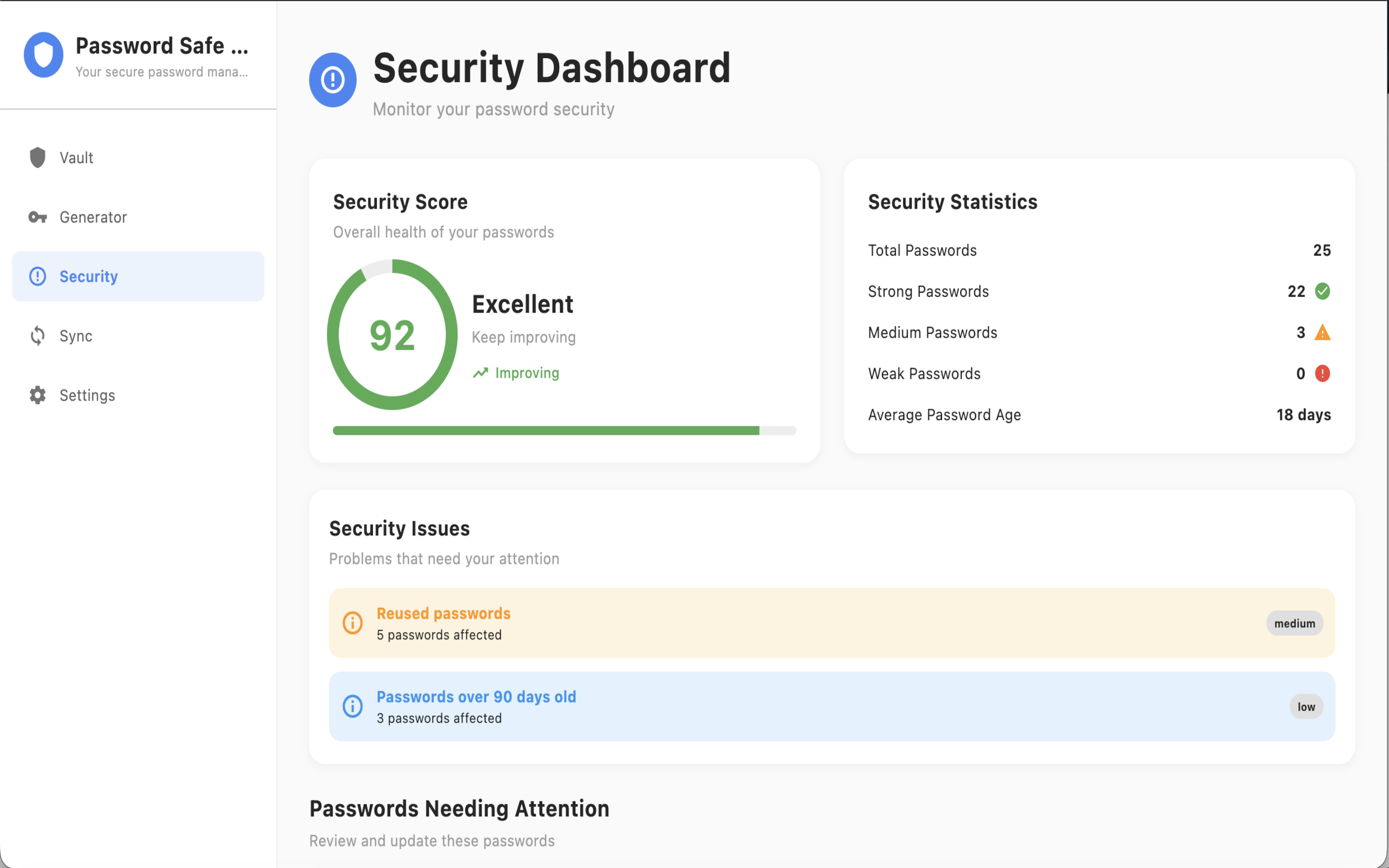
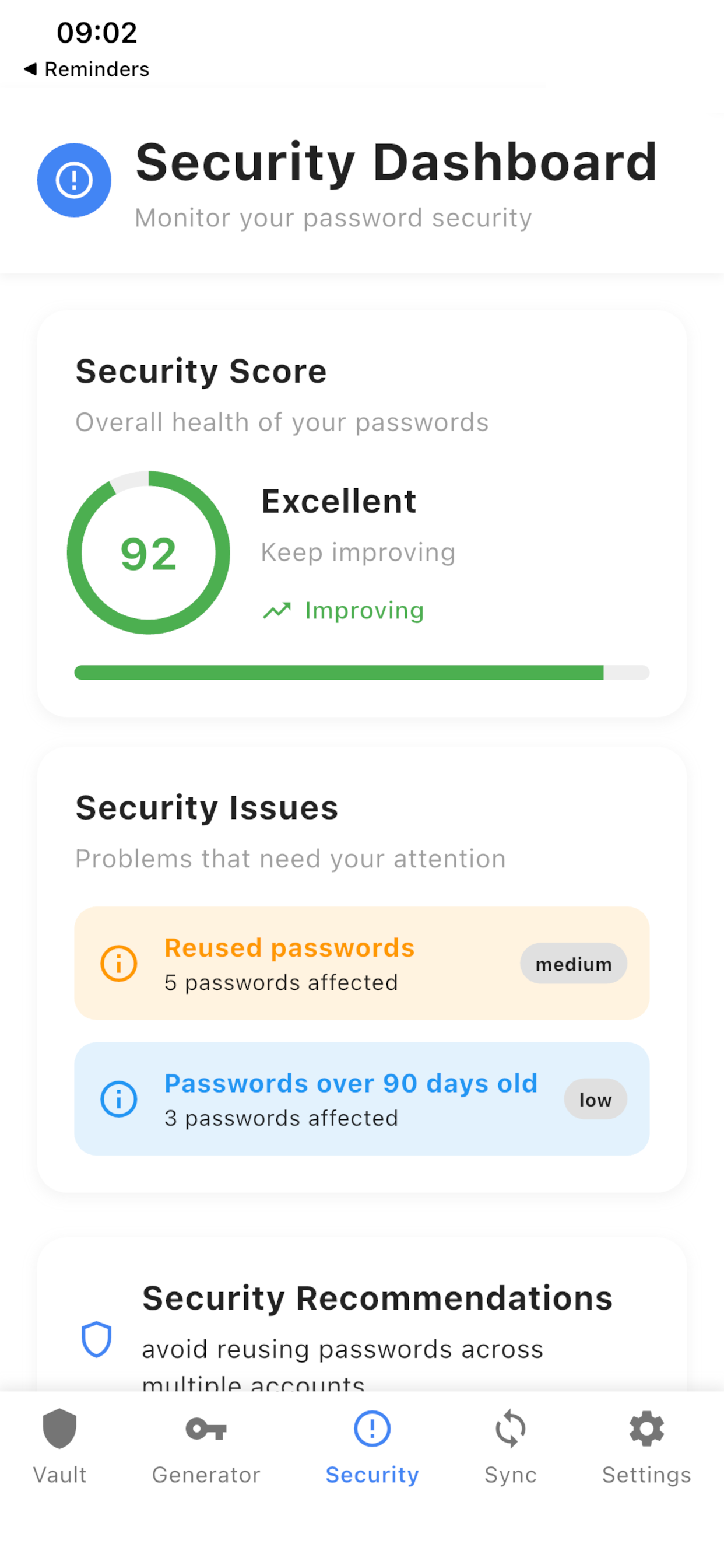
Le tableau de bord sécurité affiche un score, des statistiques et les mots de passe à surveiller : faibles, réutilisés ou anciens. Touchez un élément pour ouvrir l’éditeur du coffre et changer ce mot de passe. Il s’agit d’une hygiène des mots de passe sur votre appareil, pas d’une vérification de fuite dans le cloud. Réglages → Authentification à deux facteurs est un verrou supplémentaire de l’application.
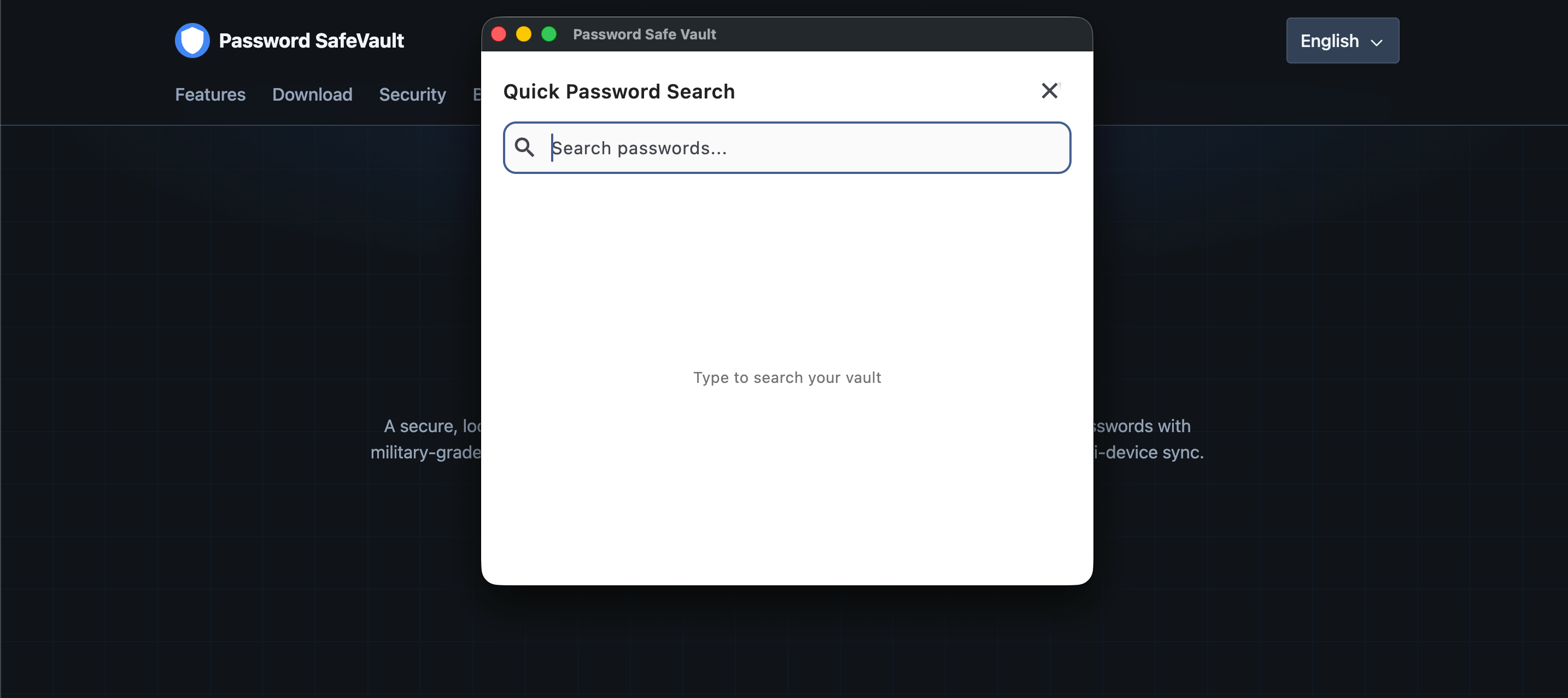
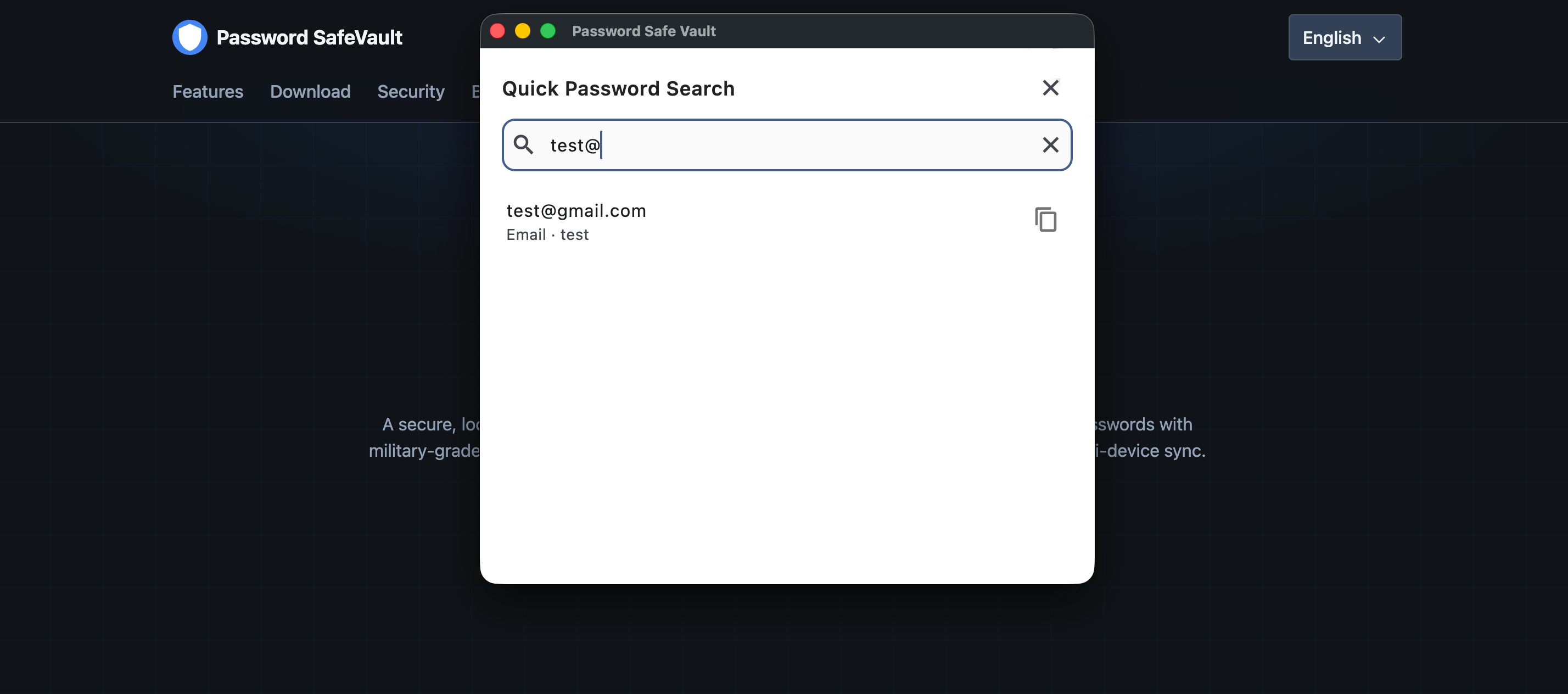
Bureau : zone de notification et recherche rapide
Sur macOS et Windows, fermer la fenêtre masque l’app au lieu de quitter. Quittez depuis la barre d’état (ou ⌘Q sur Mac). Le menu inclut Afficher, Recherche rapide et Quitter. Recherche rapide globale : ⌘⌃P sur Mac et Ctrl+Alt+P sous Windows. L’élément de la barre ouvre la même fenêtre compacte. La Recherche rapide ne s’ouvre que si le coffre est déverrouillé ; s’il est verrouillé, la fenêtre principale s’affiche d’abord. Le premier masquage du jour affiche un conseil de raccourci. Sur Mac, un clic sur l’icône du Dock restaure une fenêtre masquée. Si un authentificateur est lié, copiez le mot de passe ou le code de vérification actuel.
Sauvegarde : import et export
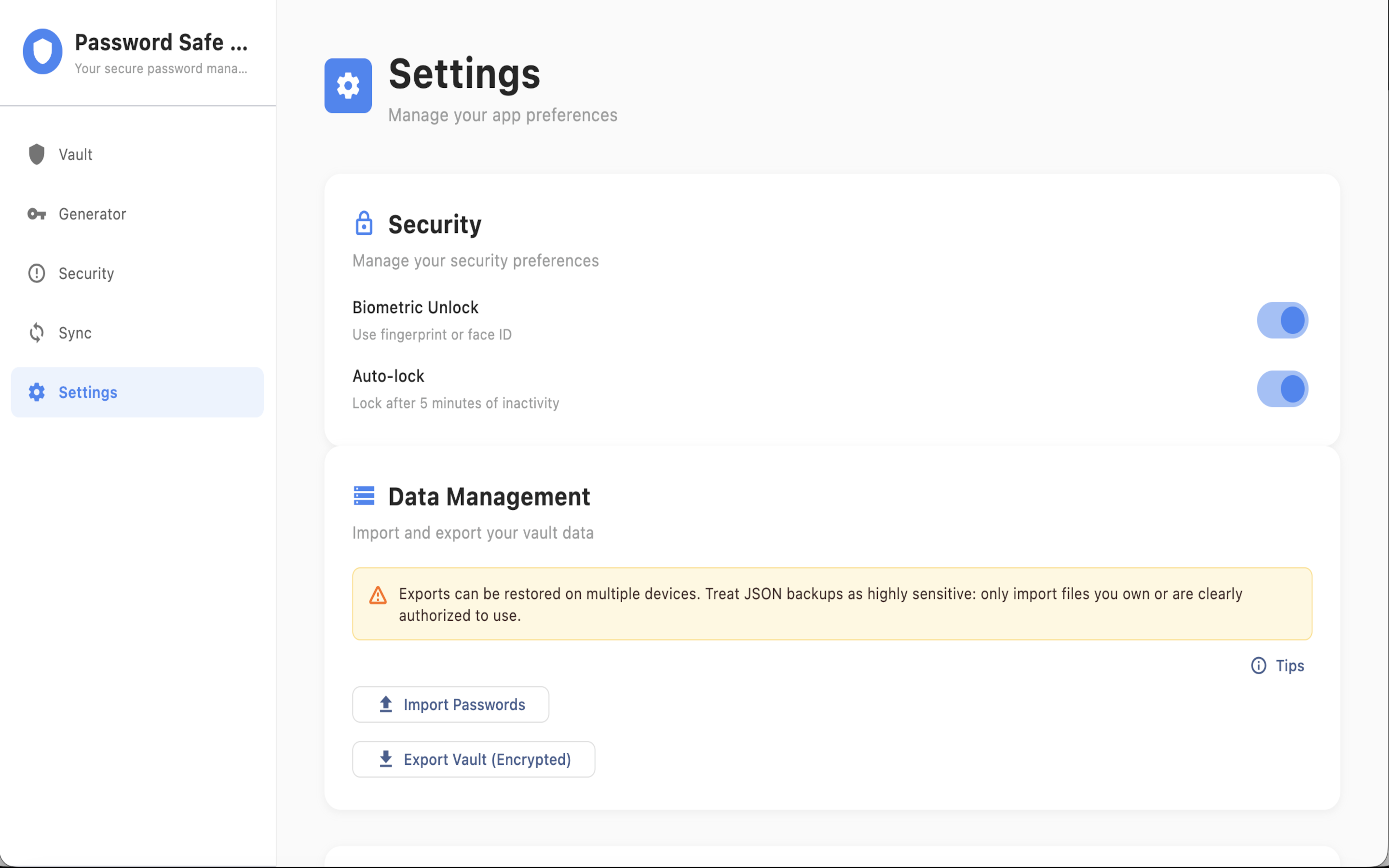
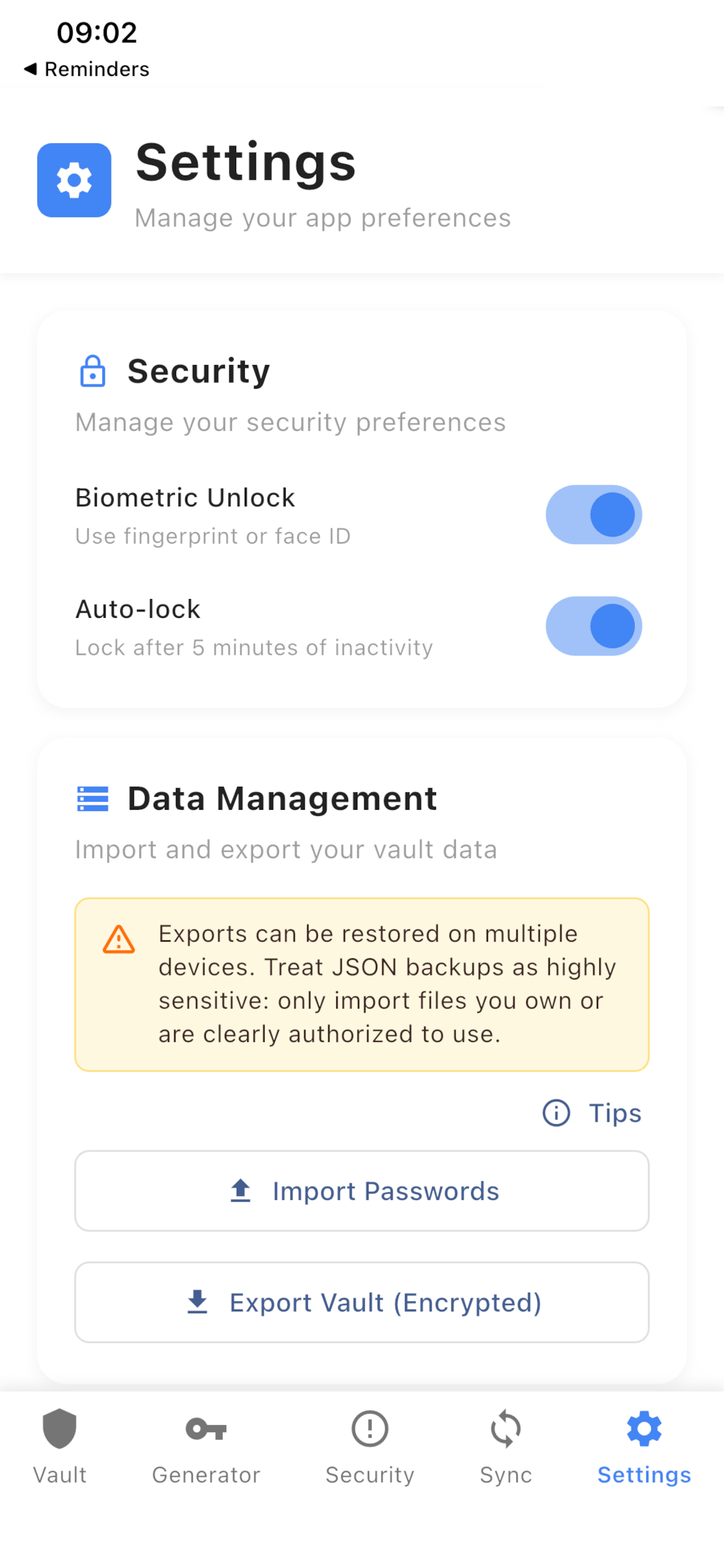
Ouvrez Réglages → Gestion des données. L’export écrit une sauvegarde JSON chiffrée — traitez-la comme un secret. L’import fusionne dans le coffre local ; il n’efface pas les entrées existantes. Les nouveaux titres sont ajoutés. Même titre et même mot de passe sont ignorés. Même titre avec un mot de passe différent conserve l’heure de mise à jour la plus récente. L’import peut demander le PIN à 6 chiffres de la sauvegarde. N’importez que votre propre export, ou un fichier que vous êtes clairement autorisé à utiliser. L’import Authentificateur accepte les fichiers texte d’export Google Authenticator (.txt avec otpauth://) et les images QR.
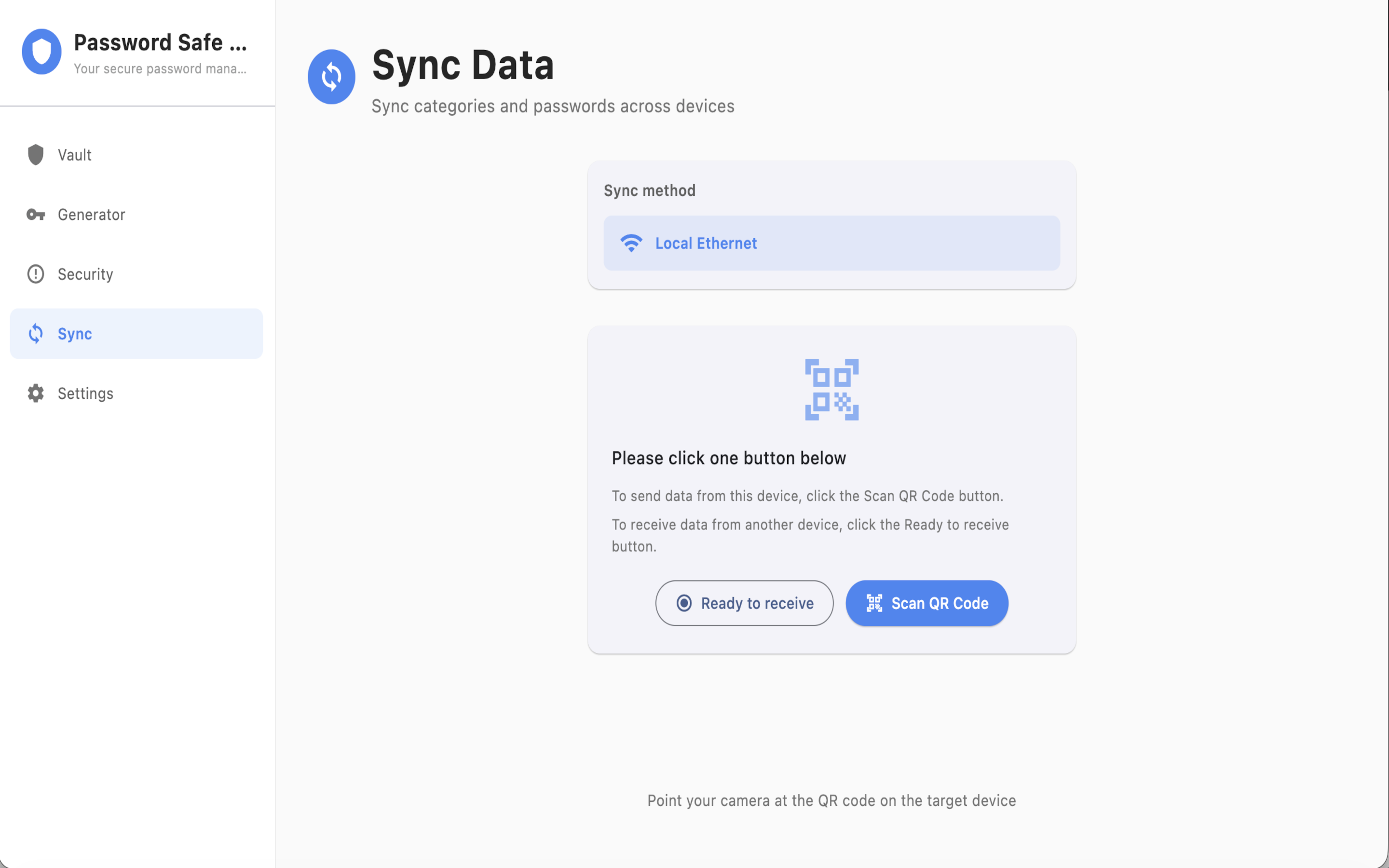
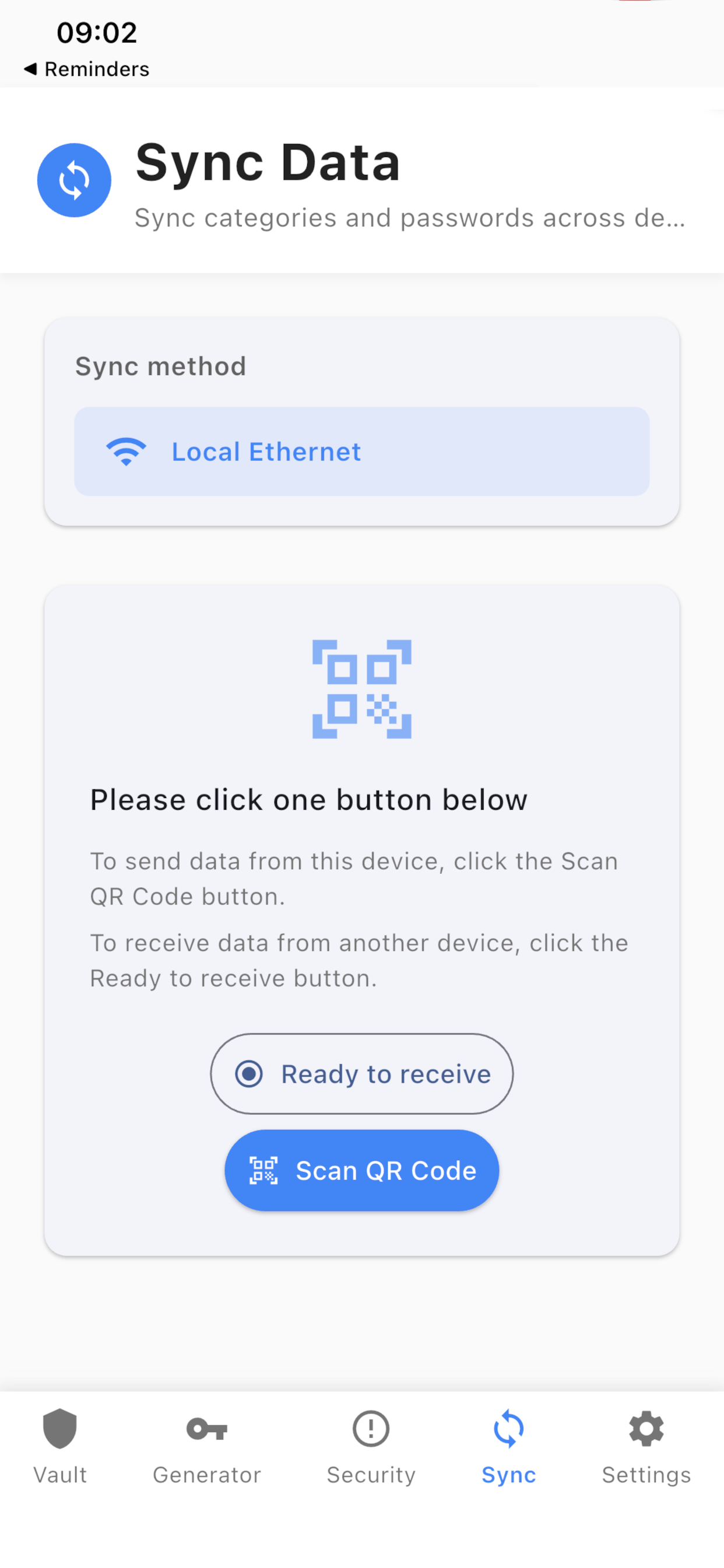
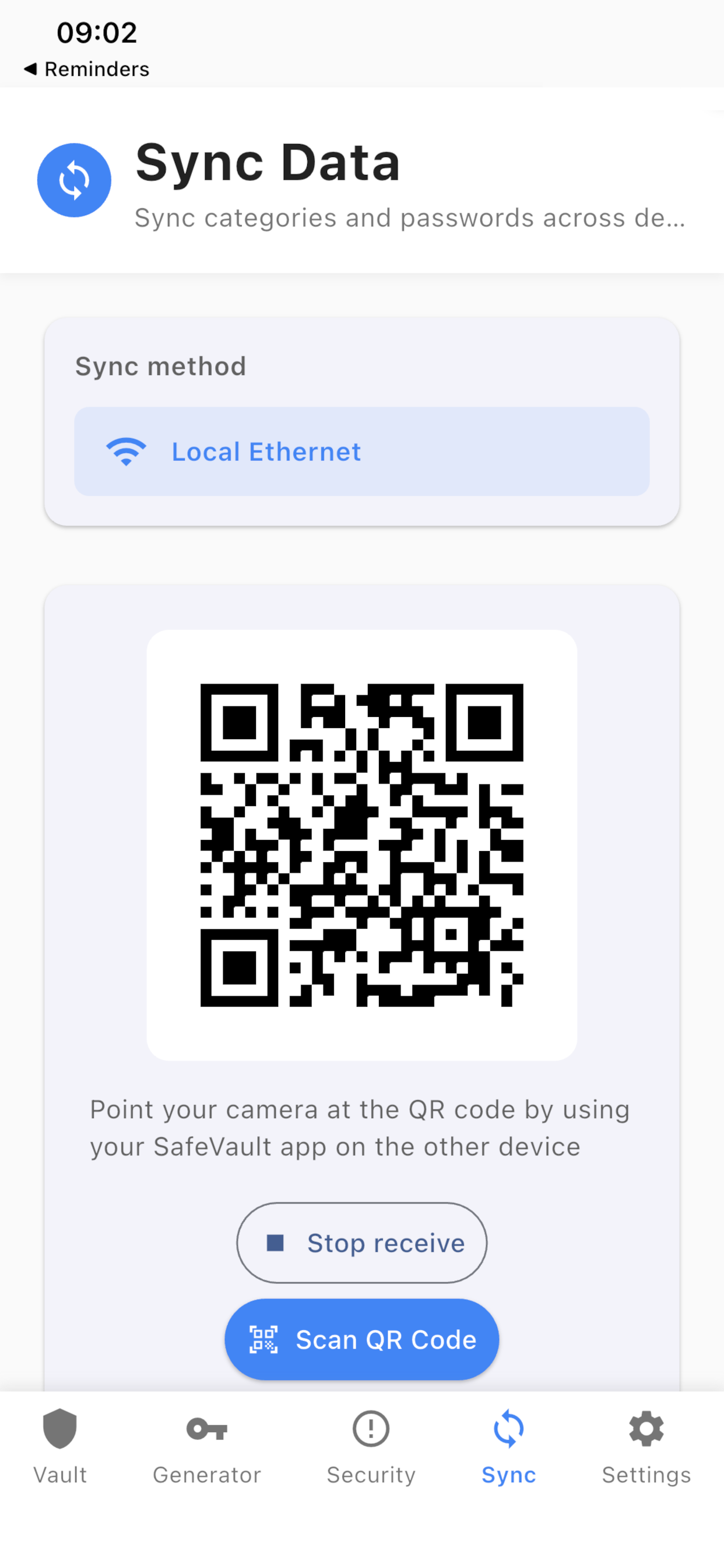
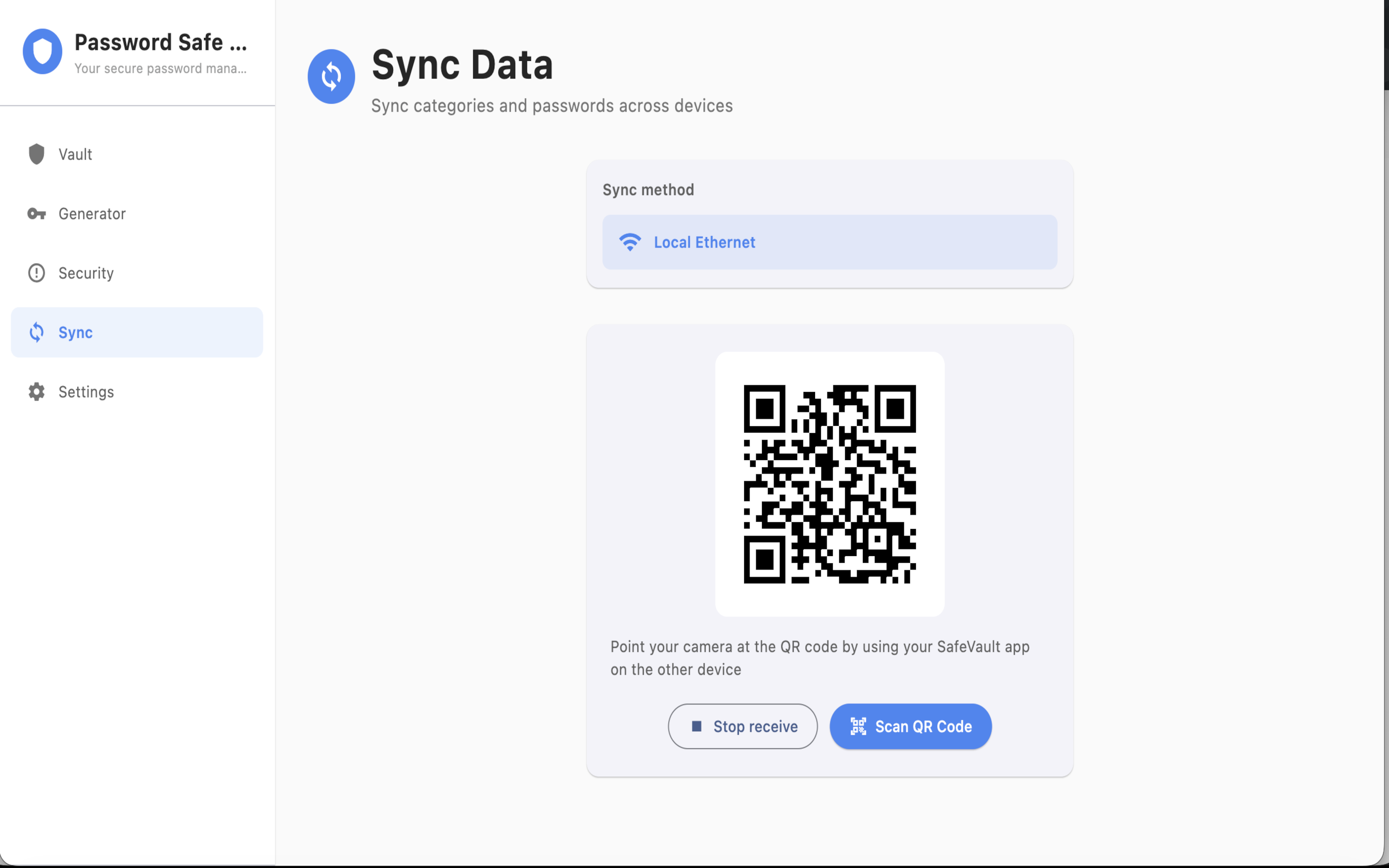
Synchroniser deux appareils (Local Ethernet)
Ouvrez Sync sur les deux appareils. Utilisez Ethernet local (Wi‑Fi ou Ethernet) et associez avec le scanner QR. Restez sur le même réseau, gardez les deux coffres déverrouillés et l’app au premier plan pendant le transfert. Pas de cloud fournisseur. Sur iOS et macOS l’écran Sync est disponible. Sur Android et Windows il apparaît après le déverrouillage boutique. La fusion suit les mêmes règles que l’import. Les comptes authentificateur sont inclus. Les entrées du coffre ne conservent qu’un pointeur vers l’authentificateur lié ; les secrets restent dans le stockage authentificateur et sont rechiffrés pour le coffre de destination.
Achat Store et Restaurer les achats
Le coffre local fonctionne sans payer. Le déverrouillage Store active la synchronisation multi-appareils et l’import/export du coffre sur Android et Windows. Le Windows Store propose un module durable unique pour cet appareil, y compris les futures mises à niveau premium de cet appareil — ce n’est pas un abonnement. Finalisez les achats dans l’App Store, Google Play ou le Microsoft Store. En cas de réinstallation, utilisez Restaurer les achats dans Profil avec le même compte Store. Ce compte Store sert uniquement au paiement, ce n’est pas une connexion SafeVault.
Langues et profil
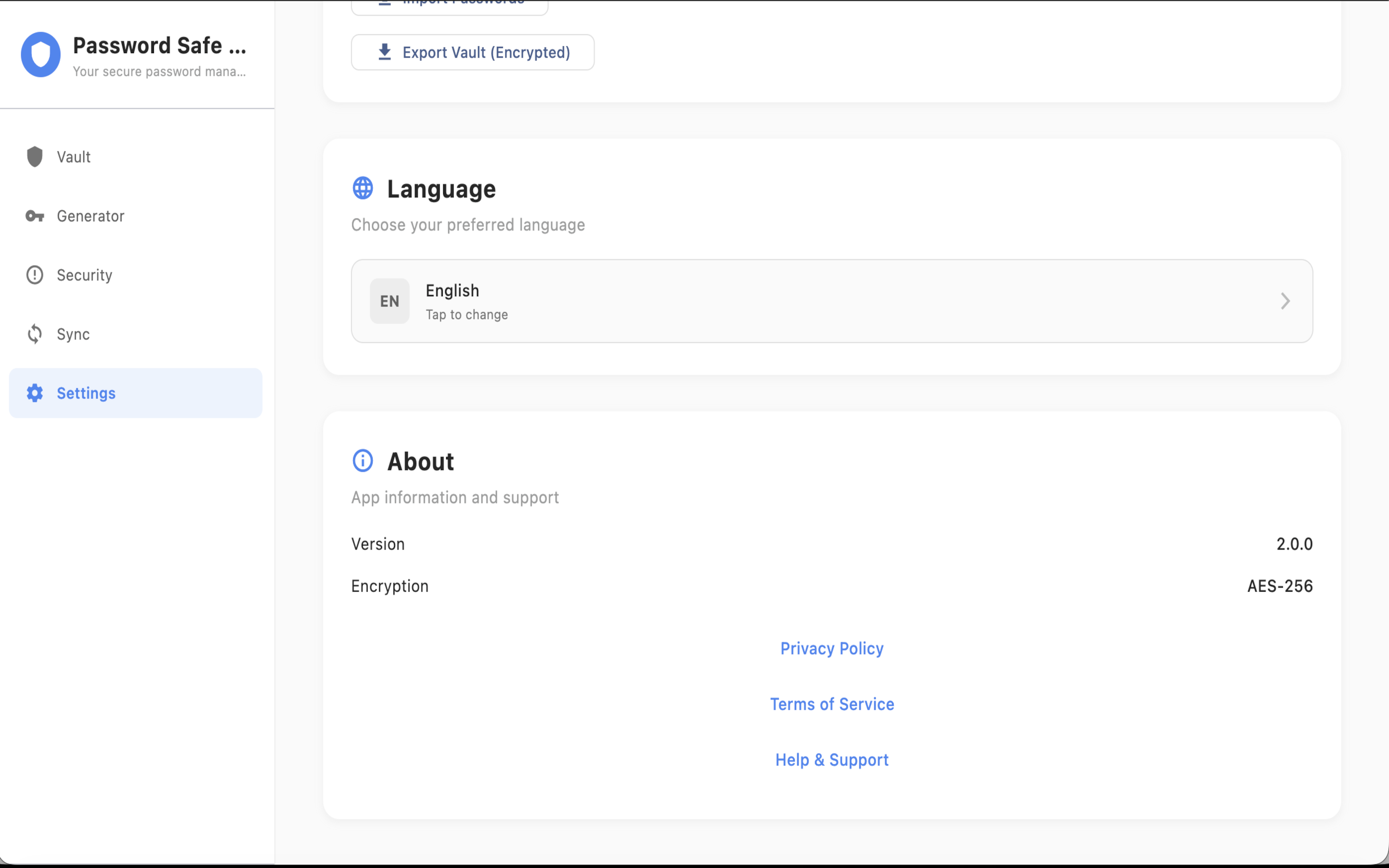
Changez la langue de l’application dans Réglages → Langue. Le sélecteur de langue du site est dans l’en-tête. Le profil inclut Restaurer les achats. Réglages → À propos affiche la version, la politique de confidentialité, les conditions et Aide et assistance. Sur Android et Windows, Réglages affiche aussi l’état payant de cet appareil.
Questions fréquentes
Qu’est-ce que SafeVault ?
SafeVault est un gestionnaire de mots de passe local-first avec authentificateur intégré. Les données du coffre sont chiffrées en AES-256-GCM sur votre appareil. Vos mots de passe et codes de vérification restent sur les appareils où vous installez l’app.
Ai-je besoin d’un compte ?
Non. Installez et utilisez. Le coffre est uniquement local sur cet appareil. Il n’y a pas de compte SafeVault à créer ni auquel se connecter.
SafeVault fonctionne-t-il hors ligne ?
Oui. Une connexion Internet n’est nécessaire que pour la synchronisation facultative d’appareil à appareil et pour l’achat Store ou Restaurer les achats.
Quelles plateformes sont prises en charge ?
iOS, Android, macOS et Windows via les stores. SafeVault n’est pas un coffre web.
Y a-t-il un abonnement ?
Le coffre local fonctionne sans payer. La synchronisation et, sur Android et Windows, l’import/export nécessitent le déverrouillage Store. Le Windows Store propose un module durable unique, pas un abonnement. Les achats Apple et Google se finalisent dans ce store.
Comment les mots de passe sont-ils chiffrés ?
Tous les mots de passe sont chiffrés avec AES-256-GCM sur votre appareil. Les clés restent dans le stockage sécurisé de la plateforme : Keychain sur iOS et macOS, EncryptedSharedPreferences sur Android, et le Gestionnaire d’identification Windows sur Windows.
Pouvez-vous récupérer mon PIN ou mot de passe principal ?
Non. Activez la biométrie et conservez un export chiffré. Nous ne pouvons pas réinitialiser un PIN oublié. C’est voulu.
Que fait l’authentification à deux facteurs dans Réglages ?
Elle ajoute un verrou supplémentaire à l’application. Les codes de connexion des sites sont dans Authentificateur, distinct de ce réglage.
SafeVault inclut-il un authentificateur ?
Oui. Authentificateur stocke des codes de vérification temporels sur cet appareil. Ajoutez des comptes en générant un secret, en collant otpauth://, en scannant un QR ou en important depuis Google ou Microsoft Authenticator. Liez un code à une entrée, puis copiez-le depuis le coffre ou la Recherche rapide.
Comment fonctionne la recherche avec plusieurs mots ?
Chaque mot séparé par un espace doit correspondre. Mettez une expression entre guillemets pour conserver les espaces.
Puis-je importer des comptes Google Authenticator ?
Oui. Importez un export Google Authenticator comme QR, URI otpauth-migration:// ou fichier .txt. Les exports multi-comptes affichent une liste de revue avant enregistrement ; les doublons sont ignorés. Microsoft Authenticator s’importe comme QR ou URI otpauth:// standard. Cette version est import seulement.
Les codes importés correspondent-ils à Google Authenticator ?
Oui, si vous importez l’URI otpauth ou le transfert Google. Les comptes importés conservent algorithme, chiffres et période. Les secrets générés dans SafeVault sont par défaut SHA-1 / 30 secondes / 6 chiffres.
Un export Google a ignoré certains comptes.
Les comptes HOTP à compteur d’un export de migration sont ignorés avec un avis. Seuls les comptes temporels sont importés.
Les données copiées restent-elles dans le presse-papiers ?
Activez Réglages → Confidentialité → Vider le presse-papiers pour effacer mots de passe et codes de vérification copiés après 30 secondes.
Pourquoi ne puis-je pas enregistrer deux entrées avec le même titre ?
Les titres doivent être uniques par catégorie, y compris après un déplacement ou un renommage.
Comment sauvegarder mon coffre ?
Ouvrez Réglages → Exporter le coffre pour enregistrer un fichier JSON chiffré. Sur Android et Windows, le déverrouillage Store est requis.
Comment synchroniser deux appareils ?
Ouvrez Synchronisation sur les deux appareils, choisissez Local Ethernet, appariez avec le QR et restez sur le même réseau. En cas de conflit entre deux entrées, l’heure de mise à jour la plus récente est conservée.
Puis-je importer le fichier de coffre d’un ami ?
Uniquement avec son autorisation explicite. Les fichiers d’export sont très sensibles. N’importez qu’un fichier que vous possédez ou que vous avez clairement l’autorisation d’utiliser.
L’import indique que le code ou la clé ne correspond pas.
Saisissez le PIN de verrouillage à 6 chiffres de l’appareil qui a créé l’export. Un fichier endommagé ou issu d’une autre clé d’application ne sera pas vérifié.
Que déverrouille l’achat intégré ?
La synchronisation multi-appareils et l’import/export du coffre sur les plateformes payantes. Sur Windows, c’est un achat unique pour cet appareil, y compris les futures mises à niveau premium de cet appareil.
J’ai réinstallé l’application et j’ai perdu le déverrouillage.
Utilisez Restaurer les achats dans Profil avec le même compte Store. Sur Windows, la licence du module durable est liée au compte Microsoft.
Que se passe-t-il si je désinstalle l’application ?
Si vous n’avez pas payé, le coffre de cet appareil est supprimé avec l’application, et vous êtes responsable de cette perte. Si vous avez payé, synchronisez entre plusieurs appareils et conservez des sauvegardes sur ceux-ci afin que la désinstallation sur l’un d’eux ne fasse pas perdre le coffre.
J’ai fermé la fenêtre et l’application tourne encore.
C’est voulu. Fermer masque l’application dans la zone de notification. Utilisez Quitter dans la zone de notification, ou ⌘Q sur Mac, pour quitter complètement.
Quel est le raccourci de la recherche rapide ?
⌘⌃P sur Mac, Ctrl+Alt+P sous Windows, ou l’élément Recherche rapide de la barre. Le coffre doit d’abord être déverrouillé. Si un authentificateur est lié, vous pouvez copier le mot de passe ou le code de vérification actuel.
Comment contacter le support ?
Écrivez à service@sihuic.com (ou receptionist@sihuic.com). Indiquez votre plateforme, la version de l’application dans Réglages → À propos, le store utilisé et les étapes déjà essayées.
Dépannage
La biométrie ne déverrouille pas
Activez la biométrie de l’appareil, autorisez l’application, utilisez votre PIN, puis redémarrez l’application.
La synchronisation ne fait rien
Placez les deux appareils sur le même réseau, choisissez Local Ethernet, terminez l’appariement QR, déverrouillez les deux coffres et gardez l’application au premier plan. Sur Android et Windows, terminez d’abord le déverrouillage Store.
L’import ou l’export est absent ou bloqué
Sur Android et Windows, terminez le déverrouillage Store ou Restaurer les achats. Sur iOS et macOS, ouvrez Réglages → Gestion des données. Vérifiez l’autorisation d’accès aux fichiers.
Échec de la vérification de l’import
Utilisez le PIN à 6 chiffres de l’appareil source et un fichier exporté par cette application. N’éditez pas le JSON.
L’import Authentificateur n’a pas ajouté de comptes
Utilisez un fichier .txt d’export Google Authenticator (lignes otpauth://) ou une image QR. Vérifiez la liste des comptes avant de confirmer. Une capture qui n’est pas un QR ne s’importe pas. Pour plusieurs comptes, vous pouvez d’abord sélectionner ou désélectionner.
L’import QR ou URI a échoué
Utilisez un QR ou URI commençant par otpauth:// ou otpauth-migration://. Les contenus invalides ou non pris en charge affichent une erreur et ne sont pas enregistrés. Les comptes HOTP à compteur d’un transfert Google sont ignorés avec un avis.
Erreur de titre en double
Renommez l’entrée ou déplacez-la vers une autre catégorie.
La recherche rapide ne fait rien
Déverrouillez d’abord le coffre, puis utilisez ⌘⌃P, Ctrl+Alt+P ou la recherche rapide de la zone de notification.
L’interface d’achat Store n’apparaît pas (Windows)
Utilisez le Microsoft Store ou une version MSIX installée, pas une exécution de débogage non empaquetée. Connectez-vous avec le compte Microsoft qui doit posséder le module.
Payé sur un autre appareil, celui-ci encore verrouillé
Le déverrouillage Windows est par appareil. Utilisez Restaurer les achats avec le même compte Store, ou achetez sur cet appareil.
L’application reste dans la barre de menus ou la zone de notification après fermeture
Fermer masque l’application. Quittez depuis la zone de notification.
Contact
Pour toute question, demande de support ou rapport de bug, écrivez à service@sihuic.com. Vous pouvez aussi joindre receptionist@sihuic.com. Indiquez votre plateforme, la version de l’application (Réglages → À propos), le store et les étapes déjà essayées.