Manuale e FAQ
Come usare SafeVault su questo dispositivo. Nessun account necessario: installa e usa.
Disinstallazione e perdita dei dati
Clienti non paganti
La cassaforte esiste solo su questo dispositivo. Se disinstalli l’app, quei dati vengono eliminati con essa. Sei responsabile di quella perdita di dati.
Clienti paganti
Sincronizza la cassaforte tra più dispositivi e conserva un backup su più di uno. Così i dati non andranno persi se uno di questi dispositivi disinstalla l’app.
Per iniziare
- Scarica SafeVault da App Store, Google Play o Microsoft Store.
- Apri l’app. Non serve un account: installa e usa su questo dispositivo.
- Imposta un PIN / codice di blocco quando richiesto. Attiva lo sblocco biometrico (Face ID, Touch ID, impronta o Windows Hello) se il dispositivo lo supporta.
- Apri la cassaforte. Crea una categoria se serve (Email, Social, Banca o personalizzata).
- Aggiungi una voce: titolo, password e descrizione facoltativa. I titoli devono essere univoci in quella categoria.
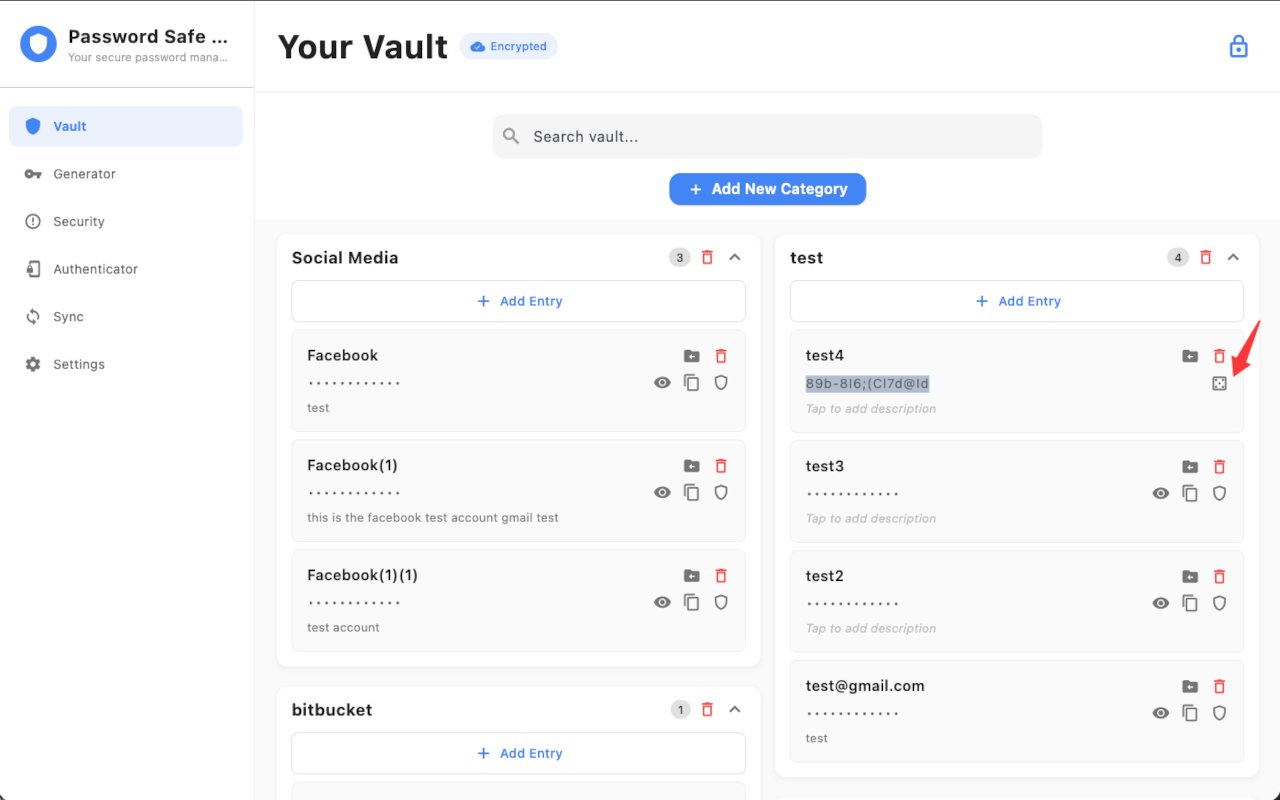
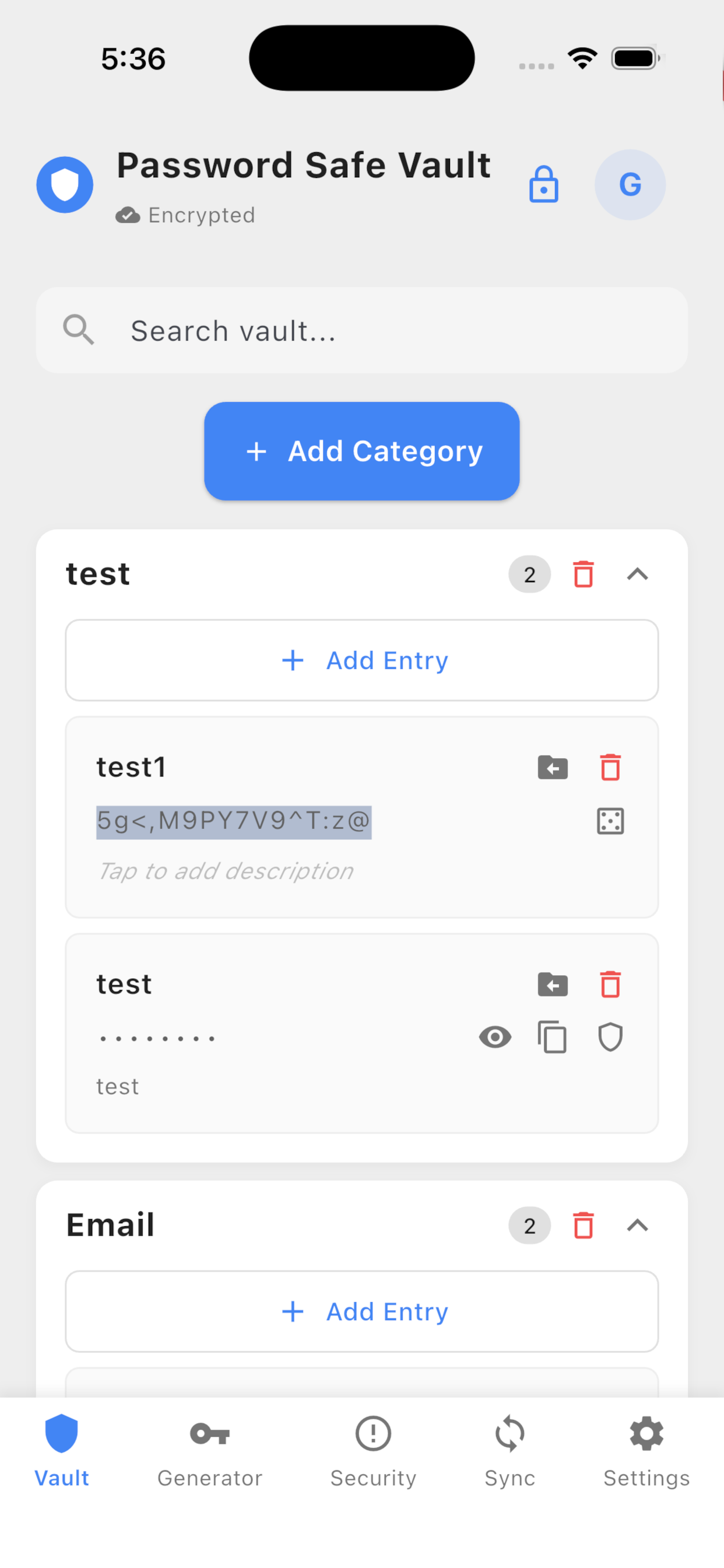
- Opzionale: genera una password in Generatore, o quando crei una nuova voce fai clic sul pulsante Genera a destra del campo password.
- Facoltativo: attiva Impostazioni → Privacy → Cancella appunti per cancellare le password copiate dopo 30 secondi.
- Dopo le prime voci reali, esporta un backup da Impostazioni → Gestione dati (sblocco Store richiesto su Android e Windows).
- Opzionale: apri Autenticatore per aggiungere codici di verifica dei siti, o collegane uno da una voce della cassaforte.
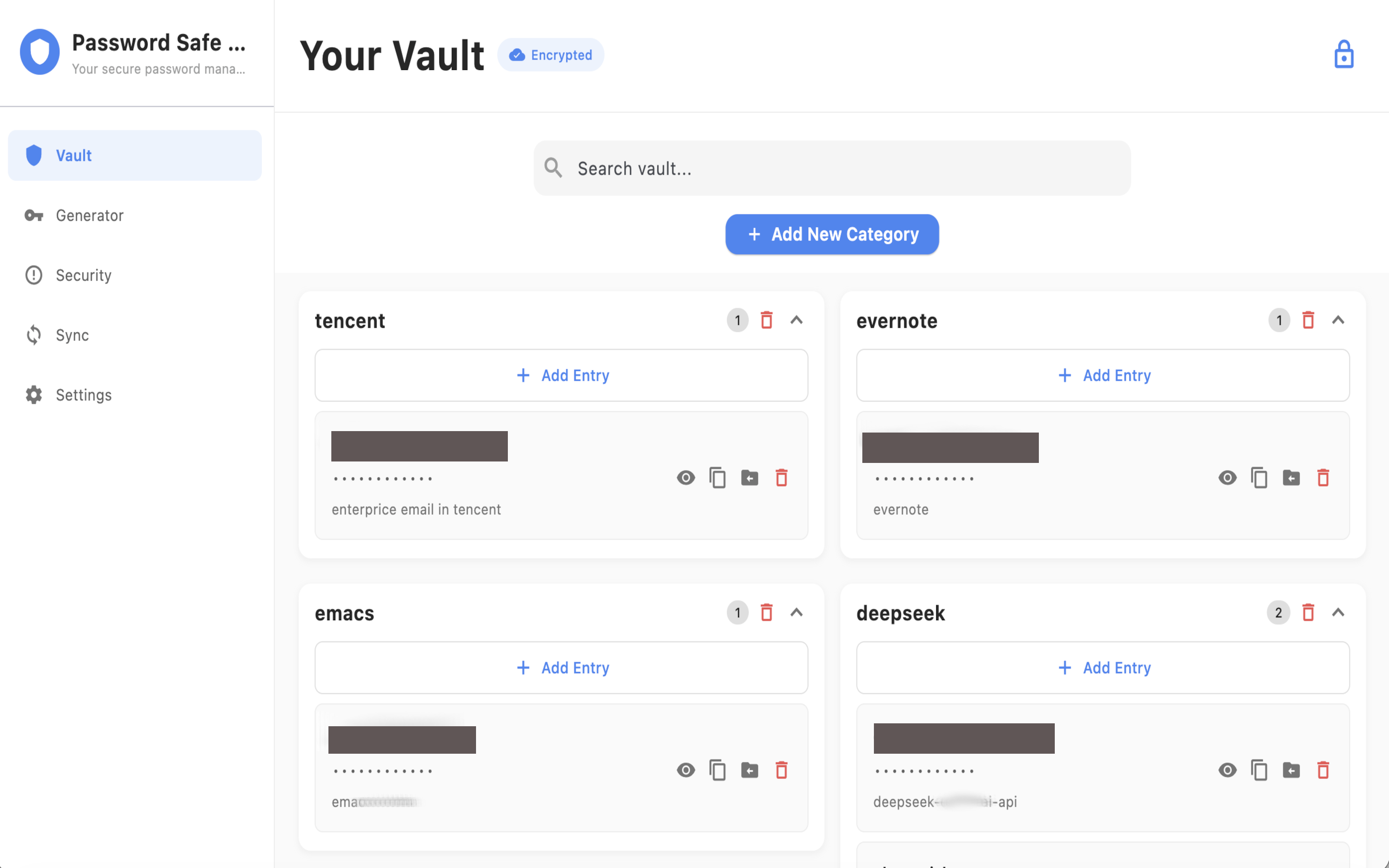
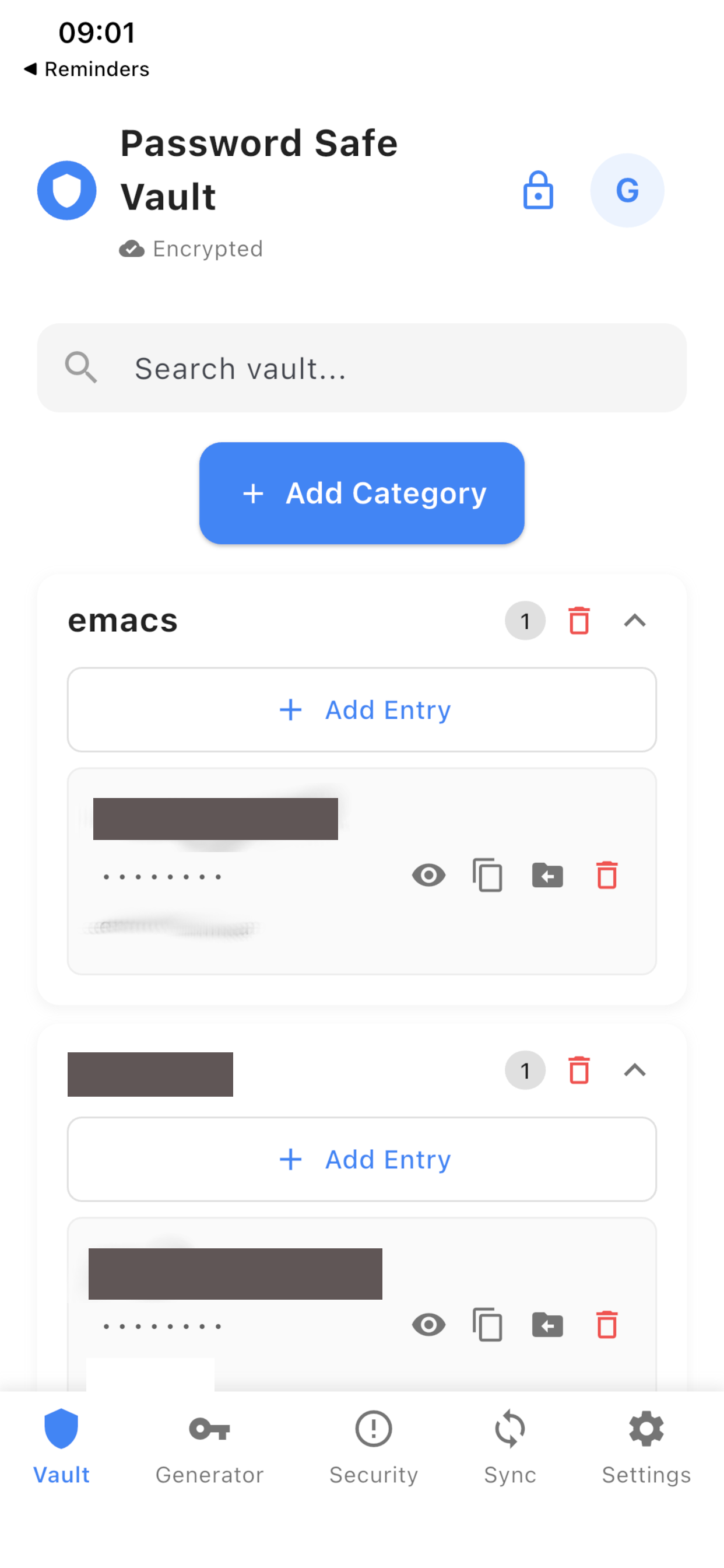
Cassaforte, ricerca e generatore
Aggiungi una categoria e una voce dalla cassaforte. La modalità ricerca nasconde Nuova categoria e Nuova voce. Quando crei una nuova voce, fai clic sul pulsante a destra del campo password per generare automaticamente una password di 16 caratteri. Puoi modificare titolo, password e descrizione, o spostare una voce in un’altra categoria. Un titolo duplicato nella stessa categoria viene rifiutato. Le note facoltative restano sulla voce come descrizione.
Trova voci in tutte le categorie dalla ricerca della cassaforte. Tutti i termini separati da spazi devono corrispondere, ogni parola extra restringe l’elenco. Metti una frase tra virgolette per conservare gli spazi. La ricerca copre categoria, titolo, descrizione e password. Dai risultati puoi fissare una categoria in alto. Sul desktop la Ricerca rapida serve solo a cercare e copiare — non mostra l’intera cassaforte.
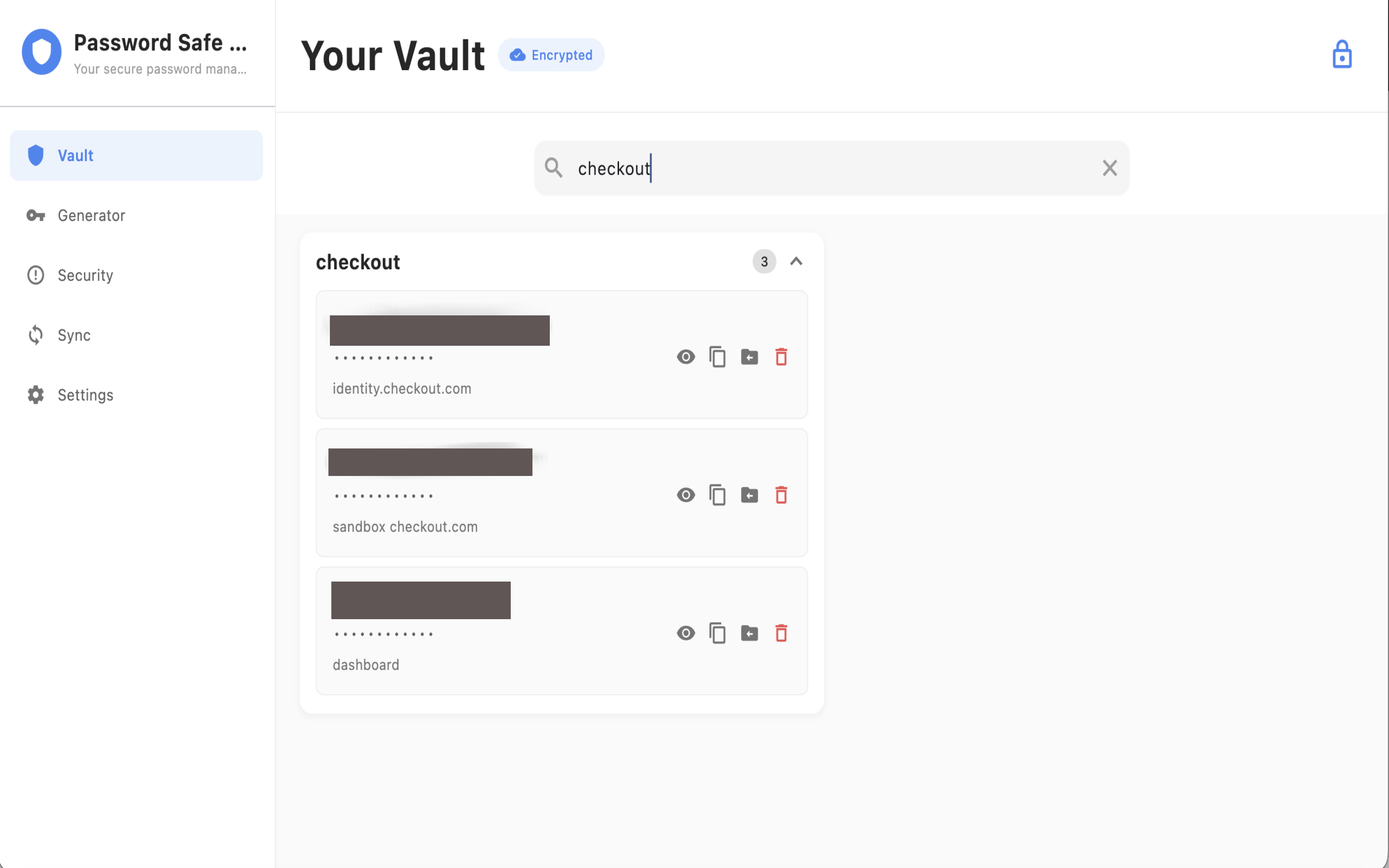
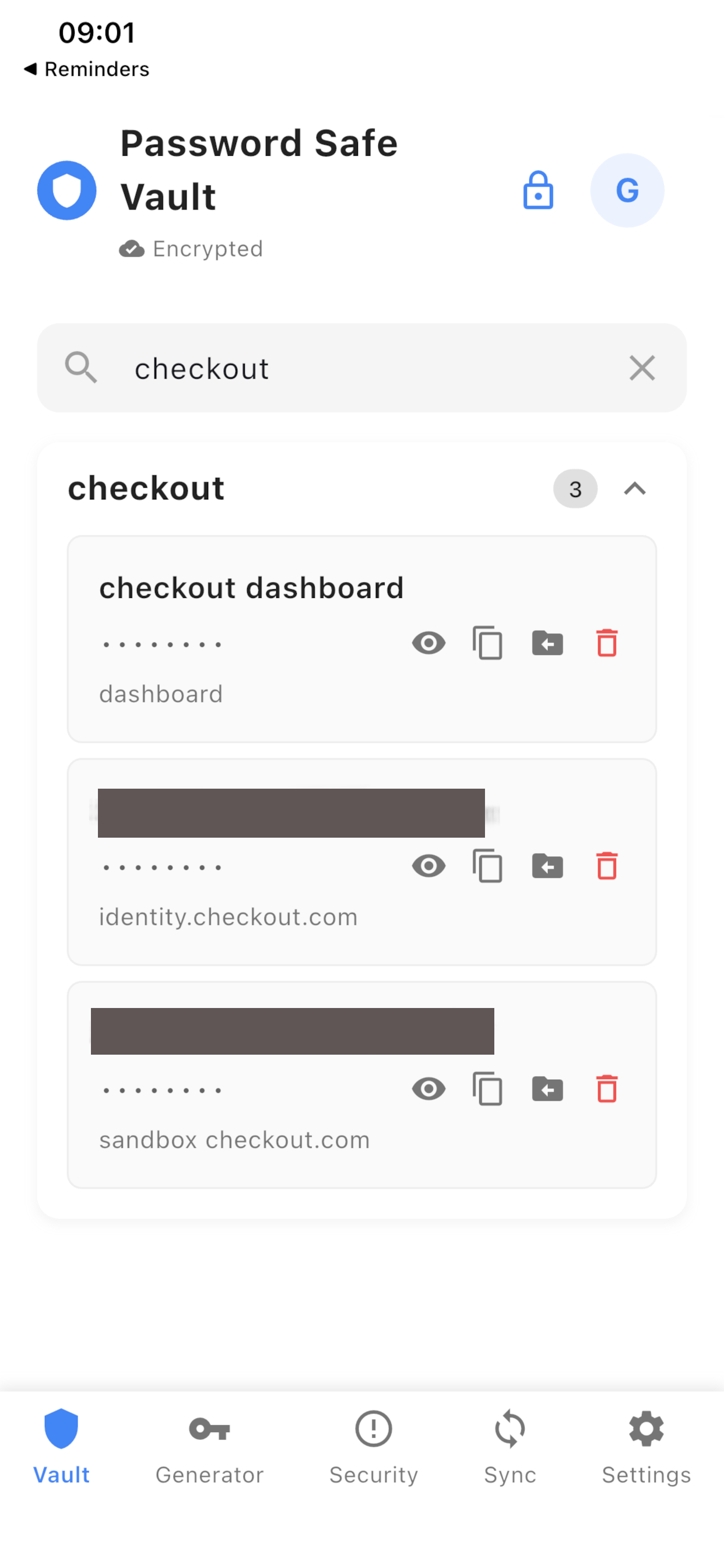
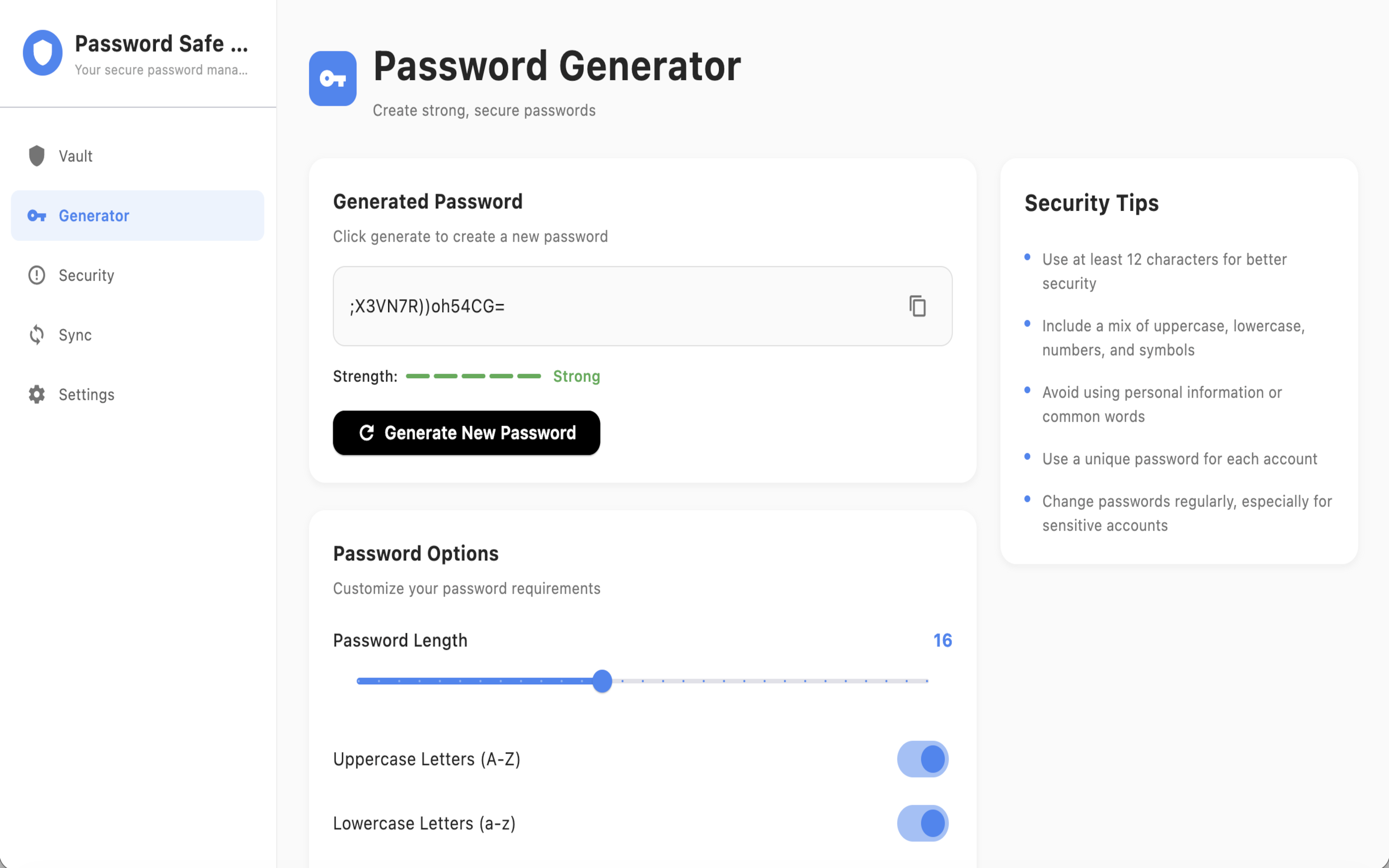
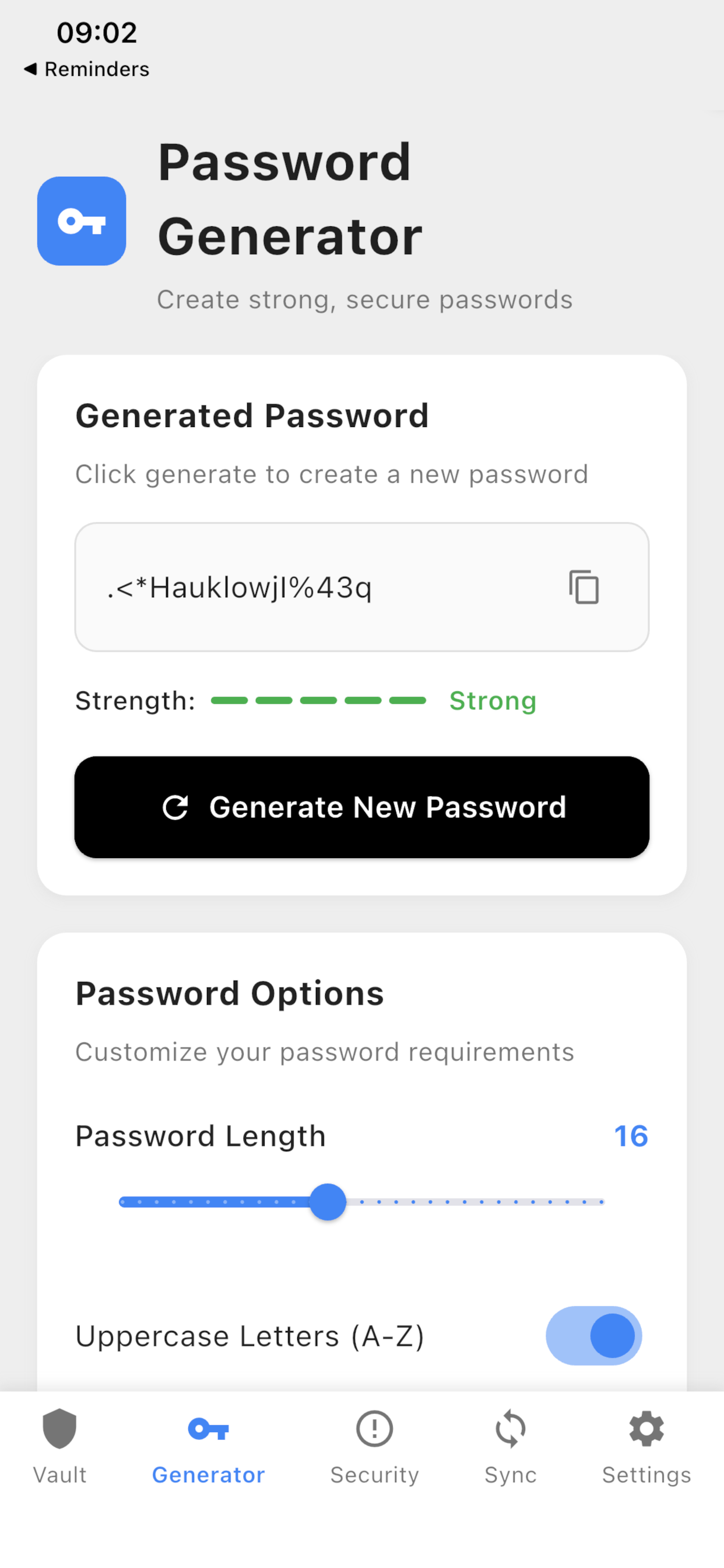
Lunghezza del generatore 4–32 caratteri. Attiva maiuscole, minuscole, numeri e simboli. L’indicatore di forza si aggiorna. Quando crei una nuova voce, fai clic sul pulsante Genera a destra del campo password per riempire una password forte di 16 caratteri con lo stesso generatore. Lo stesso controllo funziona anche durante la modifica di una password esistente. Le password copiate seguono l’impostazione di svuotamento degli appunti.
Autenticatore
Autenticatore memorizza codici di verifica temporali su questo dispositivo, così non serve un’app autenticatore separata per gli account collegati alla cassaforte. I segreti sono cifrati a riposo con la stessa chiave AES-256-GCM delle password. I codici esistono in memoria solo quando li mostri, generi o copi. Il testo in chiaro da scansione o incolla viene scartato il prima possibile.
Dove trovare Autenticatore
Sul desktop apri Autenticatore nella barra laterale subito dopo Sicurezza. Su iPhone e iPad aprilo da Sicurezza o Generatore di password — non c’è una scheda inferiore extra.
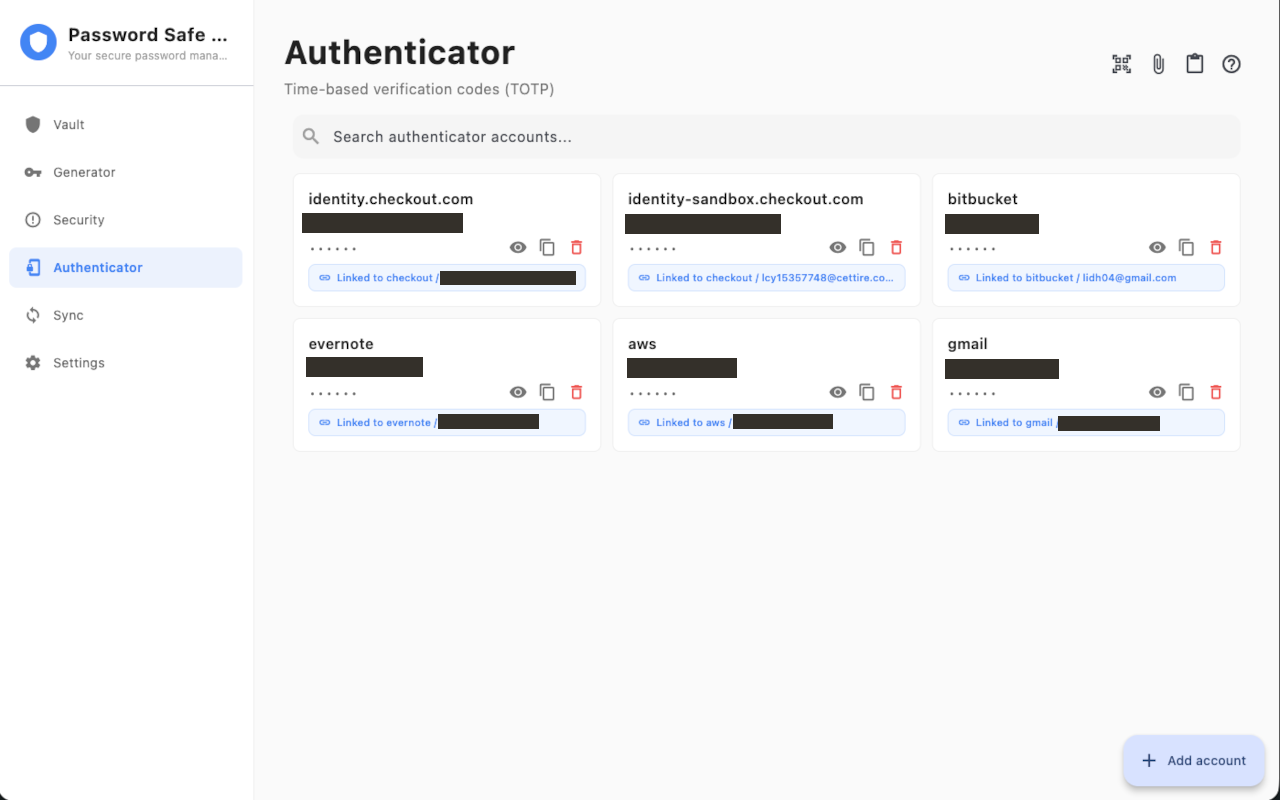
Aggiungere un account
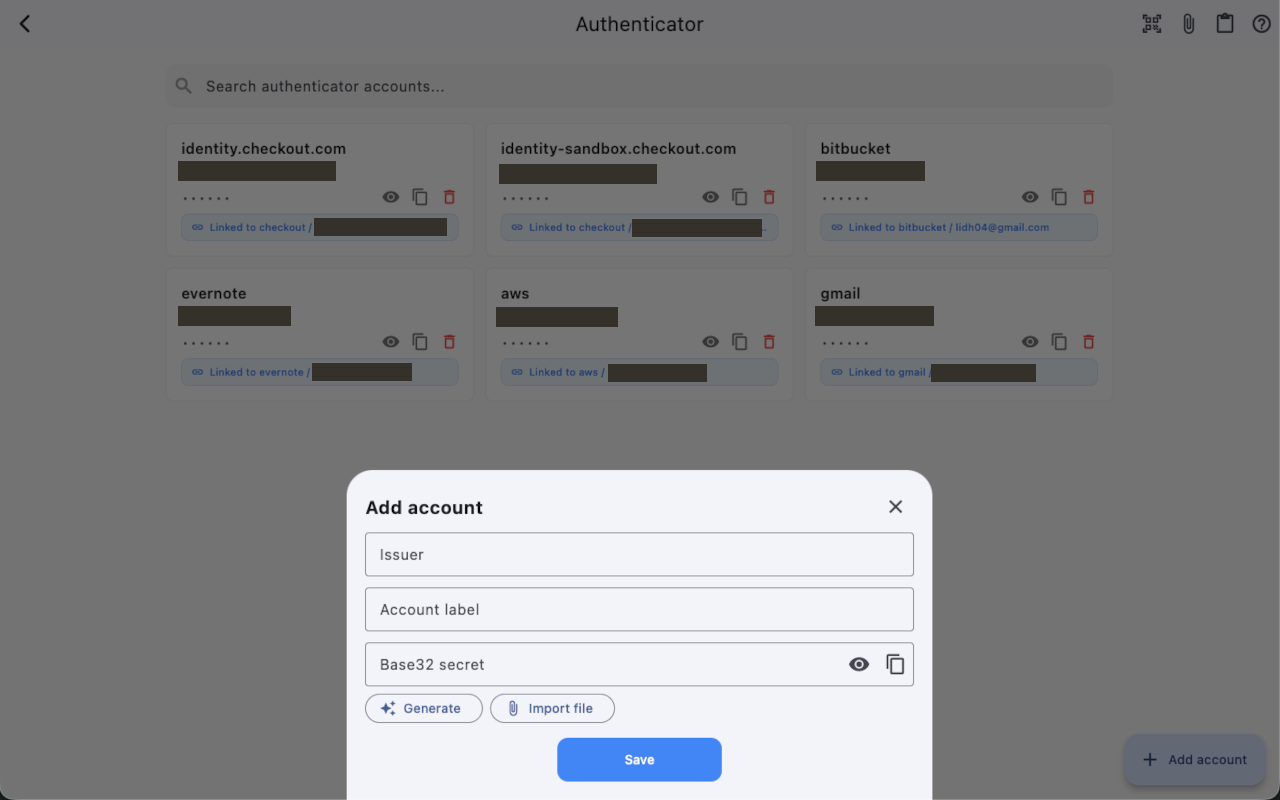
Tocca Aggiungi account. Imposta emittente ed etichetta. Per un nuovo segreto tocca Genera (predefiniti: SHA-1, 30 secondi, 6 cifre). Per uno esistente incolla Base32, un URI otpauth:// o un URI di trasferimento Google Authenticator (otpauth-migration://). Su iPhone e iPad scansiona un QR con la fotocamera. Sul desktop scansiona o scegli un’immagine QR, oppure importa un file di testo. Un QR / URI non valido o non supportato mostra un errore chiaro; un segreto parzialmente analizzato non viene mai salvato.
Visualizzare e copiare un codice
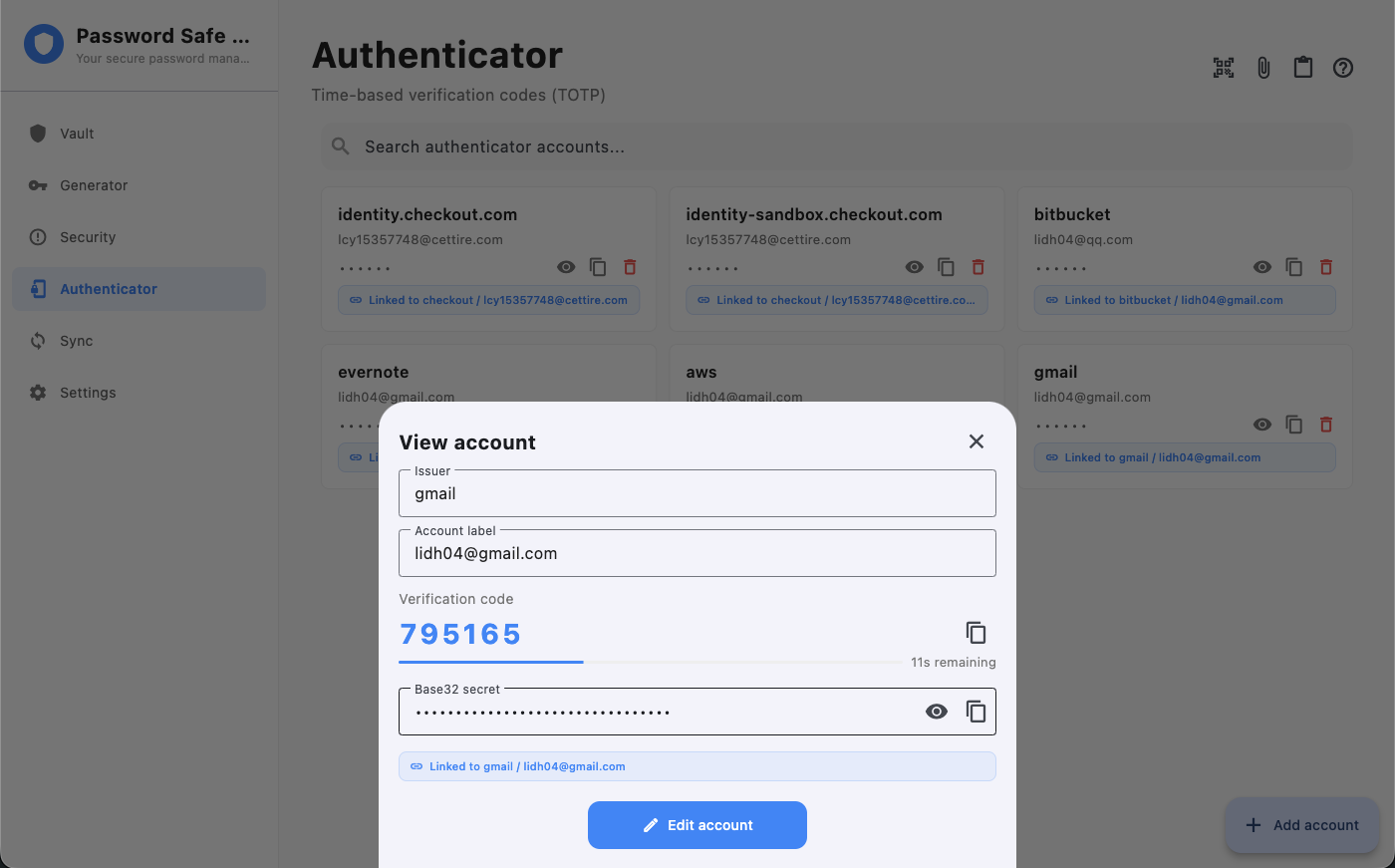
I codici sono mascherati nell’elenco finché non li riveli. Apri un account per vedere il codice attuale, i secondi rimanenti con barra del periodo e copiare. Rivela il segreto Base32 solo se serve, poi copialo. I codici copiati seguono Impostazioni → Privacy → Svuota appunti, come le password. Ogni account può avere etichetta ed emittente per la visualizzazione.
Collegare a una voce della cassaforte
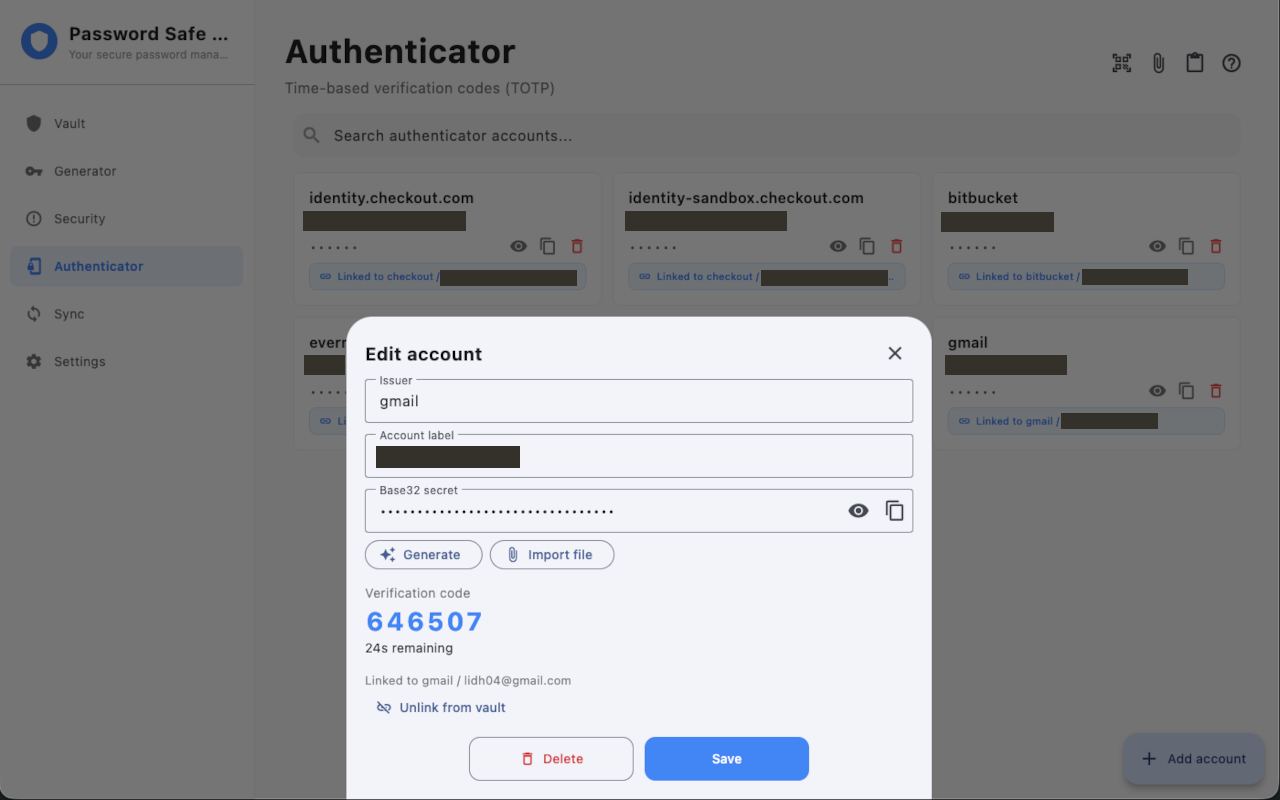
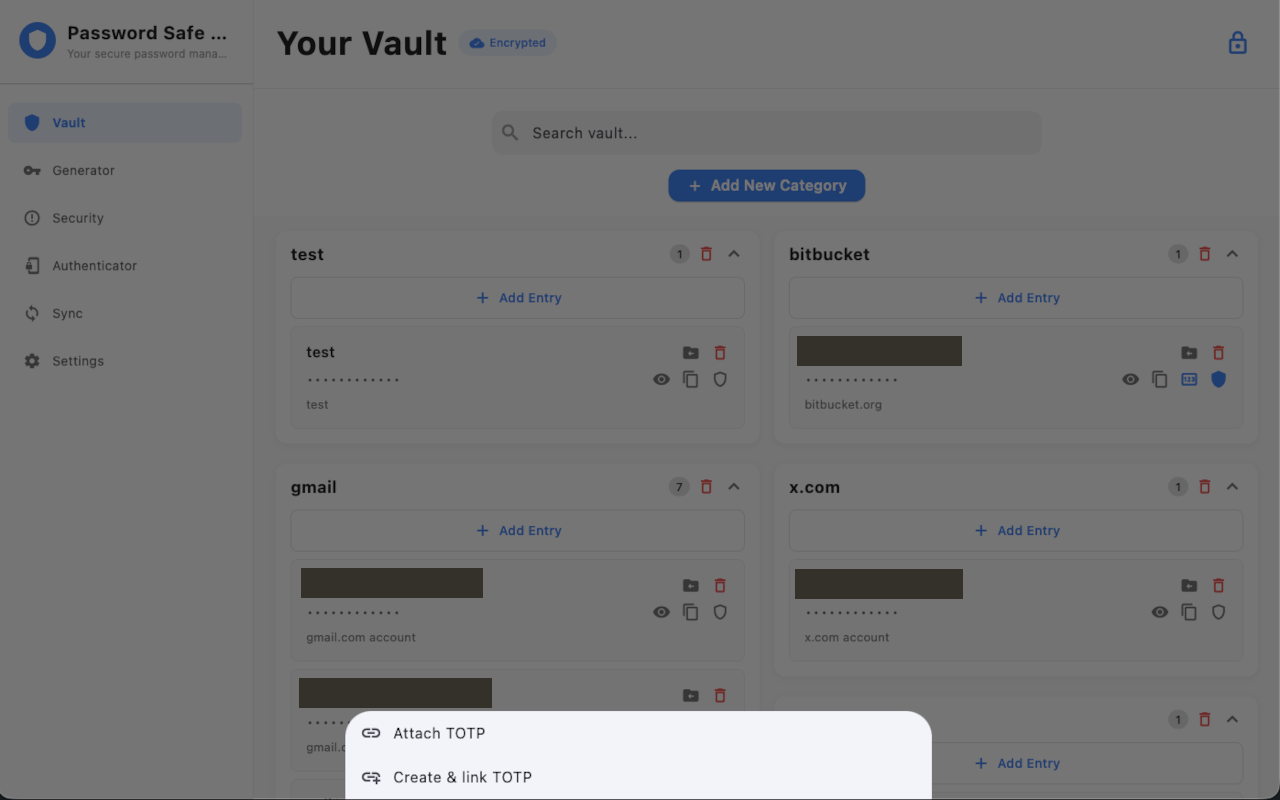
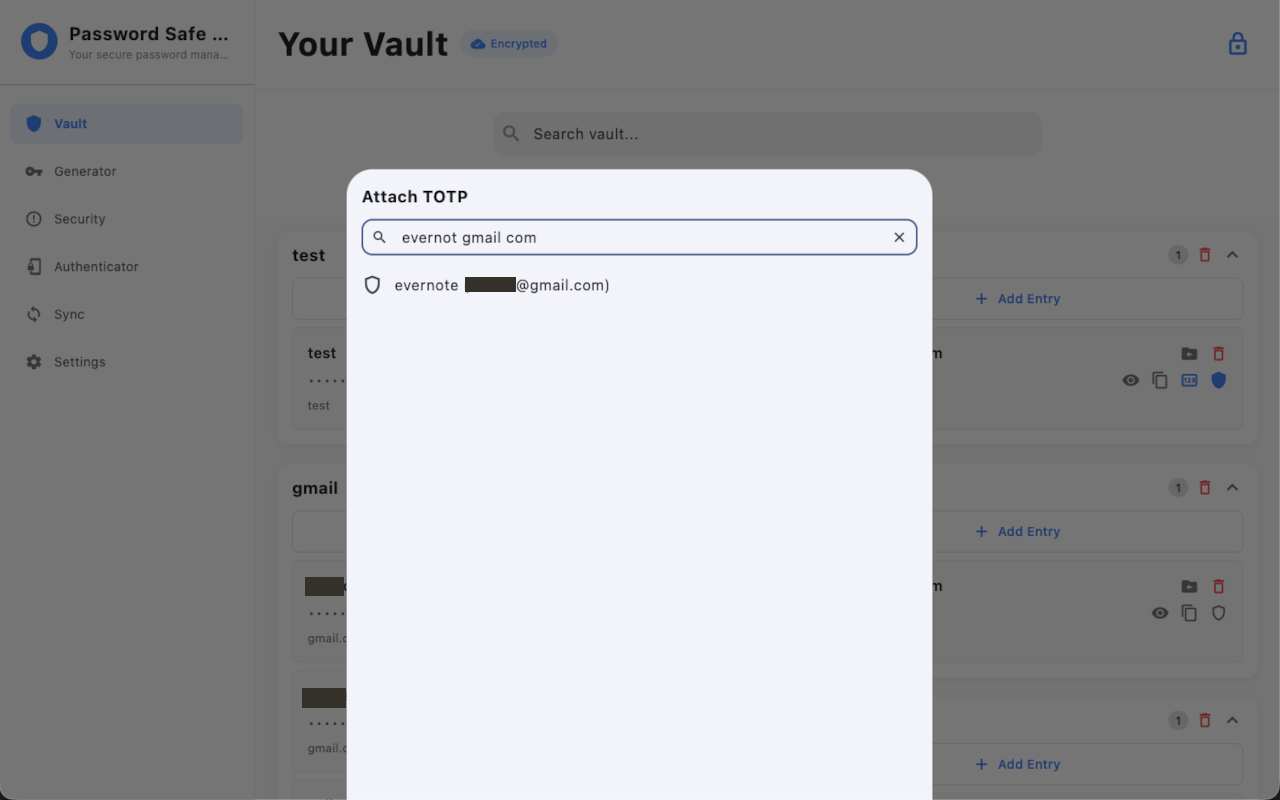
Da una voce scegli Collega TOTP per scegliere un account esistente, oppure Crea e collega TOTP per farlo in un passaggio. Il selettore Collega TOTP ha un campo di ricerca (emittente ed etichetta; ricerca AND e frasi tra virgolette). Copia il codice attuale dalla cassaforte senza aprire Autenticatore. Scollegare non elimina l’account autenticatore se non confermi l’eliminazione.
Importare da Google o Microsoft Authenticator
Importa un export Google Authenticator come QR, URI otpauth-migration:// o file .txt con righe otpauth://. Microsoft Authenticator e altre app RFC importano come QR o URI otpauth://totp standard. Gli export Google con più account mostrano un elenco di revisione (seleziona / deseleziona) prima del salvataggio; i duplicati vengono saltati. Gli account HOTP basati su contatore in un export di migrazione vengono saltati con un avviso. Gli account importati conservano algoritmo, cifre e periodo così i codici coincidono con l’app di origine (ad esempio SHA-256, 8 cifre o 60 secondi). Questa versione è solo importazione — non c’è export verso Google Authenticator o Microsoft Authenticator.
Cercare account autenticatore
L’elenco Autenticatore, il selettore Collega TOTP, la home della cassaforte e la Ricerca rapida usano la stessa ricerca AND: tutti i termini separati da spazi devono corrispondere; metti una frase tra virgolette doppie per conservare gli spazi.
Sincronizzare e fare backup
Gli account autenticatore viaggiano con la sincronizzazione di rete locale e l’import/export JSON. I segreti vengono ricrittografati per la chiave del dispositivo di destinazione. Le voci della cassaforte tengono solo un collegamento non segreto. Le unioni con lo stesso titolo conservano i collegamenti autenticatore. La sync da installazione nuova funziona anche se la cassaforte ha solo dati di esempio o è vuota.
La 2FA in Impostazioni è separata
Impostazioni → Autenticazione a due fattori è un blocco extra dell’app. I codici di accesso ai siti sono in Autenticatore. La compilazione automatica di browser o sistema dei codici non è inclusa in questa versione.
Blocco, PIN e biometria
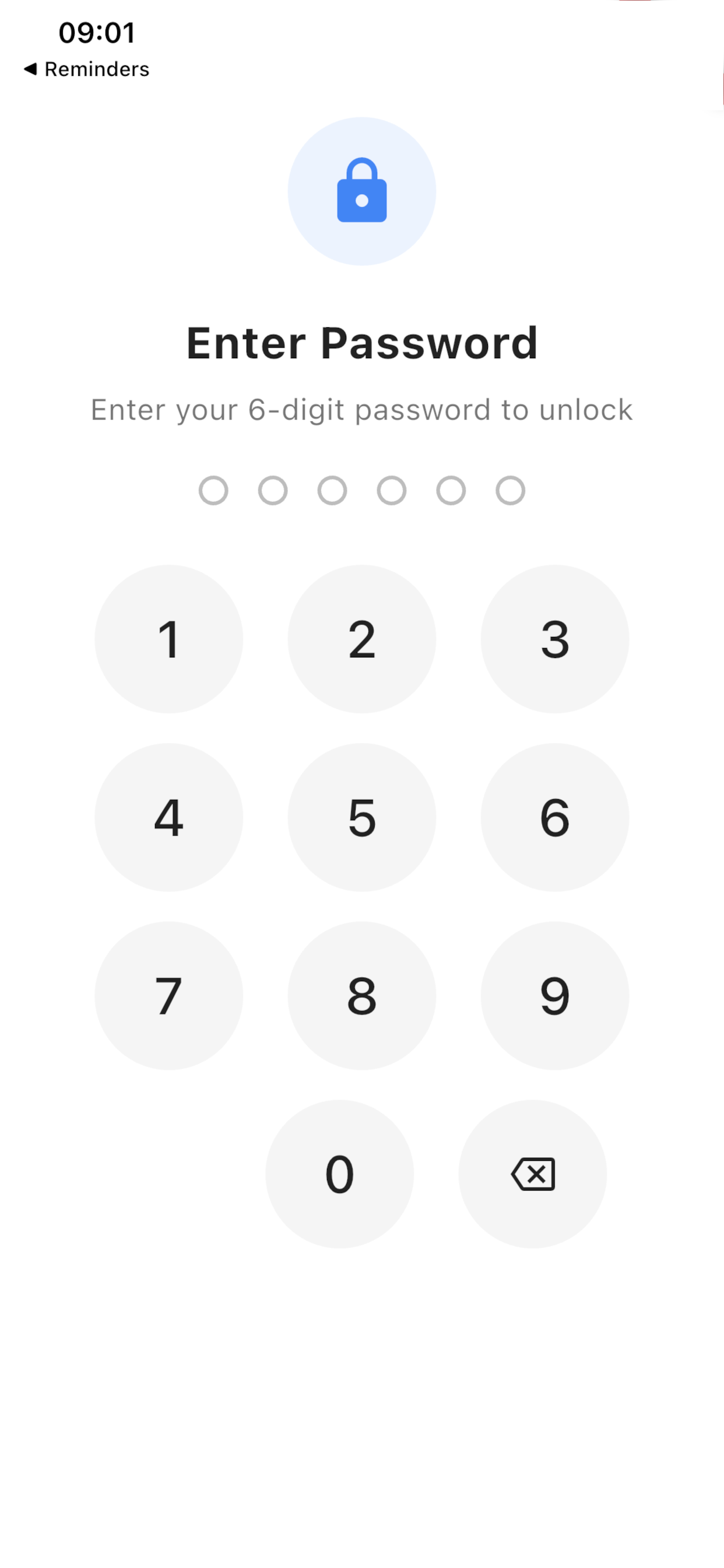
L’icona del lucchetto in alto a destra dell’intestazione della cassaforte blocca subito, anche se il blocco automatico è disattivato. Il blocco automatico è in Impostazioni → Sicurezza e si attiva dopo inattività (circa 5 minuti). Sblocca con il PIN e, se attiva, con la biometria. Se dimentichi il PIN e la biometria non è disponibile, non possiamo reimpostare la cassaforte. Attiva la biometria, conserva un PIN scritto offline ed esporta backup con regolarità.
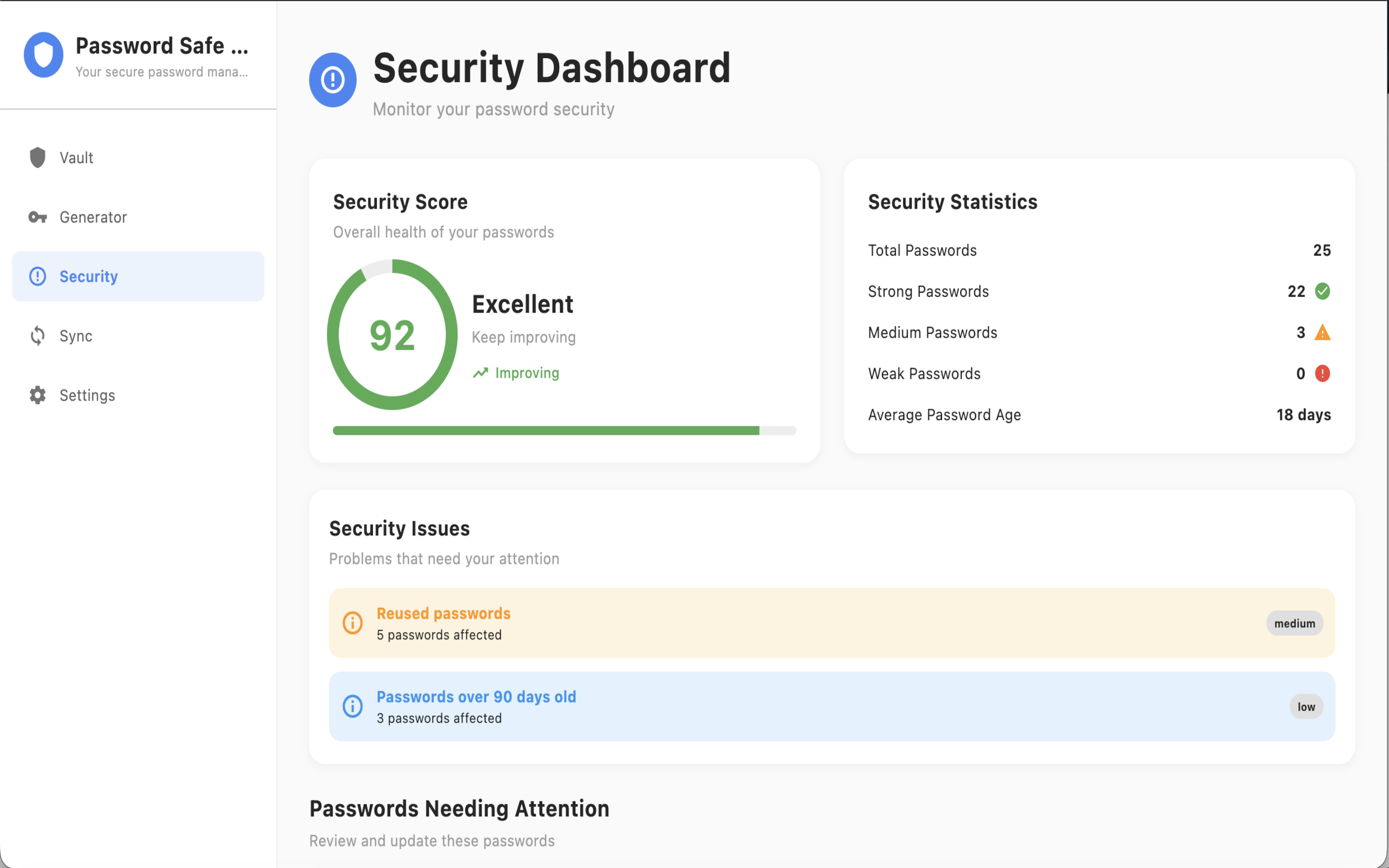
Dashboard di sicurezza
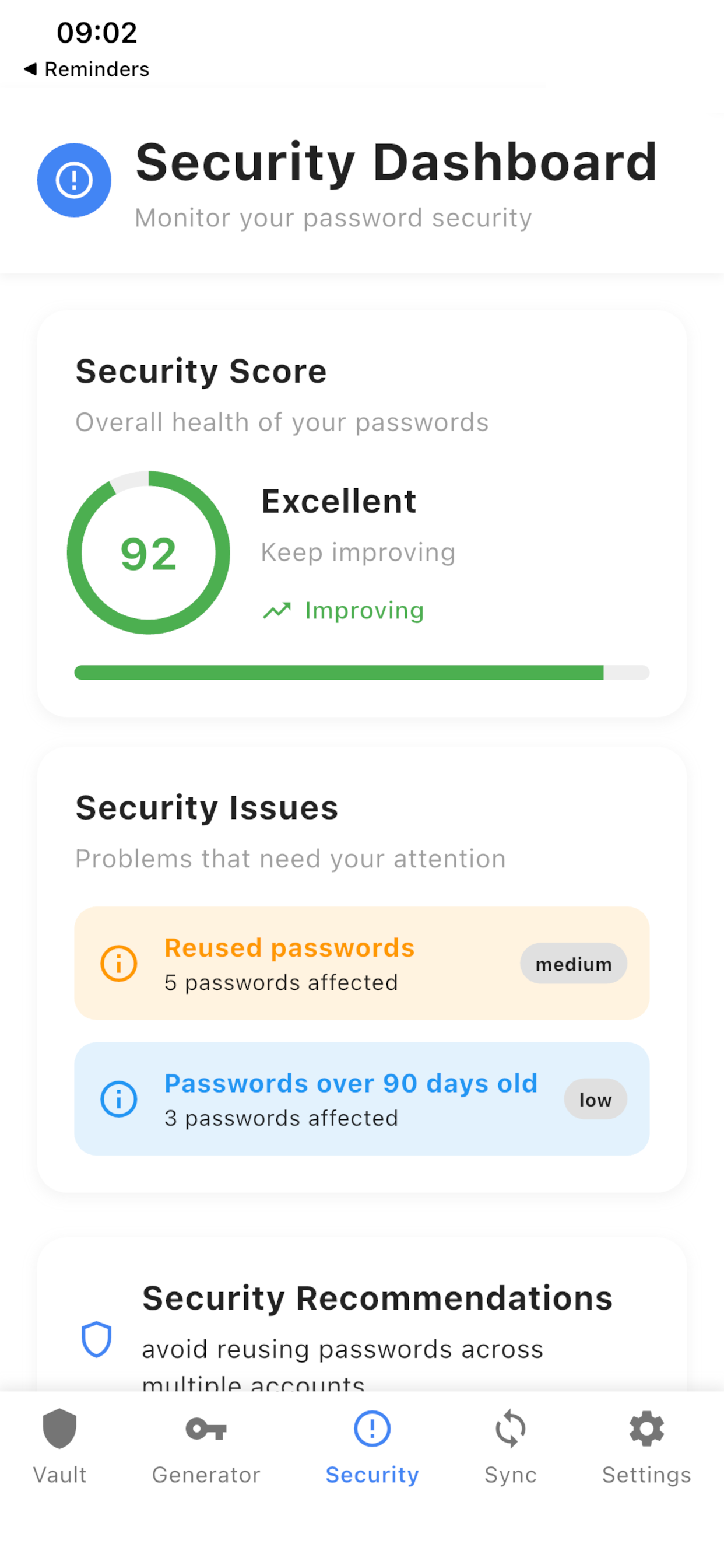
La dashboard di sicurezza mostra un punteggio, statistiche e password da controllare: deboli, riutilizzate o vecchie. Tocca un elemento per aprire l’editor della cassaforte e cambiare quella password. È igiene delle password sul dispositivo, non un controllo di violazioni nel cloud. Impostazioni → Autenticazione a due fattori è un blocco extra dell’app.
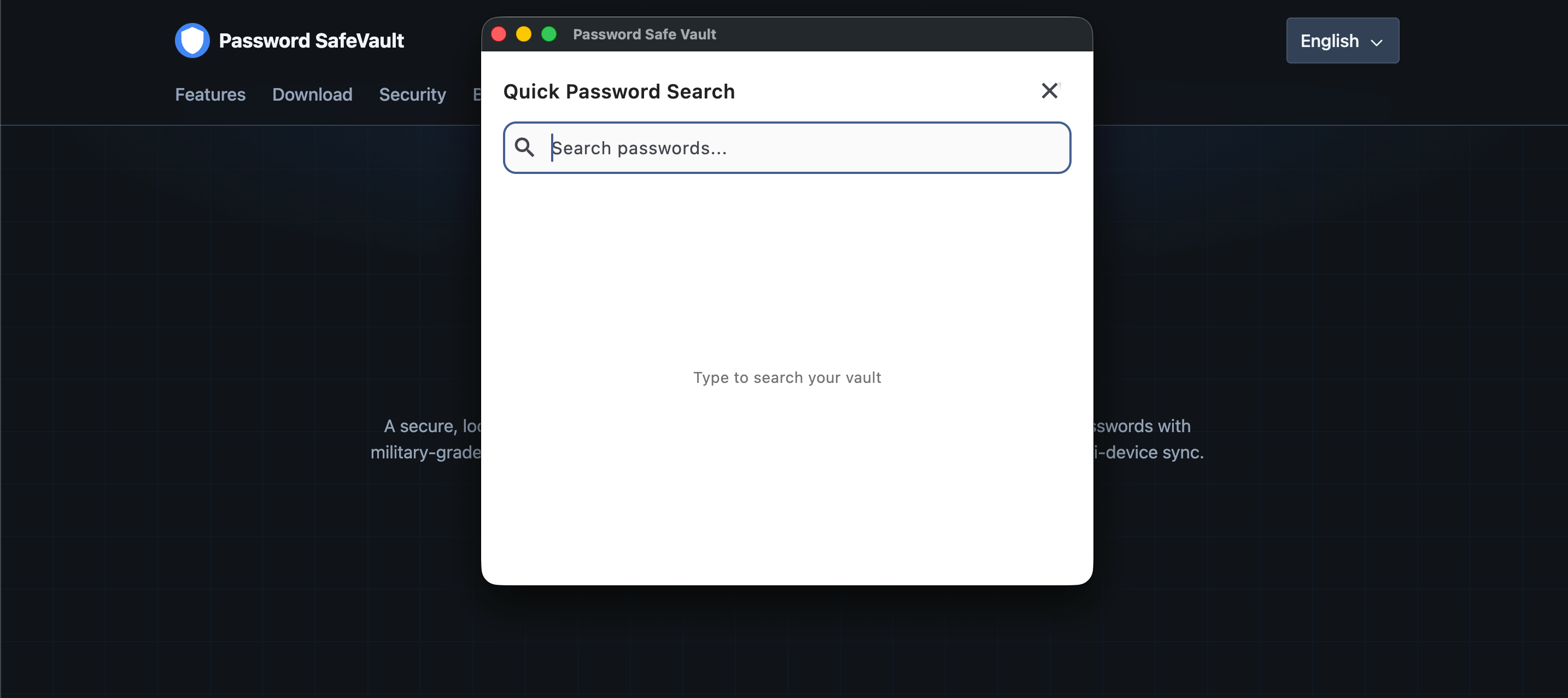
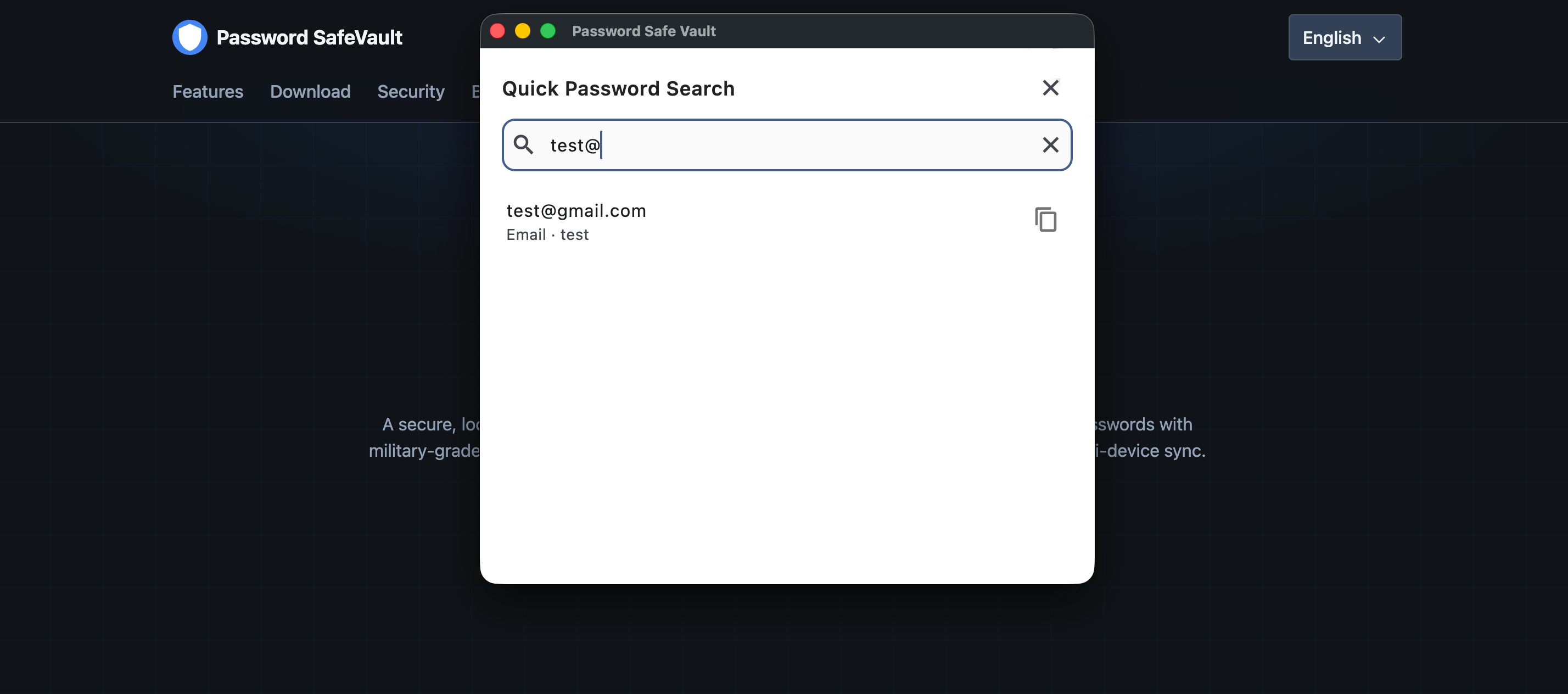
Desktop: area di notifica e ricerca rapida
Su macOS e Windows, chiudere la finestra nasconde l’app invece di uscire. Esci dal vassoio (o ⌘Q su Mac). Il menu include Mostra, Ricerca rapida ed Esci. Ricerca rapida globale: ⌘⌃P su Mac e Ctrl+Alt+P su Windows. La voce del vassoio apre la stessa finestra compatta. La Ricerca rapida si apre solo con la cassaforte sbloccata; se è bloccata, prima viene mostrata la finestra principale. Il primo nascondimento del giorno mostra un suggerimento di scorciatoia. Su Mac, un clic sull’icona del Dock ripristina una finestra nascosta. Se un autenticatore è collegato, copia la password o il codice di verifica corrente.
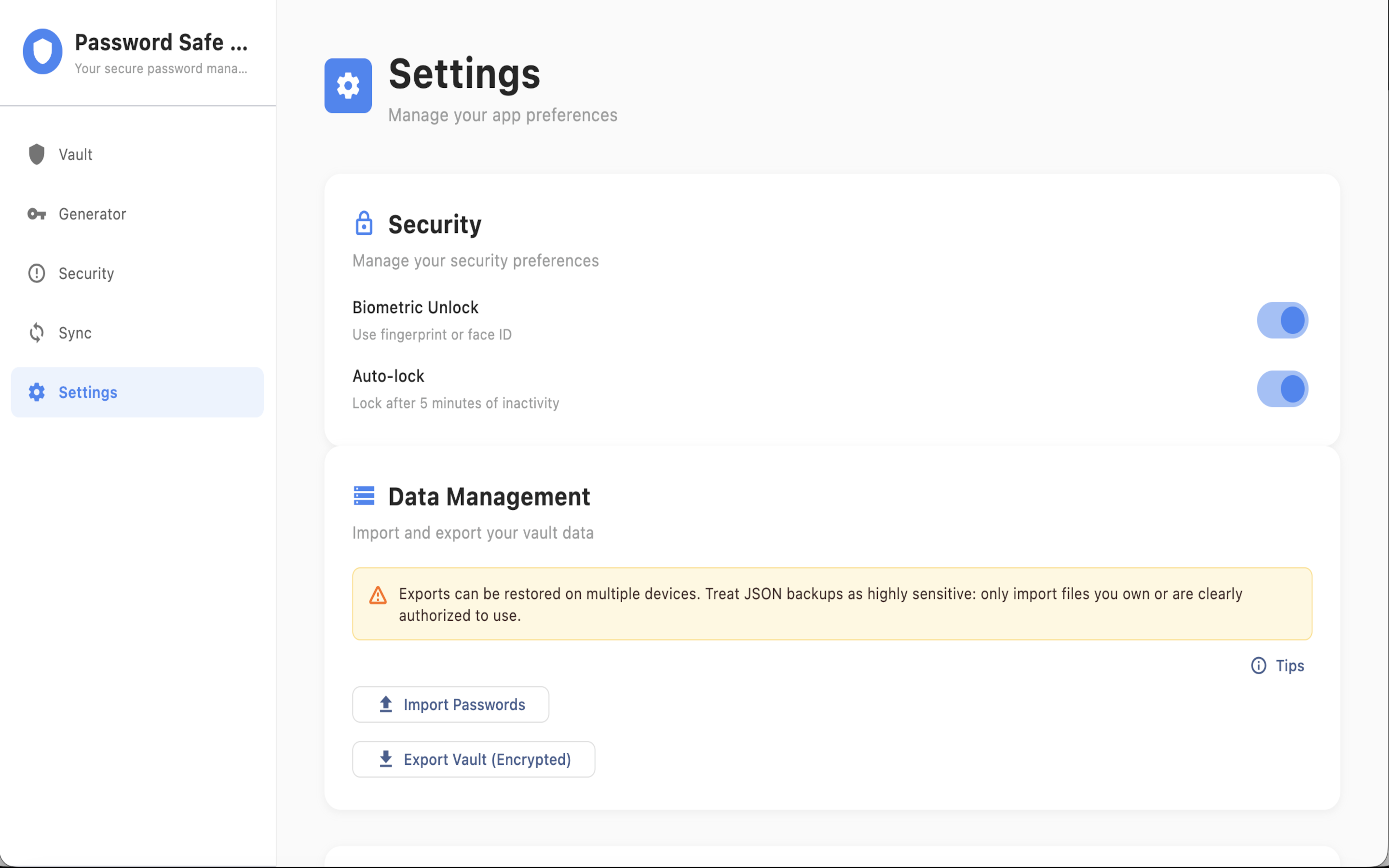
Backup: importazione ed esportazione
Apri Impostazioni → Gestione dati. L’esportazione scrive un backup JSON cifrato — trattalo come un segreto. L’importazione unisce nella cassaforte locale; non cancella le voci esistenti. I nuovi titoli vengono aggiunti. Stesso titolo e stessa password vengono saltati. Stesso titolo con password diversa mantiene l’ora di aggiornamento più recente. L’importazione può chiedere il PIN a 6 cifre del backup. Importa solo il tuo export o un file che sei autorizzato a usare. L’importazione Autenticatore accetta file di testo di export Google Authenticator (.txt con otpauth://) e immagini QR.
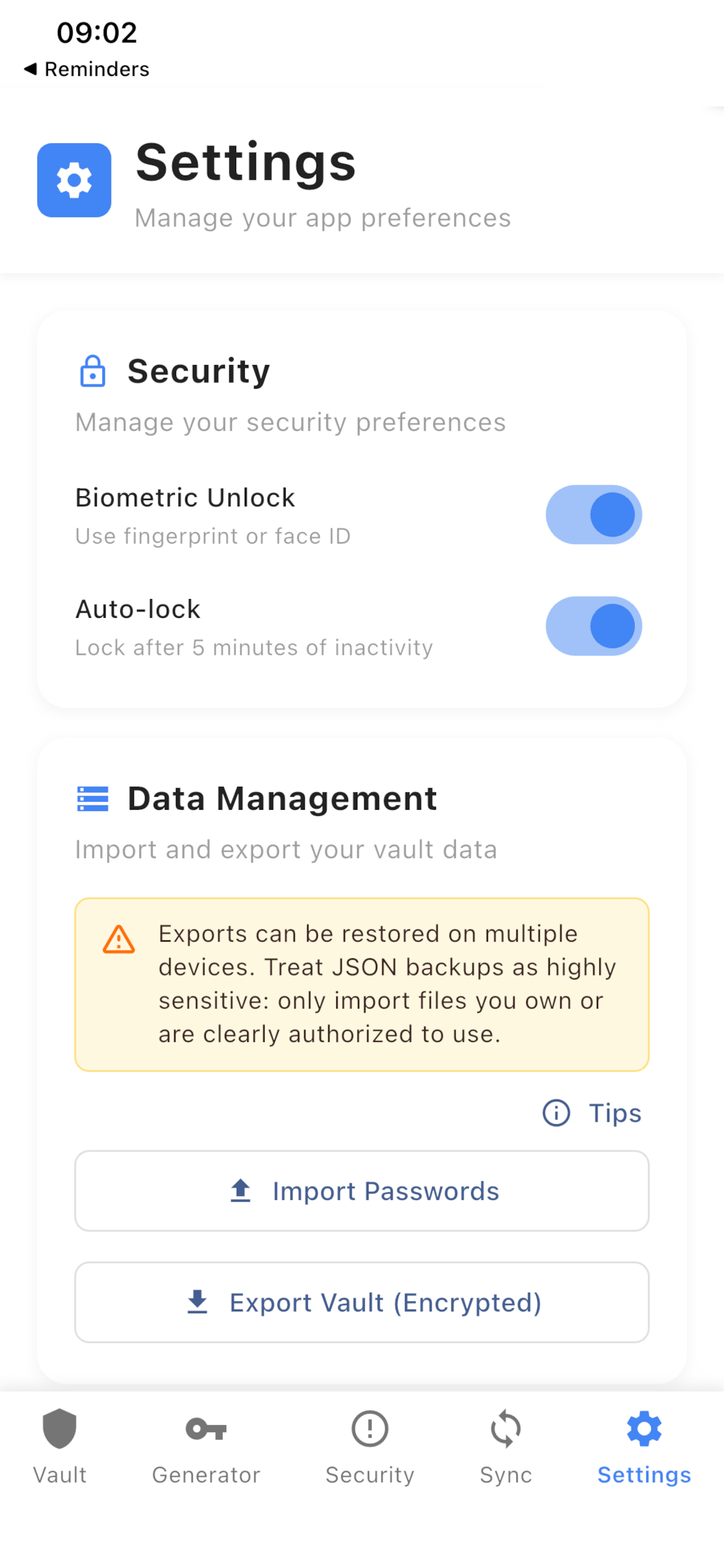
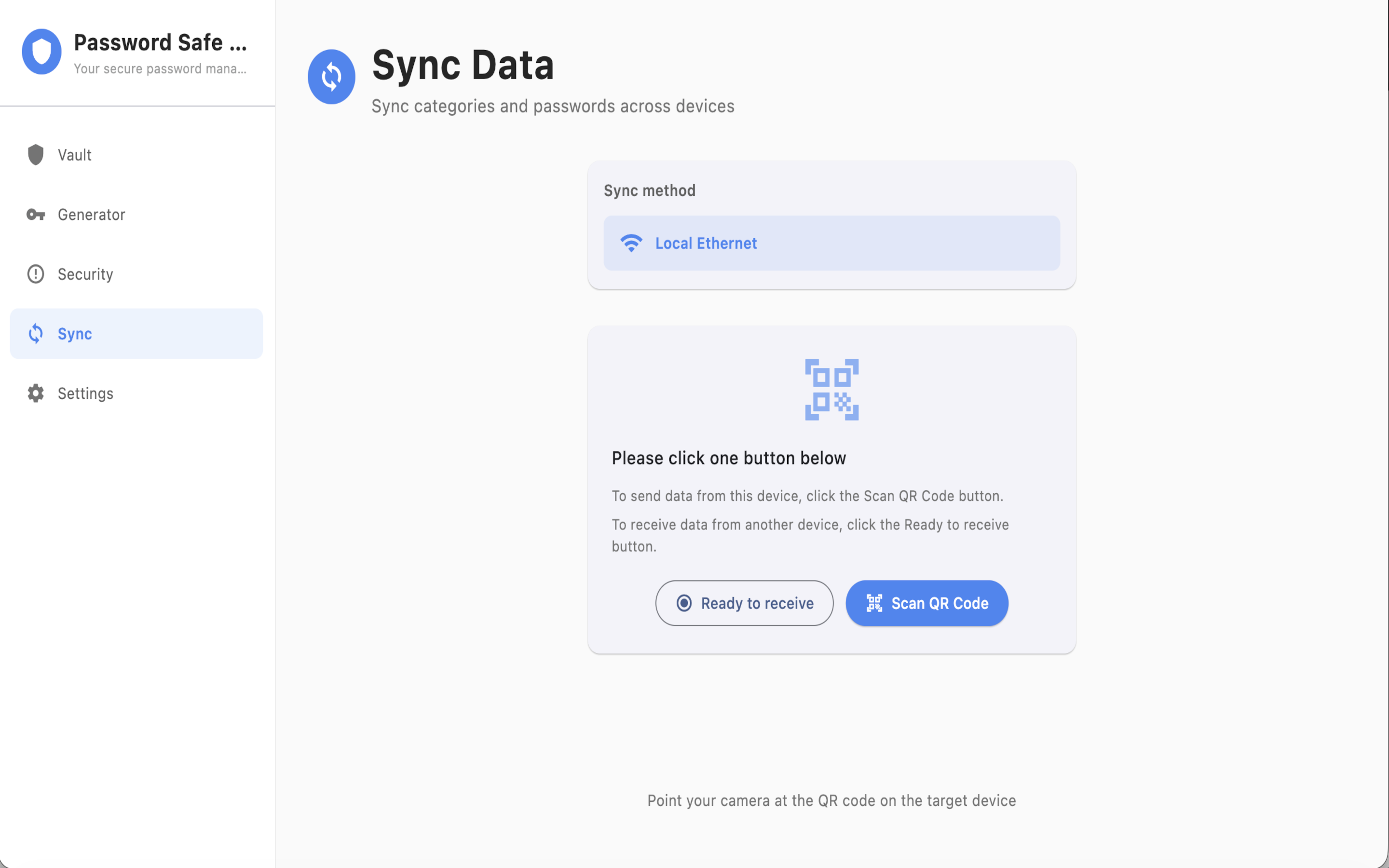
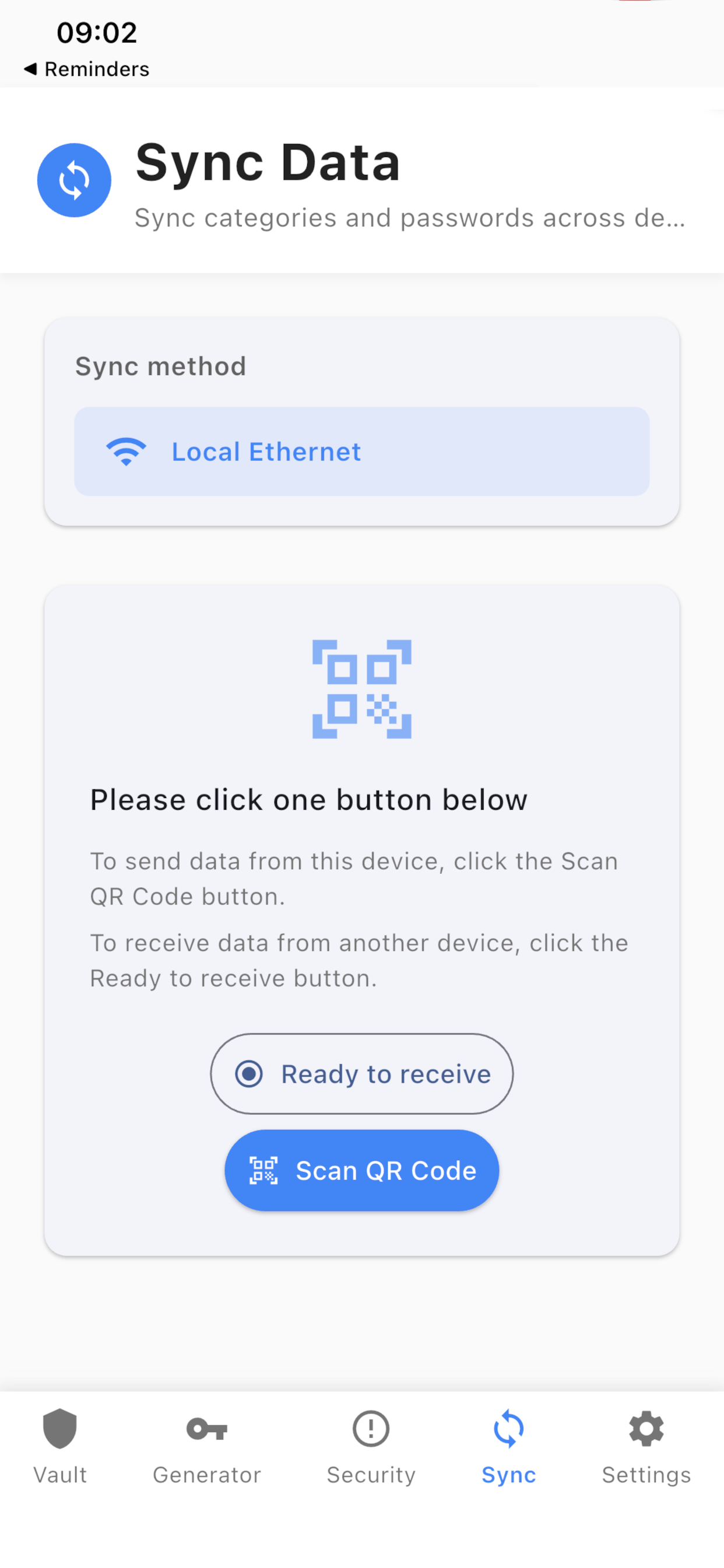
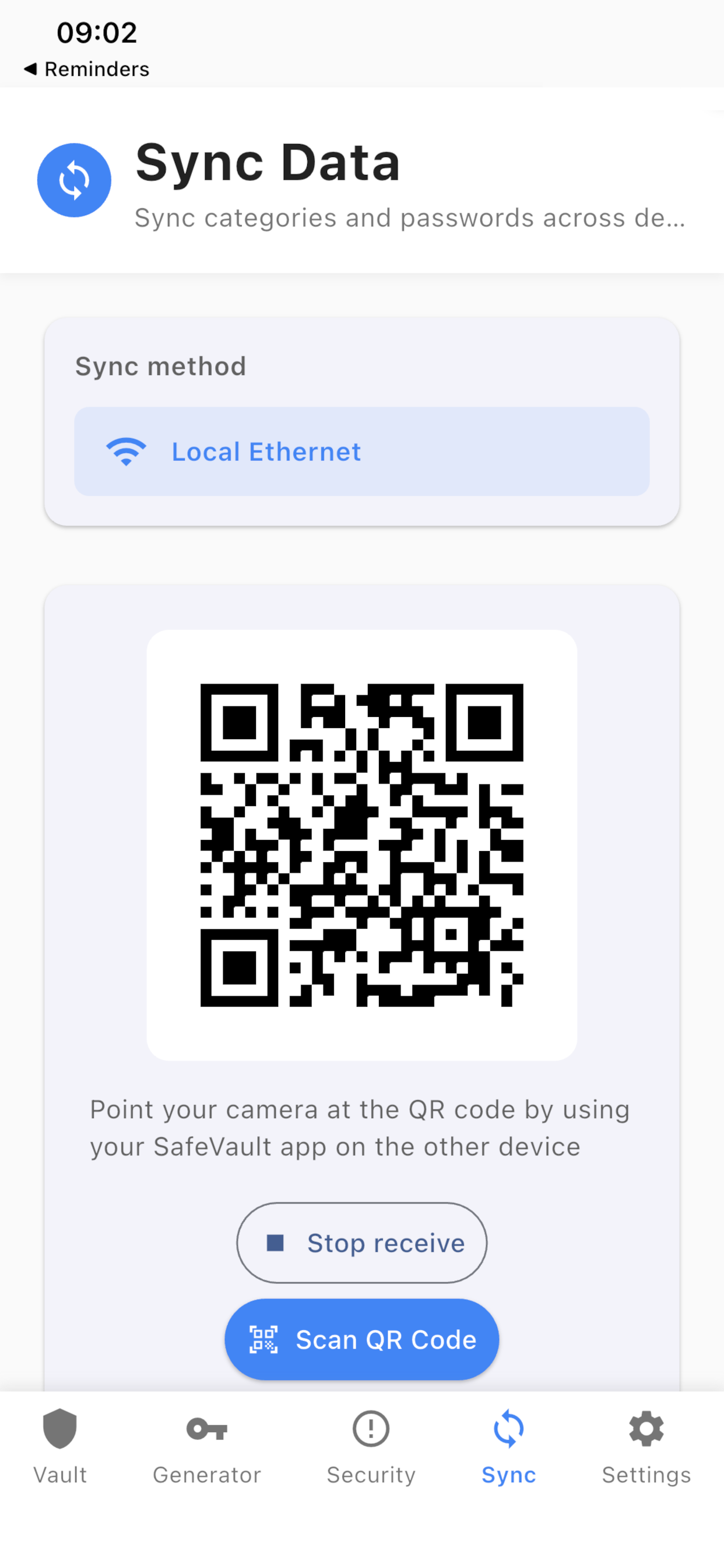
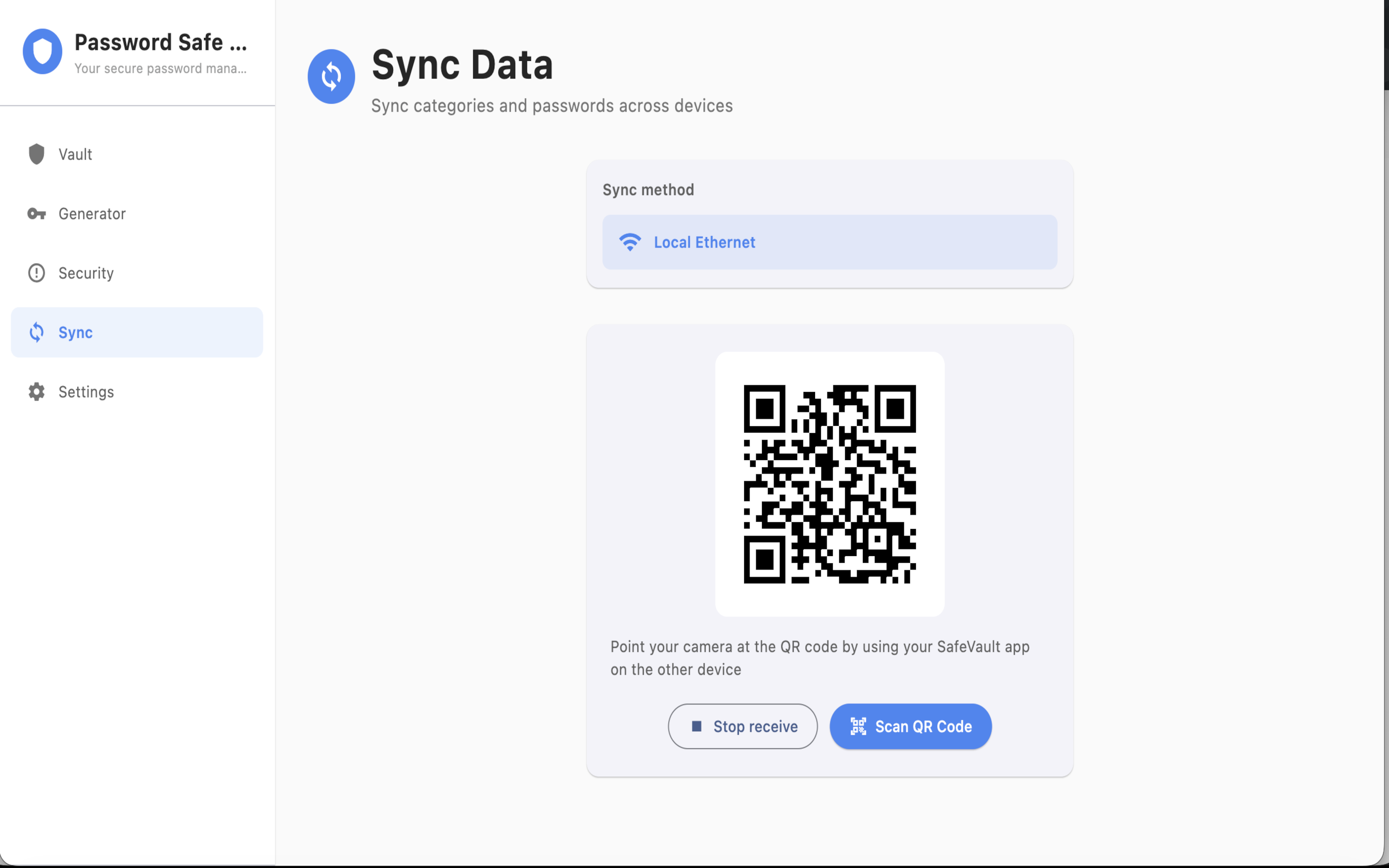
Sincronizzare due dispositivi (Local Ethernet)
Apri Sincronizza su entrambi i dispositivi. Usa Ethernet locale (Wi‑Fi o Ethernet) e associa con lo scanner QR. Resta sulla stessa rete, tieni entrambe le casseforti sbloccate e l’app in primo piano durante il trasferimento. Non c’è cloud del fornitore. Su iOS e macOS la schermata Sincronizza è disponibile. Su Android e Windows compare dopo lo sblocco store. L’unione usa le stesse regole dell’importazione. Gli account autenticatore sono inclusi. Le voci della cassaforte tengono solo un puntatore all’autenticatore collegato; i segreti restano nell’archivio autenticatore e vengono ricrittografati per la cassaforte di destinazione.
Acquisto Store e Ripristina acquisti
La cassaforte locale funziona senza pagare. Lo sblocco Store abilita la sincronizzazione multi-dispositivo e l’importazione/esportazione della cassaforte su Android e Windows. Windows Store elenca un componente aggiuntivo duraturo una tantum per questo dispositivo, inclusi i futuri aggiornamenti premium di quel dispositivo: non è un abbonamento. Completa gli acquisti in App Store, Google Play o Microsoft Store. Se reinstalli, usa Ripristina acquisti in Profilo con lo stesso account Store. Quell’account Store serve solo al pagamento, non è un accesso SafeVault.
Lingue e profilo
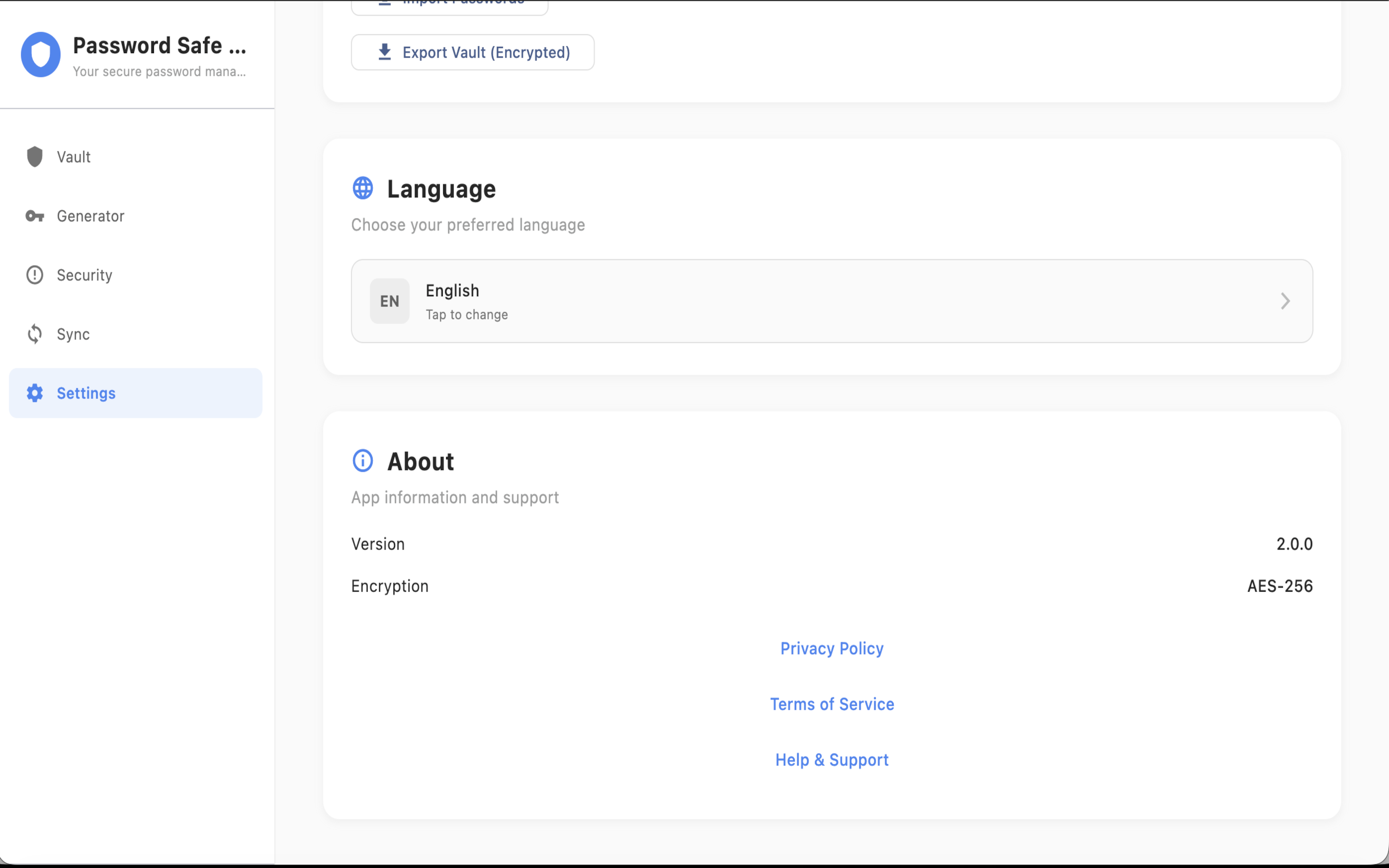
Cambia la lingua dell’app in Impostazioni → Lingua. Il selettore di lingua del sito è nell’intestazione. Il profilo include Ripristina acquisti. Impostazioni → Informazioni mostra versione, informativa sulla privacy, termini e Aiuto e supporto. Su Android e Windows, Impostazioni mostra anche lo stato a pagamento di questo dispositivo.
Domande frequenti
Che cos’è SafeVault?
SafeVault è un gestore di password local-first con autenticatore integrato. I dati della cassaforte sono cifrati con AES-256-GCM sul dispositivo. Password e codici di verifica restano sui dispositivi in cui installi l’app.
Serve un account?
No. Installa e usa. La cassaforte è solo locale su questo dispositivo. Non c’è un account SafeVault da creare o a cui accedere.
SafeVault funziona offline?
Sì. Una connessione Internet serve solo per la sincronizzazione facoltativa tra dispositivi e per l’acquisto Store o Ripristina acquisti.
Quali piattaforme sono supportate?
iOS, Android, macOS e Windows tramite gli store. SafeVault non è una cassaforte web.
C’è un abbonamento?
La cassaforte locale funziona senza pagare. La sincronizzazione e, su Android e Windows, l’importazione/esportazione richiedono lo sblocco Store. Windows Store elenca un componente aggiuntivo duraturo una tantum, non un abbonamento. Gli acquisti Apple e Google si completano in quello store.
Come vengono crittografate le password?
Tutte le password sono crittografate con AES-256-GCM sul dispositivo. Le chiavi restano nell’archivio sicuro della piattaforma: Keychain su iOS e macOS, EncryptedSharedPreferences su Android e Gestione credenziali di Windows su Windows.
Potete recuperare il mio PIN o la password principale?
No. Attiva la biometria e conserva un’esportazione crittografata. Non possiamo reimpostare un PIN dimenticato. È così per progettazione.
A cosa serve l’autenticazione a due fattori in Impostazioni?
Aggiunge un blocco extra all’app. I codici di accesso ai siti sono in Autenticatore, separato da questa impostazione.
SafeVault include un autenticatore?
Sì. Autenticatore memorizza codici di verifica temporali su questo dispositivo. Aggiungi account generando un segreto, incollando otpauth://, scansionando un QR o importando da Google o Microsoft Authenticator. Collega un codice a una voce, poi copialo dalla cassaforte o dalla Ricerca rapida.
Come funziona la ricerca con più parole?
Ogni parola separata da spazi deve corrispondere. Metti una frase tra virgolette per conservare gli spazi.
Posso importare account Google Authenticator?
Sì. Importa un export Google Authenticator come QR, URI otpauth-migration:// o file .txt. Gli export con più account mostrano un elenco di revisione prima del salvataggio; i duplicati vengono saltati. Microsoft Authenticator importa come QR o URI otpauth:// standard. Questa versione è solo importazione.
I codici importati coincidono con Google Authenticator?
Sì, se importi l’URI otpauth o il trasferimento Google. Gli account importati conservano algoritmo, cifre e periodo. I segreti nuovi generati in SafeVault sono SHA-1 / 30 secondi / 6 cifre per impostazione predefinita.
Un export Google ha saltato alcuni account.
Gli account HOTP basati su contatore in un export di migrazione vengono saltati con un avviso. Vengono importati solo gli account temporali.
I dati copiati restano negli appunti?
Attiva Impostazioni → Privacy → Svuota appunti per cancellare password e codici di verifica copiati dopo 30 secondi.
Perché non posso salvare due voci con lo stesso titolo?
I titoli devono essere univoci per categoria, anche dopo aver spostato o rinominato una voce.
Come faccio il backup della cassaforte?
Apri Impostazioni → Esporta cassaforte per salvare un file JSON crittografato. Su Android e Windows serve lo sblocco Store.
Come sincronizzo due dispositivi?
Apri Sincronizza su entrambi i dispositivi, scegli Local Ethernet, associa con QR e resta sulla stessa rete. Se due voci sono in conflitto, viene mantenuto l’orario di aggiornamento più recente.
Posso importare il file cassaforte di un amico?
Solo con il suo permesso esplicito. I file di esportazione sono molto sensibili. Importa solo un file di tua proprietà o che sei stato chiaramente autorizzato a usare.
L’importazione dice che il codice o la chiave non corrispondono.
Inserisci il PIN di blocco a 6 cifre del dispositivo che ha creato l’esportazione. Un file danneggiato o proveniente da una chiave app diversa non verrà verificato.
Cosa sblocca l’acquisto in-app?
Sincronizzazione multi-dispositivo e importazione/esportazione della cassaforte sulle piattaforme a pagamento. Su Windows è un acquisto una tantum per questo dispositivo, inclusi i futuri aggiornamenti premium di quel dispositivo.
Ho reinstallato l’app e ho perso lo sblocco.
Usa Ripristina acquisti in Profilo con lo stesso account Store. Su Windows, la licenza del componente aggiuntivo duraturo è legata all’account Microsoft.
Cosa succede se disinstallo l’app?
Se non hai pagato, la cassaforte su quel dispositivo viene eliminata con l’app e sei responsabile di quella perdita. Se hai pagato, sincronizza tra più dispositivi e conserva i backup su quelli, così disinstallare su uno di essi non fa perdere la cassaforte.
Ho chiuso la finestra e l’app è ancora in esecuzione.
È voluto. Chiudere nasconde l’app nell’area di notifica. Usa Esci nell’area di notifica, o ⌘Q su Mac, per uscire del tutto.
Qual è la scorciatoia della ricerca rapida?
⌘⌃P su Mac, Ctrl+Alt+P su Windows, o la voce Ricerca rapida del vassoio. La cassaforte deve essere prima sbloccata. Se un autenticatore è collegato, puoi copiare la password o il codice di verifica corrente.
Come contatto il supporto?
Scrivi a service@sihuic.com (o receptionist@sihuic.com). Indica piattaforma, versione dell’app in Impostazioni → Informazioni, lo store usato e i passaggi già tentati.
Risoluzione dei problemi
La biometria non sblocca
Attiva la biometria del dispositivo, consenti il permesso dell’app, usa il PIN e riavvia l’app.
La sincronizzazione non fa nulla
Metti entrambi i dispositivi sulla stessa rete, scegli Local Ethernet, completa l’associazione QR, sblocca entrambe le casseforti e tieni l’app in primo piano. Su Android e Windows, completa prima lo sblocco Store.
Importazione o esportazione assente o bloccata
Su Android e Windows, completa lo sblocco Store o Ripristina acquisti. Su iOS e macOS, apri Impostazioni → Gestione dati. Controlla il permesso di accesso ai file.
Verifica dell’importazione non riuscita
Usa il PIN a 6 cifre del dispositivo di origine e un file esportato da questa app. Non modificare il JSON.
L’importazione Autenticatore non ha aggiunto account
Usa un file .txt di export Google Authenticator (righe otpauth://) o un’immagine QR. Rivedi l’elenco degli account prima di confermare. Uno screenshot che non è un QR non verrà importato. Con più account puoi prima selezionare o deselezionare.
Importazione QR o URI non riuscita
Usa un QR o URI che inizia con otpauth:// o otpauth-migration://. I contenuti non validi o non supportati mostrano un errore e non vengono salvati. Gli account HOTP basati su contatore in un trasferimento Google vengono saltati con un avviso.
Errore di titolo duplicato
Rinomina la voce o spostala in un’altra categoria.
La ricerca rapida non fa nulla
Sblocca prima la cassaforte, poi usa ⌘⌃P, Ctrl+Alt+P o la ricerca rapida dell’area di notifica.
L’interfaccia di acquisto Store non compare (Windows)
Usa Microsoft Store o una build MSIX installata, non un’esecuzione di debug non confezionata. Accedi con l’account Microsoft che deve possedere il componente aggiuntivo.
Pagato su un altro dispositivo, questo è ancora bloccato
Lo sblocco Windows è per dispositivo. Usa Ripristina acquisti con lo stesso account Store o acquista su questo dispositivo.
L’app è ancora nella barra dei menu o nell’area di notifica dopo la chiusura
Chiudere nasconde l’app. Esci dall’area di notifica.
Contatti
Per domande, supporto o segnalazioni di bug, scrivi a service@sihuic.com. Puoi anche contattare receptionist@sihuic.com. Indica piattaforma, versione dell’app (Impostazioni → Informazioni), store e passaggi già tentati.