マニュアルと FAQ
このデバイスで SafeVault を使う方法。アカウント不要 — インストールしてすぐ使えます。
アンインストールとデータ損失
未購入のお客様
保管庫はこのデバイス上にのみあります。アプリをアンインストールすると、そのデータも削除されます。そのデータ損失はお客様の責任です。
購入済みのお客様
複数のデバイス間で保管庫を同期し、複数のデバイスにバックアップを残してください。そうすれば、いずれかのデバイスでアプリをアンインストールしてもデータは失われません。
はじめに
- App Store、Google Play、または Microsoft Store から SafeVault をダウンロードします。
- アプリを開きます。アカウントは不要です — このデバイスにインストールしてすぐ使えます。
- 案内に従って PIN / ロック用パスコードを設定します。対応している場合は生体認証ロック解除(Face ID、Touch ID、指紋、Windows Hello)を有効にします。
- 保管庫を開きます。必要ならカテゴリ(メール、ソーシャル、銀行、またはカスタム)を作成します。
- 項目を追加します:タイトル、パスワード、任意の説明。同じカテゴリ内でタイトルは一意である必要があります。
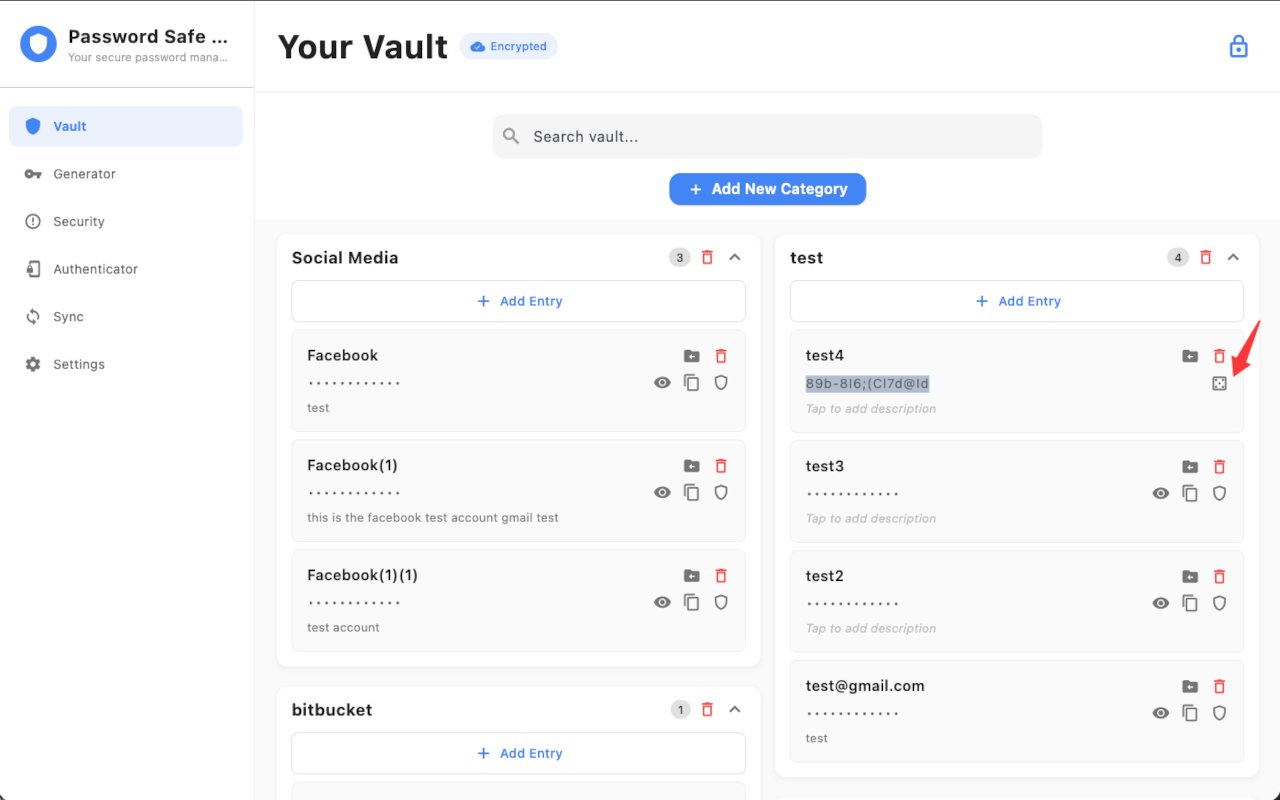
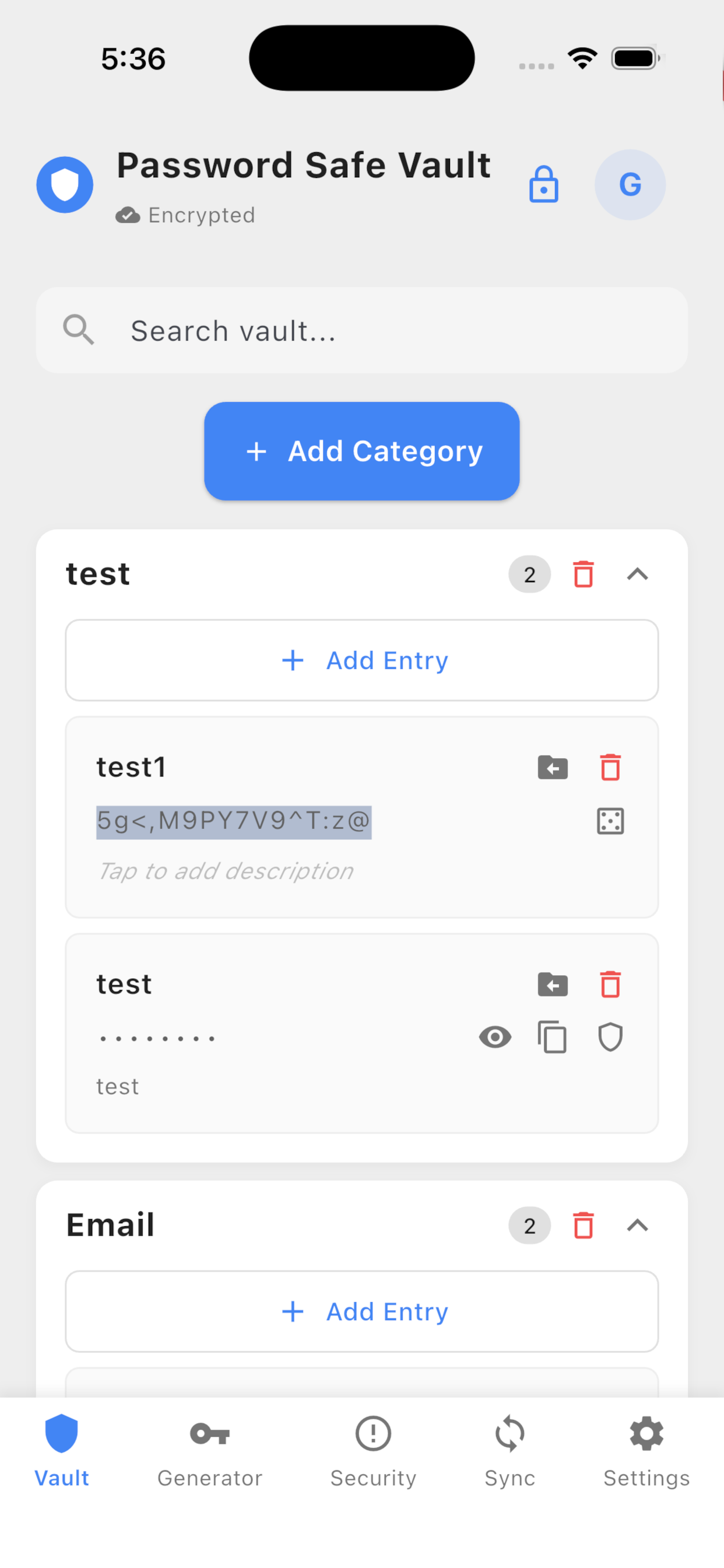
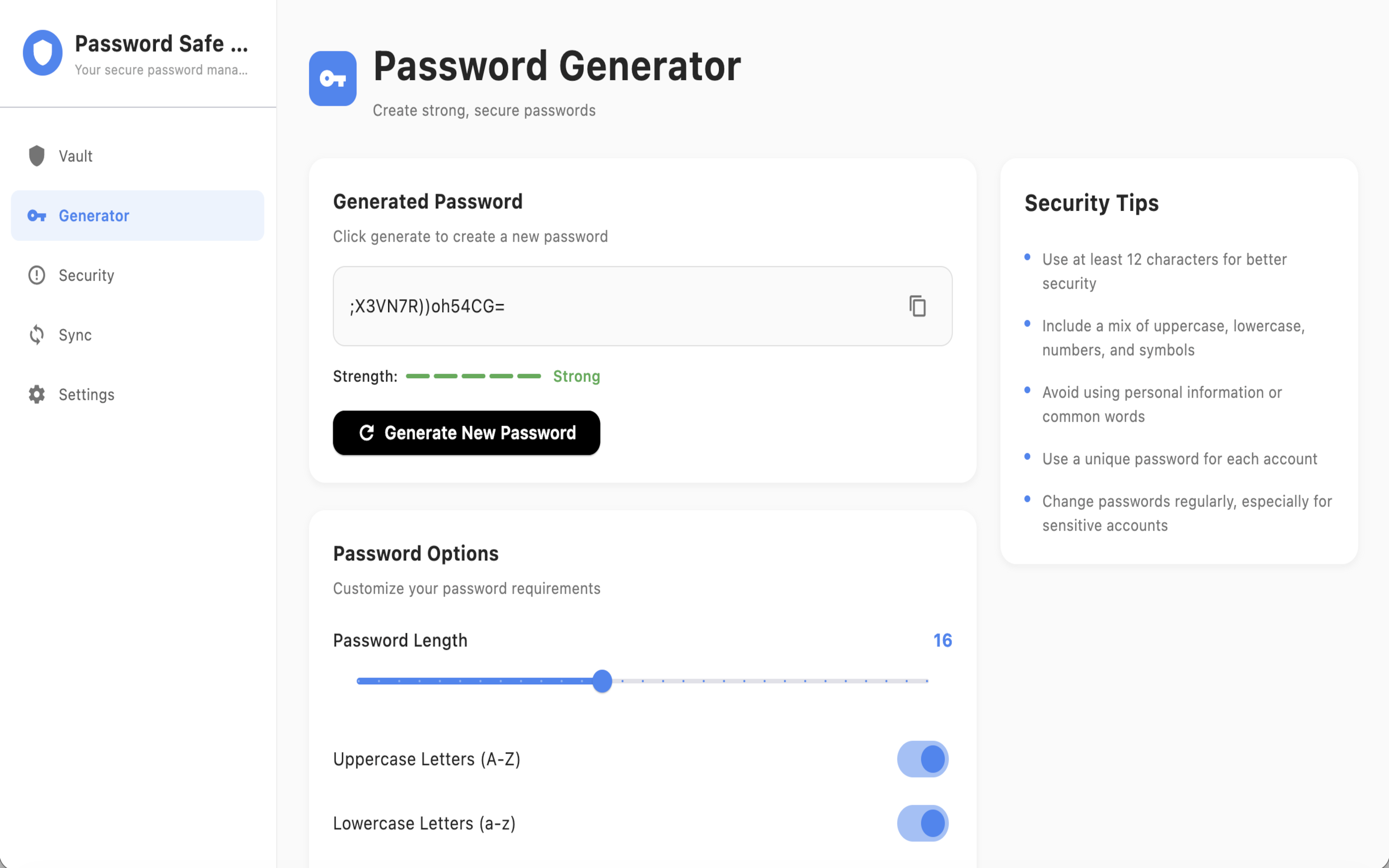
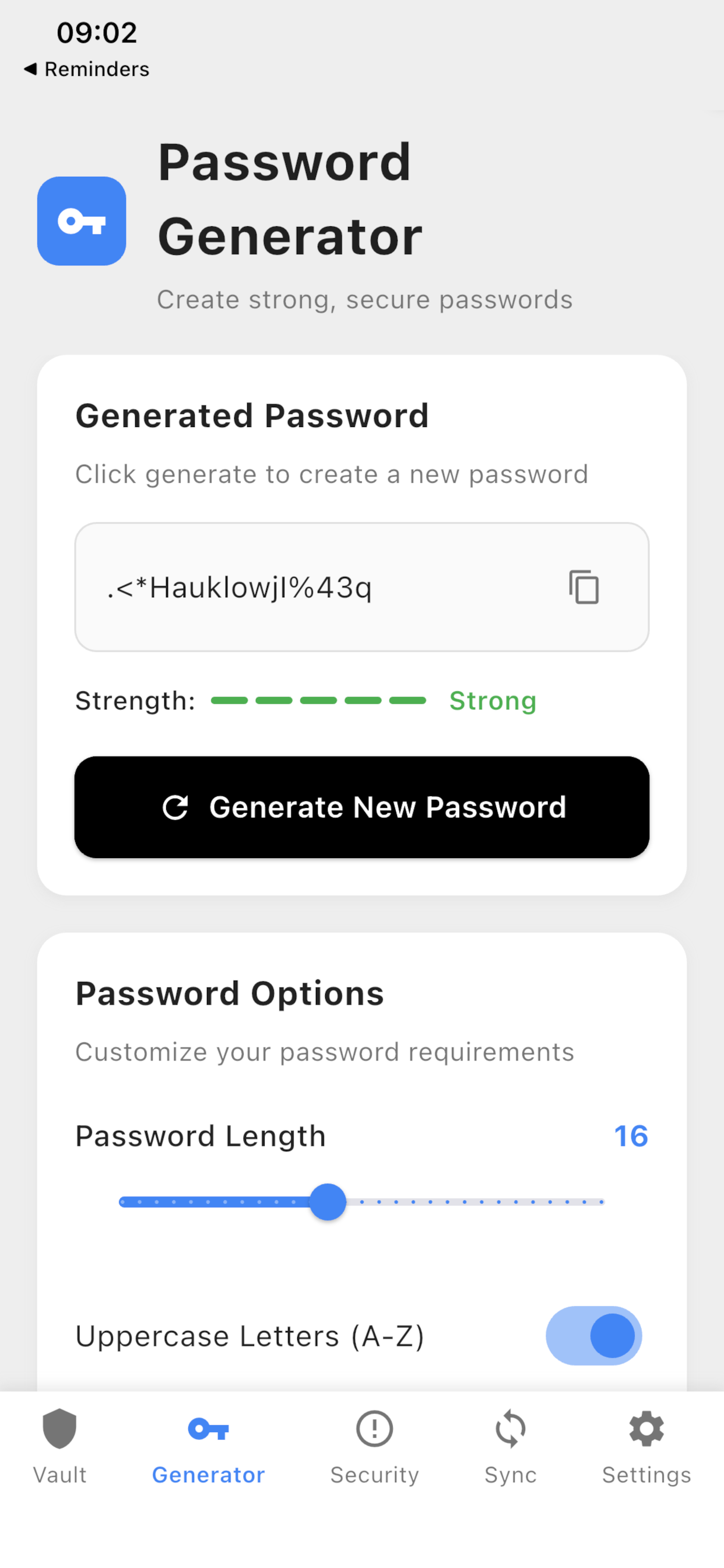
- 任意:ジェネレーターでパスワードを生成するか、新しいエントリ作成時にパスワード欄の右側の生成ボタンを使います。
- 任意:設定 → プライバシー → クリップボードを消去 を有効にすると、コピーしたパスワードは 30 秒後に消去されます。
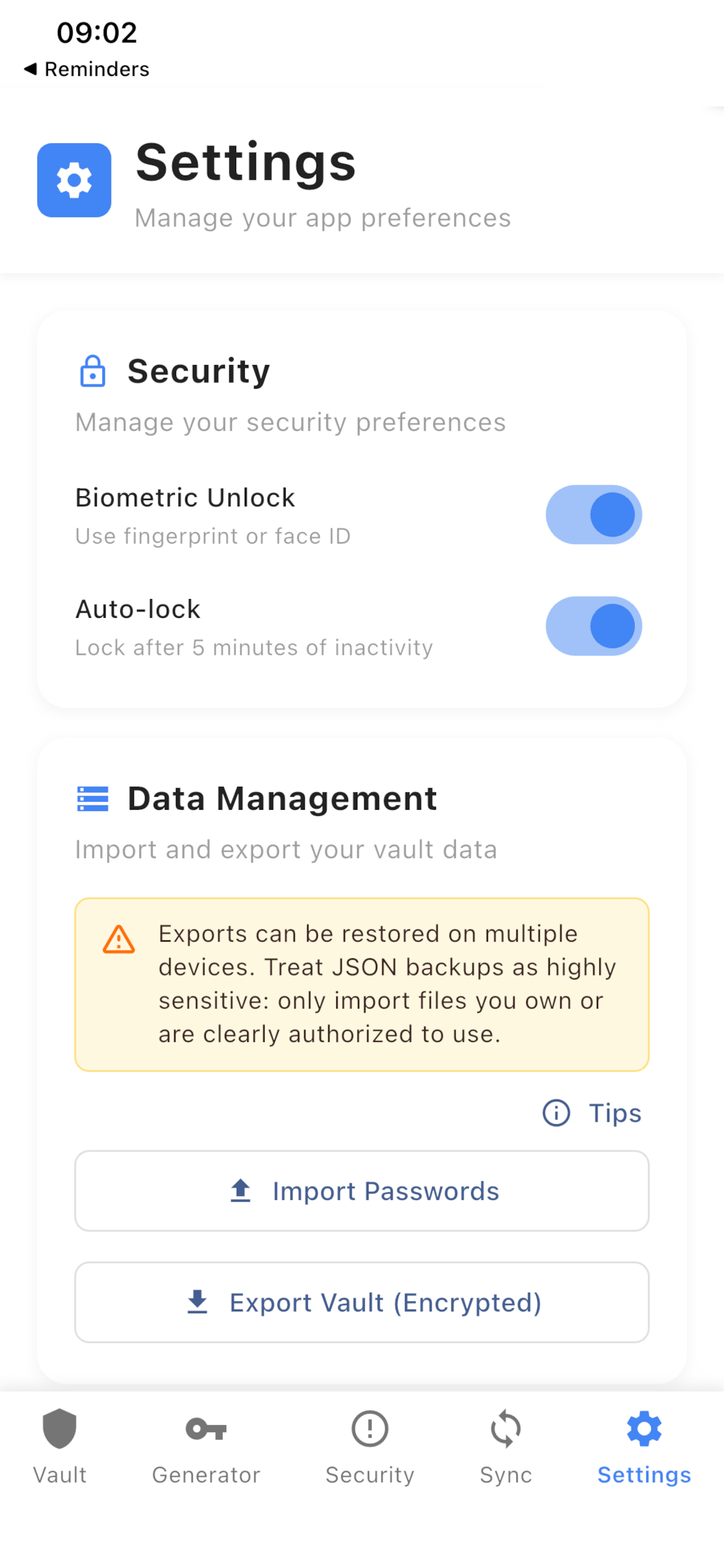
- 実際の項目を追加したら、設定 → データ管理 からバックアップをエクスポートします(Android と Windows ではストア解除が必要)。
- 任意:オーセンティケーターを開いてサイトの確認コードを追加するか、保管庫エントリからリンクします。
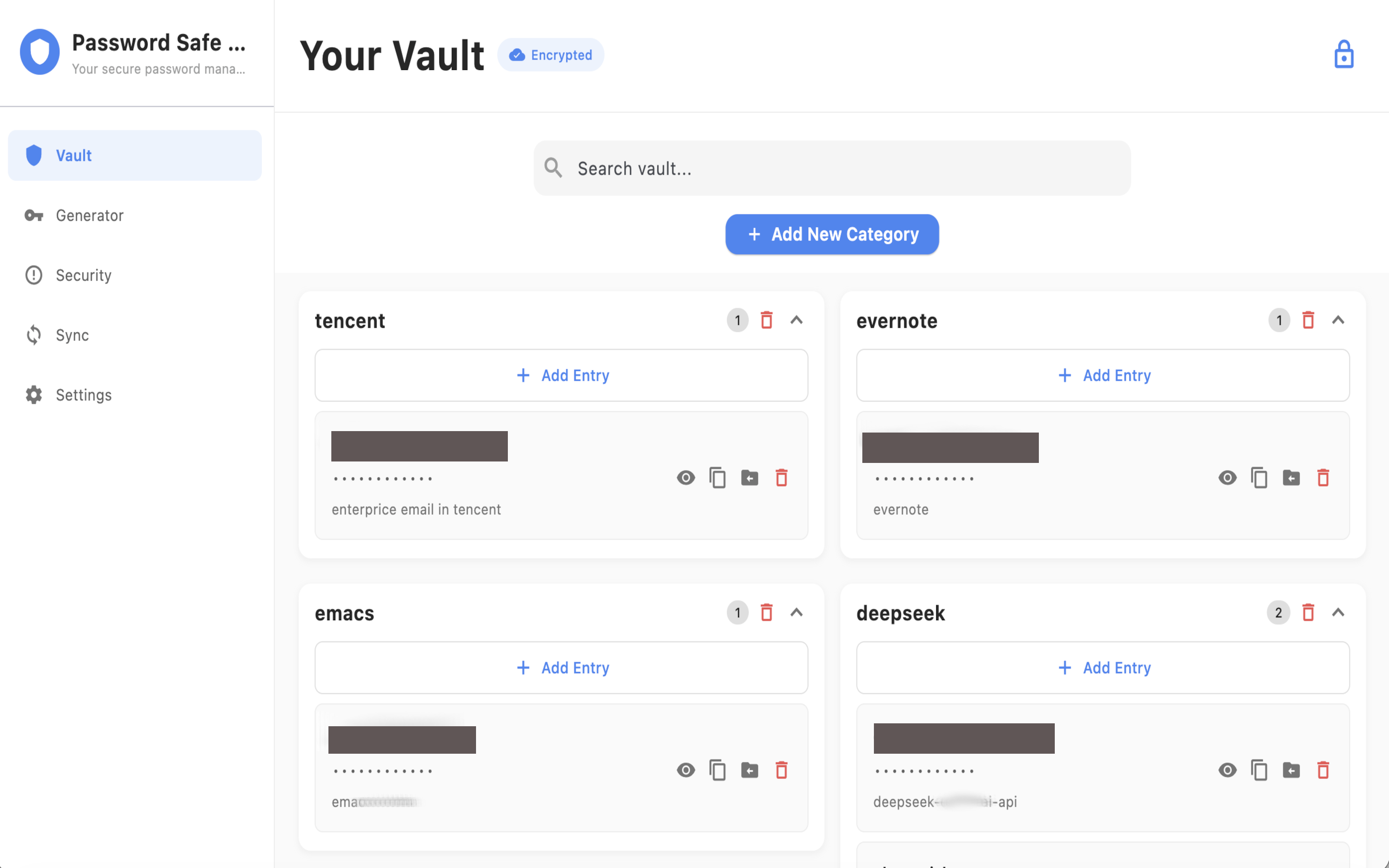
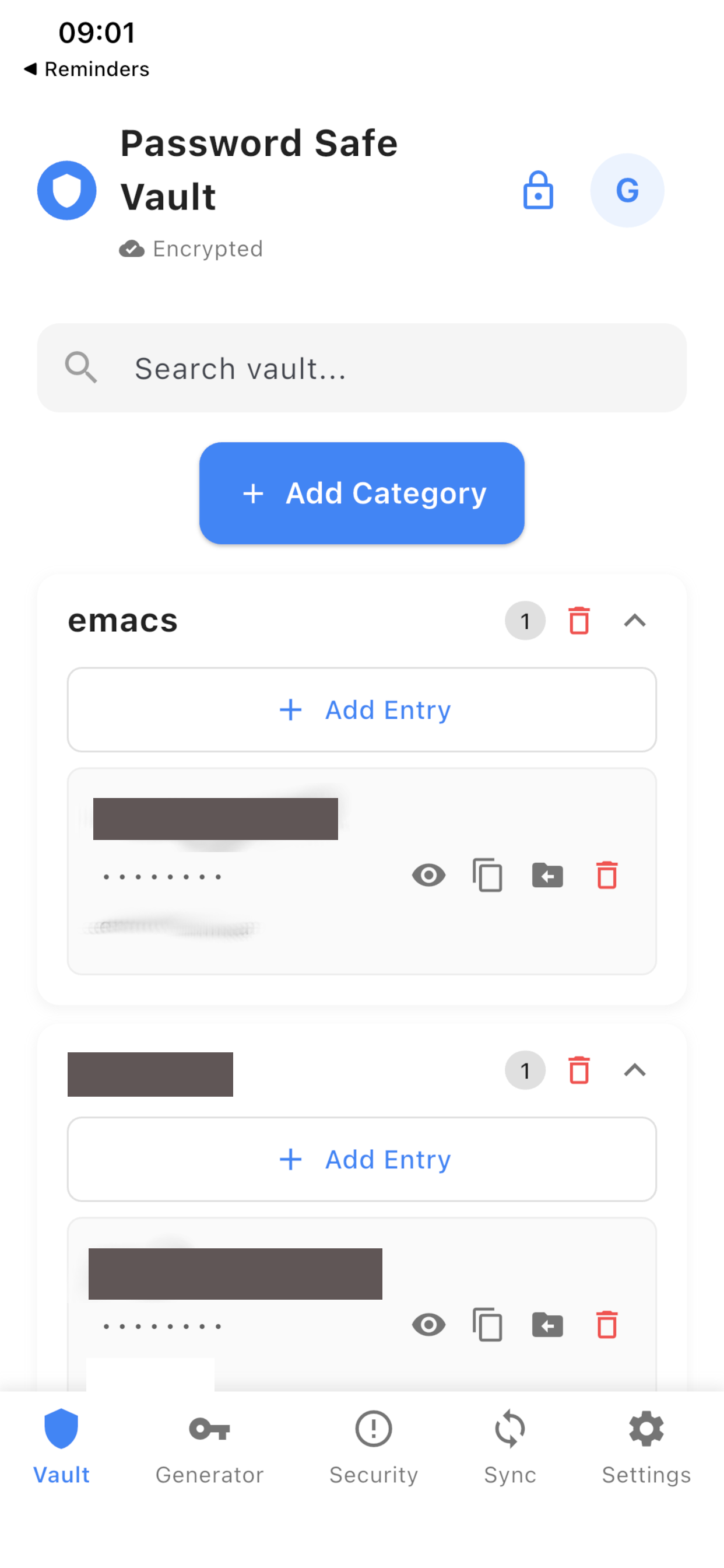
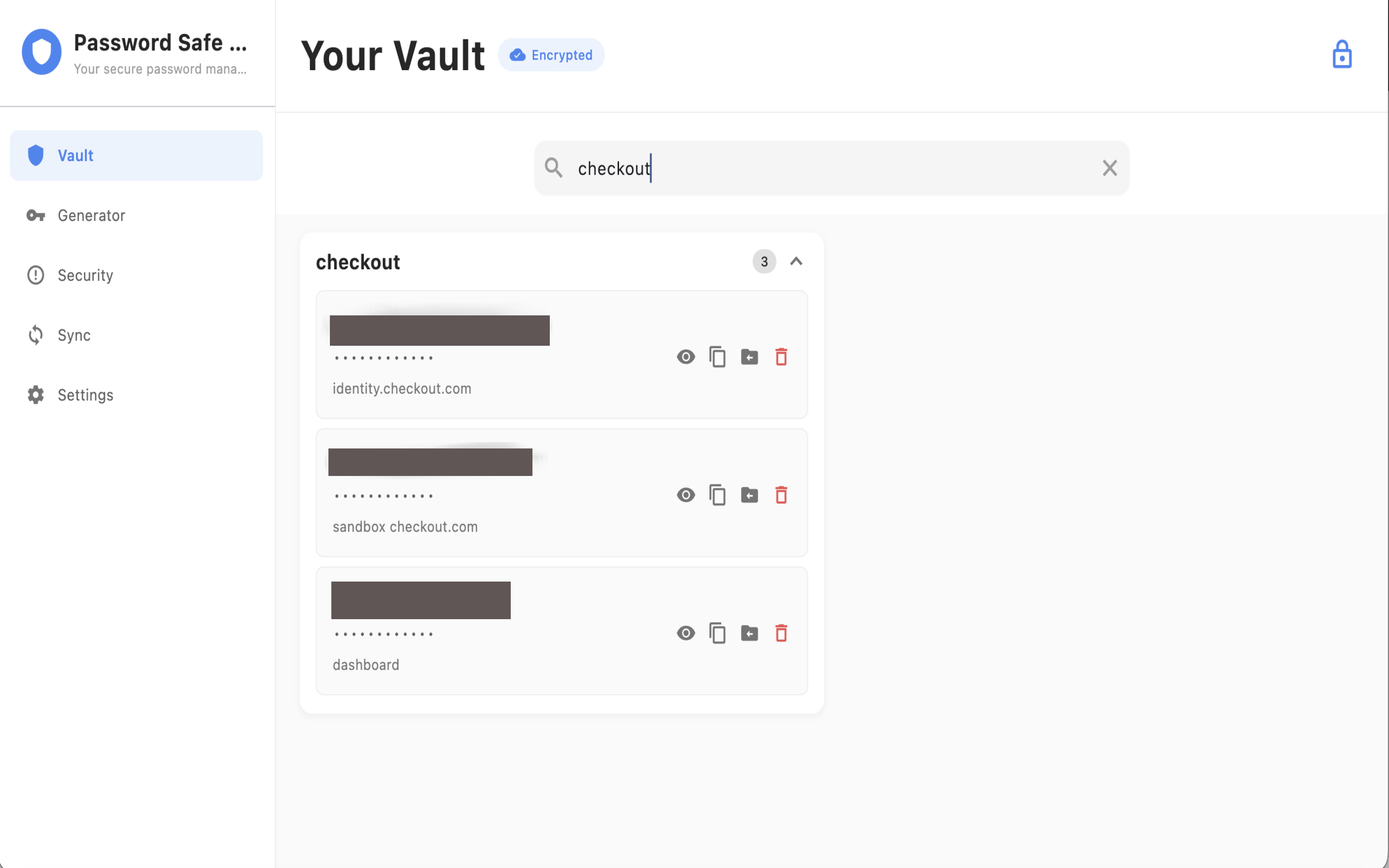
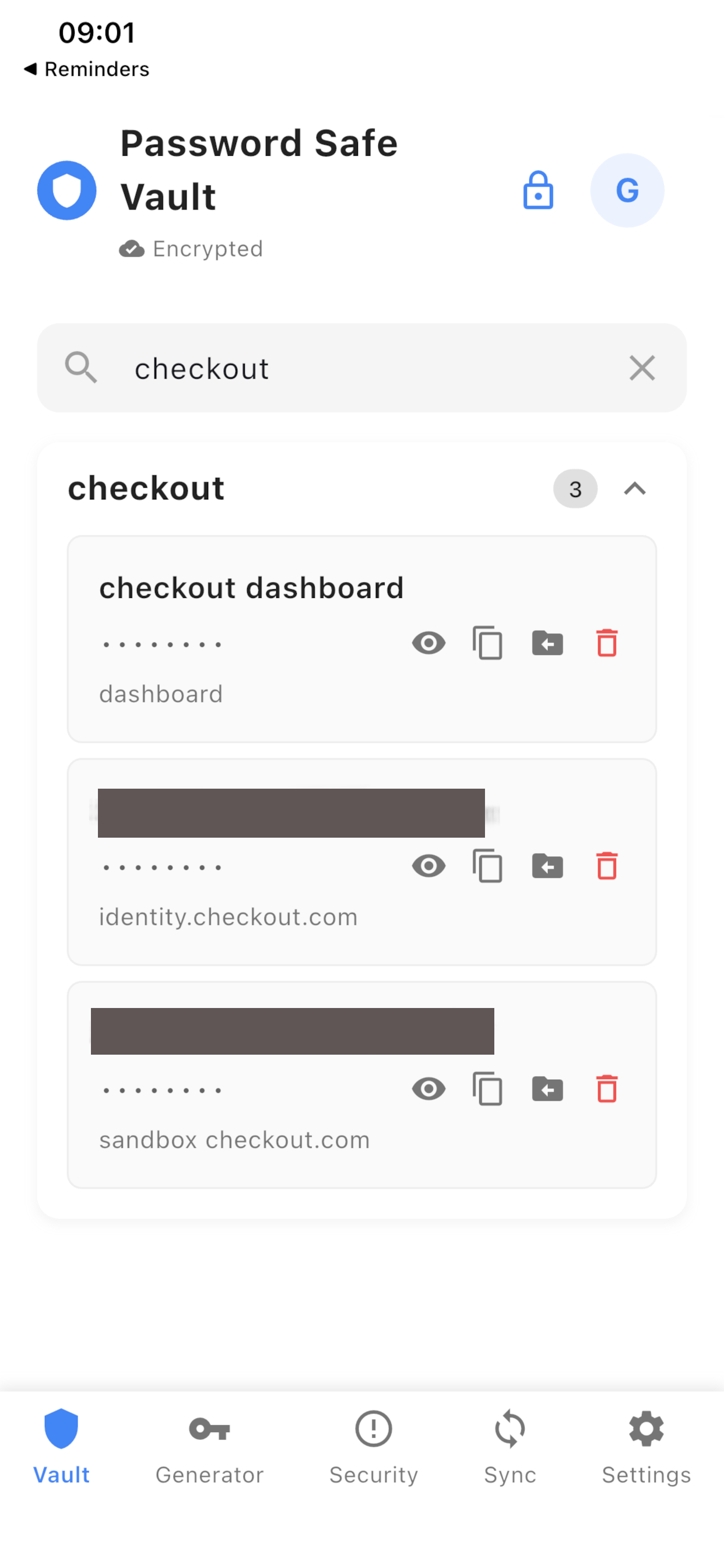
保管庫、検索、生成
保管庫からカテゴリと項目を追加します。検索モードでは「新しいカテゴリ」と「新しい項目」が隠れます。新しいエントリを作成するとき、パスワード欄の右側のボタンをクリックすると16文字のパスワードを自動生成します。タイトル、パスワード、説明を編集したり、別のカテゴリへ移動できます。同じカテゴリの重複タイトルは拒否されます。任意のメモは項目の説明として保存されます。
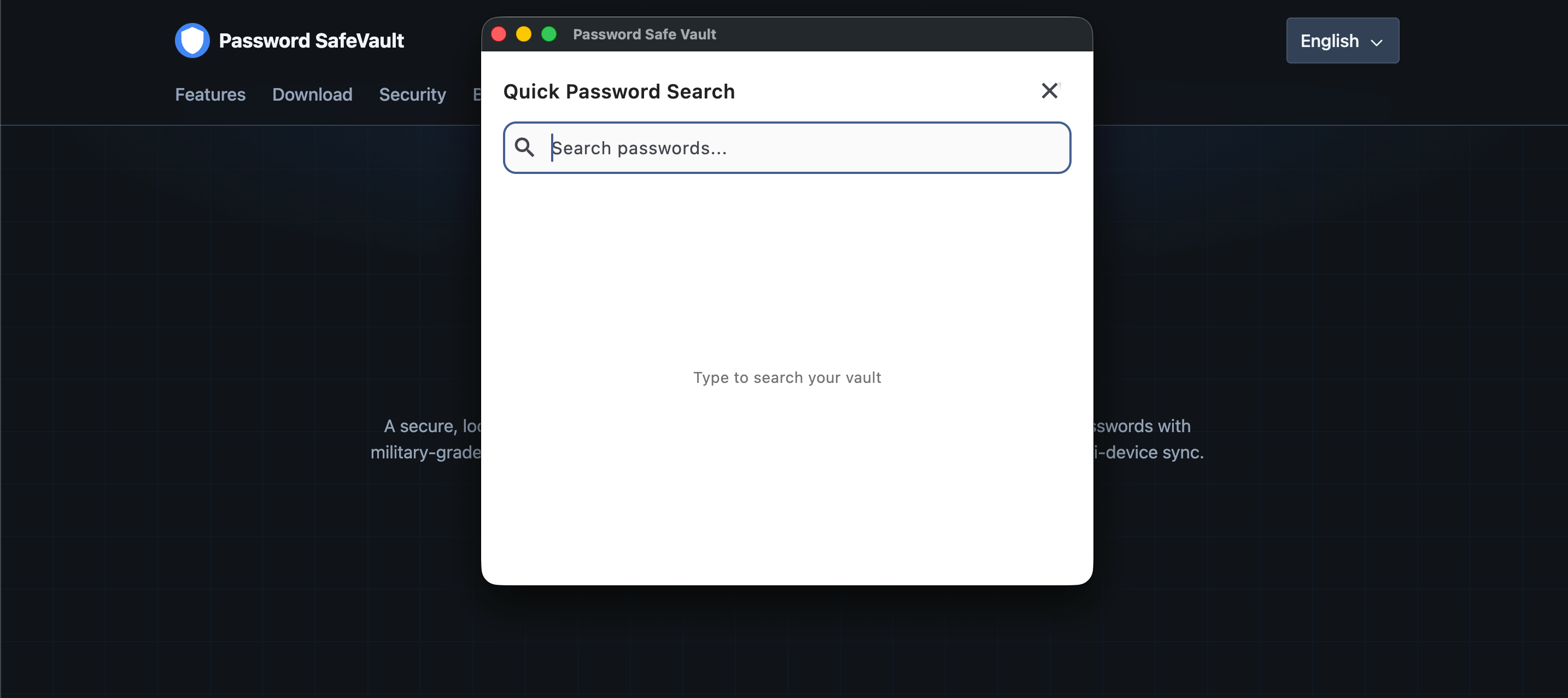
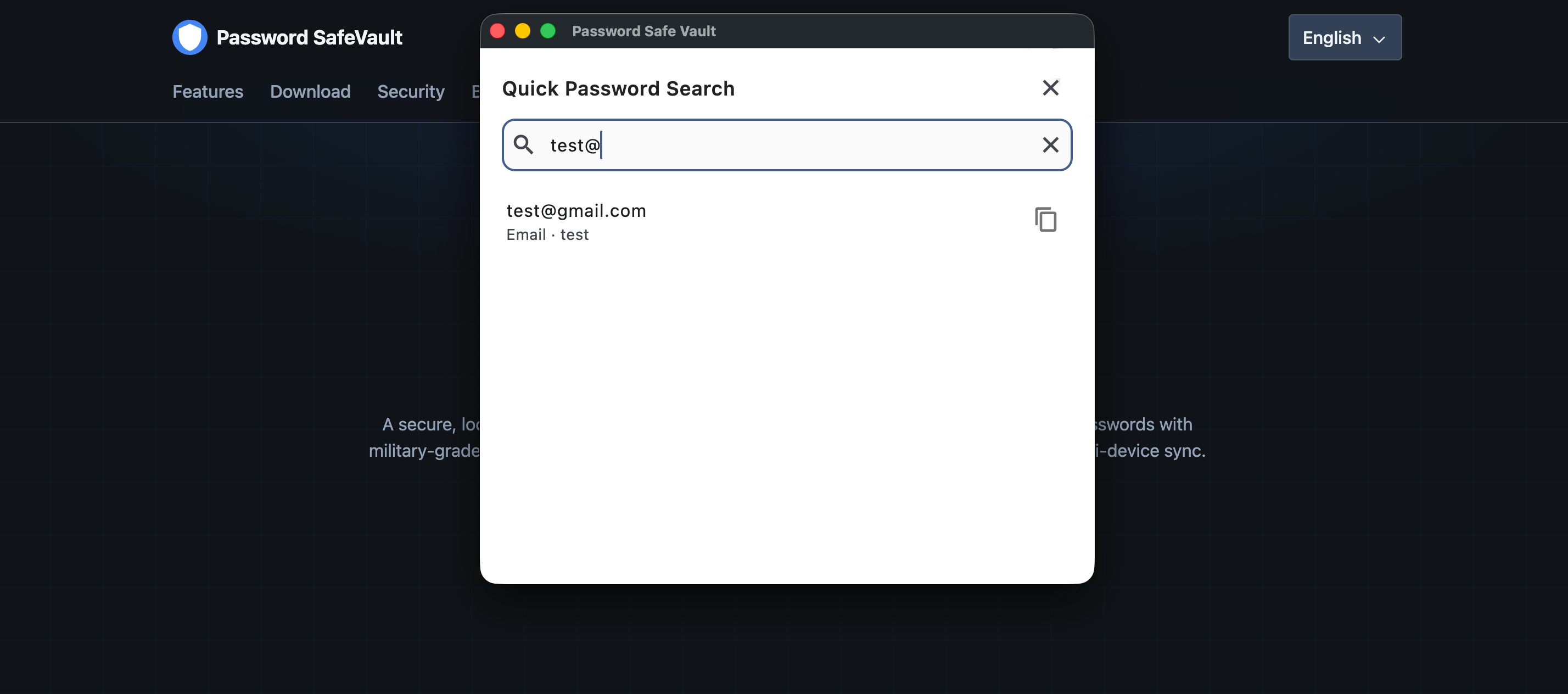
保管庫検索でカテゴリを横断してエントリを探します。スペース区切りの語はすべて一致する必要があり、語を足すほどリストが絞られます。フレーズを引用符で囲むとスペースが保持されます。検索対象はカテゴリ、タイトル、説明、パスワード。検索結果からカテゴリを先頭に固定できます。デスクトップのクイック検索は検索とコピーのみで、保管庫全体は表示しません。
ジェネレーターの長さは4–32文字。大文字、小文字、数字、記号を切り替え。強度表示はオプションに合わせて更新。新しい保管庫エントリを作成するとき、パスワード欄の右側の生成ボタンで同じジェネレーターによる16文字の強いパスワードを入力できます。既存パスワードの編集時も同じ操作です。コピーしたパスワードはクリップボード自動消去設定に従います。
オーセンティケーター
オーセンティケーターはこのデバイス上に時間ベースの確認コードを保存するため、保管庫にリンクしたアカウント用に別アプリは不要です。シークレットはパスワードと同じ AES-256-GCM 保管庫キーで保存時に暗号化されます。コードは表示・生成・コピーのときだけメモリに存在します。スキャンや貼り付けの平文はできるだけ早く破棄されます。
オーセンティケーターの場所
デスクトップでは、サイドバーでセキュリティの直後にあるオーセンティケーターを開きます。iPhone と iPad ではセキュリティまたはパスワードジェネレーターから開きます — 追加の下部タブはありません。
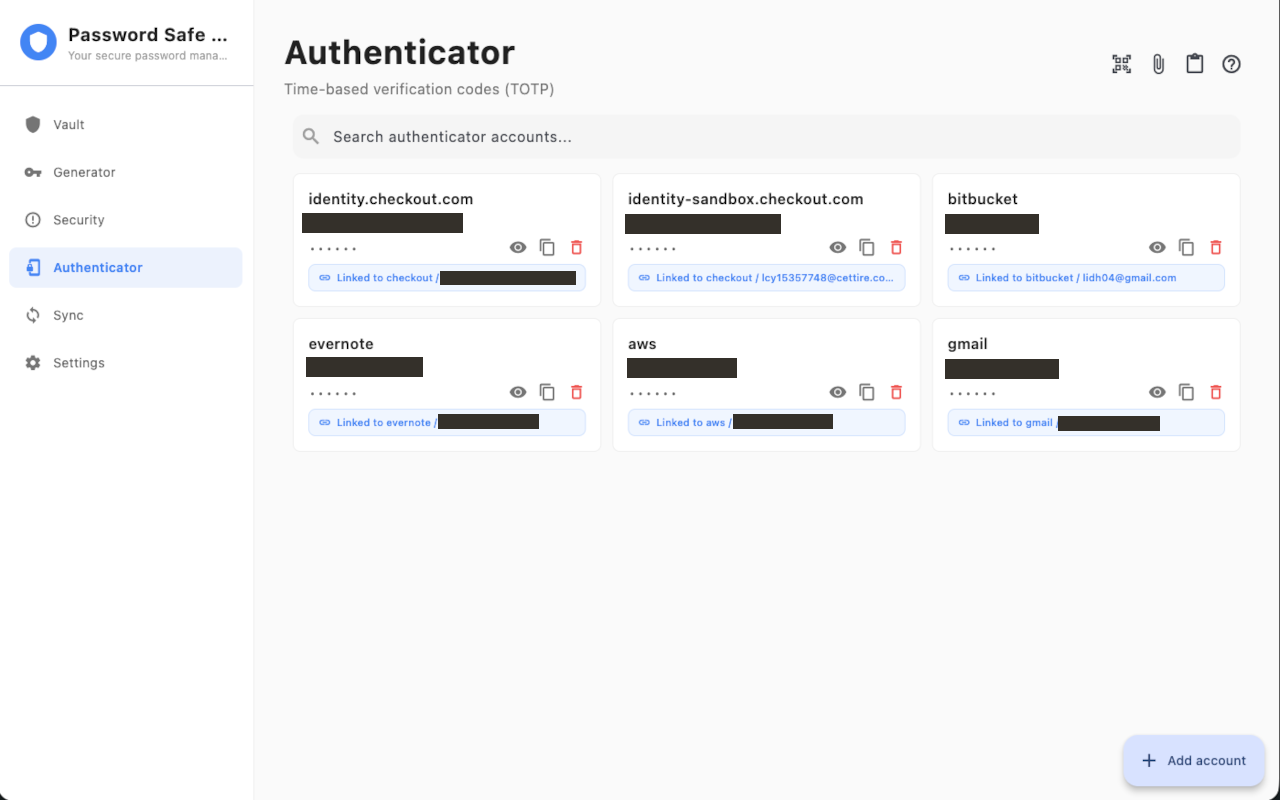
アカウントを追加
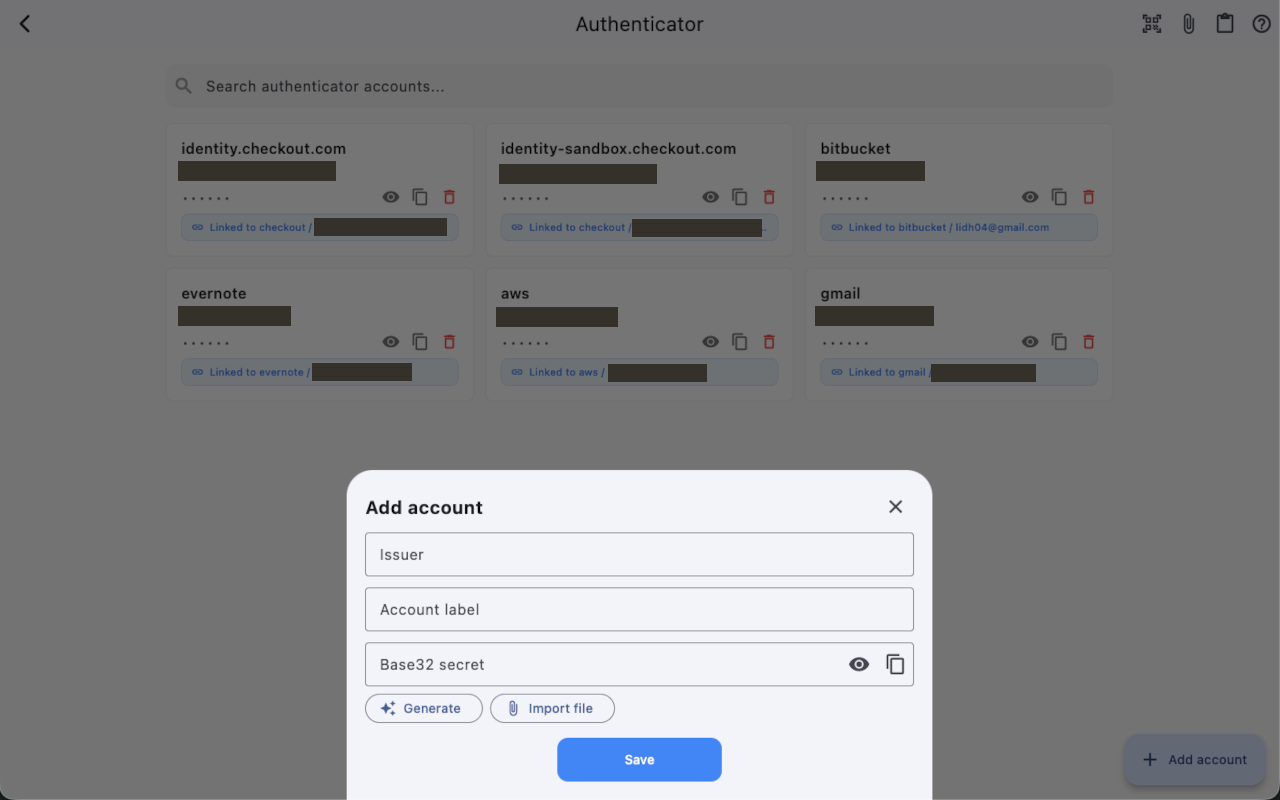
アカウントを追加をタップ。発行元とアカウントラベルを設定。新しいシークレットは生成をタップ(既定: SHA-1、30秒、6桁)。既存のシークレットは Base32、otpauth:// URI、または Google Authenticator の転送 URI(otpauth-migration://)を貼り付け。iPhone と iPad ではカメラで QR をスキャン。デスクトップでは QR 画像をスキャン/選択するか、テキストファイルを取り込み。無効または非対応の QR / URI は明確なエラーを表示し、途中まで解析したシークレットは保存しません。
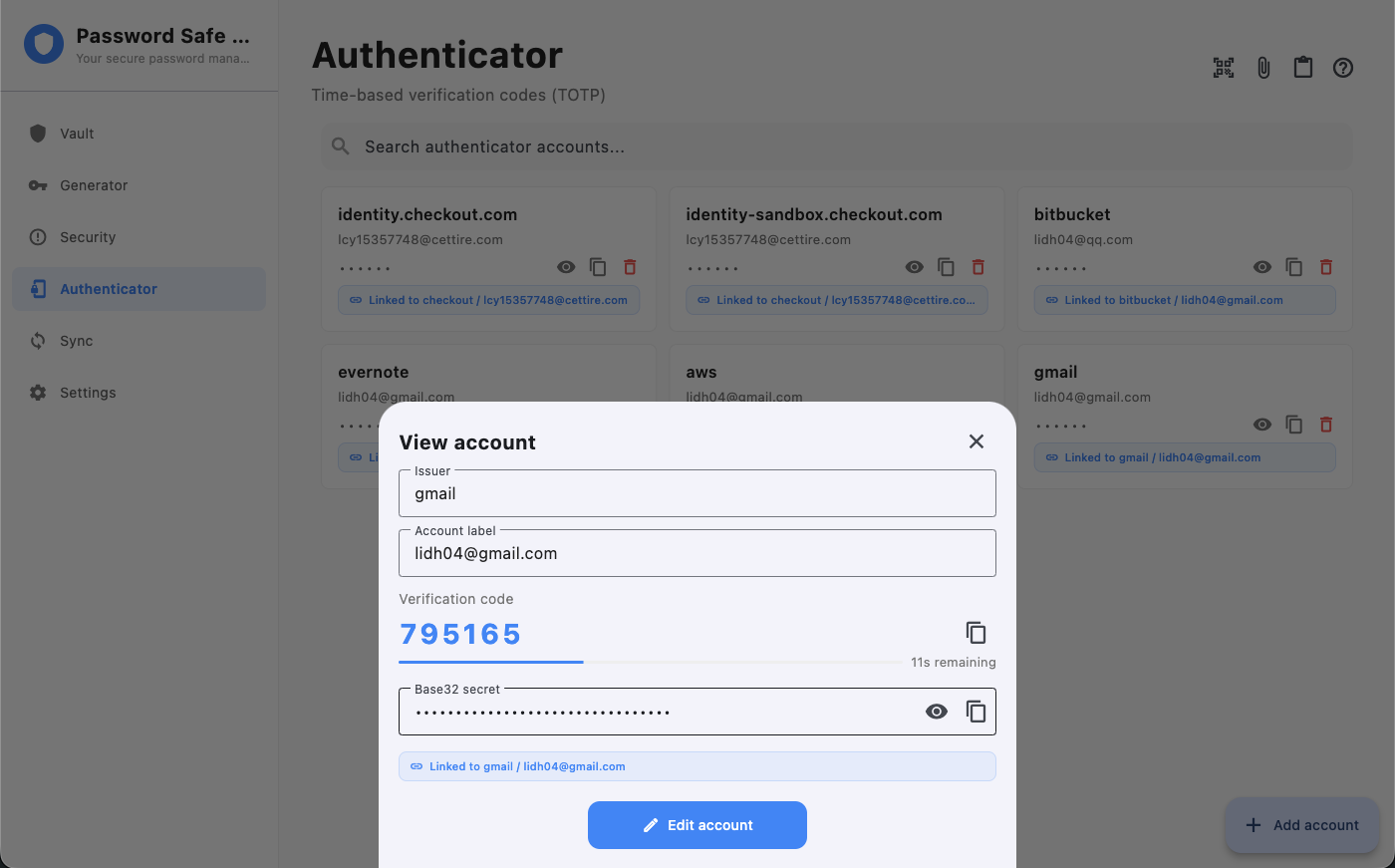
コードを表示してコピー
一覧のコードは表示するまでマスクされます。アカウントを開くと現在のコード、残り秒数と周期の進捗、コピーが使えます。Base32 シークレットは必要なときだけ表示してコピー。コピーしたコードは 設定 → プライバシー → クリップボードを消去 に従い、パスワードと同じです。各アカウントに表示用のラベルと発行元を付けられます。
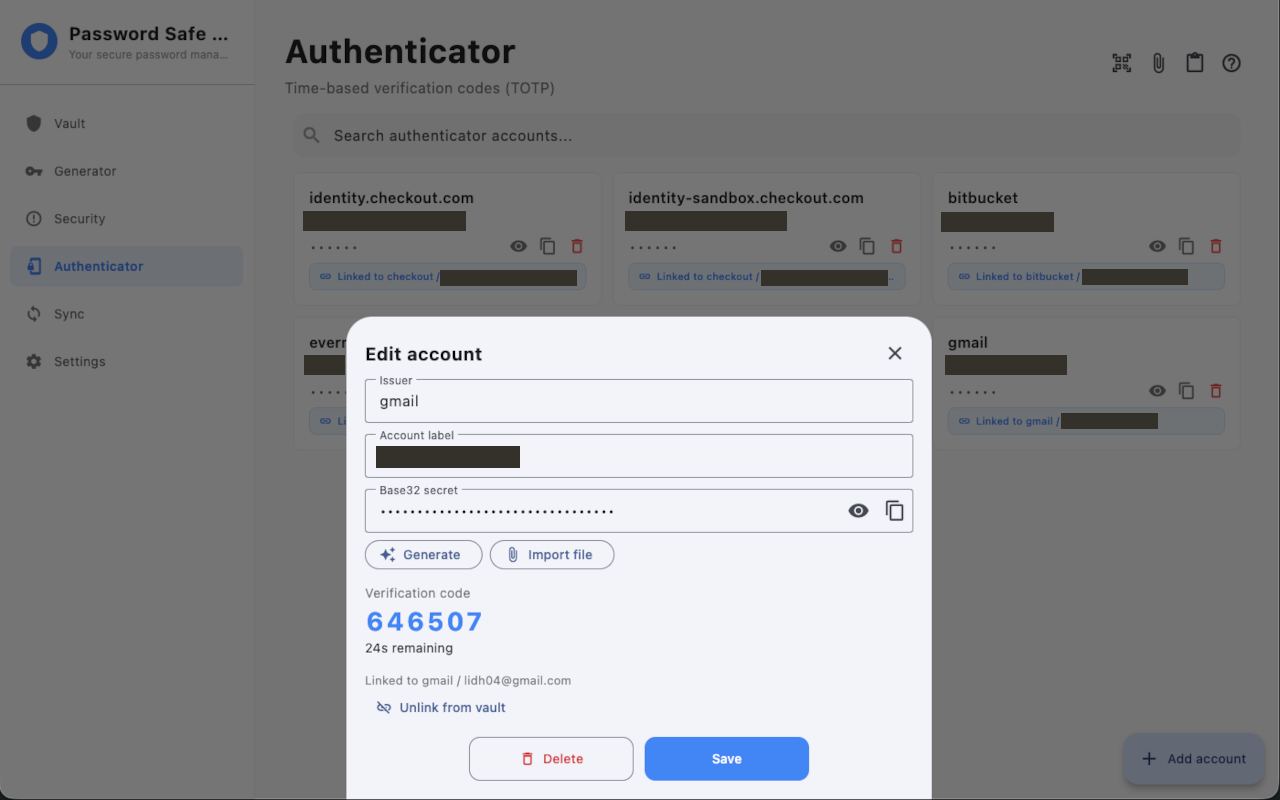
保管庫エントリにリンク
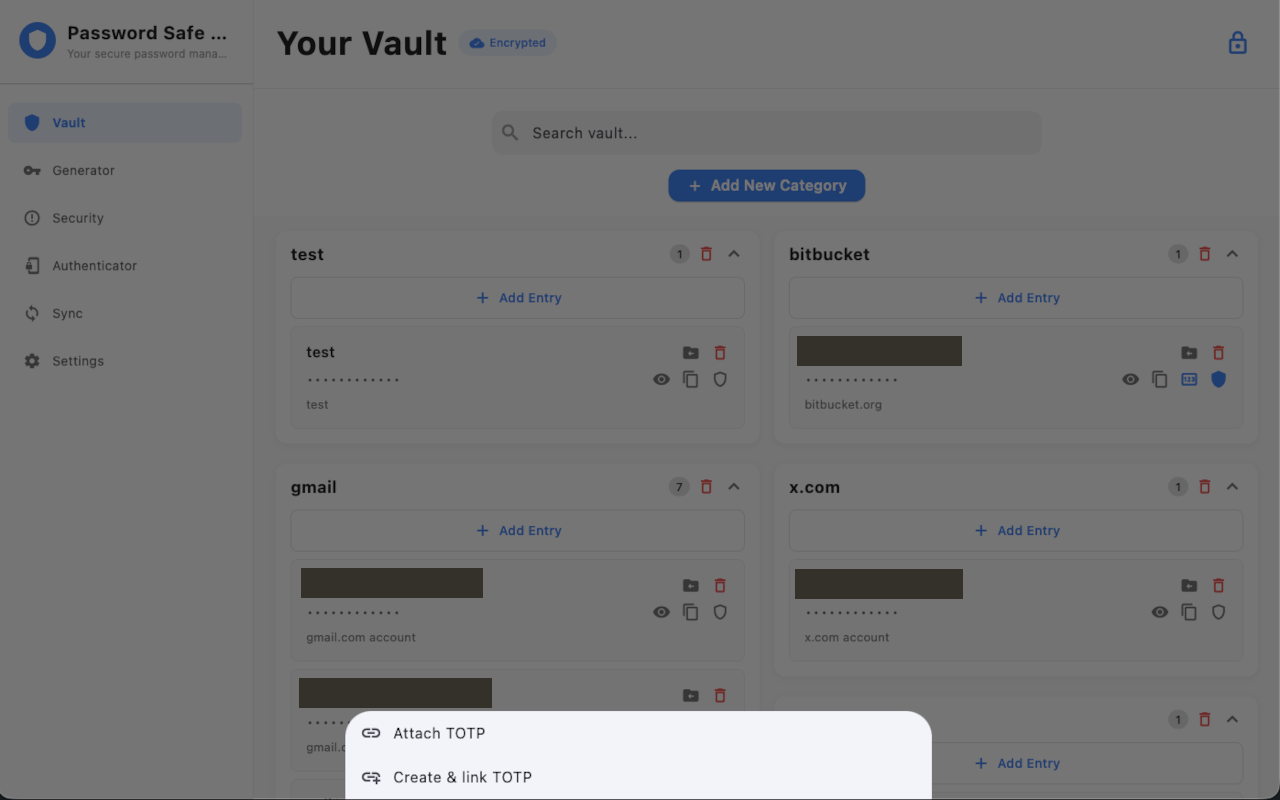
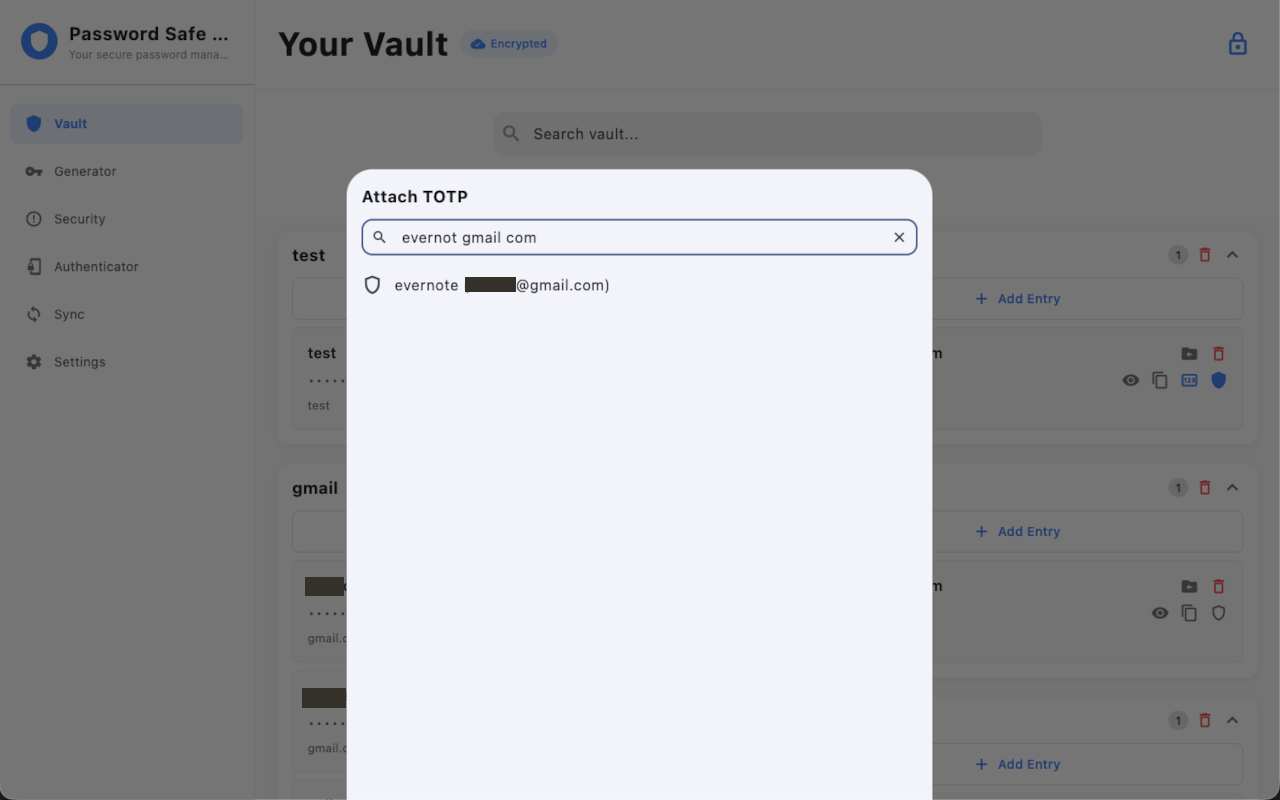
保管庫エントリから TOTP を関連付けて既存アカウントを選ぶか、TOTP を作成してリンクで一度に行います。関連付けピッカーには検索欄(発行元とラベル。AND 検索と引用符)があります。オーセンティケーターを開かずに保管庫から現在の確認コードをコピーできます。リンク解除は削除を確認しない限りオーセンティケーターアカウントを消しません。
Google または Microsoft Authenticator から取り込む
Google Authenticator のエクスポートを QR、otpauth-migration:// URI、または otpauth:// 行の .txt として取り込み。Microsoft Authenticator など RFC アプリは標準の otpauth://totp QR または URI で取り込み。複数アカウントの Google エクスポートは保存前に確認リスト(選択 / 解除)を表示し、重複はスキップ。移行エクスポートのカウンタ方式 HOTP は通知付きでスキップ。取り込んだアカウントはアルゴリズム・桁数・周期を保持し、元アプリと同じコードになります(例: SHA-256、8桁、60秒)。このバージョンは取り込み専用で、Google Authenticator や Microsoft Authenticator への書き出しはありません。
オーセンティケーターアカウントを検索
オーセンティケーター一覧、TOTP 関連付けピッカー、保管庫ホーム、クイック検索は同じ AND 検索です。スペース区切りの語はすべて一致する必要があり、フレーズを二重引用符で囲むとスペースが保持されます。
同期とバックアップ
オーセンティケーターアカウントはローカルネットワーク同期と JSON のインポート/エクスポートに含まれます。シークレットは転送先デバイスキー用に再暗号化されます。保管庫エントリは非秘密のリンクだけを保持。同じタイトルのマージでもオーセンティケーターリンクは残ります。保管庫がサンプルや空でも新規インストール同期は動作します。
設定の二要素認証は別機能
設定 → 二要素認証 はアプリの追加ロックです。サイトのログインコードはオーセンティケーターにあります。このバージョンにブラウザや OS の確認コード自動入力はありません。
ロック、PIN、生体認証
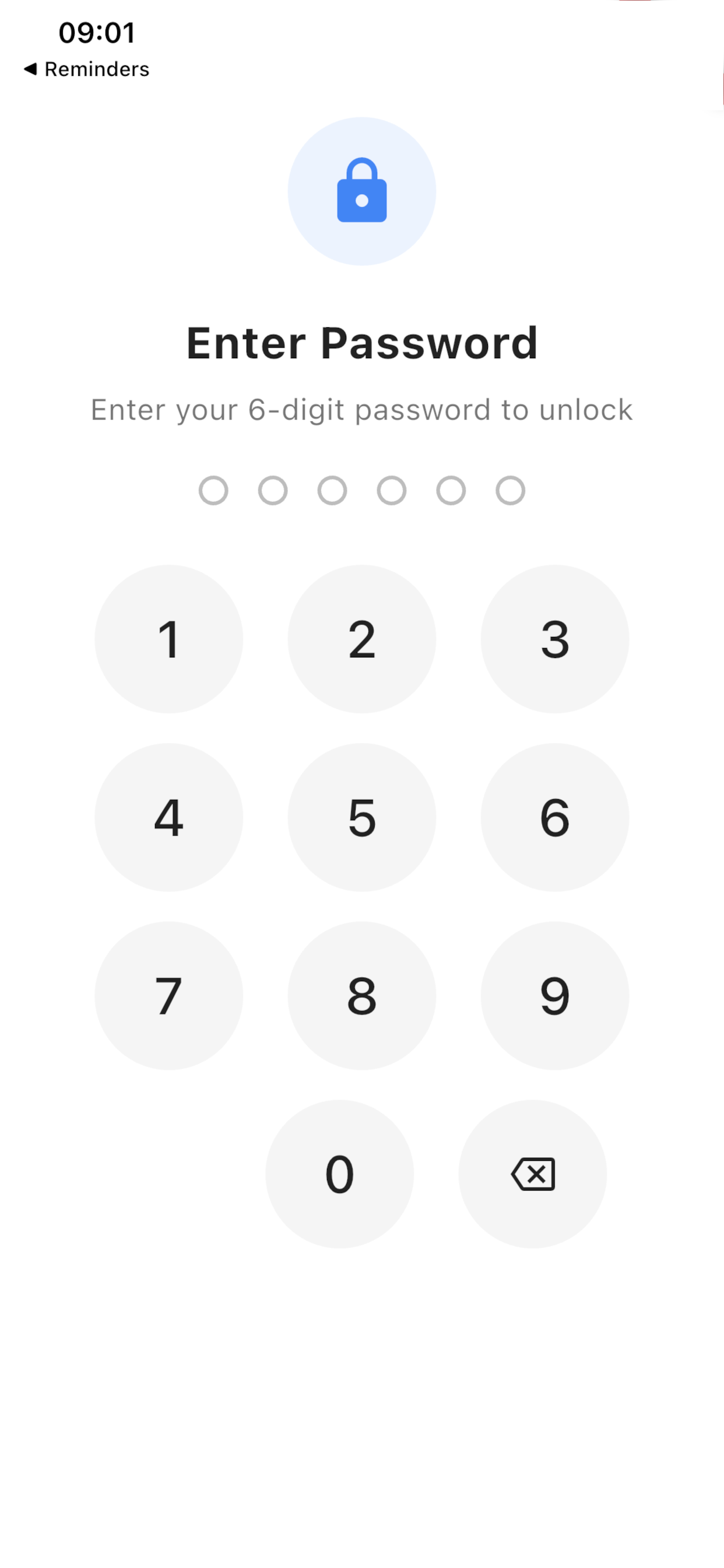
保管庫ヘッダー右上のロックアイコンは、自動ロックがオフでもすぐにロックします。自動ロックは 設定 → セキュリティ にあり、約 5 分の非アクティブ後にロックします。PIN で解除し、有効なら生体認証も使えます。PIN を忘れ、生体認証も使えない場合、保管庫はリセットできません。生体認証を有効にし、PIN をオフラインで控え、定期的にバックアップをエクスポートしてください。
セキュリティダッシュボード
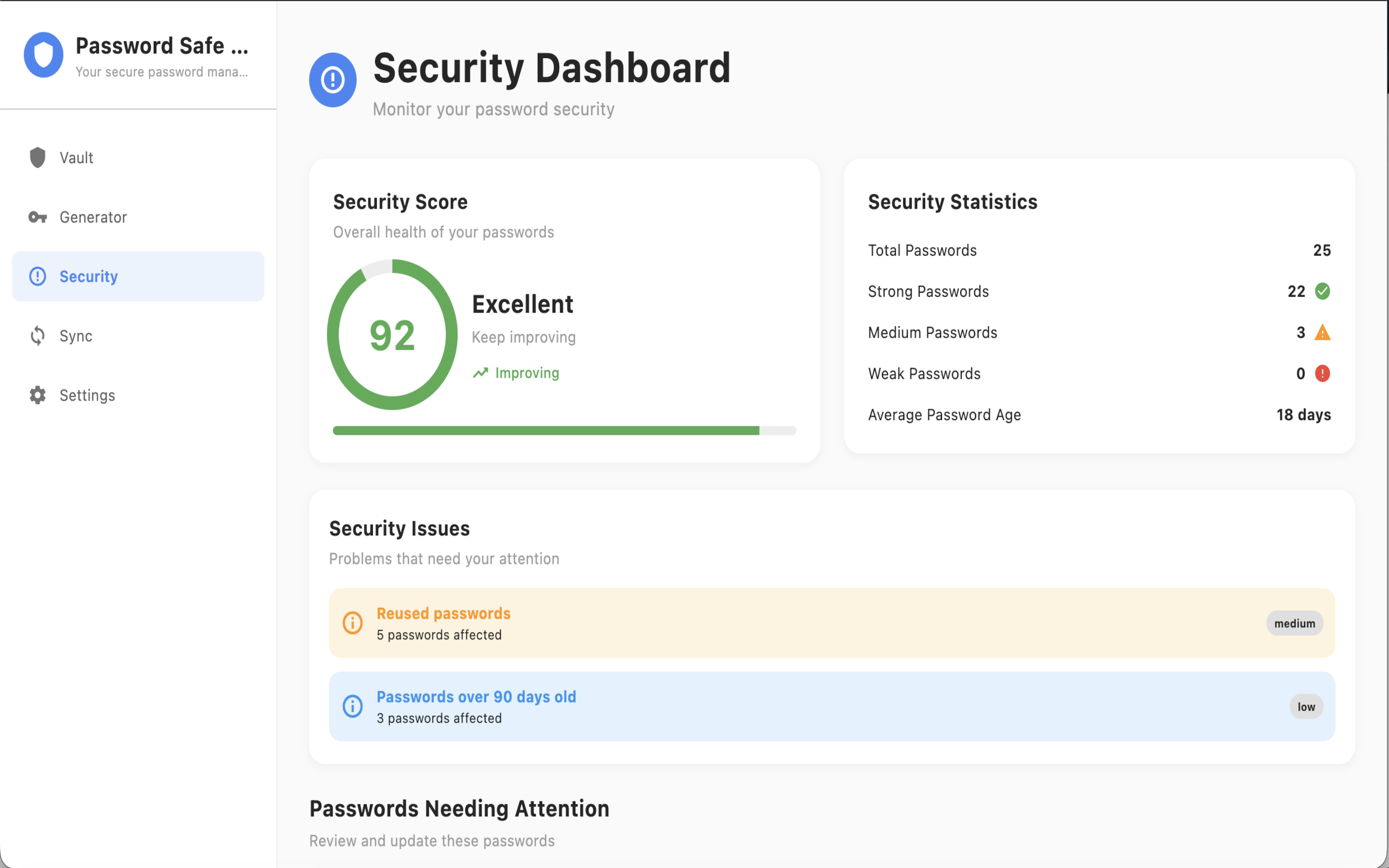
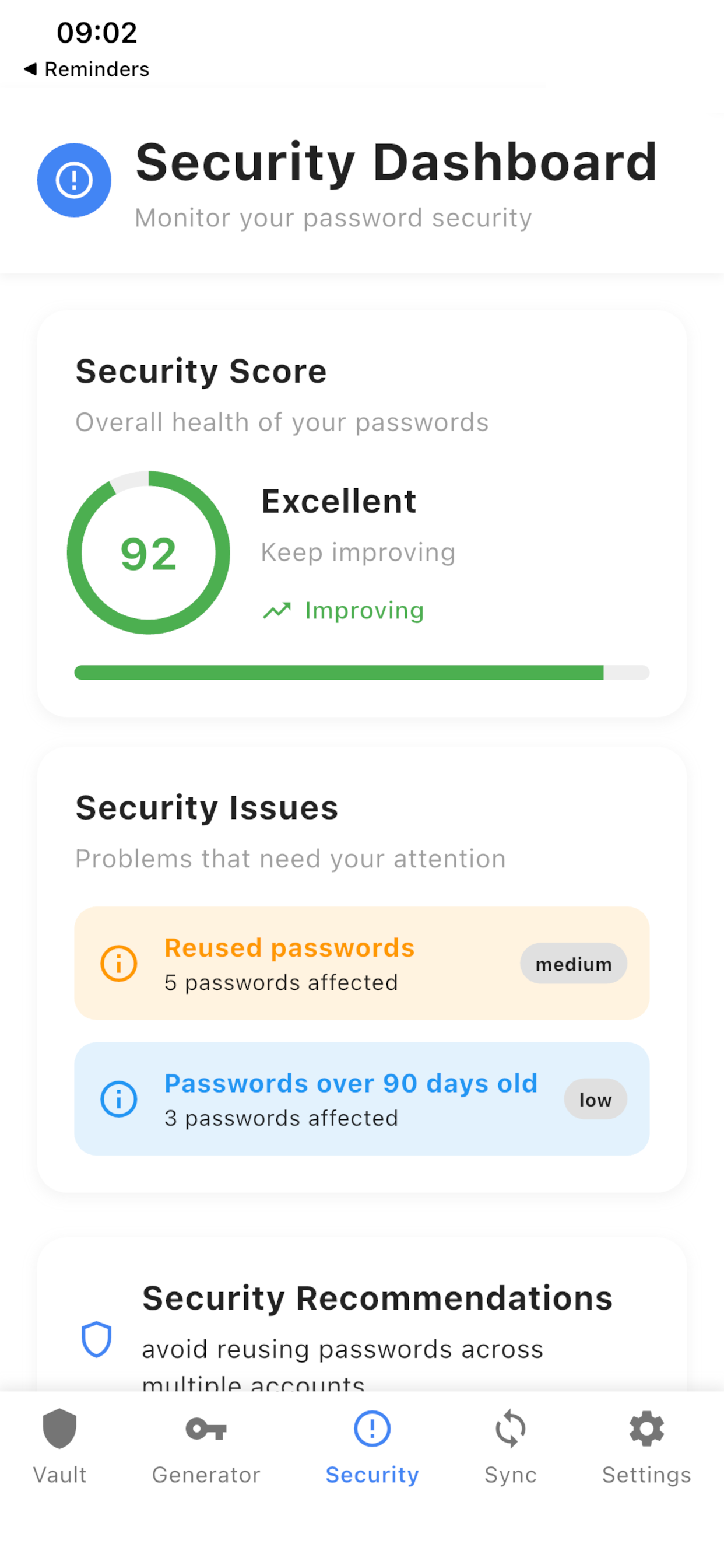
セキュリティダッシュボードはスコア、統計、注意が必要なパスワード(弱い、使い回し、古い)を表示します。項目をタップすると保管庫エディタが開き、そのパスワードを変更できます。これはデバイス上のパスワード衛生チェックであり、クラウド漏洩スキャンではありません。設定 → 二要素認証 はアプリの追加ロックです。
デスクトップ:トレイとクイック検索
macOSとWindowsでは、ウィンドウを閉じると終了せずにアプリが隠れます。トレイから終了(Macでは⌘Qも可)。トレイメニューは表示、クイック検索、終了。グローバルクイック検索はMacで⌘⌃P、WindowsでCtrl+Alt+P。トレイのクイック検索は同じコンパクトウィンドウを開きます。クイック検索は保管庫のロック解除後のみ。ロック中は先にメインウィンドウが表示されます。その日最初のバックグラウンド化でショートカットのヒントが出ます。MacではDockアイコンのクリックで隠れたウィンドウが復元されます。オーセンティケーターがリンクされていれば、パスワードまたは現在の確認コードをコピーできます。
バックアップ:インポートとエクスポート
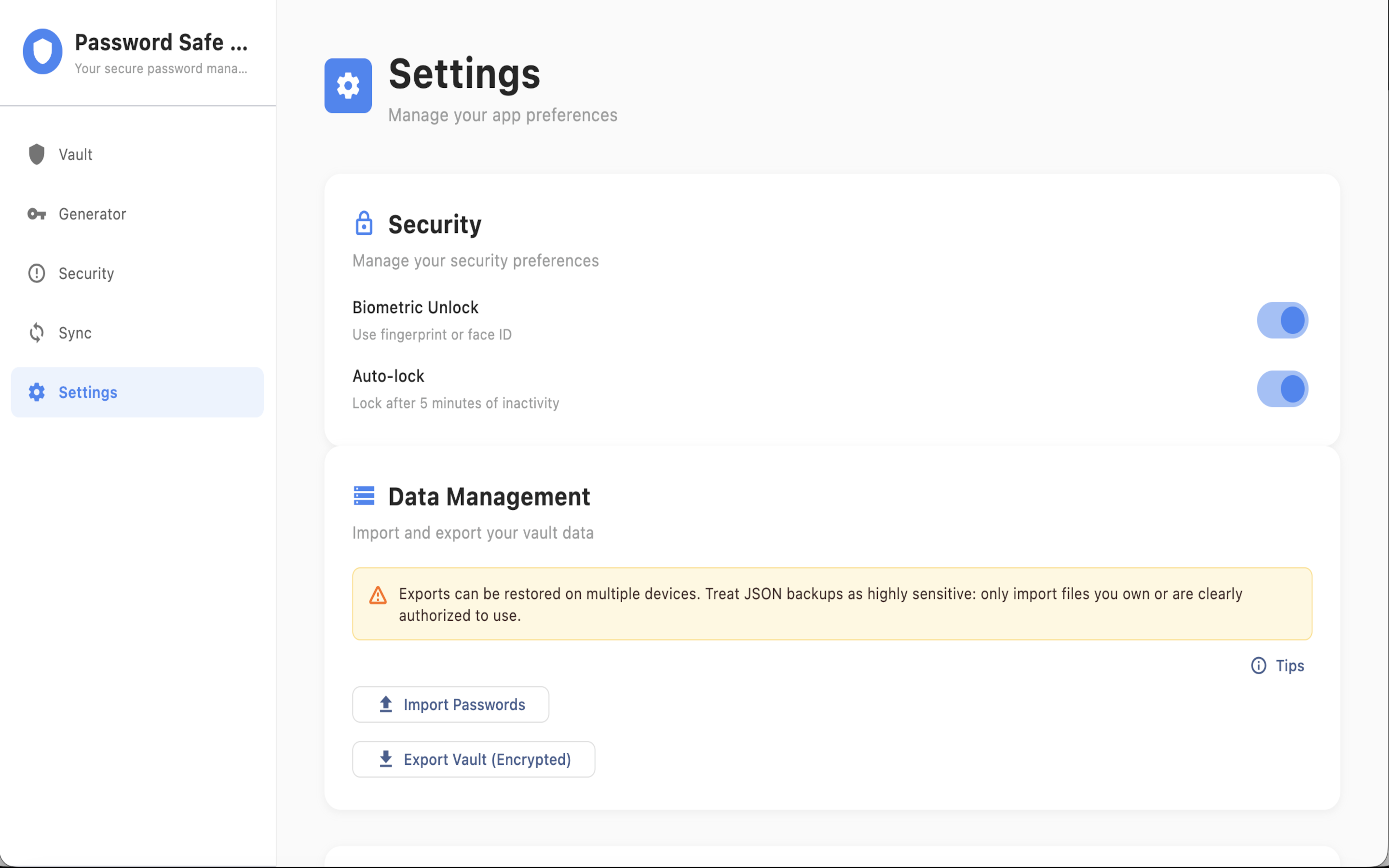
設定 → データ管理 を開きます。エクスポートは暗号化JSONバックアップを書き込みます — 秘密として扱ってください。インポートはローカル保管庫にマージし、既存エントリは消しません。新しいタイトルは追加。同じタイトルかつ同じパスワードはスキップ。同じタイトルでパスワードが違う場合は更新時刻が新しい方を残します。インポートではバックアップの6桁ロックPINが求められることがあります。自分のエクスポート、または明示的に許可されたファイルだけを取り込んでください。オーセンティケーターの取り込みはGoogle Authenticatorのエクスポートテキスト(otpauth://を含む.txt)とQR画像に対応します。
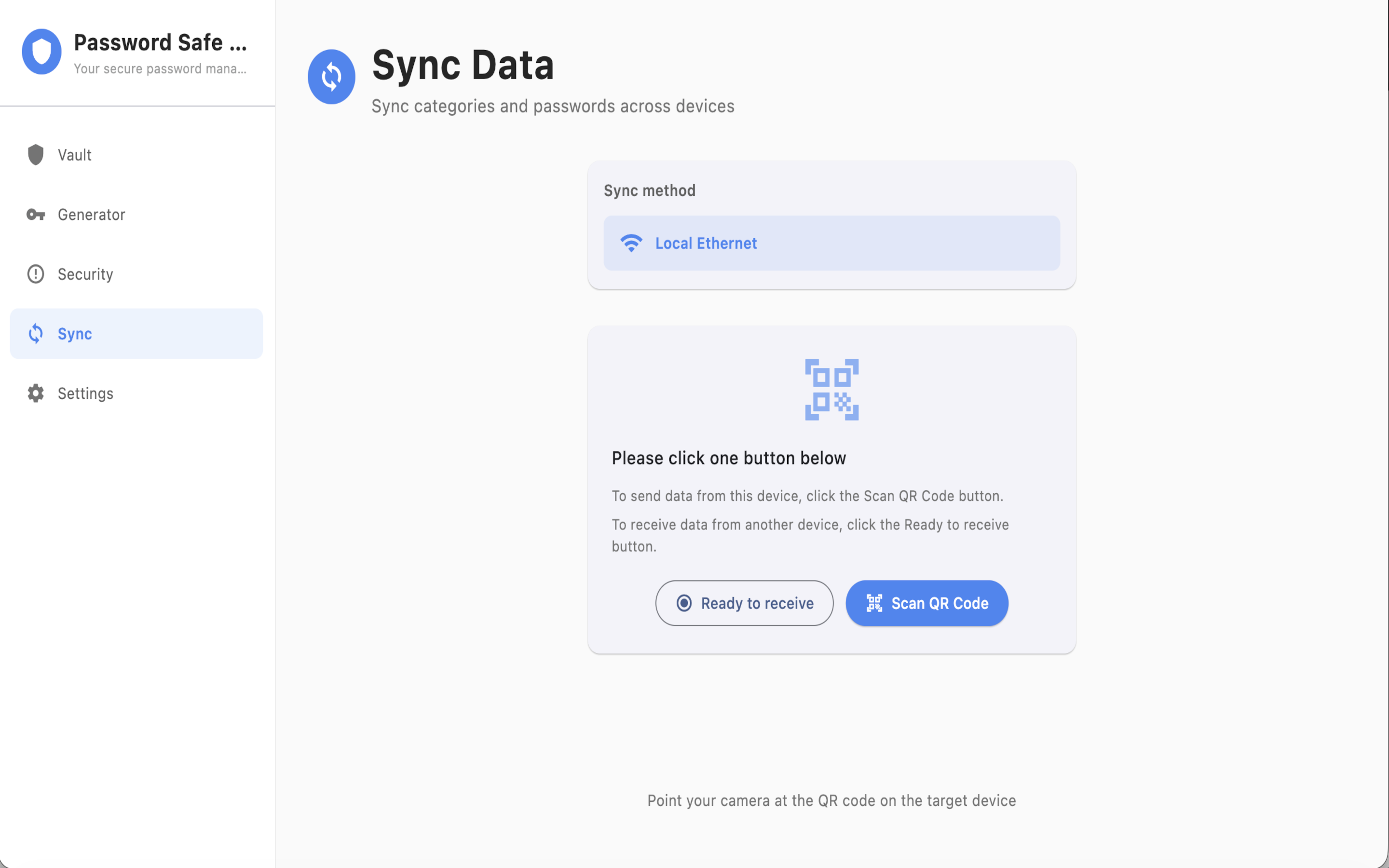
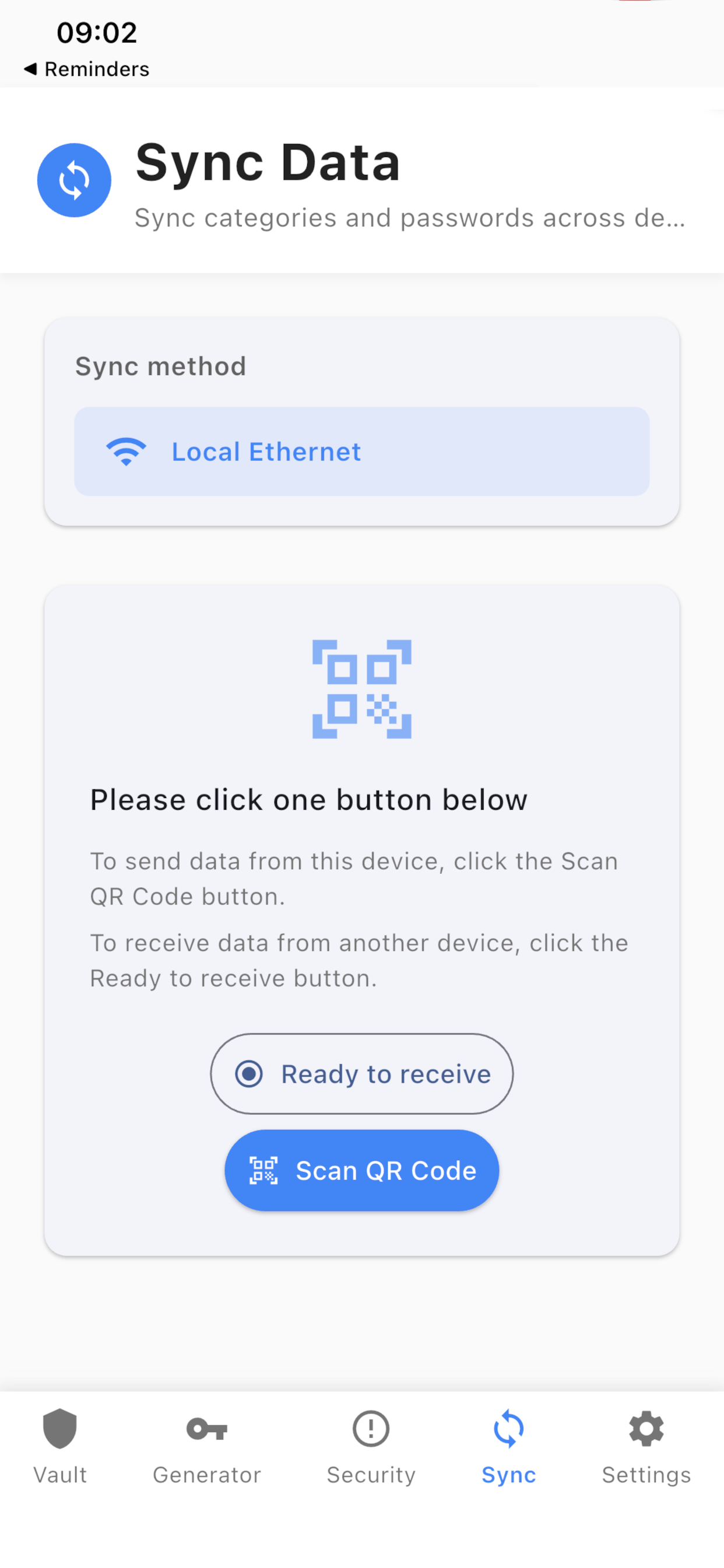
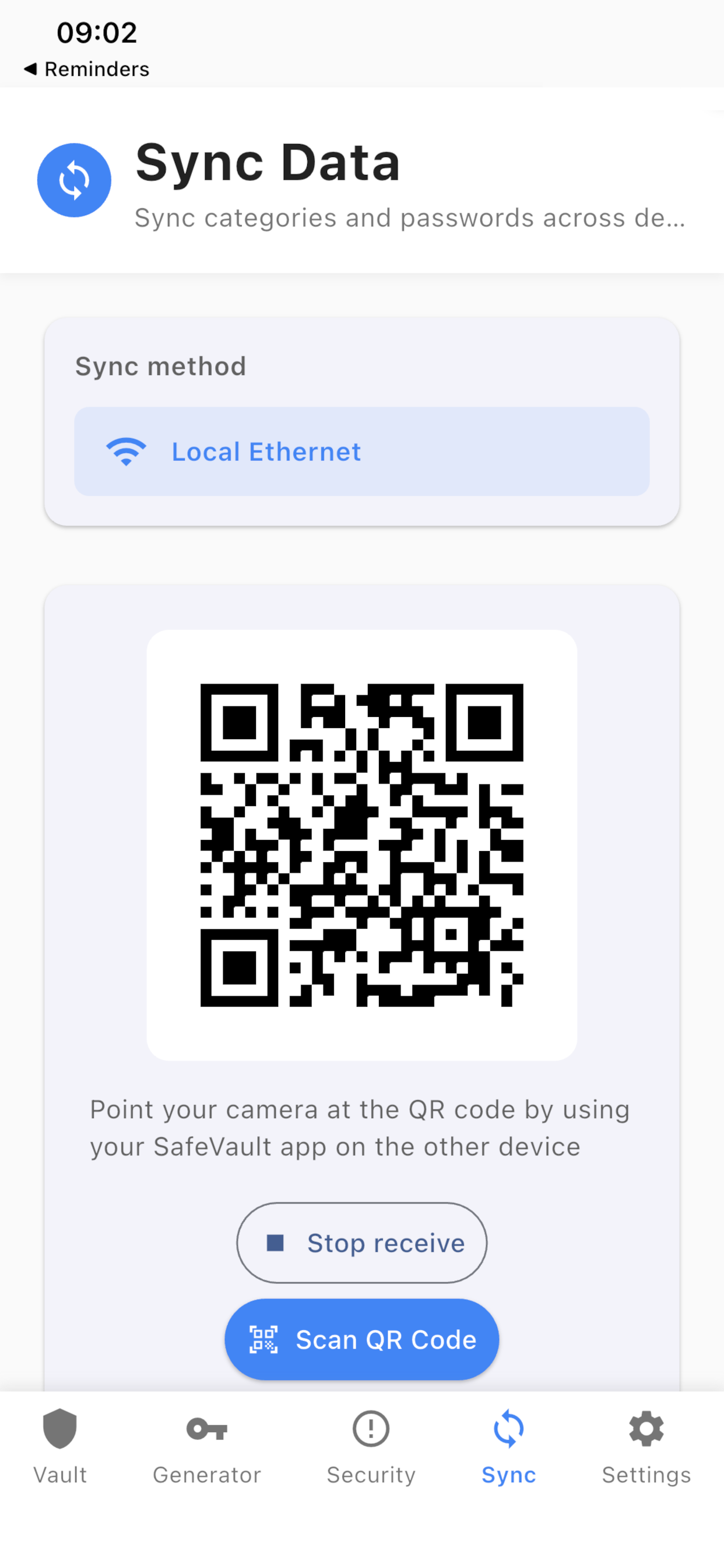
2台のデバイスを同期(Local Ethernet)
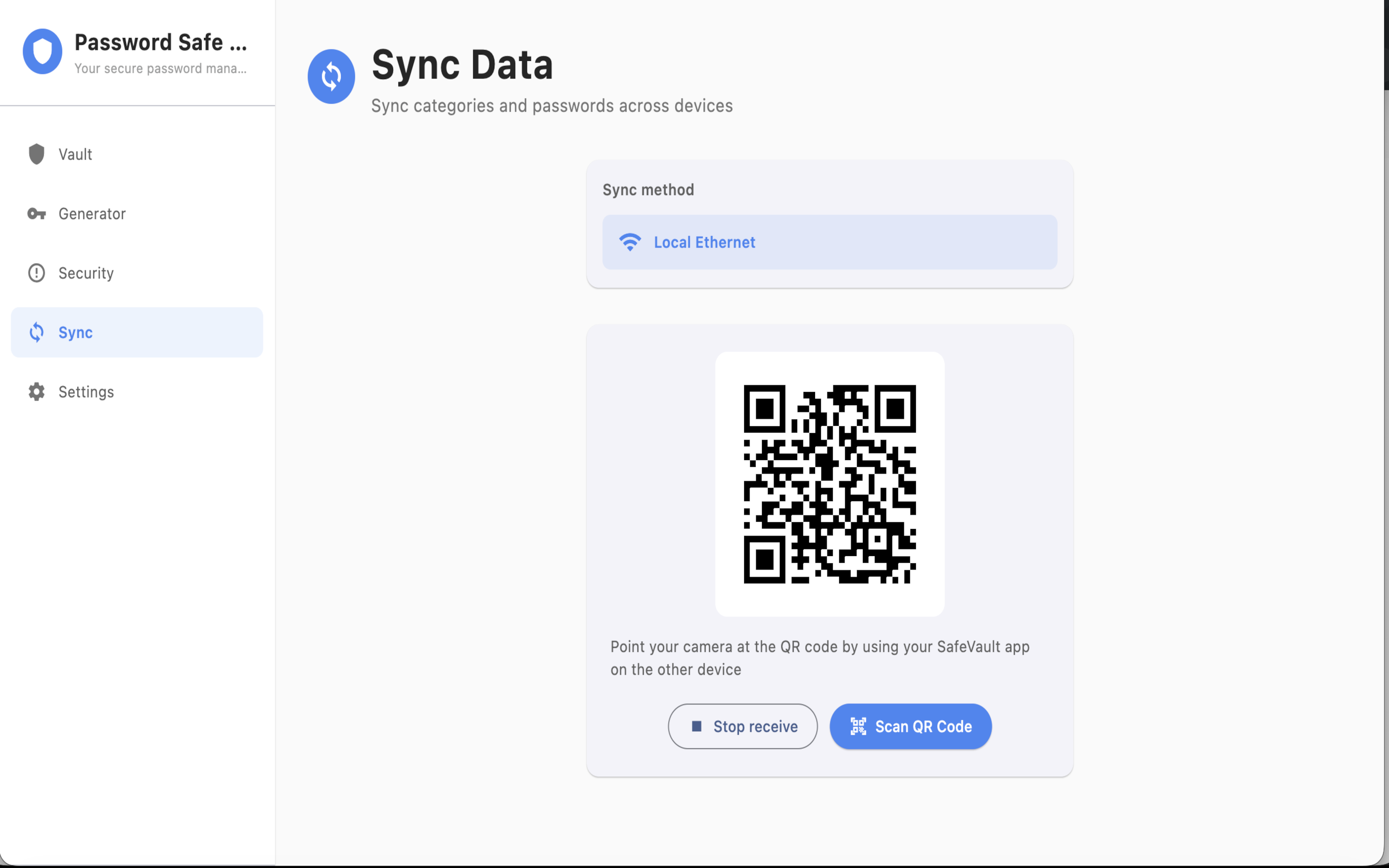
両方のデバイスで同期を開きます。ローカルEthernet(Wi‑FiまたはEthernet)を使い、QRスキャナーでペアリング。同じネットワークに留め、両方の保管庫をロック解除し、転送中はアプリをフォアグラウンドに。ベンダークラウドはありません。iOSとmacOSでは同期画面が利用できます。AndroidとWindowsではストア解除後に表示されます。マージ規則はインポートと同じです。オーセンティケーターアカウントも含まれます。保管庫エントリはリンク先オーセンティケーターへのポインタだけを保持し、シークレットはオーセンティケーターストアに残り、転送先保管庫用に再暗号化されます。
ストア購入と購入の復元
ローカル保管庫は支払いなしで使えます。ストア解除により、Android と Windows でマルチデバイス同期と保管庫のインポート/エクスポートが有効になります。Windows Store ではこのデバイス向けの一回限りの永続アドオンが掲載され、そのデバイスの将来のプレミアムアップグレードも含みます — サブスクリプションではありません。購入は App Store、Google Play、または Microsoft Store で完了してください。再インストールした場合は、同じストアアカウントでプロフィールの購入の復元を使います。そのストアアカウントは支払い専用であり、SafeVault のログインではありません。
言語とプロフィール
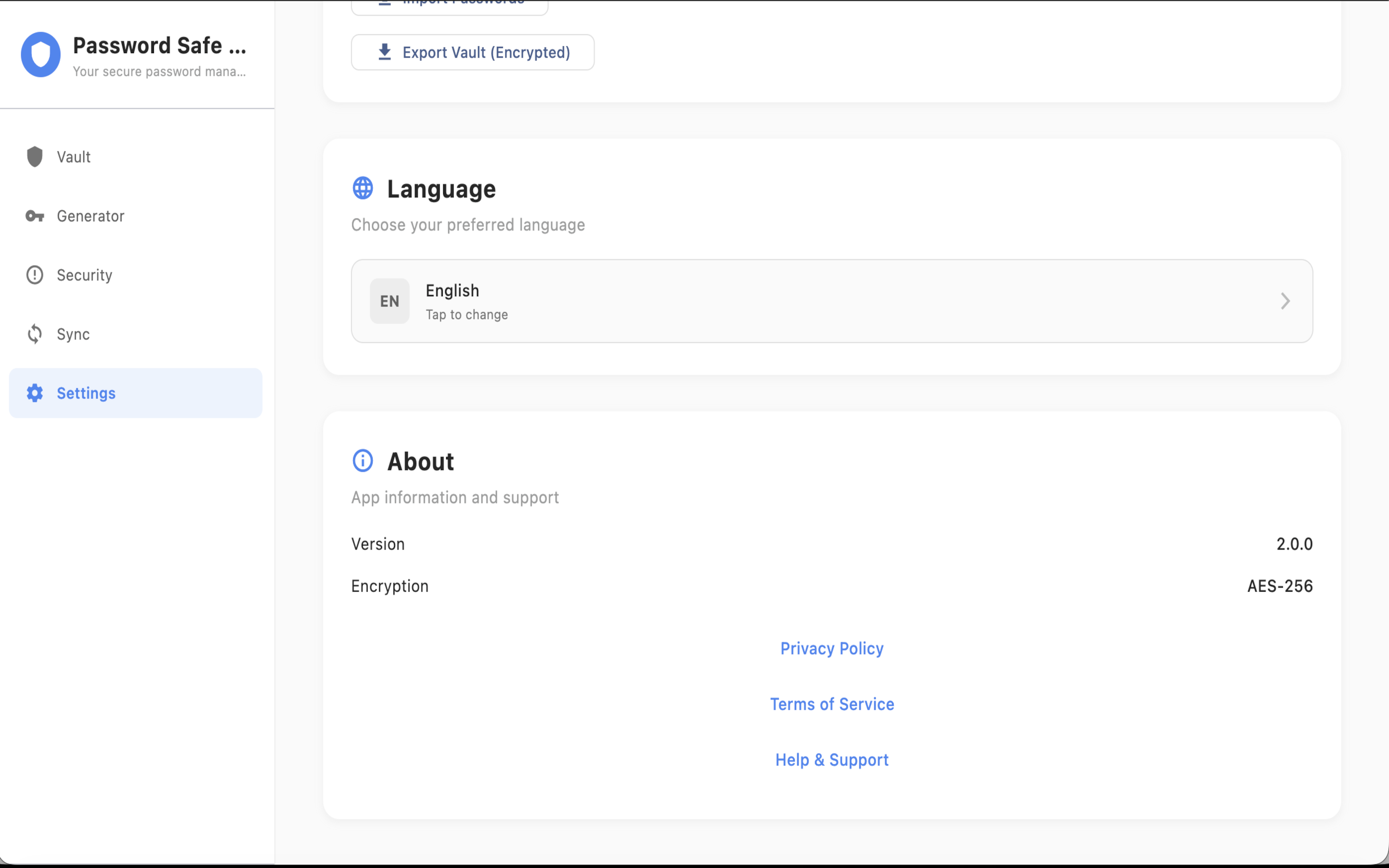
アプリの言語は 設定 → 言語 で変更します。ウェブサイトの言語切替はヘッダーにあります。プロフィールには購入の復元があります。設定 → このアプリについて にはバージョン、プライバシーポリシー、利用規約、ヘルプとサポートが表示されます。Android と Windows では、設定にこのデバイスの有料状態も表示されます。
よくある質問
SafeVault とは何ですか?
SafeVaultは内蔵オーセンティケーター付きのローカルファーストなパスワードマネージャーです。保管庫データはデバイス上でAES-256-GCM暗号化されます。パスワードと確認コードはアプリをインストールしたデバイス上に留まります。
アカウントは必要ですか?
不要です。インストールして使えます。保管庫はこのデバイス上のみです。作成やサインインが必要な SafeVault アカウントはありません。
SafeVault はオフラインで使えますか?
はい。インターネットが必要なのは、任意のデバイス間同期と、ストア購入または購入の復元だけです。
対応プラットフォームは?
各ストア経由で iOS、Android、macOS、Windows に対応しています。SafeVault はウェブ保管庫ではありません。
サブスクリプションはありますか?
ローカル保管庫は支払いなしで使えます。同期と、Android および Windows でのインポート/エクスポートにはストア解除が必要です。Windows Store は一回限りの永続アドオンであり、サブスクリプションではありません。Apple と Google の購入はそのストアで完了します。
パスワードはどのように暗号化されますか?
すべてのパスワードはデバイス上で AES-256-GCM により暗号化されます。鍵はプラットフォームの安全な保存領域に置かれます:iOS/macOS の Keychain、Android の EncryptedSharedPreferences、Windows の資格情報マネージャー。
PIN やマスターパスワードを復元できますか?
できません。生体認証を有効にし、暗号化エクスポートを保管してください。忘れた PIN はリセットできません。これは仕様です。
設定の二要素認証は何をしますか?
アプリに追加のロックを加えます。サイトのログインコードはオーセンティケーターにあり、この設定とは別です。
SafeVaultにはオーセンティケーターが含まれますか?
はい。オーセンティケーターはこのデバイス上に時間ベースの確認コードを保存します。シークレットの生成、otpauth:// の貼り付け、QR スキャン、Google / Microsoft Authenticator からの取り込みでアカウントを追加。保管庫エントリにリンクし、保管庫またはクイック検索からコピーできます。
複数の語で検索するとどうなりますか?
スペース区切りの各語が一致する必要があります。フレーズを引用符で囲むとスペースが保持されます。
Google Authenticatorのアカウントを取り込めますか?
はい。Google Authenticator のエクスポートを QR、otpauth-migration:// URI、または .txt として取り込み。複数アカウントは保存前に確認リストを表示し、重複はスキップ。Microsoft Authenticator は標準の otpauth:// QR または URI で取り込み。このバージョンは取り込み専用です。
取り込んだコードは Google Authenticator と一致しますか?
otpauth URI または Google 転送を取り込めば一致します。取り込んだアカウントはアルゴリズム・桁数・周期を保持します。SafeVault で新しく生成するシークレットは既定で SHA-1 / 30秒 / 6桁です。
Google のエクスポートで一部アカウントがスキップされた。
移行エクスポートのカウンタ方式 HOTP アカウントは通知付きでスキップされます。時間ベースのアカウントだけが取り込まれます。
コピーしたデータはクリップボードに残りますか?
設定 → プライバシー → クリップボードを消去 を有効にすると、コピーしたパスワードと確認コードが30秒後に消去されます。
同じタイトルの項目を 2 つ保存できないのはなぜですか?
タイトルはカテゴリごとに一意である必要があります。移動や名前変更後も同じです。
保管庫をバックアップするには?
設定 → 保管庫をエクスポート を開き、暗号化 JSON ファイルを保存します。Android と Windows ではストア解除が必要です。
2台のデバイスを同期するには?
両方のデバイスで同期を開き、Local Ethernet を選び、QR でペアリングし、同じネットワークにいてください。項目が衝突した場合は、更新日時が新しい方が残ります。
友人の保管庫ファイルをインポートできますか?
相手の明示的な許可がある場合のみ可能です。エクスポートファイルは非常に機密です。自分が所有する、または明確に使用を許可されたファイルだけをインポートしてください。
インポートでパスコードまたは鍵が一致しないと表示されます。
エクスポートを作成したデバイスの 6 桁ロック PIN を入力してください。破損したファイルや、別アプリの鍵のファイルは検証できません。
アプリ内購入で何が解除されますか?
有料プラットフォームでマルチデバイス同期と保管庫のインポート/エクスポートが解除されます。Windows ではこのデバイス向けの一回限りの購入で、そのデバイスの将来のプレミアムアップグレードも含みます。
アプリを再インストールしたら解除が消えました。
同じストアアカウントでプロフィールの購入の復元を使ってください。Windows では永続アドオンのライセンスは Microsoft アカウントに紐づきます。
アプリをアンインストールするとどうなりますか?
未購入の場合、そのデバイスの保管庫はアプリと一緒に削除され、データ損失はお客様の責任です。購入済みの場合は、複数のデバイス間で同期し、それらのデバイスにバックアップを残してください。いずれか1台でアンインストールしても保管庫は失われません。
ウィンドウを閉じてもアプリが動いています。
想定どおりの動作です。閉じるとアプリはトレイに隠れます。完全に終了するにはトレイの終了、または Mac では ⌘Q を使ってください。
クイック検索のショートカットは?
Macでは⌘⌃P、WindowsではCtrl+Alt+P、またはトレイのクイック検索。保管庫を先にロック解除してください。オーセンティケーターがリンクされていれば、パスワードまたは現在の確認コードをコピーできます。
サポートへの連絡方法は?
service@sihuic.com(または receptionist@sihuic.com)へメールしてください。プラットフォーム、設定 → このアプリについて のアプリバージョン、利用したストア、すでに試した手順を記載してください。
トラブルシューティング
生体認証で解除できない
デバイスの生体認証をオンにし、アプリの権限を許可し、PIN に切り替えてからアプリを再起動してください。
同期が何もしない
両方のデバイスを同じネットワークに置き、Local Ethernet を選び、QR ペアリングを完了し、両方の保管庫を解除し、アプリを前面に置いてください。Android と Windows では先にストア解除を完了してください。
インポートまたはエクスポートがない、またはブロックされる
Android と Windows ではストア解除または購入の復元を完了してください。iOS と macOS では 設定 → データ管理 を開いてください。ファイルアクセス権限を確認してください。
インポートの検証に失敗した
元デバイスの 6 桁 PIN と、このアプリがエクスポートしたファイルを使ってください。JSON を編集しないでください。
オーセンティケーターの取り込みでアカウントが追加されない
Google Authenticator のエクスポート .txt(otpauth:// 行)または QR 画像を使ってください。確定前にアカウント一覧を確認。QR ではないスクリーンショットは取り込まれません。複数アカウントでは先に選択/解除できます。
QR または URI の取り込みに失敗
otpauth:// または otpauth-migration:// で始まる QR または URI を使ってください。無効または非対応の内容はエラーを表示し保存しません。Google 転送のカウンタ方式 HOTP は通知付きでスキップされます。
重複タイトルエラー
項目の名前を変更するか、別のカテゴリへ移動してください。
クイック検索が何もしない
先に保管庫を解除してから、⌘⌃P、Ctrl+Alt+P、またはトレイのクイック検索を使ってください。
ストア購入画面が出ない(Windows)
パッケージ化されていないデバッグ実行ではなく、Microsoft Store またはインストール済みの MSIX ビルドを使ってください。アドオンを所有すべき Microsoft アカウントでサインインしてください。
別のデバイスで支払ったが、このデバイスはまだロックされている
Windows の解除はデバイス単位です。同じストアアカウントで購入の復元を使うか、このデバイスで購入してください。
閉じた後もメニューバーやトレイにアプリが残る
閉じるとアプリは隠れます。トレイから終了してください。
お問い合わせ
ご質問、サポート、不具合報告は service@sihuic.com へメールしてください。receptionist@sihuic.com にも連絡できます。プラットフォーム、アプリバージョン(設定 → このアプリについて)、ストア、すでに試した手順を記載してください。