Handleiding en FAQ
SafeVault gebruiken op dit apparaat. Geen account nodig — installeer en gebruik.
Verwijderen en gegevensverlies
Niet-betalende klanten
Uw kluis staat alleen op dit apparaat. Als u de app verwijdert, worden die gegevens mee verwijderd. U bent verantwoordelijk voor dat gegevensverlies.
Betalende klanten
Synchroniseer uw kluis tussen meerdere apparaten en bewaar een back-up op meer dan één apparaat. Dan gaan de gegevens niet verloren als één van die apparaten de app verwijdert.
Aan de slag
- Download SafeVault uit de App Store, Google Play of Microsoft Store.
- Open de app. Geen account nodig — installeer en gebruik op dit apparaat.
- Stel een PIN / vergrendelcode in wanneer daarom wordt gevraagd. Schakel biometrische ontgrendeling in (Face ID, Touch ID, vingerafdruk of Windows Hello) als het apparaat dat ondersteunt.
- Open de kluis. Maak indien nodig een categorie (E-mail, Sociaal, Bankieren of aangepast).
- Voeg een item toe: titel, wachtwoord en optionele beschrijving. Titels moeten uniek zijn binnen die categorie.
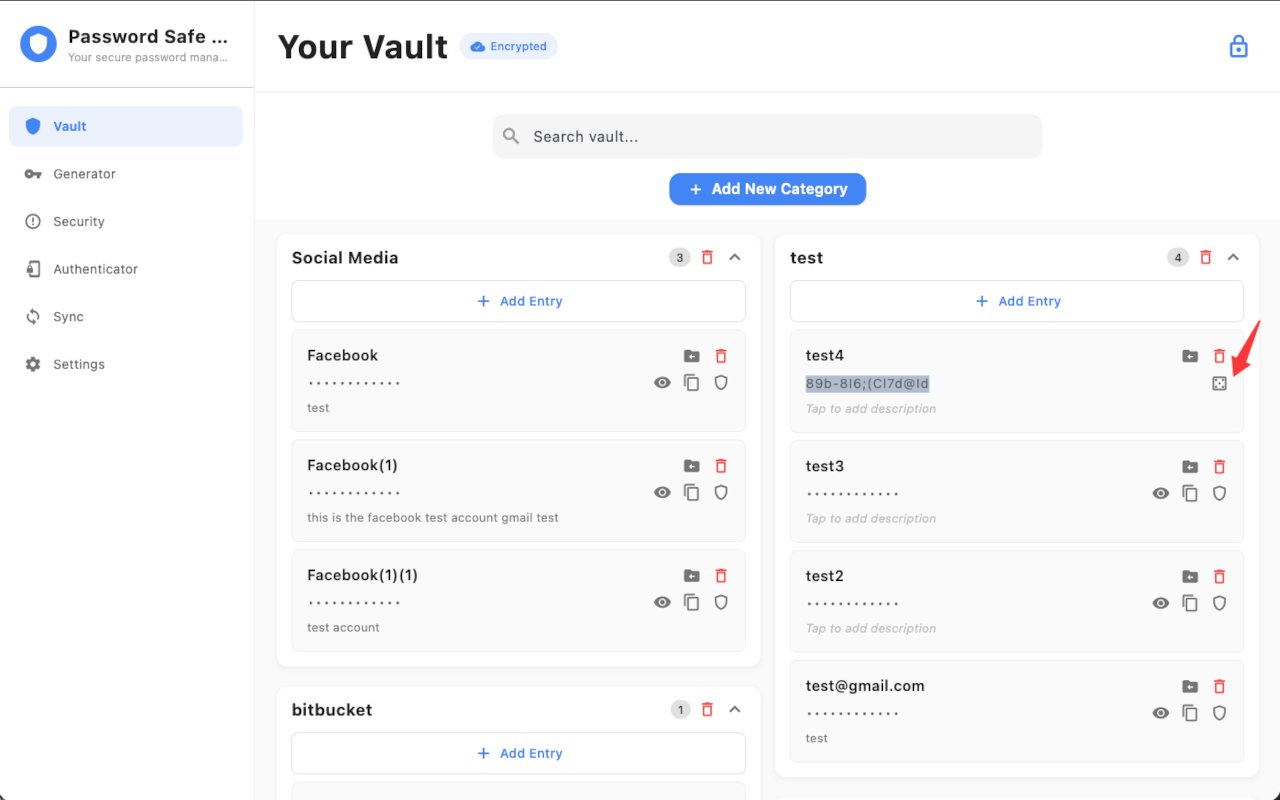
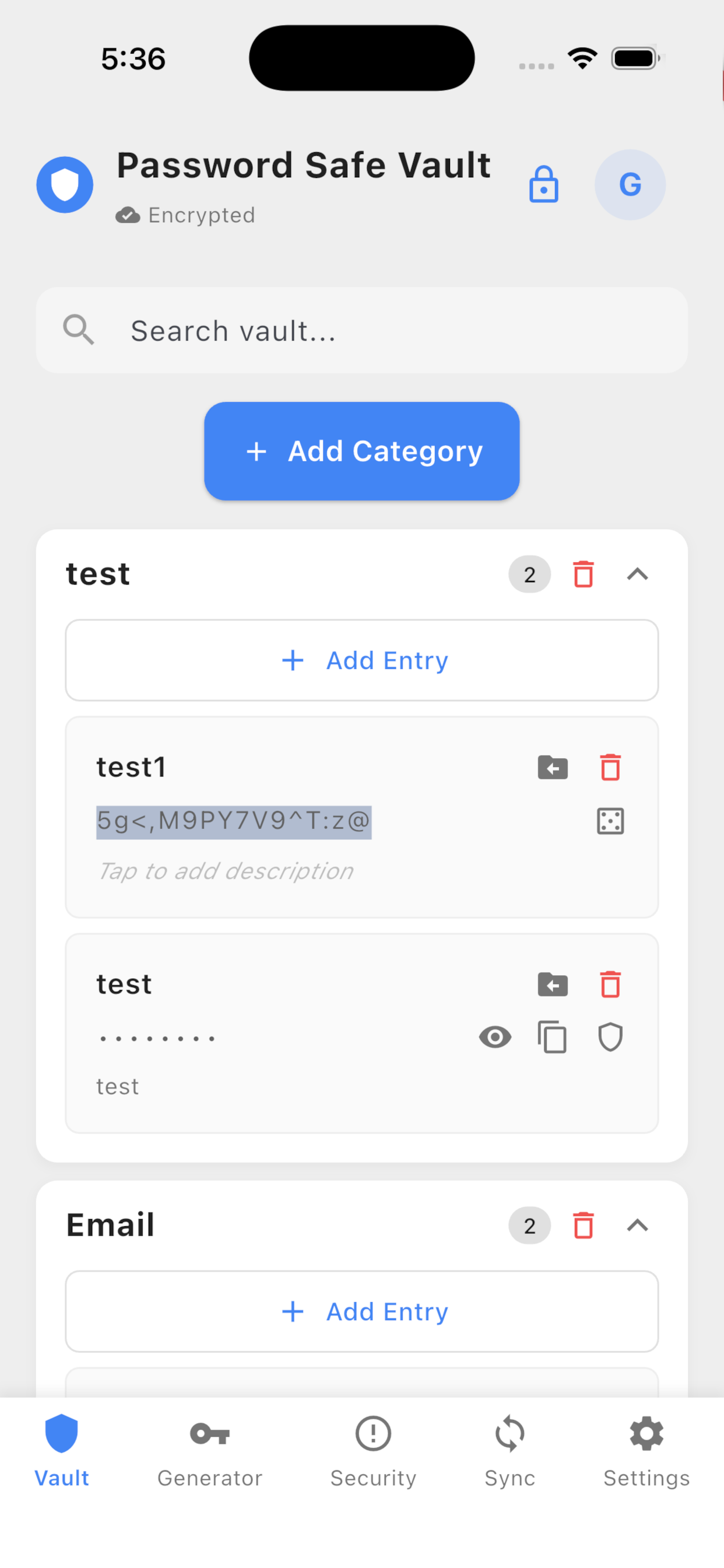
- Optioneel: genereer een wachtwoord in Generator, of klik bij een nieuw item op de genereerknop rechts van het wachtwoordveld.
- Optioneel: schakel Instellingen → Privacy → Klembord wissen in om gekopieerde wachtwoorden na 30 seconden te wissen.
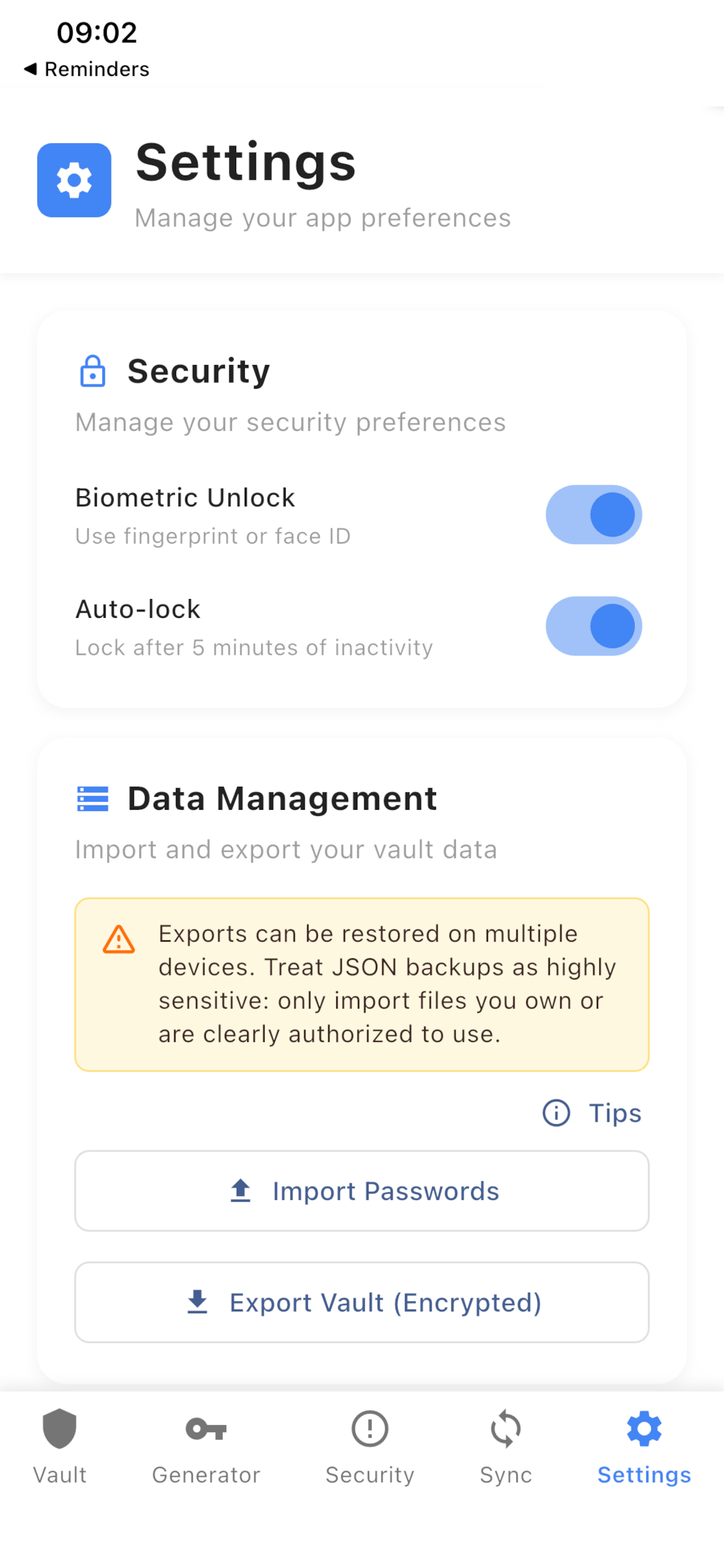
- Exporteer na de eerste echte items een back-up via Instellingen → Gegevensbeheer (store-ontgrendeling vereist op Android en Windows).
- Optioneel: open Authenticator om websiteverificatiecodes toe te voegen, of koppel er een vanuit een kluisitem.
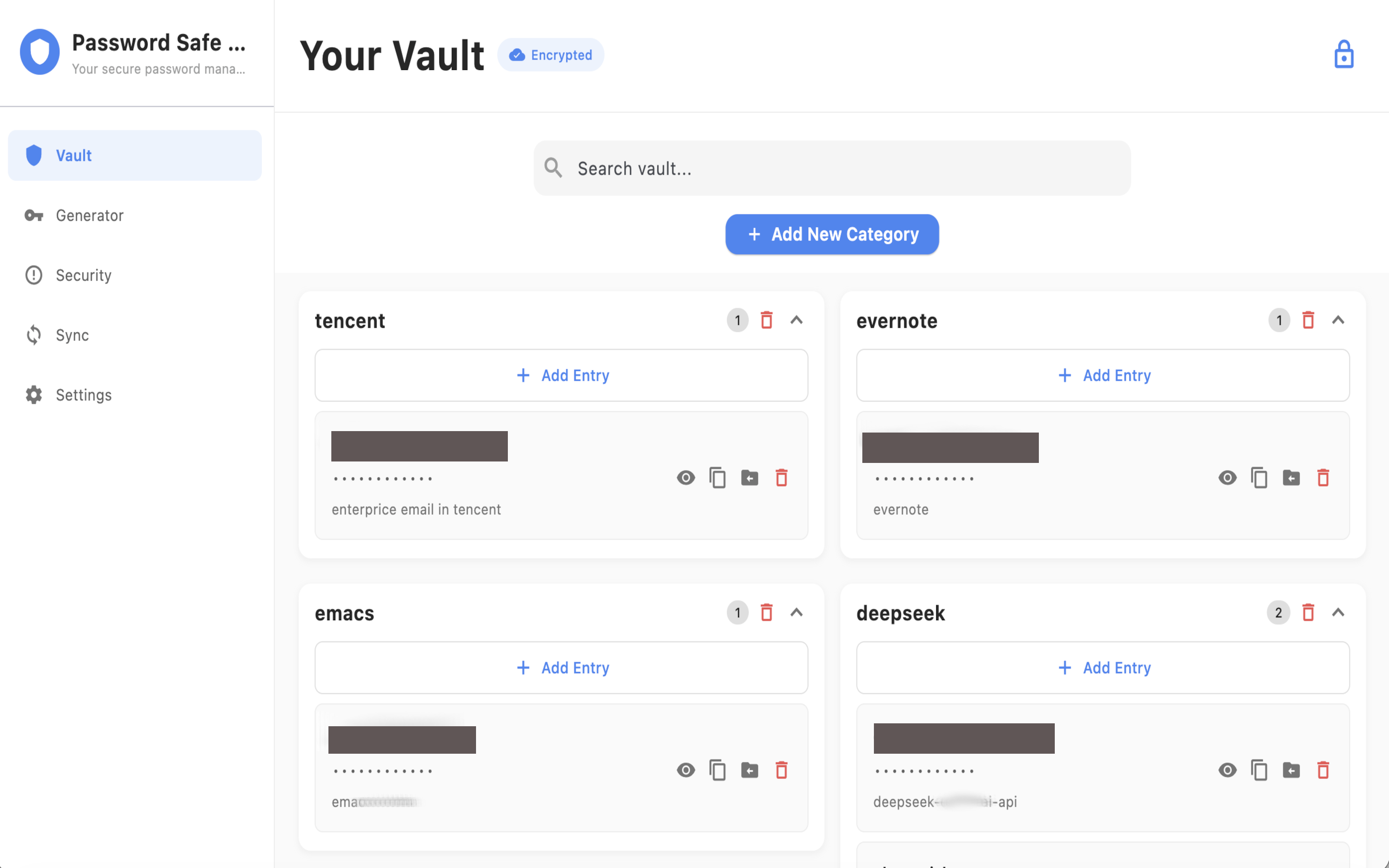
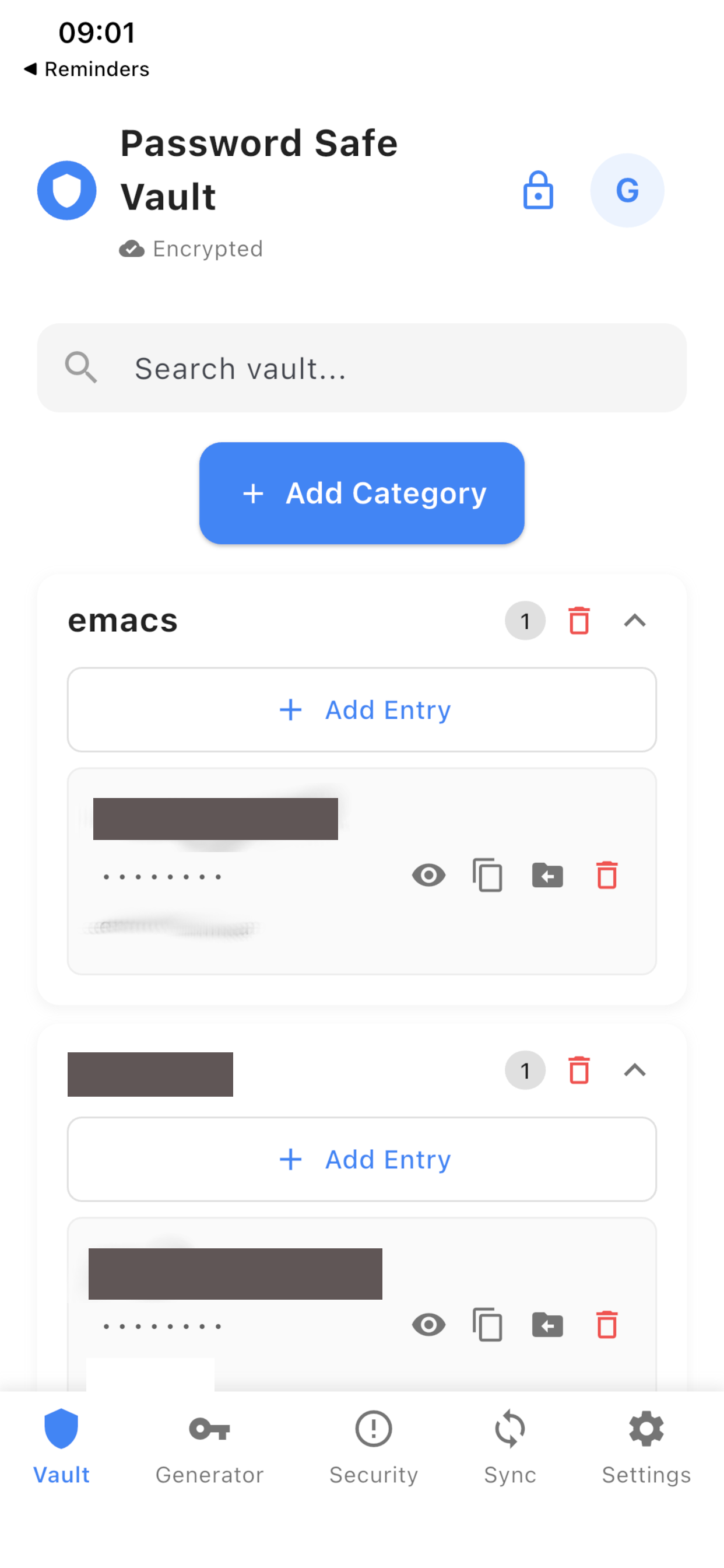
Kluis, zoeken en generator
Voeg een categorie en een item toe vanuit de kluis. De zoekmodus verbergt Nieuwe categorie en Nieuw item. Bij het aanmaken van een nieuw item vult de knop rechts van het wachtwoordveld automatisch een wachtwoord van 16 tekens in. U kunt titel, wachtwoord en beschrijving bewerken, of een item naar een andere categorie verplaatsen. Een dubbele titel in dezelfde categorie wordt geweigerd. Optionele notities staan als beschrijving bij het item.
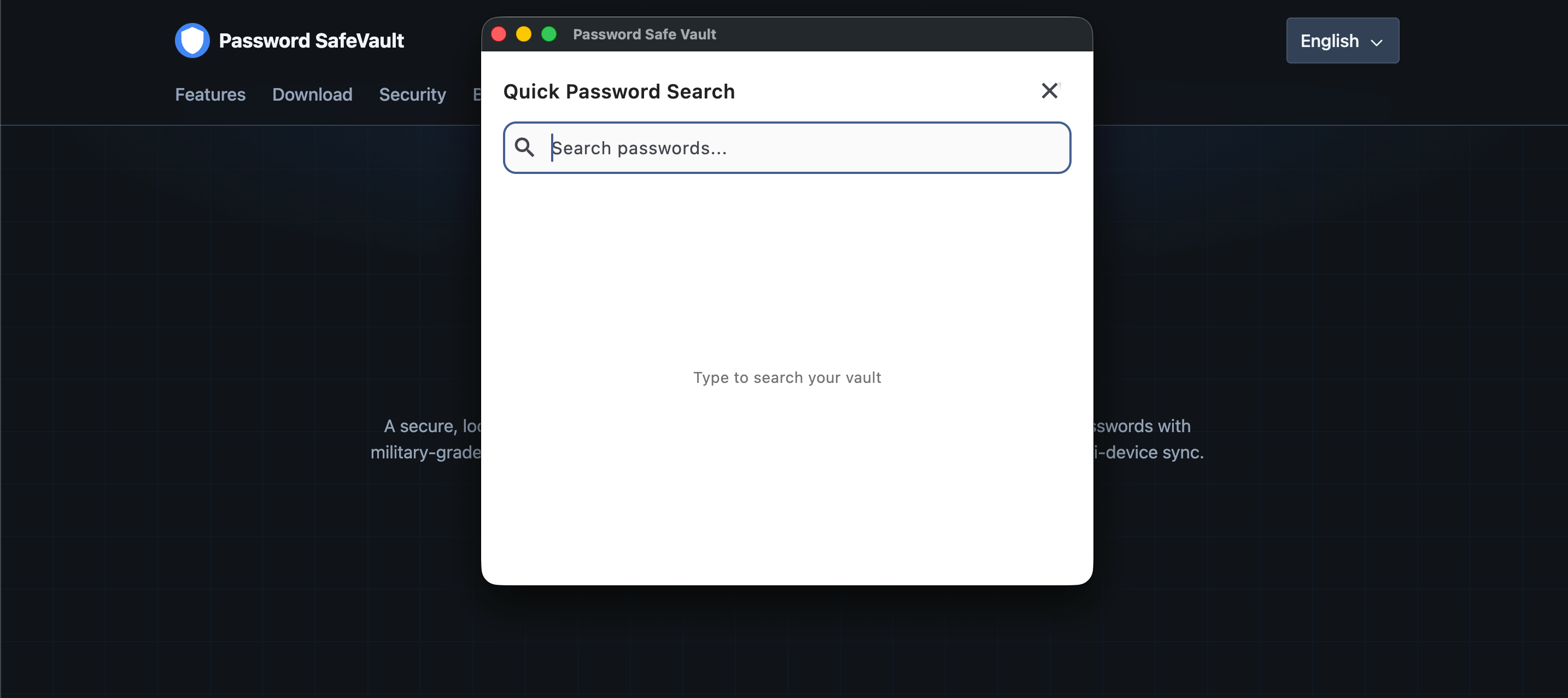
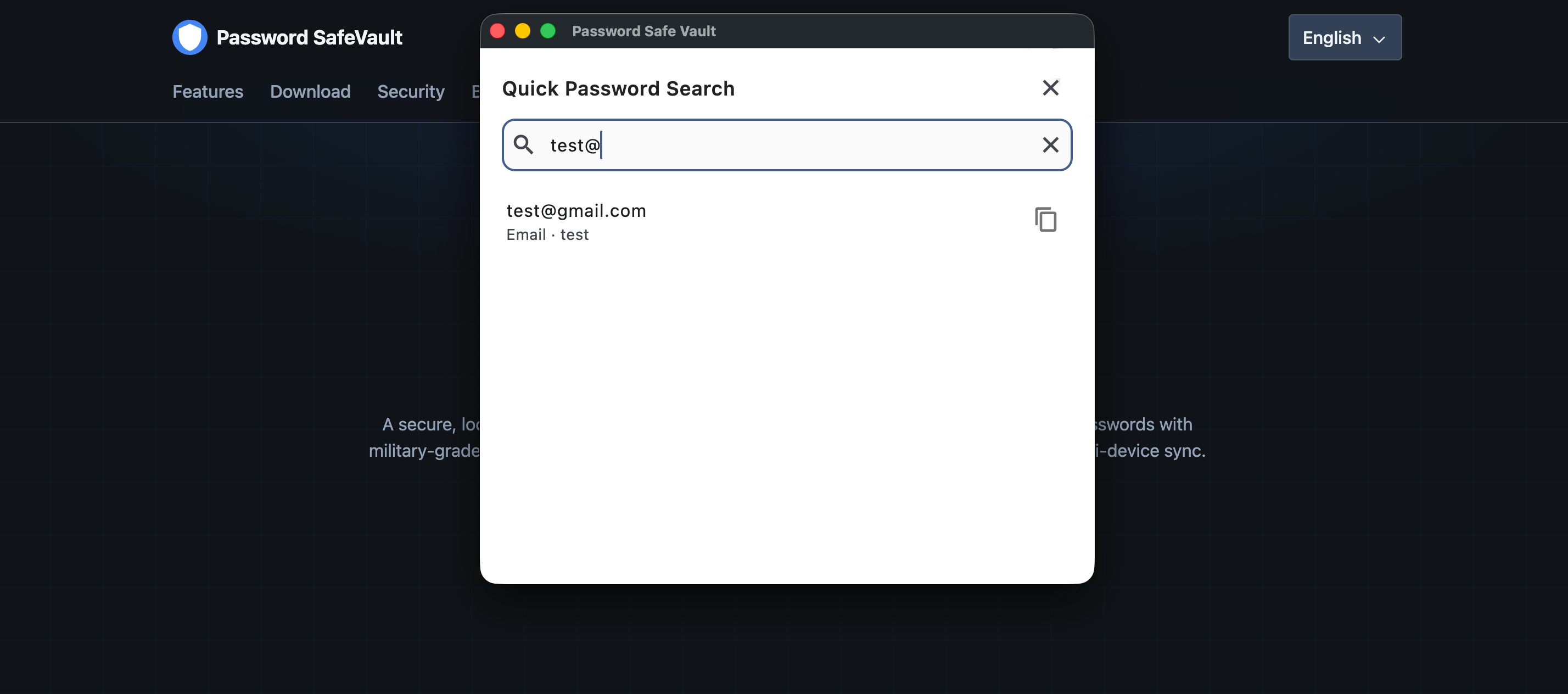
Vind items in alle categorieën via kluiszoeken. Alle spatiegescheiden termen moeten matchen, elk extra woord verfijnt de lijst. Zet een zin tussen aanhalingstekens om spaties te behouden. Zoeken dekt categorie, titel, beschrijving en wachtwoord. Vanuit resultaten kun je een categorie bovenaan vastzetten. Op desktop is Snelzoeken alleen zoeken-en-kopiëren — het toont niet de hele kluis.
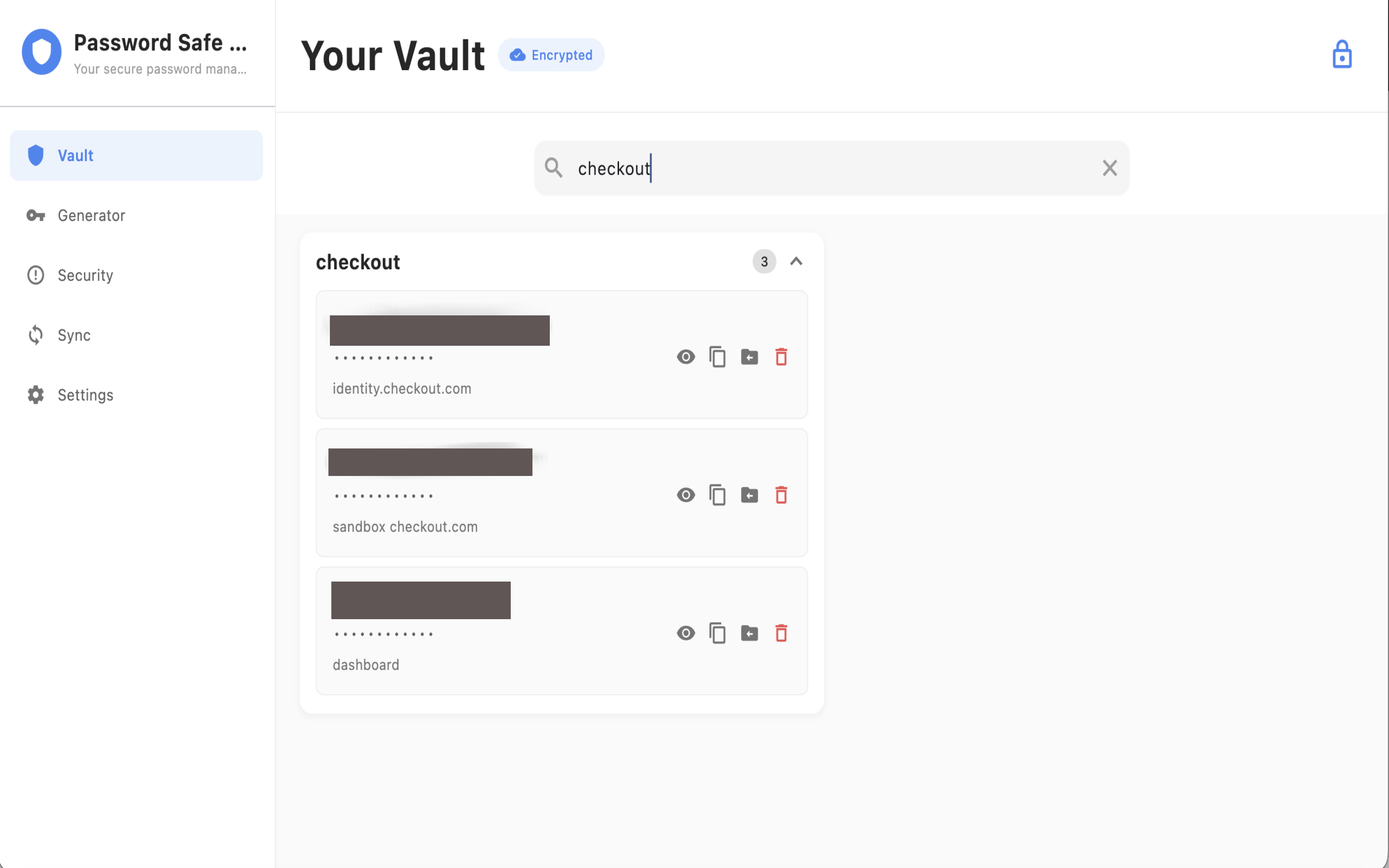
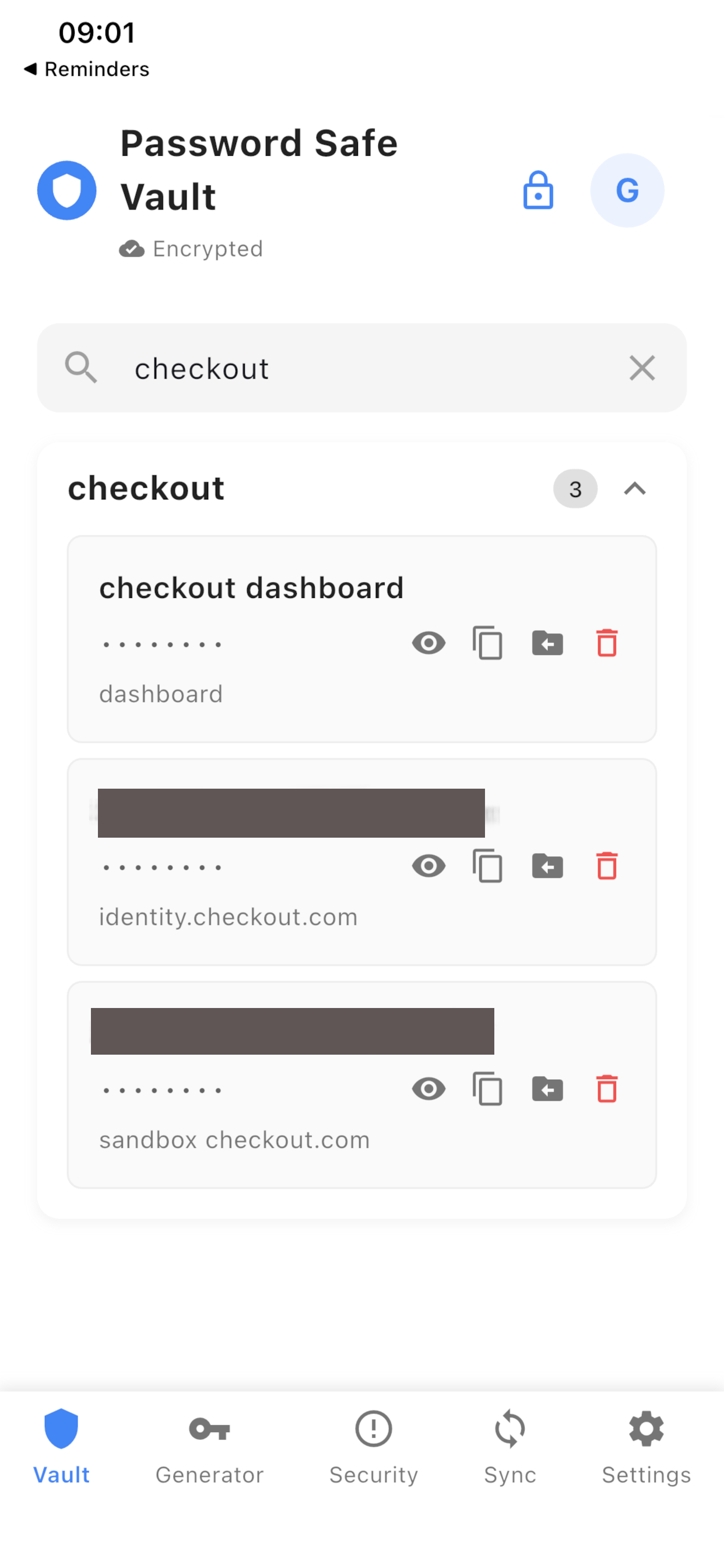
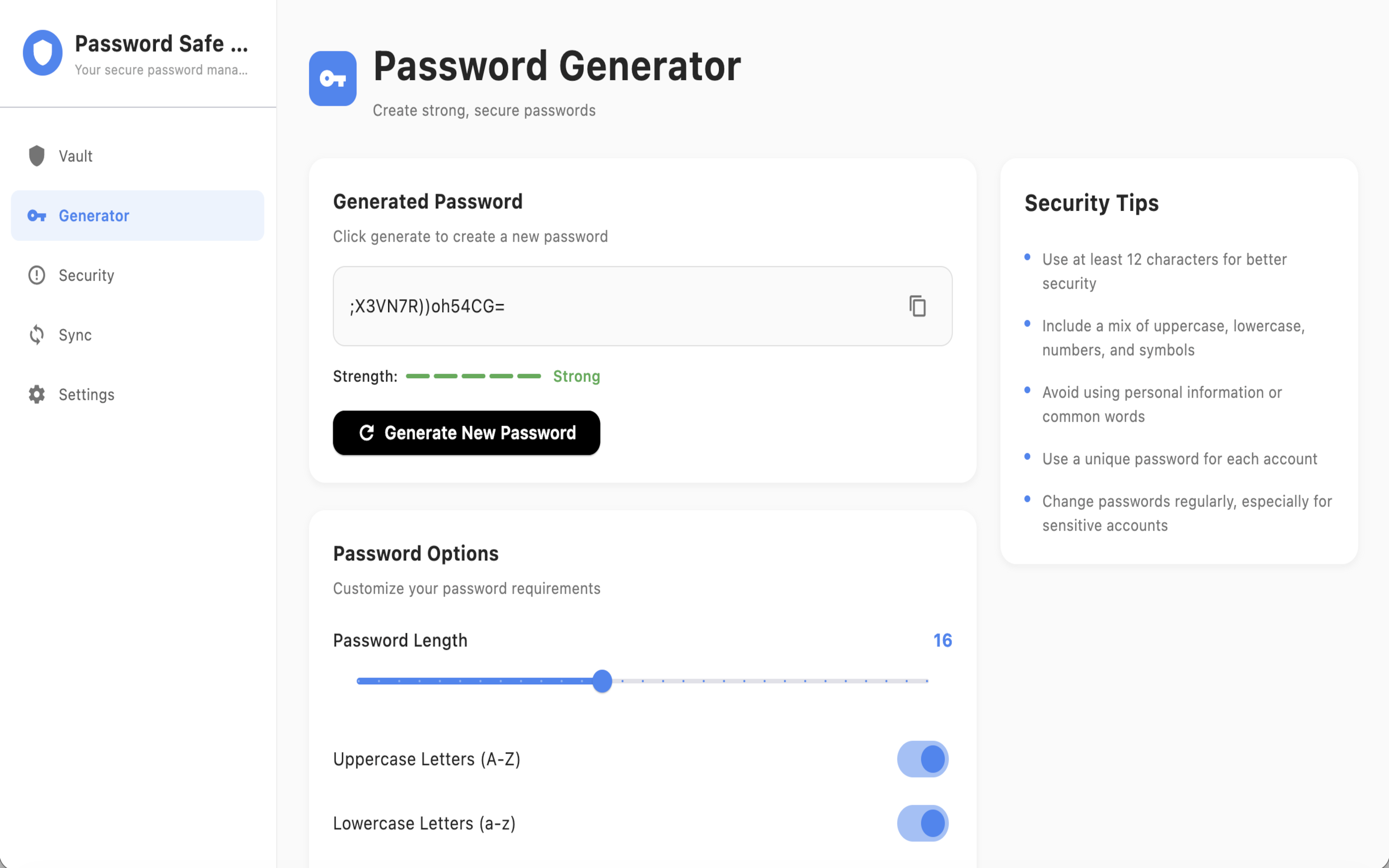
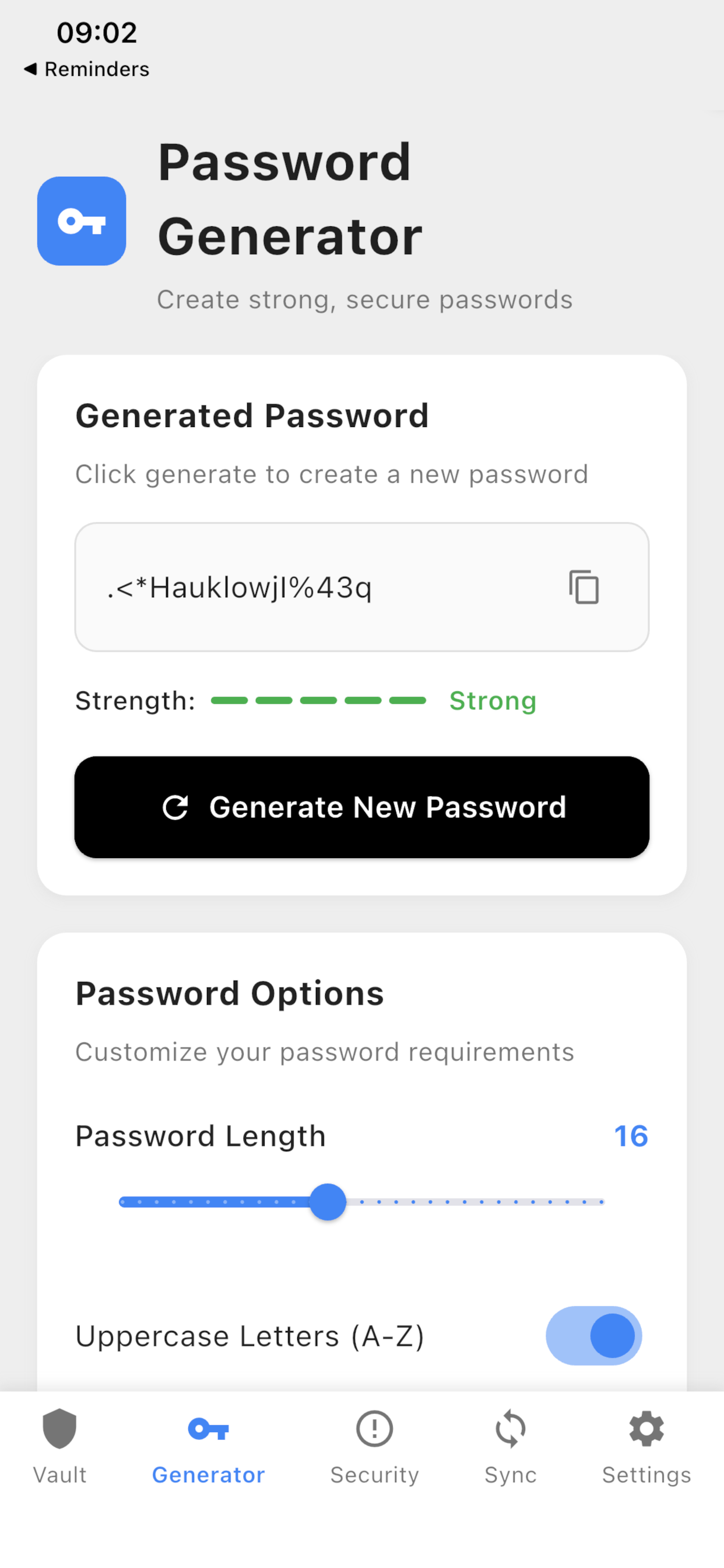
Generatorlengte is 4–32 tekens. Schakel hoofdletters, kleine letters, cijfers en symbolen. De sterkte-indicator werkt bij. Bij het aanmaken van een nieuw kluisitem vult de genereerknop rechts van het wachtwoordveld een sterk wachtwoord van 16 tekens in met dezelfde generator. Dezelfde knop werkt ook tijdens het bewerken van een bestaand wachtwoord. Gekopieerde wachtwoorden volgen de klembordinstelling.
Authenticator
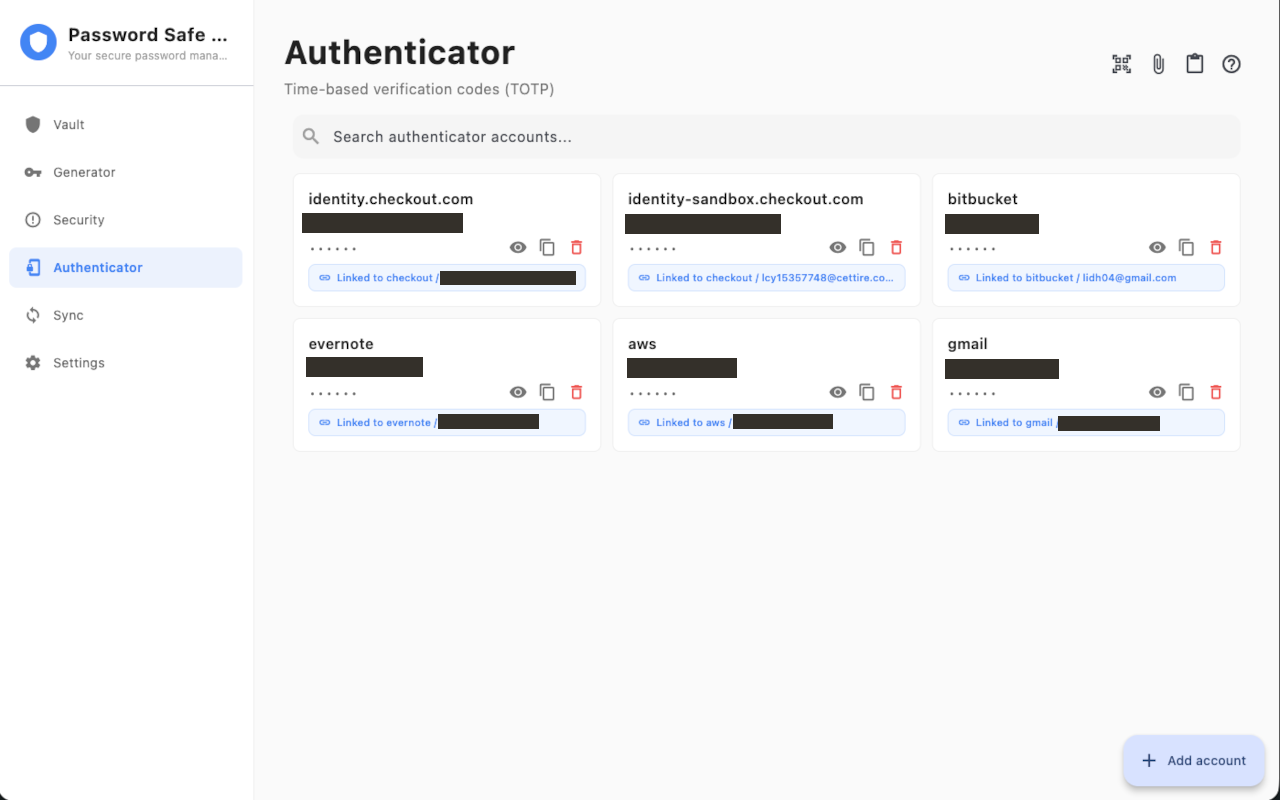
Authenticator bewaart tijdgebaseerde verificatiecodes op dit apparaat, zodat je voor aan de kluis gekoppelde accounts geen aparte authenticator-app nodig hebt. Geheimen worden in rust versleuteld met dezelfde AES-256-GCM-kluissleutel als je wachtwoorden. Codes bestaan alleen in het geheugen wanneer je ze toont, genereert of kopieert. Platte tekst van een scan of plakken wordt zo snel mogelijk weggegooid.
Authenticator vinden
Op desktop open je Authenticator in de zijbalk direct na Beveiliging. Op iPhone en iPad open je hem via Beveiliging of Wachtwoordgenerator — er is geen extra tabblad onderaan.
Een account toevoegen
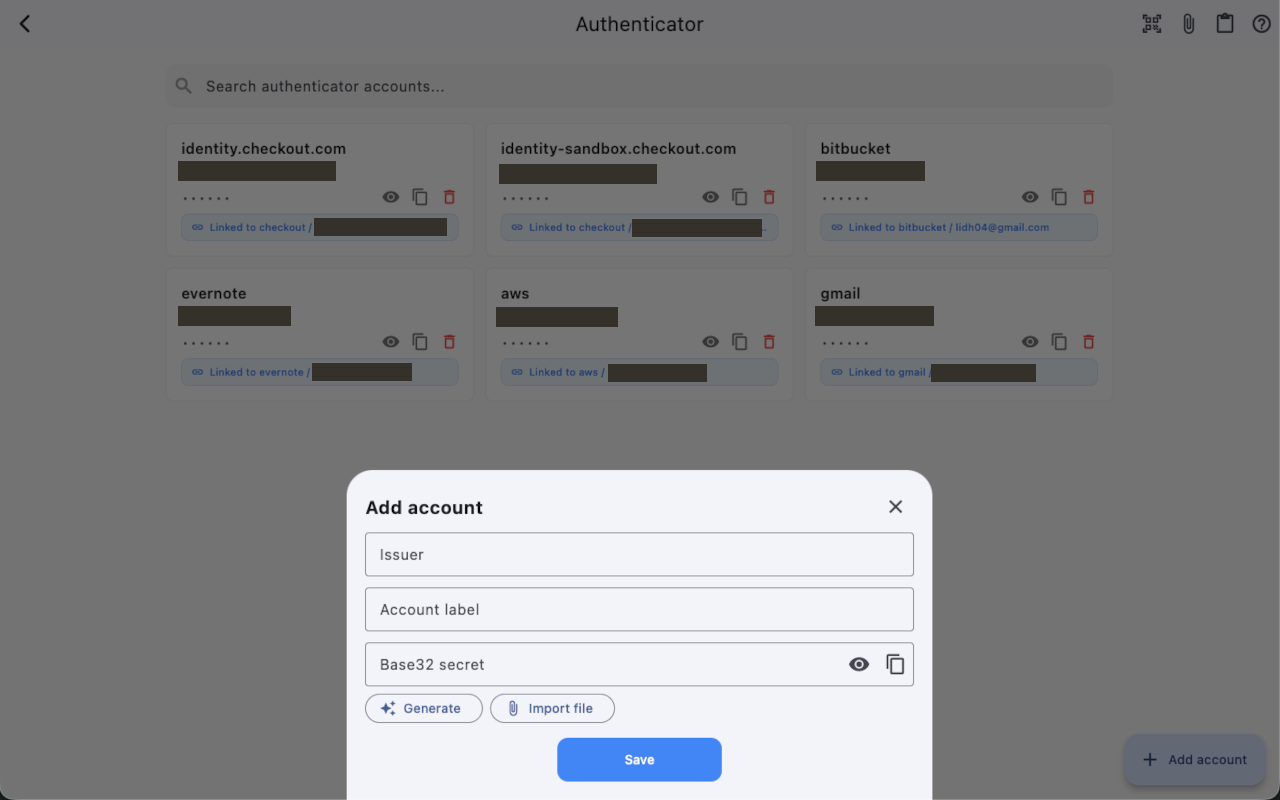
Tik op Account toevoegen. Stel uitgever en accountlabel in. Voor een nieuw geheim tik je op Genereren (standaard: SHA-1, 30 seconden, 6 cijfers). Voor een bestaand geheim plak je Base32, een otpauth://-URI of een Google Authenticator-overdracht-URI (otpauth-migration://). Op iPhone en iPad scan je een QR met de camera. Op desktop scan of kies je een QR-afbeelding, of importeer je een tekstbestand. Ongeldige of niet-ondersteunde QR / URI toont een duidelijke fout; een half geparseerd geheim wordt nooit opgeslagen.
Een code bekijken en kopiëren
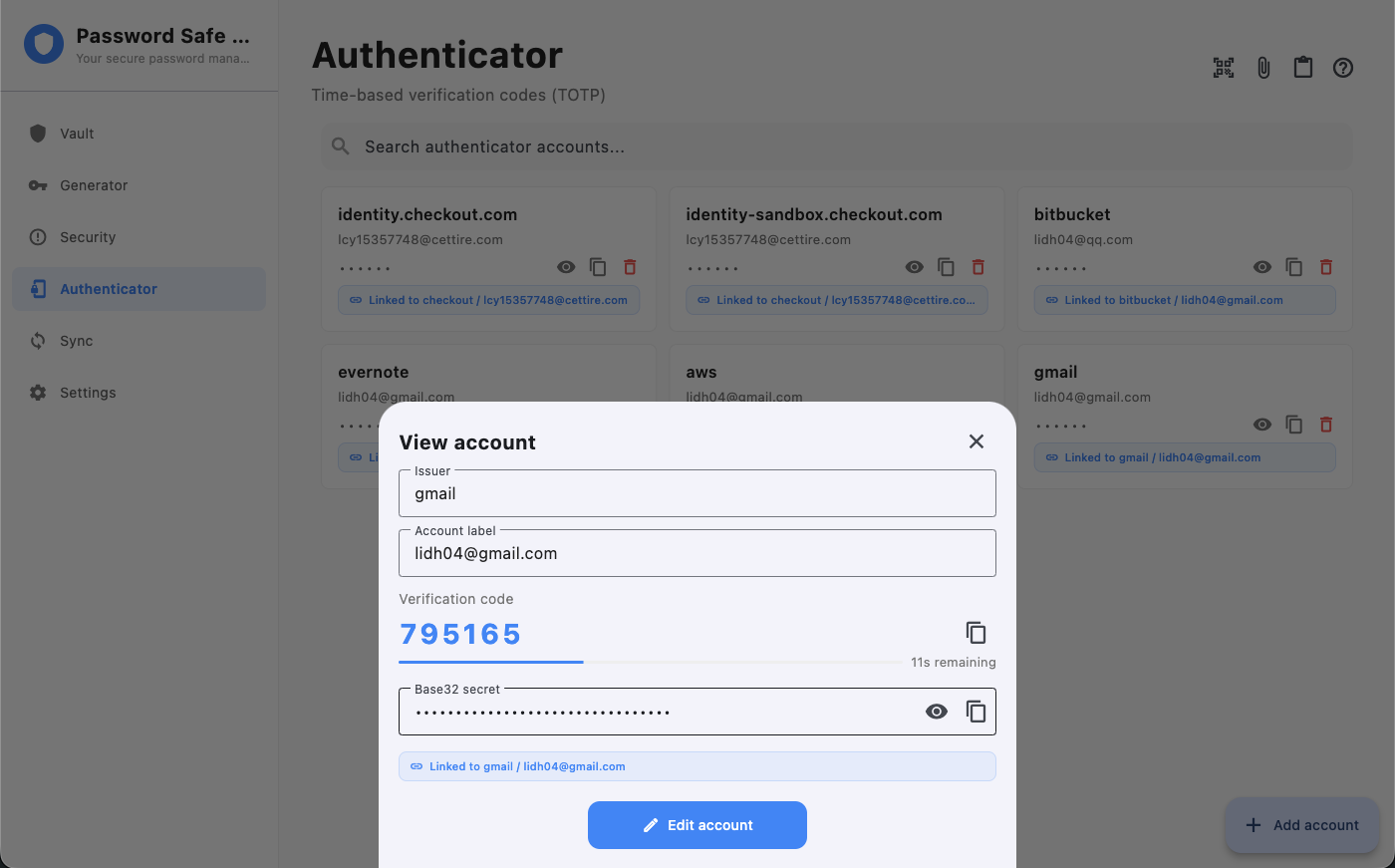
Codes zijn in de lijst gemaskeerd tot je ze toont. Open een account om de huidige code, resterende seconden met periodebalk en kopiëren te zien. Toon het Base32-geheim alleen wanneer nodig en kopieer. Gekopieerde codes volgen Instellingen → Privacy → Klembord wissen, net als wachtwoorden. Elk account kan een label en uitgever voor weergave hebben.
Koppelen aan een kluisitem
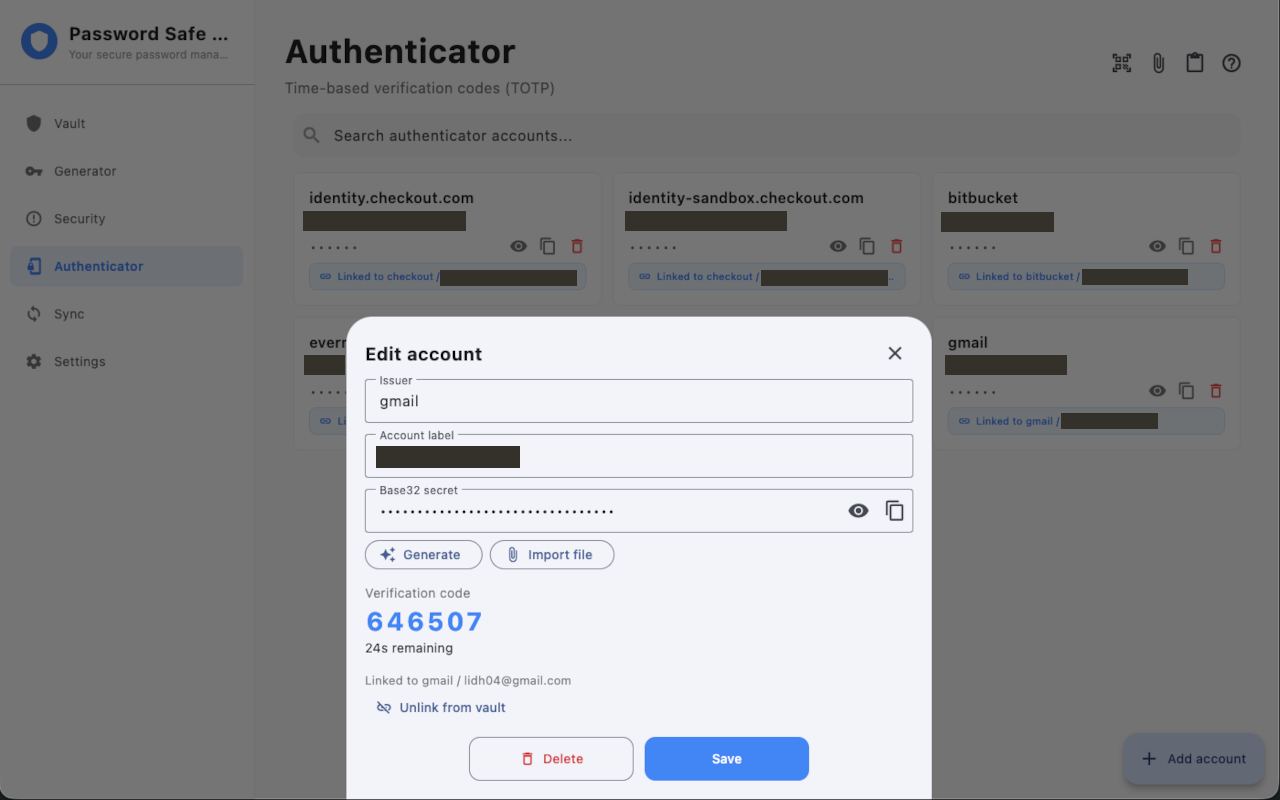
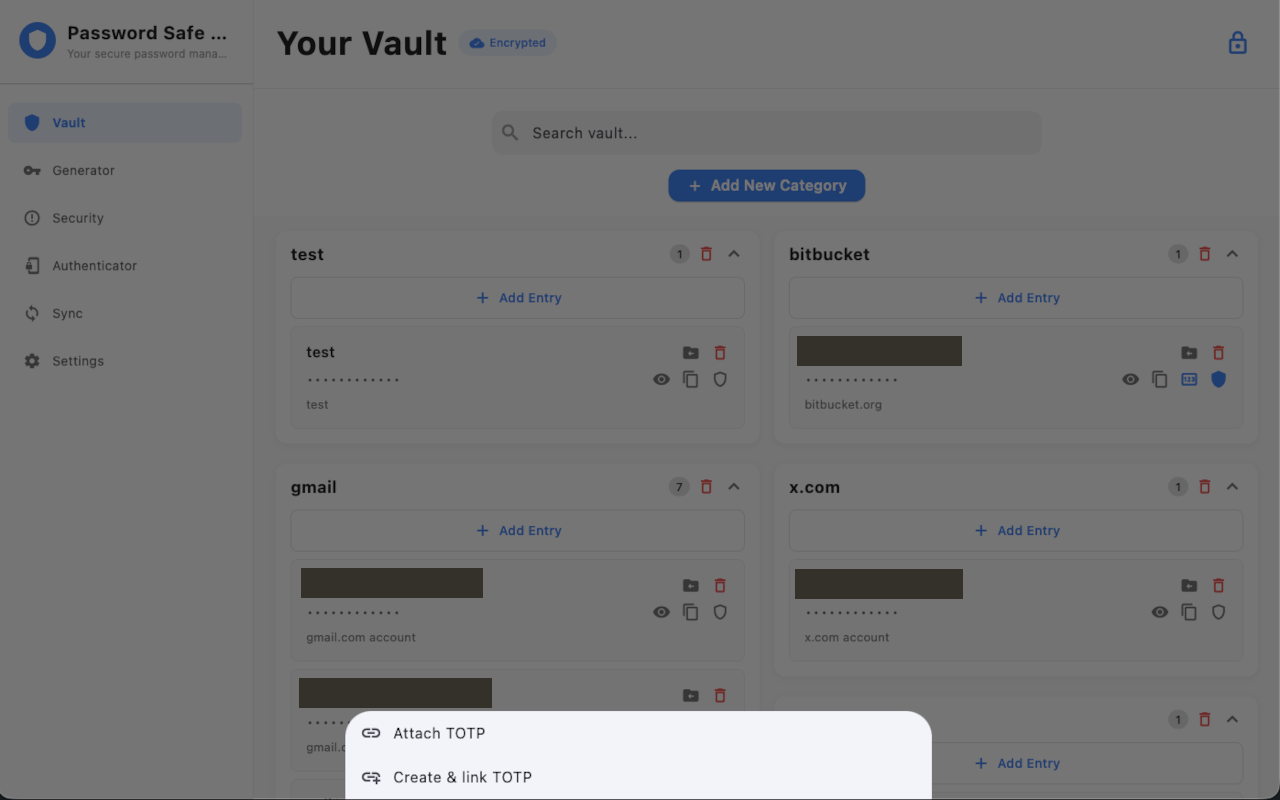
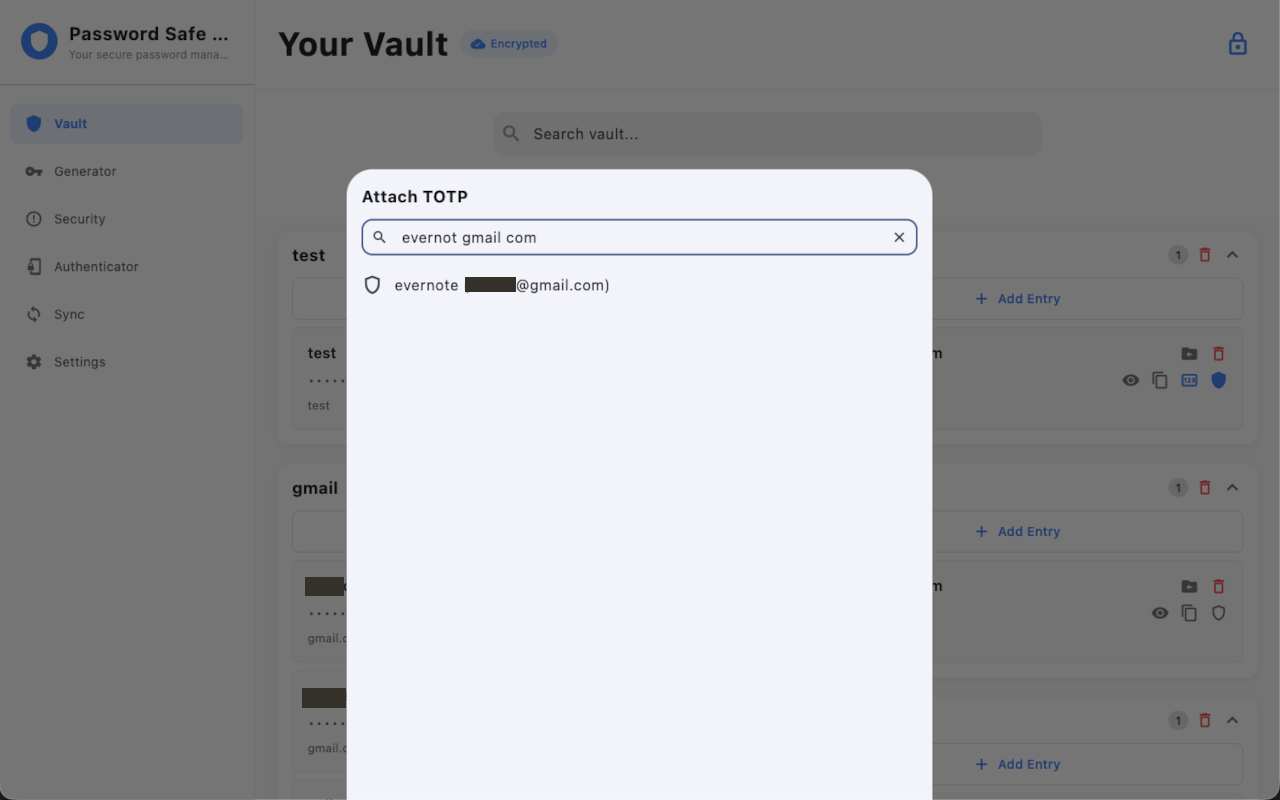
Kies bij een kluisitem TOTP koppelen om een bestaand authenticator-account te kiezen, of TOTP maken en koppelen om het in één stap te doen. De TOTP-kiezer heeft een zoekveld (uitgever en label; AND-zoeken en aanhalingstekens). Kopieer de huidige verificatiecode uit de kluis zonder Authenticator te openen. Ontkoppelen verwijdert het authenticator-account niet tenzij je verwijderen bevestigt.
Import from Google or Microsoft Authenticator
Importeer een Google Authenticator-export als QR, otpauth-migration://-URI of .txt-bestand met otpauth://-regels. Microsoft Authenticator en andere RFC-apps importeren als standaard otpauth://totp-QR of -URI. Google-exports met meerdere accounts tonen een controlelijst (selecteren / deselecteren) voor het opslaan; duplicaten worden overgeslagen. Tellergebaseerde HOTP-accounts in een migratie-export worden met een melding overgeslagen. Geïmporteerde accounts behouden algoritme, cijfers en periode zodat codes overeenkomen met de bron-app (bijvoorbeeld SHA-256, 8 cijfers of 60 seconden). Deze versie is alleen importeren — er is geen export terug naar Google Authenticator of Microsoft Authenticator.
Authenticator-accounts zoeken
De Authenticator-lijst, TOTP-kiezer, kluishome en Snelzoeken gebruiken dezelfde AND-zoekopdracht: alle spatiegescheiden termen moeten matchen; zet een zin tussen dubbele aanhalingstekens om spaties te behouden.
Synchroniseren en back-uppen
Authenticator-accounts reizen mee met lokale-netwerksynchronisatie en JSON-import/export. Geheimen worden opnieuw versleuteld naar de sleutel van het doelapparaat. Kluisitems houden alleen een niet-geheime koppeling. Samenvoegingen met dezelfde titel behouden authenticator-koppelingen. Sync bij een nieuwe installatie werkt ook als de kluis alleen voorbeeld- of lege gegevens heeft.
2FA in Instellingen is apart
Instellingen → Tweestapsverificatie is een extra vergrendeling van de app. Inlogcodes van websites staan in Authenticator. Automatisch invullen van codes door browser of OS zit niet in deze versie.
Vergrendeling, PIN en biometrie
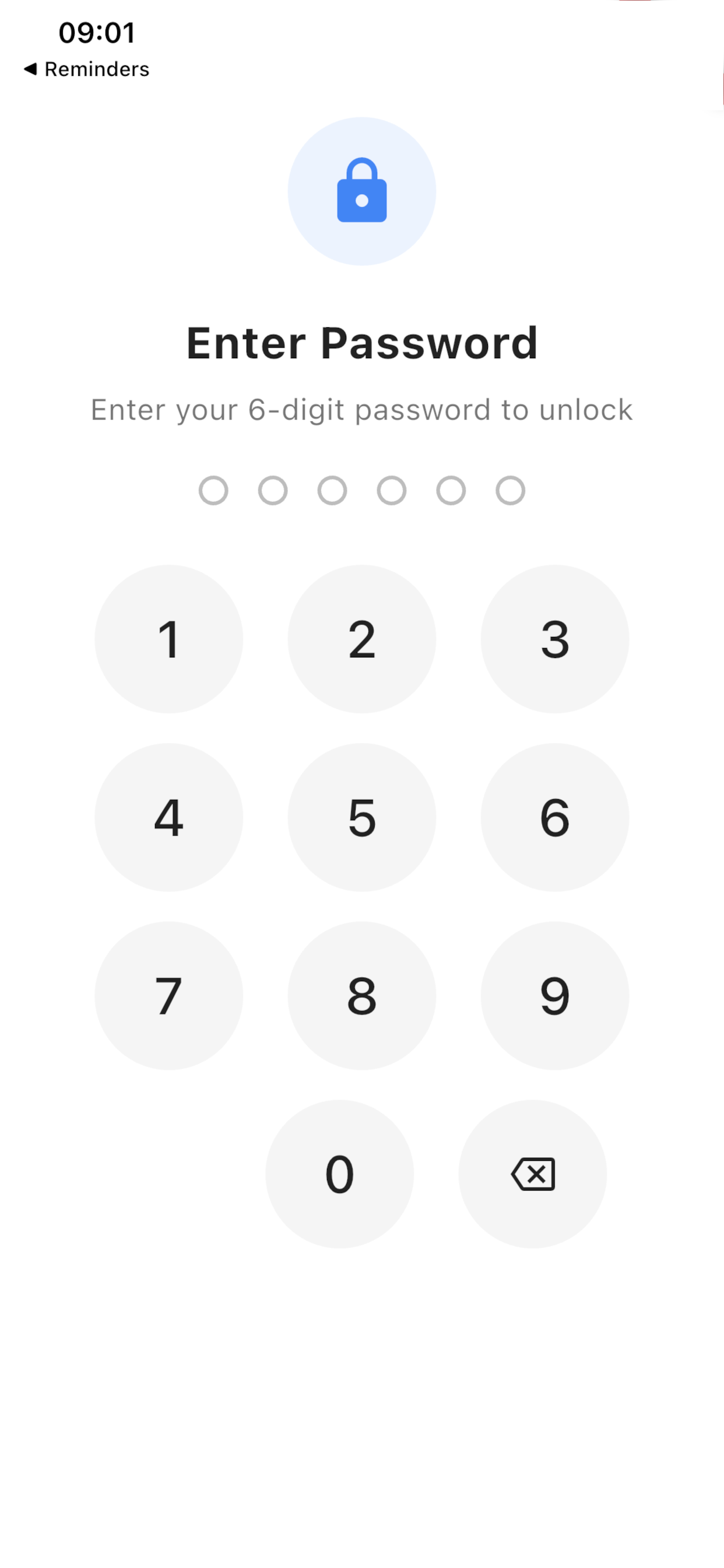
Het slotpictogram rechtsboven in de kluiskop vergrendelt meteen, ook als automatisch vergrendelen uit staat. Automatisch vergrendelen staat in Instellingen → Beveiliging en vergrendelt na inactiviteit (ongeveer 5 minuten). Ontgrendel met uw PIN, plus biometrie indien ingeschakeld. Als u de PIN vergeet en biometrie niet beschikbaar is, kunnen wij de kluis niet resetten. Schakel biometrie in, bewaar een geschreven PIN offline en exporteer regelmatig back-ups.
Beveiligingsdashboard
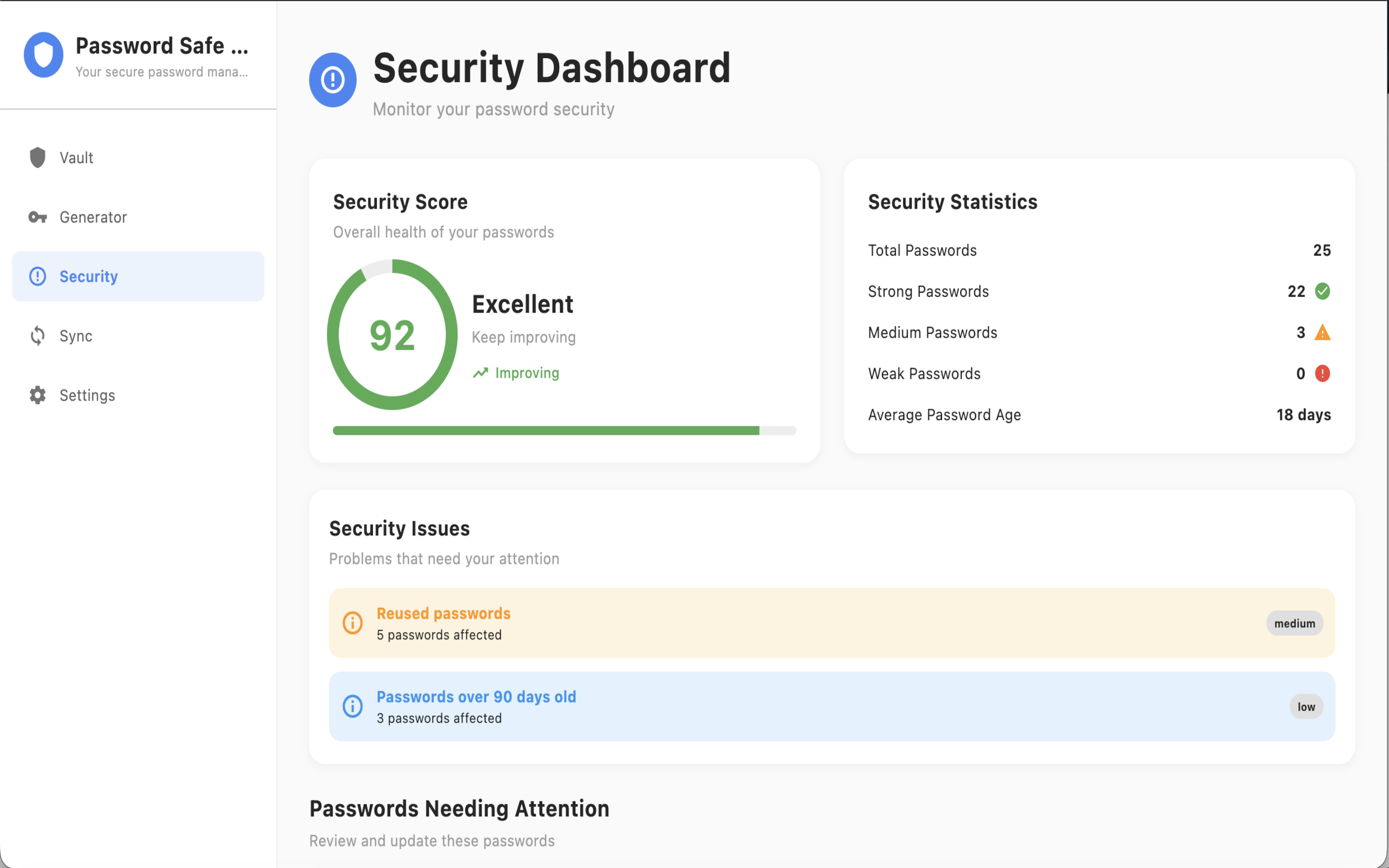
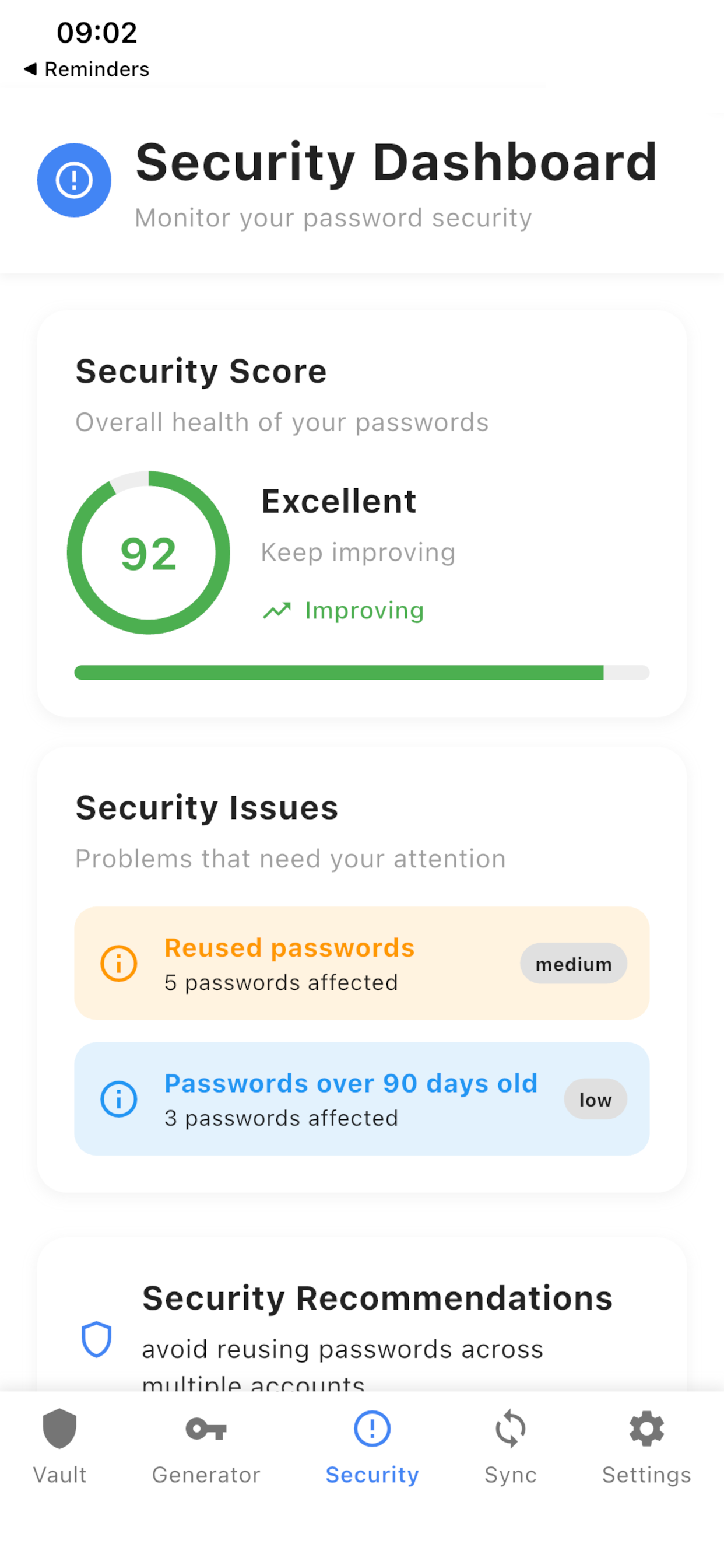
Het beveiligingsdashboard toont een score, statistieken en wachtwoorden die aandacht nodig hebben: zwak, hergebruikt of oud. Tik op een item om de kluiseditor te openen en dat wachtwoord te wijzigen. Dit is wachtwoordhygiëne op uw apparaat, geen cloudlekcontrole. Instellingen → Tweestapsverificatie is een extra vergrendeling van de app.
Desktop: systeemvak en snelzoeken
Op macOS en Windows verbergt het sluiten van het venster de app in plaats van af te sluiten. Sluit af via het systeemvak (of ⌘Q op Mac). Het menu bevat Tonen, Snelzoeken en Afsluiten. Globale Snelzoeken: ⌘⌃P op Mac en Ctrl+Alt+P op Windows. Het vakitem opent hetzelfde compacte venster. Snelzoeken opent alleen als de kluis ontgrendeld is; als die vergrendeld is, verschijnt eerst het hoofdvenster. De eerste verberging van de dag toont een sneltoets-tip. Op Mac herstelt een klik op het Dock-pictogram een verborgen venster. Als een authenticator is gekoppeld, kopieer het wachtwoord of de huidige verificatiecode.
Back-up: importeren en exporteren
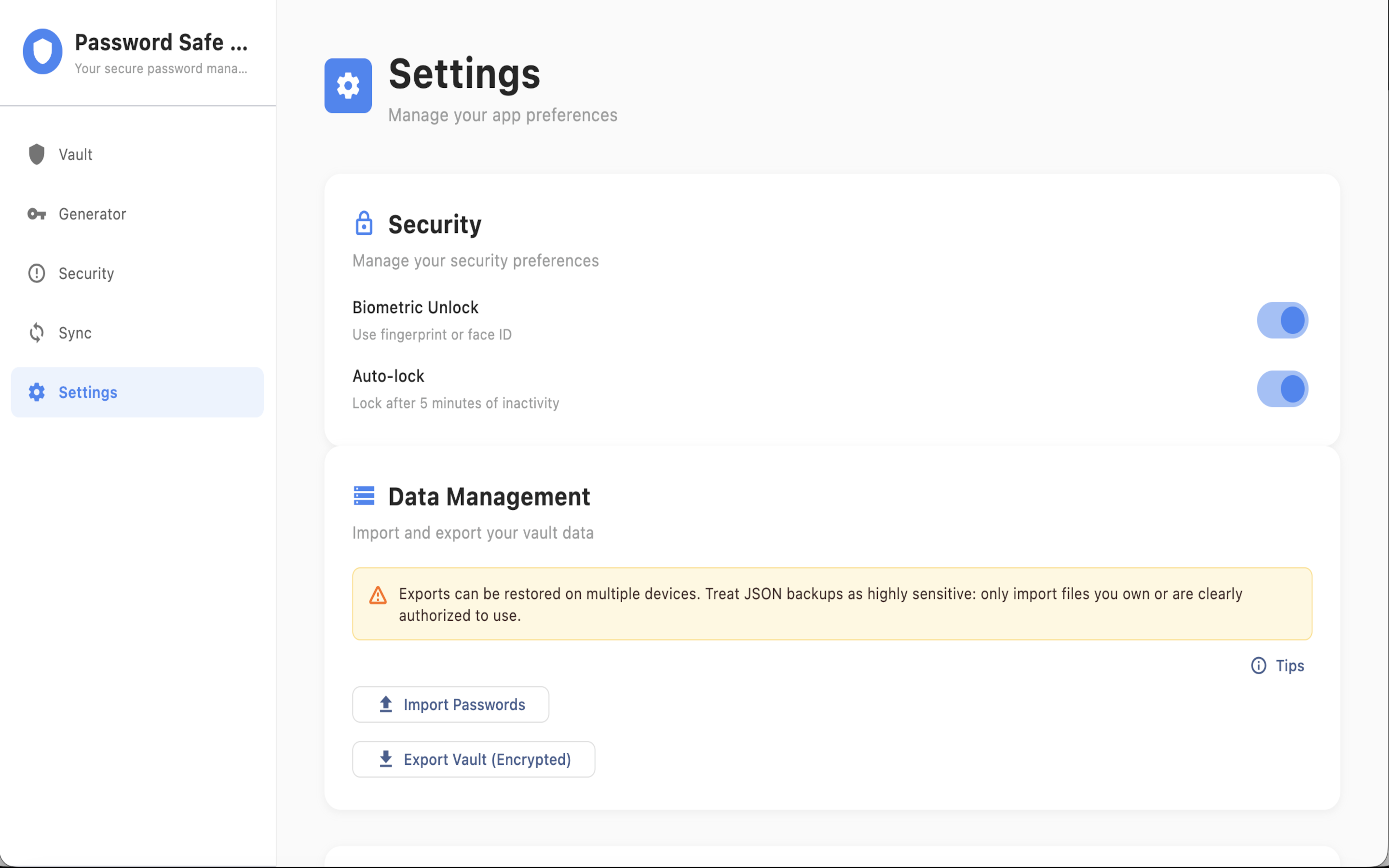
Open Instellingen → Gegevensbeheer. Export schrijft een versleutelde JSON-back-up — behandel die als geheim. Import voegt samen in de lokale kluis; bestaande items worden niet gewist. Nieuwe titels worden toegevoegd. Dezelfde titel en hetzelfde wachtwoord worden overgeslagen. Dezelfde titel met een ander wachtwoord behoudt de nieuwere updatetijd. Import kan om de 6-cijferige vergrendelings-PIN van de back-up vragen. Importeer alleen je eigen export, of een bestand dat je uitdrukkelijk mag gebruiken. Authenticator-import accepteert Google Authenticator-exporttekstbestanden (.txt met otpauth://) en QR-afbeeldingen.
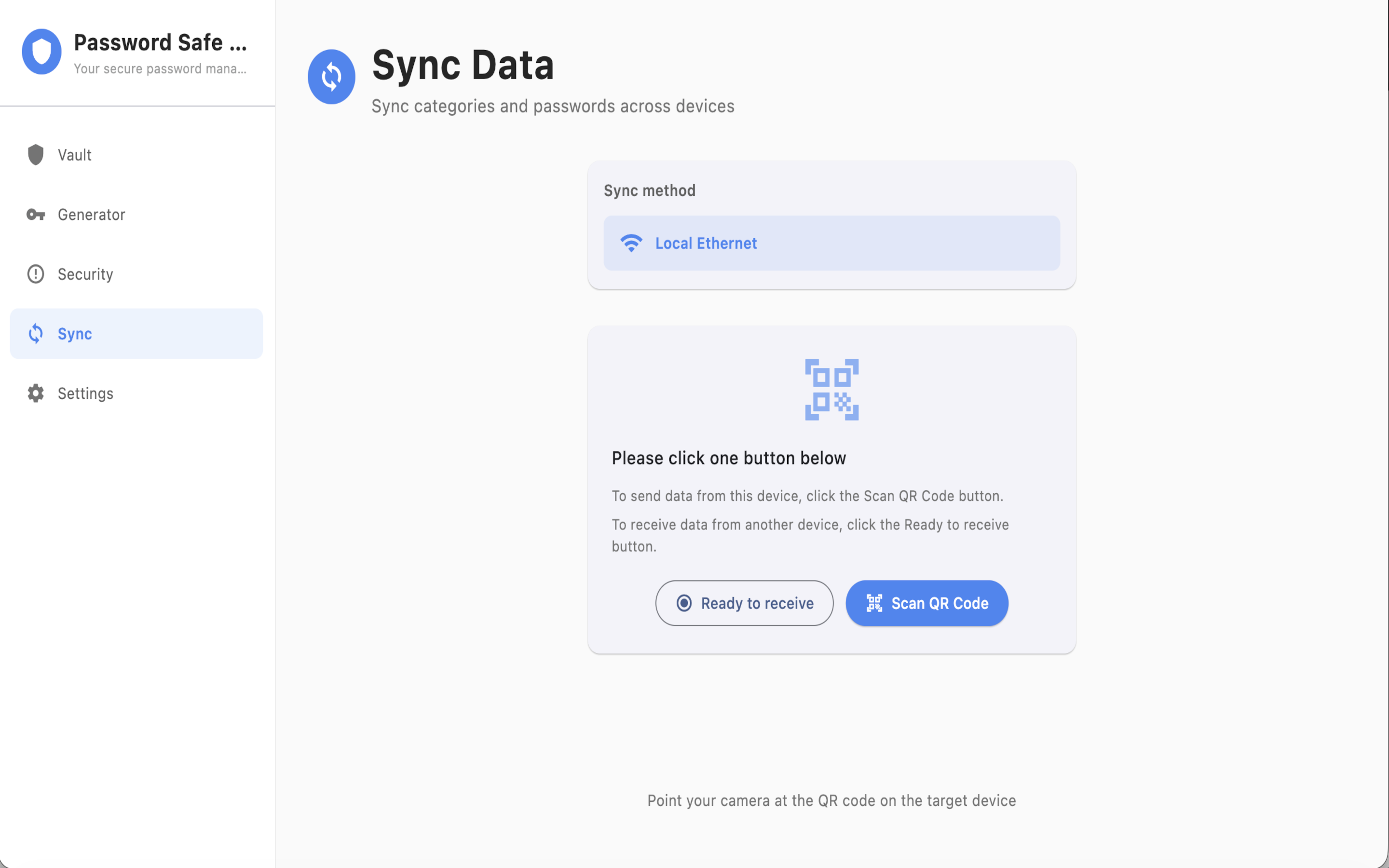
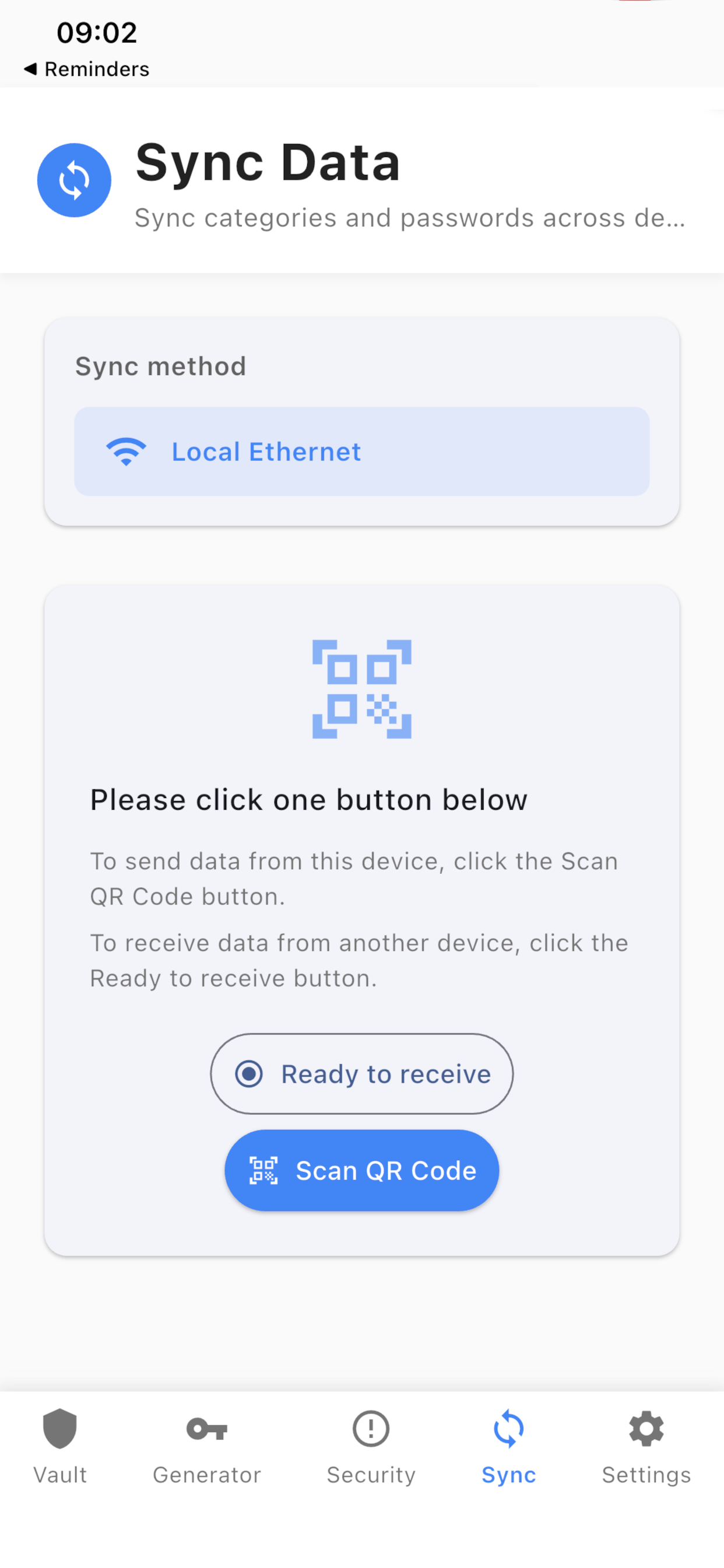
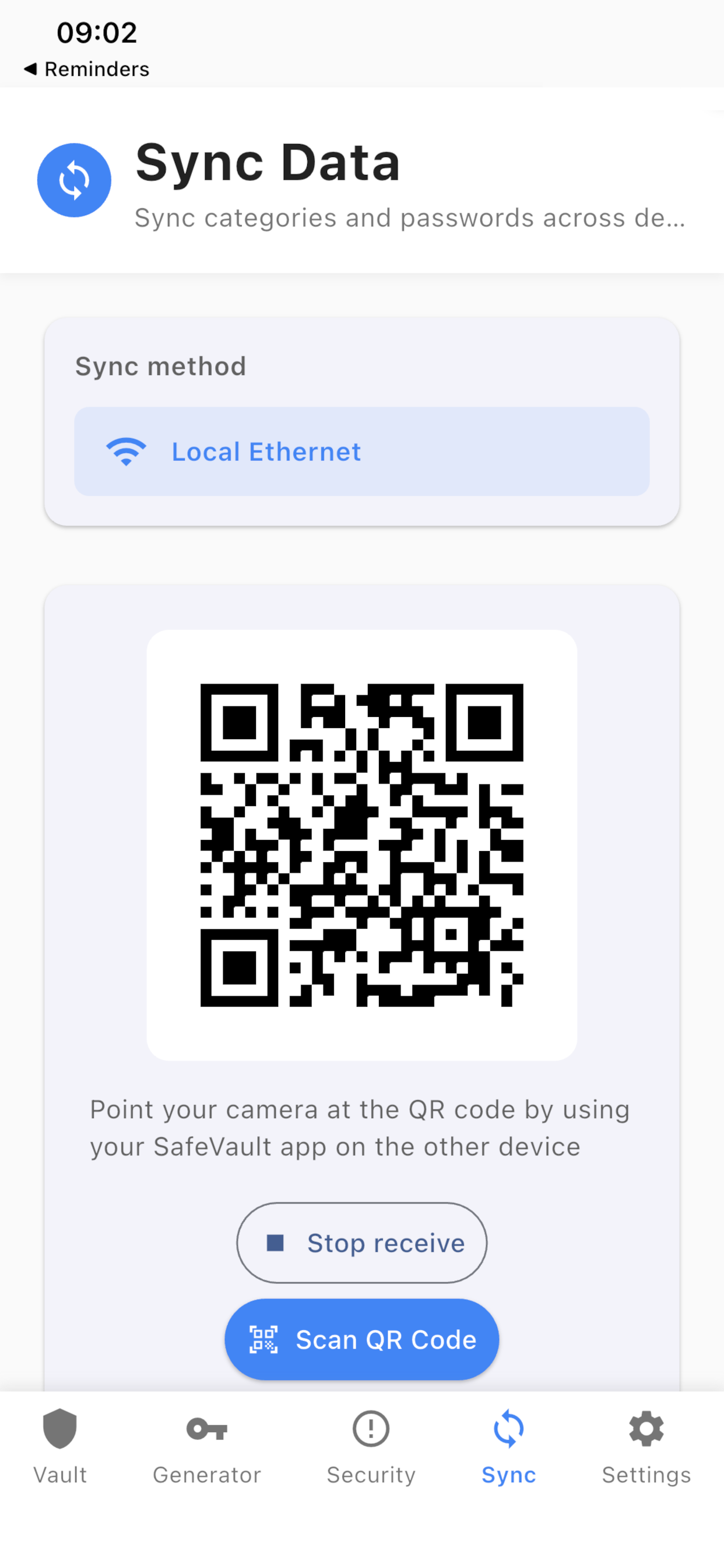
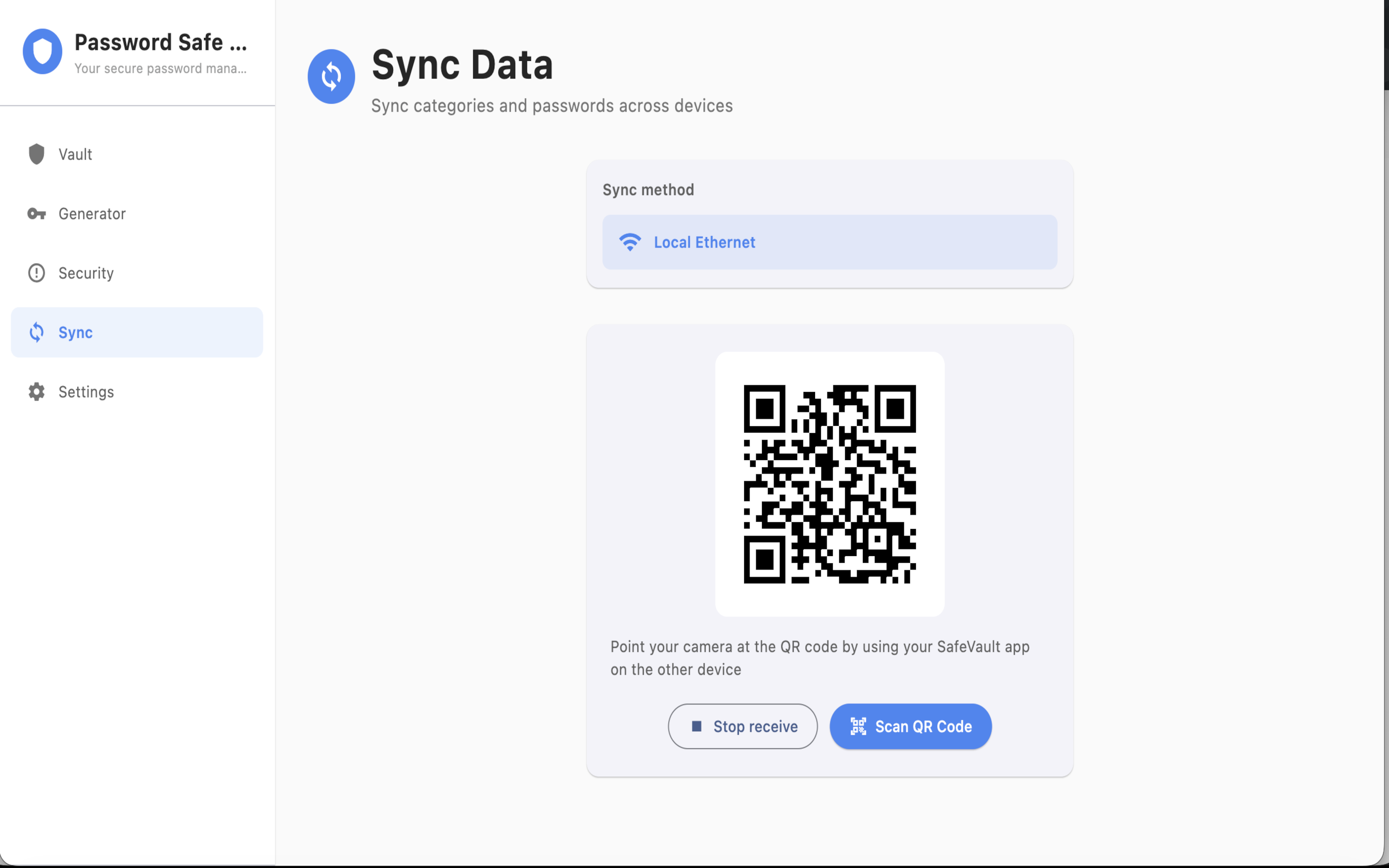
Twee apparaten synchroniseren (Local Ethernet)
Open Sync op beide apparaten. Gebruik Local Ethernet (wifi of ethernet) en koppel met de QR-scanner. Blijf op hetzelfde netwerk, houd beide kluizen ontgrendeld en de app op de voorgrond tijdens overdracht. Er is geen leverancierscloud. Op iOS en macOS is het Sync-scherm beschikbaar. Op Android en Windows verschijnt het na de store-ontgrendeling. Samenvoegen volgt dezelfde regels als import. Authenticator-accounts zijn inbegrepen. Kluisitems houden alleen een pointer naar de gekoppelde authenticator; geheimen blijven in de authenticator-opslag en worden opnieuw versleuteld voor de doelkluis.
Store-aankoop en Aankopen herstellen
De lokale kluis werkt zonder te betalen. De store-ontgrendeling schakelt synchronisatie tussen apparaten en kluisimport/export in op Android en Windows. Windows Store vermeldt een eenmalige duurzame add-on voor dit apparaat, inclusief toekomstige premium-upgrades voor dat apparaat — geen abonnement. Rond aankopen af in de App Store, Google Play of Microsoft Store. Na herinstallatie gebruikt u Aankopen herstellen in Profiel met hetzelfde store-account. Dat store-account is alleen voor betaling, geen SafeVault-aanmelding.
Talen en profiel
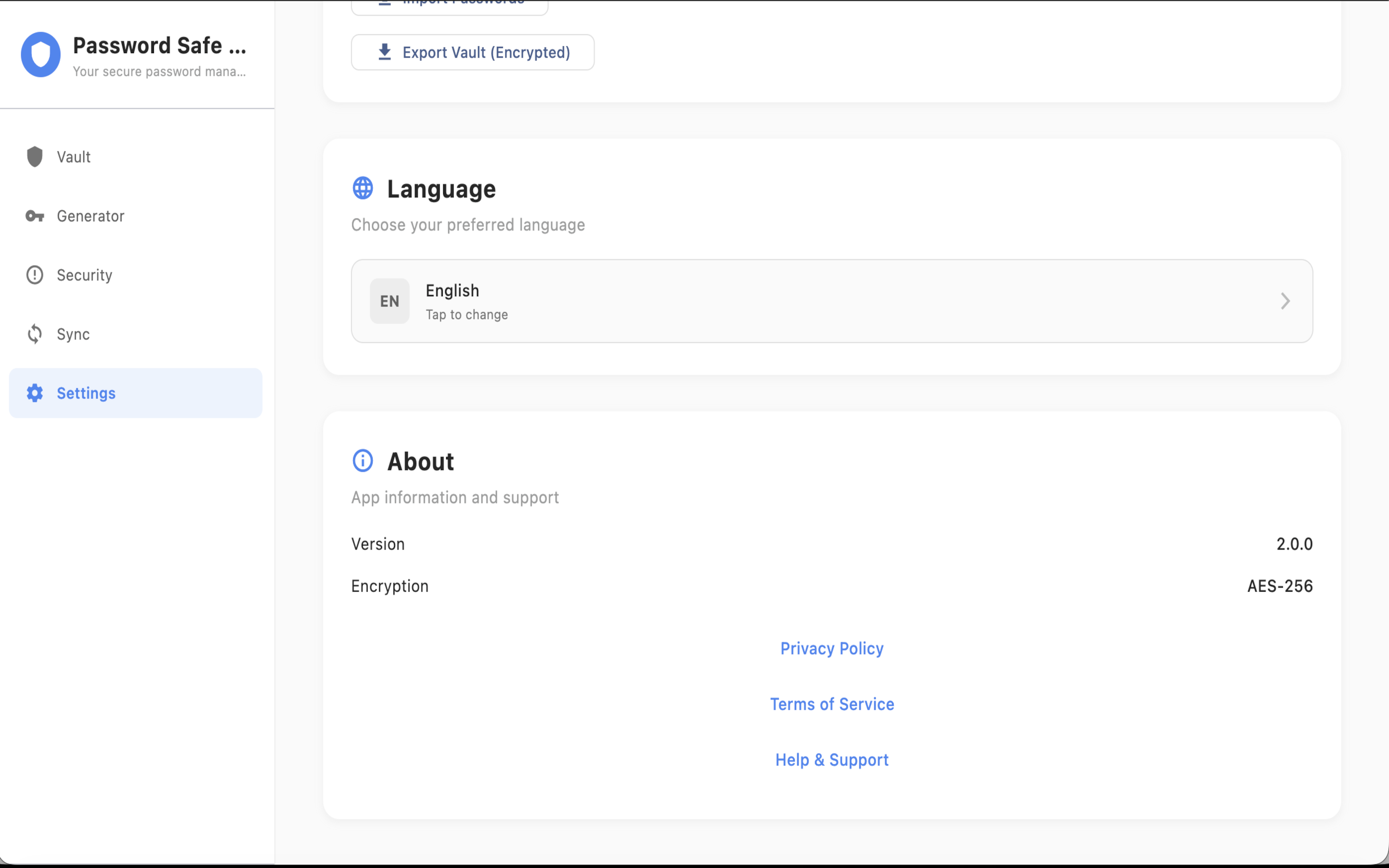
Wijzig de app-taal in Instellingen → Taal. De taalschakelaar van de website staat in de kop. Profiel bevat Aankopen herstellen. Instellingen → Info toont versie, privacybeleid, voorwaarden en Help en ondersteuning. Op Android en Windows toont Instellingen ook de betaalde status van dit apparaat.
Veelgestelde vragen
Wat is SafeVault?
SafeVault is een local-first wachtwoordbeheerder met ingebouwde authenticator. Kluisgegevens worden op je apparaat versleuteld met AES-256-GCM. Wachtwoorden en verificatiecodes blijven op de apparaten waarop je de app installeert.
Heb ik een account nodig?
Nee. Installeer en gebruik. De kluis is alleen lokaal op dit apparaat. Er is geen SafeVault-account om aan te maken of waarop u zich kunt aanmelden.
Werkt SafeVault offline?
Ja. Internet is alleen nodig voor optionele synchronisatie tussen apparaten en voor store-aankoop of Aankopen herstellen.
Welke platforms worden ondersteund?
iOS, Android, macOS en Windows via de stores. SafeVault is geen webkluis.
Is er een abonnement?
De lokale kluis werkt zonder te betalen. Synchronisatie en, op Android en Windows, import/export vereisen de store-ontgrendeling. Windows Store vermeldt een eenmalige duurzame add-on, geen abonnement. Apple- en Google-aankopen worden in die store afgerond.
Hoe worden wachtwoorden versleuteld?
Alle wachtwoorden worden op uw apparaat versleuteld met AES-256-GCM. Sleutels blijven in de beveiligde platformopslag: Keychain op iOS en macOS, EncryptedSharedPreferences op Android en Windows Credential Manager op Windows.
Kunt u mijn PIN of hoofdwachtwoord herstellen?
Nee. Schakel biometrie in en bewaar een versleutelde export. Wij kunnen een vergeten PIN niet resetten. Dat is zo ontworpen.
Wat doet tweestapsverificatie in Instellingen?
Het voegt een extra vergrendeling toe aan de app. Inlogcodes van websites staan in Authenticator, los van deze instelling.
Bevat SafeVault een authenticator?
Ja. Authenticator bewaart tijdgebaseerde verificatiecodes op dit apparaat. Voeg accounts toe door een geheim te genereren, otpauth:// te plakken, een QR te scannen of te importeren uit Google of Microsoft Authenticator. Koppel een code aan een kluisitem en kopieer die uit de kluis of Snelzoeken.
Hoe werkt zoeken met meerdere woorden?
Elk spatiegescheiden woord moet matchen. Zet een zin tussen aanhalingstekens om de spaties te behouden.
Kan ik Google Authenticator-accounts importeren?
Ja. Importeer een Google Authenticator-export als QR, otpauth-migration://-URI of .txt-bestand. Exports met meerdere accounts tonen een controlelijst voor het opslaan; duplicaten worden overgeslagen. Microsoft Authenticator importeert als standaard otpauth://-QR of -URI. Deze versie is alleen importeren.
Komen geïmporteerde codes overeen met Google Authenticator?
Ja, als je de otpauth-URI of Google-overdracht importeert. Geïmporteerde accounts behouden algoritme, cijfers en periode. Nieuwe geheimen in SafeVault zijn standaard SHA-1 / 30 seconden / 6 cijfers.
Een Google-export sloeg sommige accounts over.
Tellergebaseerde HOTP-accounts in een migratie-export worden met een melding overgeslagen. Alleen tijdgebaseerde accounts worden geïmporteerd.
Blijven gekopieerde gegevens op het klembord?
Schakel Instellingen → Privacy → Klembord wissen in om gekopieerde wachtwoorden en verificatiecodes na 30 seconden te wissen.
Waarom kan ik geen twee items met dezelfde titel opslaan?
Titels moeten per categorie uniek zijn, ook na het verplaatsen of hernoemen van een item.
Hoe maak ik een back-up van mijn kluis?
Open Instellingen → Kluis exporteren om een versleuteld JSON-bestand op te slaan. Op Android en Windows is de store-ontgrendeling nodig.
Hoe synchroniseer ik twee apparaten?
Open Synchronisatie op beide apparaten, kies Local Ethernet, koppel met QR en blijf op hetzelfde netwerk. Bij een conflict tussen twee items blijft de nieuwere wijzigingstijd behouden.
Kan ik het kluisbestand van een vriend importeren?
Alleen met hun uitdrukkelijke toestemming. Exportbestanden zijn zeer gevoelig. Importeer alleen een bestand dat van u is of dat u duidelijk mag gebruiken.
Importeren zegt dat de toegangscode of sleutel niet overeenkomt.
Voer de 6-cijferige vergrendel-PIN in van het apparaat dat de export heeft gemaakt. Een beschadigd bestand of een bestand van een andere appsleutel wordt niet geverifieerd.
Wat ontgrendelt de in-app-aankoop?
Synchronisatie tussen apparaten en kluisimport/export op betaalplatforms. Op Windows is het een eenmalige aankoop voor dit apparaat, inclusief toekomstige premium-upgrades voor dat apparaat.
Ik heb de app opnieuw geïnstalleerd en de ontgrendeling is weg.
Gebruik Aankopen herstellen in Profiel met hetzelfde store-account. Op Windows is de duurzame add-onlicentie gekoppeld aan het Microsoft-account.
Wat gebeurt er als ik de app verwijder?
Als u niet hebt betaald, wordt de kluis op dat apparaat met de app verwijderd en bent u verantwoordelijk voor dat verlies. Als u hebt betaald, synchroniseer tussen meerdere apparaten en bewaar daar back-ups, zodat verwijderen op één apparaat de kluis niet verloren laat gaan.
Ik heb het venster gesloten en de app draait nog.
Dat is bedoeld. Sluiten verbergt de app in het systeemvak. Gebruik Afsluiten in het systeemvak, of ⌘Q op de Mac, om volledig af te sluiten.
Wat is de sneltoets voor snelzoeken?
⌘⌃P op Mac, Ctrl+Alt+P op Windows, of het vakitem Snelzoeken. De kluis moet eerst ontgrendeld zijn. Als een authenticator is gekoppeld, kun je het wachtwoord of de huidige verificatiecode kopiëren.
Hoe neem ik contact op met ondersteuning?
Mail service@sihuic.com (of receptionist@sihuic.com). Vermeld uw platform, appversie in Instellingen → Info, welke store u gebruikte en de stappen die u al probeerde.
Problemen oplossen
Biometrie ontgrendelt niet
Schakel apparaatbiometrie in, geef de app-toestemming, val terug op uw PIN en start de app opnieuw.
Synchronisatie doet niets
Zet beide apparaten op hetzelfde netwerk, kies Local Ethernet, rond QR-koppeling af, ontgrendel beide kluizen en houd de app op de voorgrond. Op Android en Windows voltooit u eerst de store-ontgrendeling.
Importeren of exporteren ontbreekt of is geblokkeerd
Voltooi op Android en Windows de store-ontgrendeling of Aankopen herstellen. Open op iOS en macOS Instellingen → Gegevensbeheer. Controleer de bestandstoegangstoestemming.
Importverificatie mislukt
Gebruik de 6-cijferige PIN van het bronapparaat en een bestand dat deze app heeft geëxporteerd. Bewerk de JSON niet.
Authenticator-import heeft geen accounts toegevoegd
Gebruik een Google Authenticator-export-.txt-bestand (otpauth://-regels) of een QR-afbeelding. Controleer de accountlijst voordat je bevestigt. Een screenshot die geen QR is, wordt niet geïmporteerd. Bij meerdere accounts kun je eerst selecteren of deselecteren.
QR- of URI-import mislukt
Gebruik een QR of URI die begint met otpauth:// of otpauth-migration://. Ongeldige of niet-ondersteunde inhoud toont een fout en wordt niet opgeslagen. Tellergebaseerde HOTP-accounts in een Google-overdracht worden met een melding overgeslagen.
Fout door dubbele titel
Hernoem het item of verplaats het naar een andere categorie.
Snelzoeken doet niets
Ontgrendel eerst de kluis en gebruik daarna ⌘⌃P, Ctrl+Alt+P of snelzoeken in het systeemvak.
Store-aankoopinterface verschijnt niet (Windows)
Gebruik de Microsoft Store of een geïnstalleerde MSIX-build, geen uitgepakte debug-run. Meld u aan met het Microsoft-account dat de add-on moet bezitten.
Betaald op een ander apparaat, dit apparaat nog vergrendeld
De Windows-ontgrendeling geldt per apparaat. Gebruik Aankopen herstellen met hetzelfde store-account, of koop op dit apparaat.
App nog in de menubalk of het systeemvak na sluiten
Sluiten verbergt de app. Sluit af via het systeemvak.
Contact
Voor vragen, ondersteuning of bugmeldingen mailt u service@sihuic.com. U kunt ook receptionist@sihuic.com bereiken. Vermeld uw platform, appversie (Instellingen → Info), store en al geprobeerde stappen.