Manual e FAQ
Como usar o SafeVault neste dispositivo. Sem conta — instale e use.
Desinstalação e perda de dados
Clientes não pagantes
O cofre existe apenas neste dispositivo. Se desinstalar a aplicação, esses dados são apagados com ela. É responsável por essa perda de dados.
Clientes pagantes
Sincronize o cofre entre vários dispositivos e mantenha uma cópia de segurança em mais do que um. Assim os dados não se perdem se um desses dispositivos desinstalar a aplicação.
Primeiros passos
- Descarregue o SafeVault da App Store, Google Play ou Microsoft Store.
- Abra a aplicação. Não é necessária uma conta — instale e use neste dispositivo.
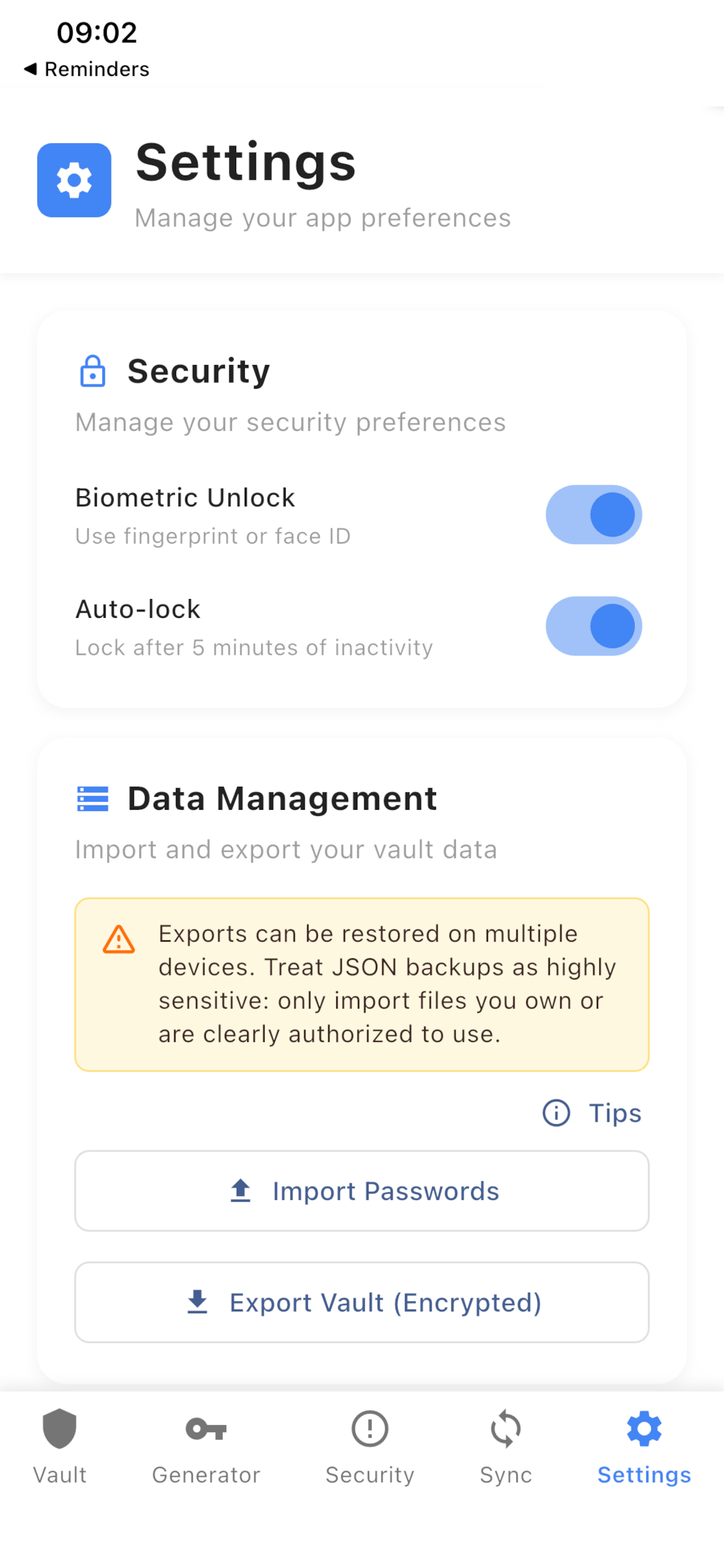
- Defina um PIN / código de bloqueio quando for pedido. Ative o desbloqueio biométrico (Face ID, Touch ID, impressão digital ou Windows Hello) se o dispositivo o suportar.
- Abra o cofre. Crie uma categoria se precisar (Email, Social, Banca ou personalizada).
- Adicione uma entrada: título, palavra-passe e descrição opcional. Os títulos devem ser únicos nessa categoria.
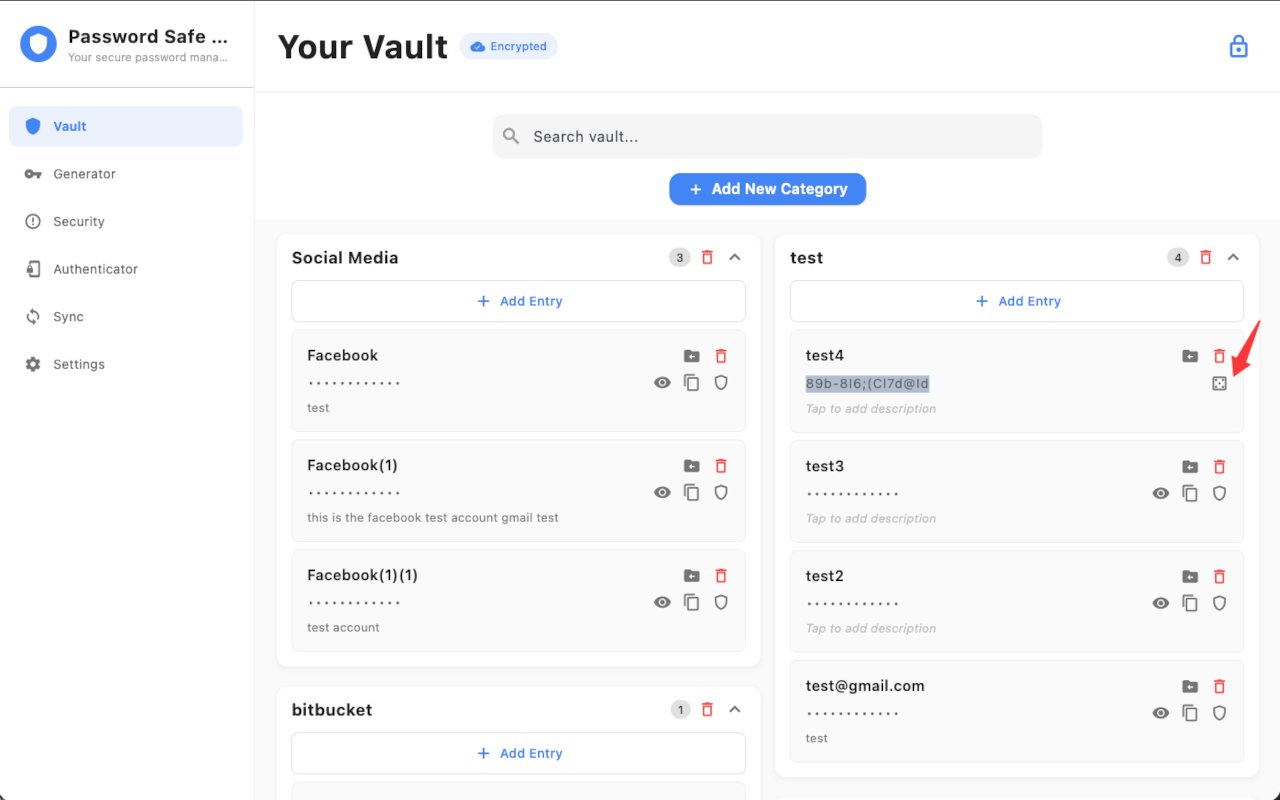
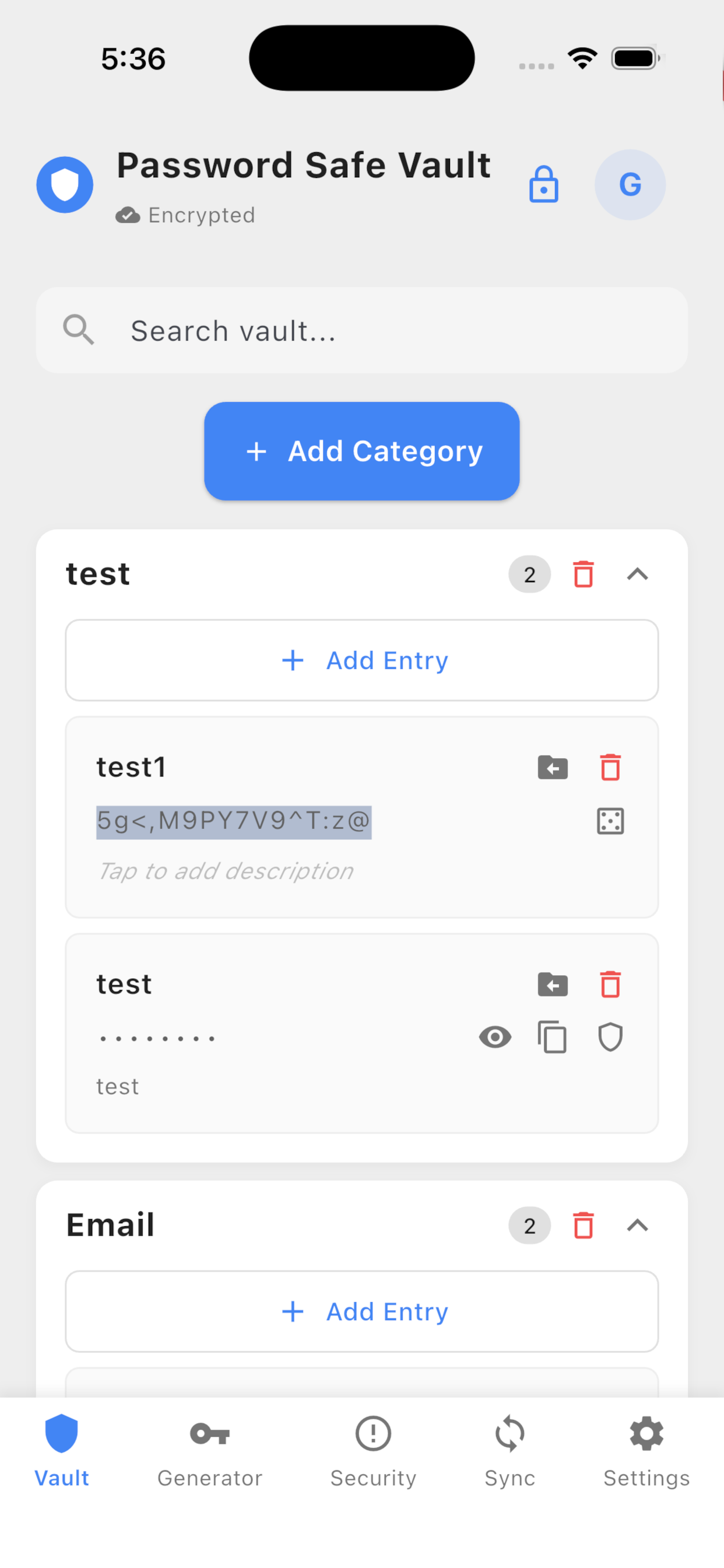
- Opcional: gere uma senha no Gerador, ou ao criar uma nova entrada clique no botão Gerar à direita do campo da senha.
- Opcional: ative Definições → Privacidade → Limpar área de transferência para limpar as palavras-passe copiadas após 30 segundos.
- Após as primeiras entradas reais, exporte uma cópia em Definições → Gestão de dados (é necessário o desbloqueio da loja no Android e no Windows).
- Opcional: abra o Autenticador para adicionar códigos de verificação de sites ou vincule um a partir de uma entrada do cofre.
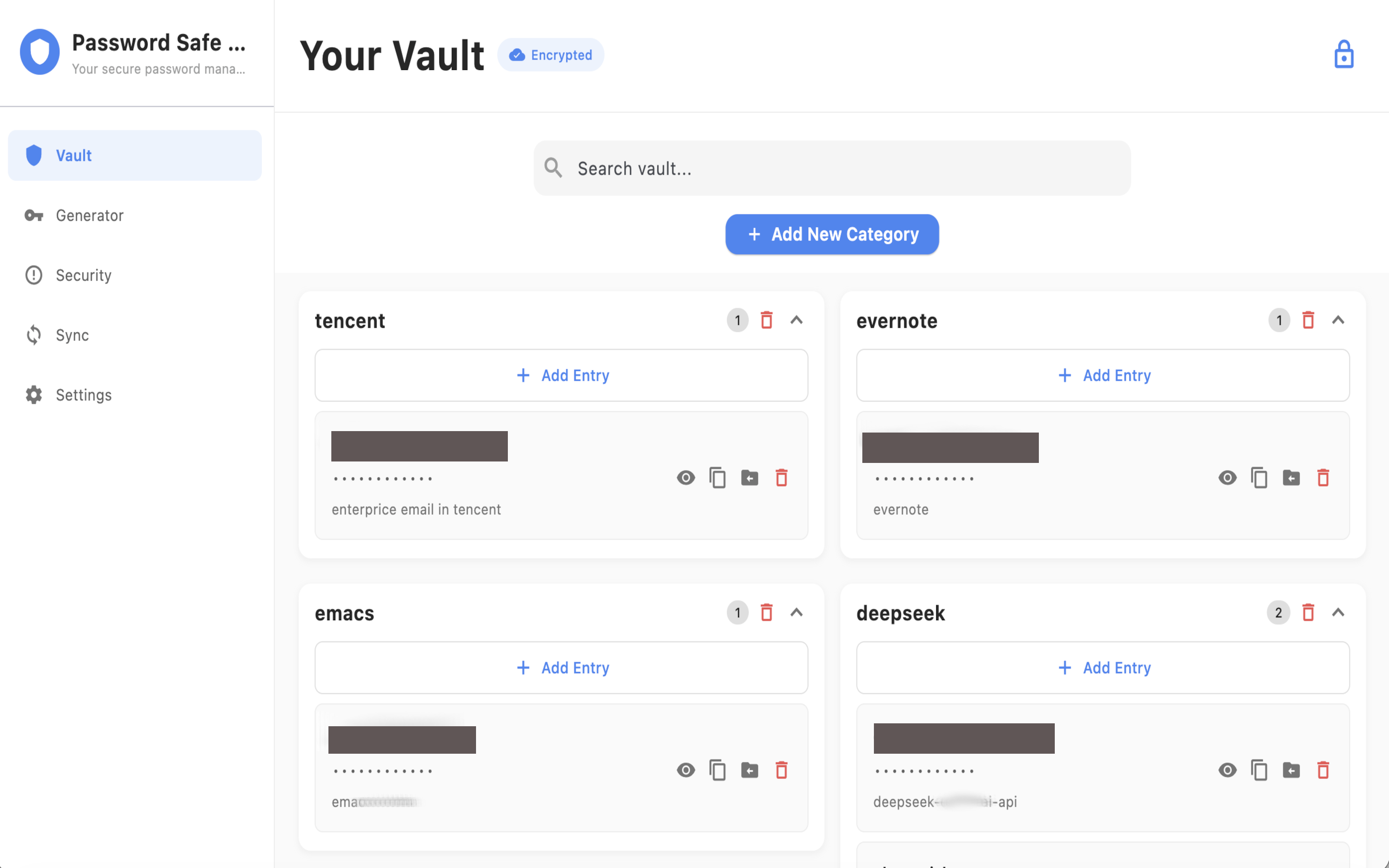
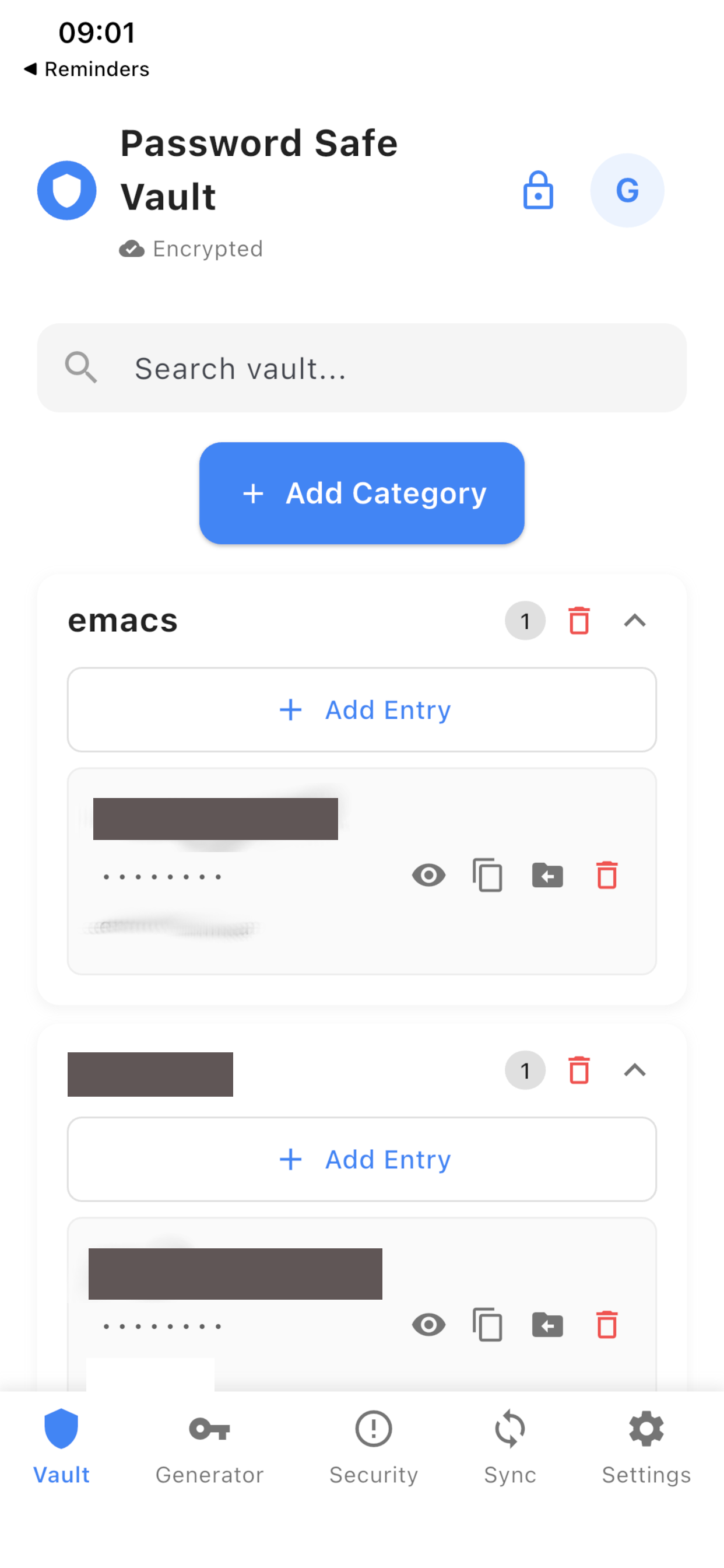
Cofre, pesquisa e gerador
Adicione uma categoria e uma entrada a partir do cofre. O modo de pesquisa oculta Nova categoria e Nova entrada. Ao criar uma nova entrada, clique no botão à direita do campo da senha para gerar automaticamente uma senha de 16 caracteres. Pode editar o título, a palavra-passe e a descrição, ou mover uma entrada para outra categoria. Um título duplicado na mesma categoria é rejeitado. As notas opcionais ficam na entrada como descrição.
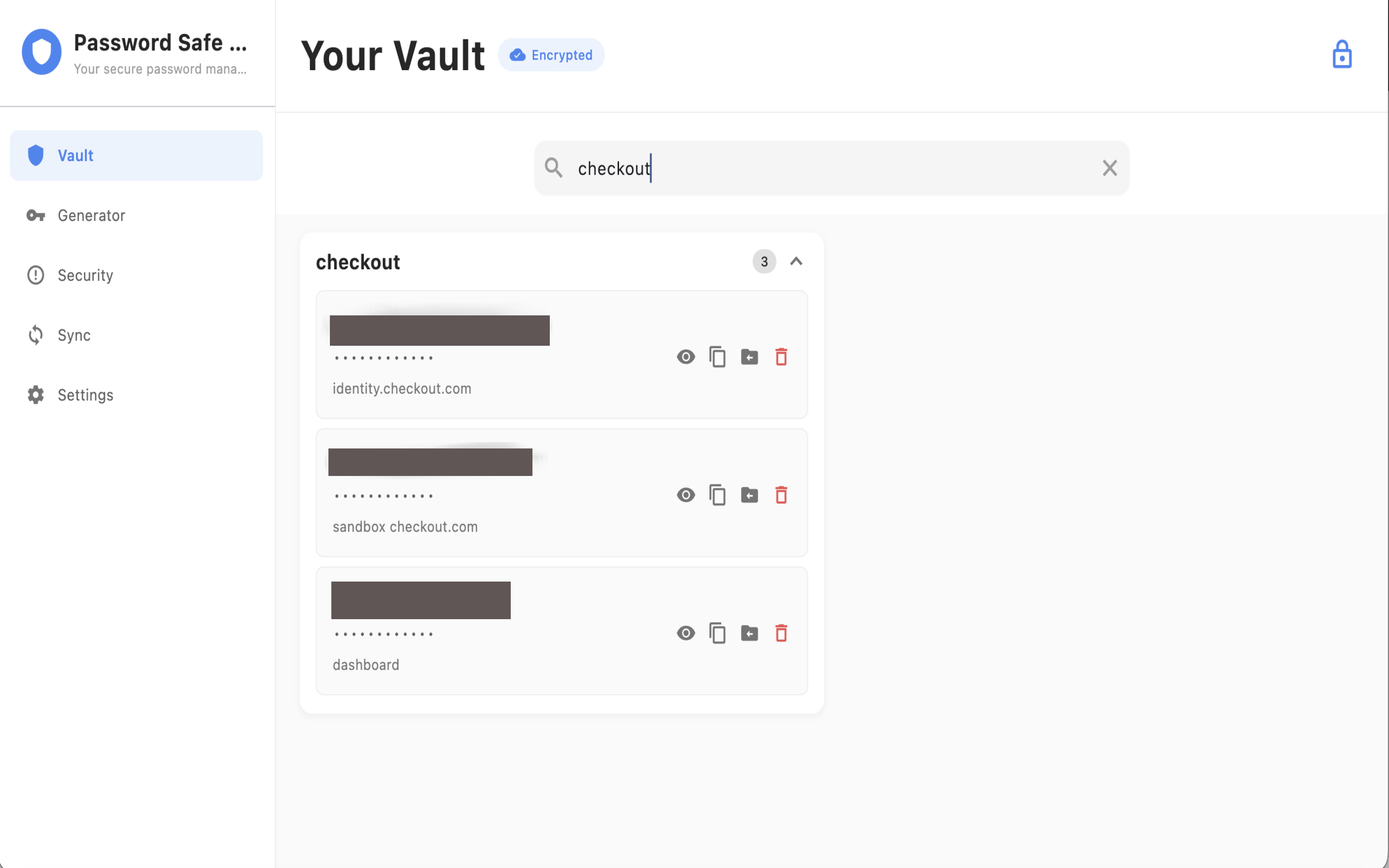
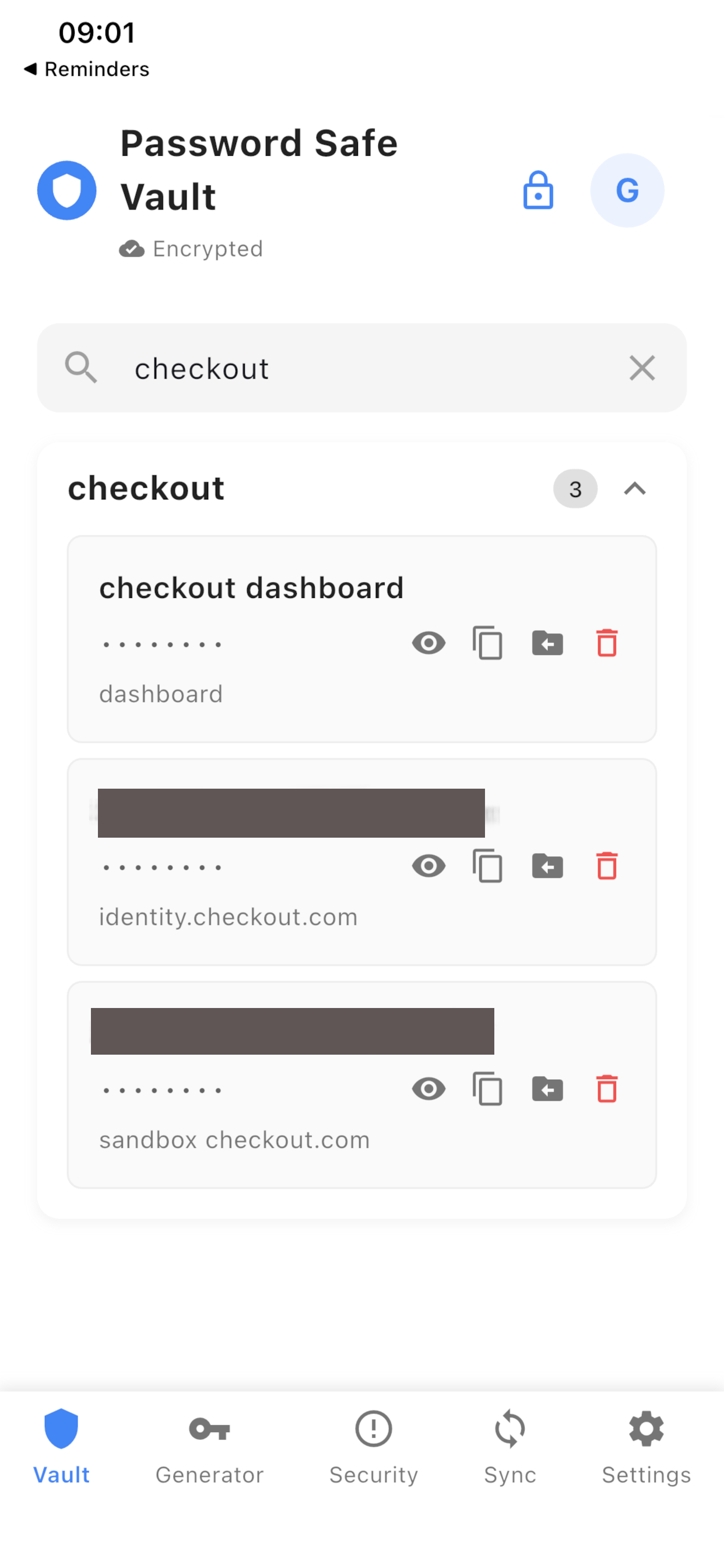
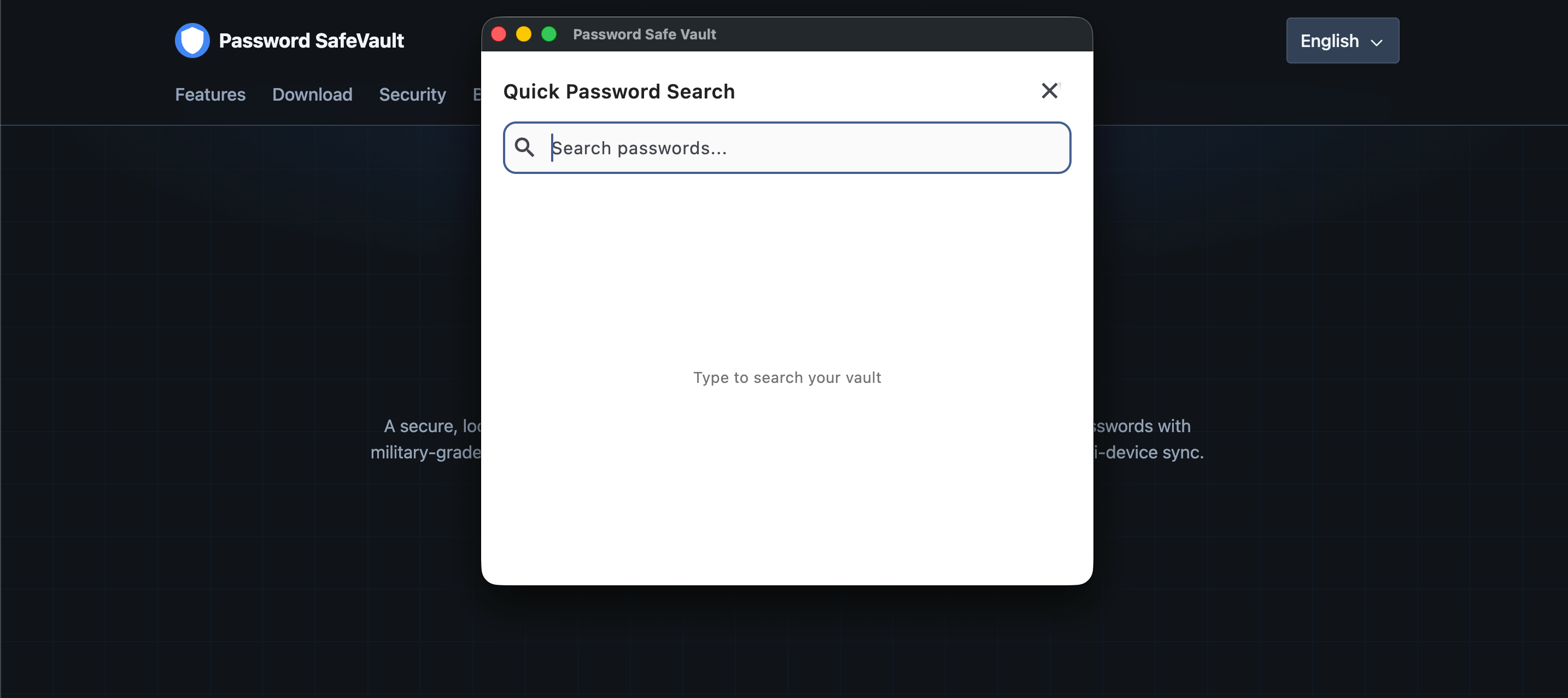
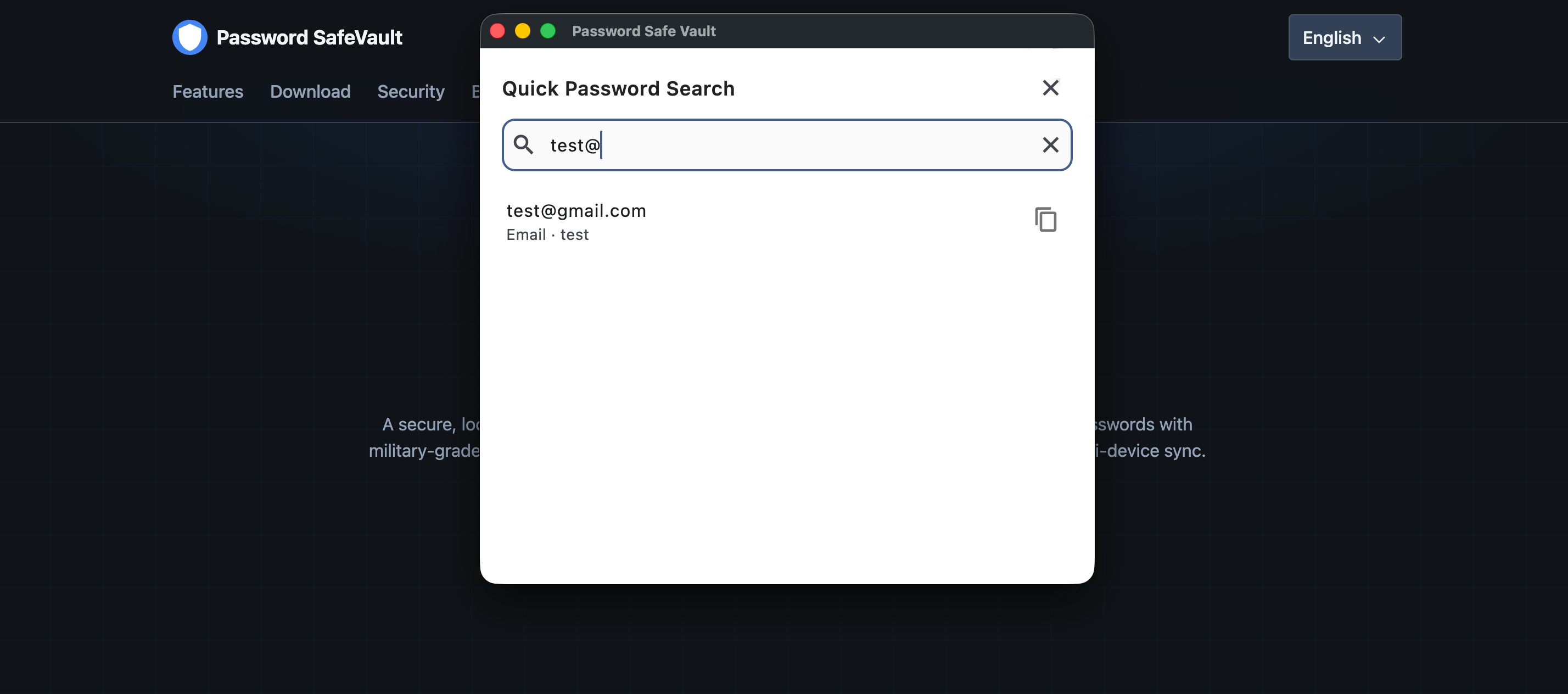
Encontre entradas em todas as categorias na busca do cofre. Todos os termos separados por espaço precisam coincidir, cada palavra extra restringe a lista. Coloque uma frase entre aspas para manter espaços. A busca cobre categoria, título, descrição e senha. Nos resultados, fixe uma categoria no topo. No desktop, a Pesquisa rápida só busca e copia — não mostra o cofre inteiro.
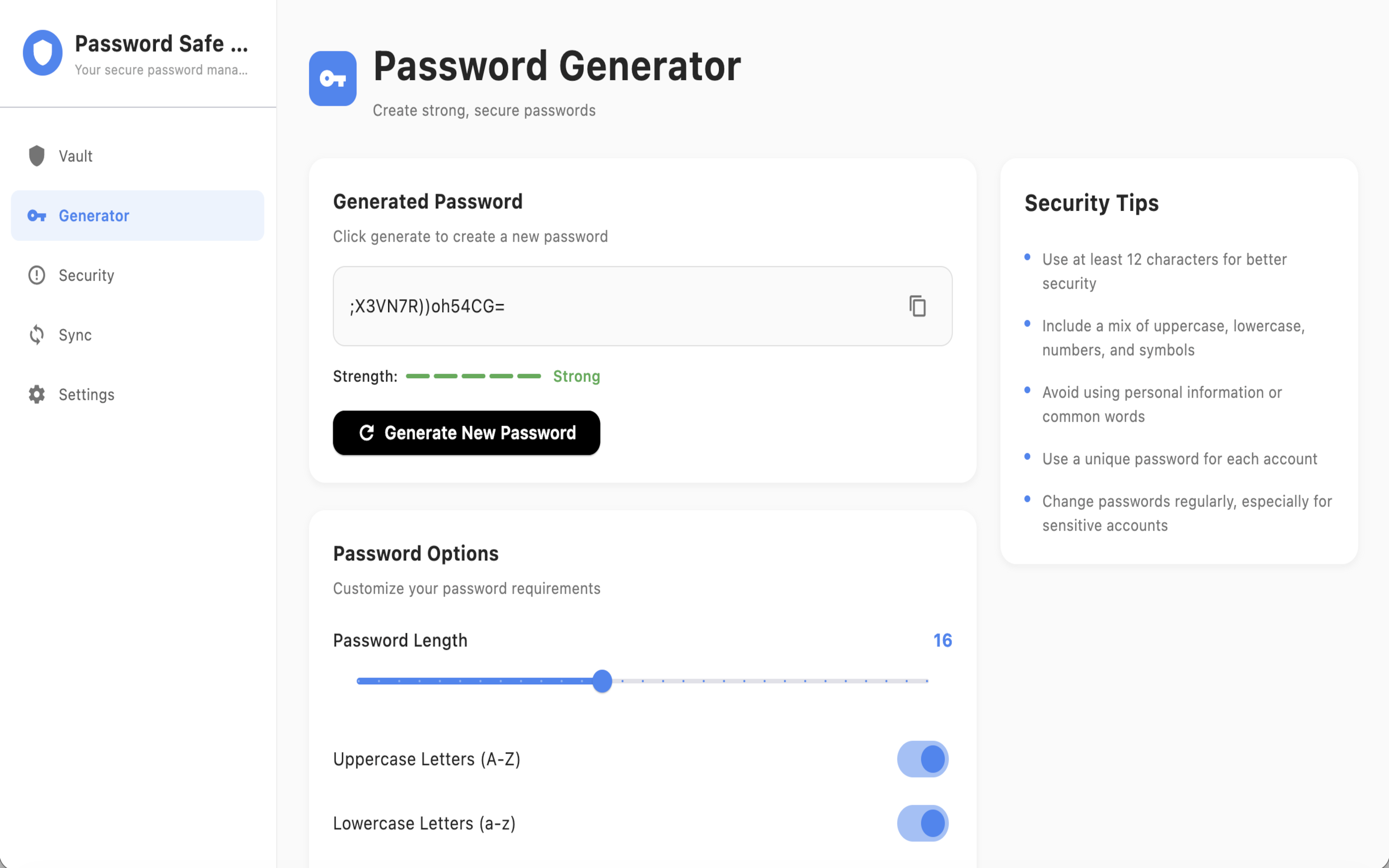
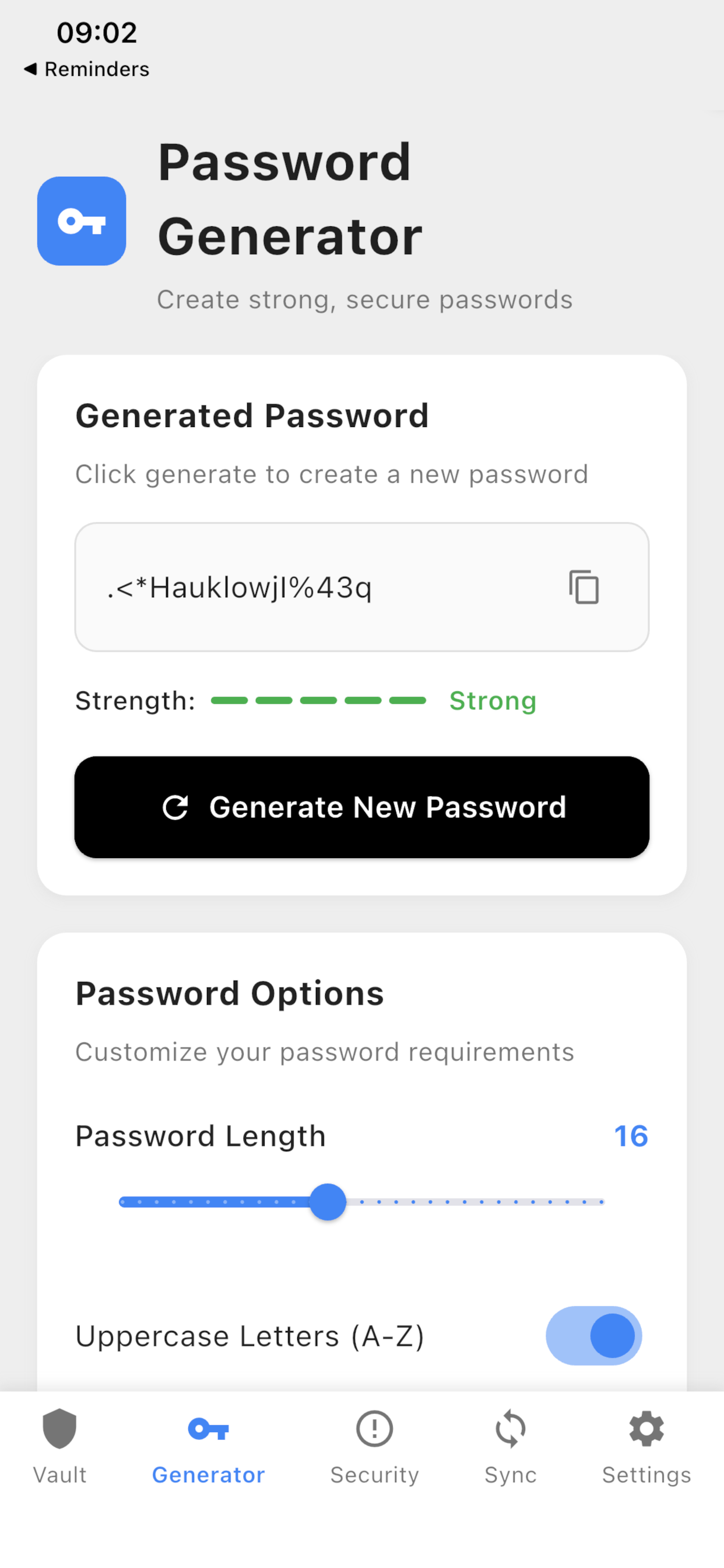
O comprimento do gerador é 4–32 caracteres. Ative maiúsculas, minúsculas, números e símbolos. O indicador de força atualiza. Ao criar uma nova entrada, clique no botão Gerar à direita do campo da senha para preencher uma senha forte de 16 caracteres com o mesmo gerador. O mesmo controlo funciona ao editar uma senha existente. Senhas copiadas seguem a definição de limpeza da área de transferência.
Autenticador
O Autenticador armazena códigos de verificação baseados em tempo neste dispositivo, assim você não precisa de um app autenticador separado para contas vinculadas ao cofre. Os segredos são criptografados em repouso com a mesma chave AES-256-GCM das senhas. Os códigos só existem na memória quando você os mostra, gera ou copia. O texto em claro de um scan ou cola é descartado o mais rápido possível.
Onde encontrar o Autenticador
No desktop, abra o Autenticador na barra lateral imediatamente após Segurança. No iPhone e iPad, abra a partir de Segurança ou Gerador de senhas — não há aba inferior extra.
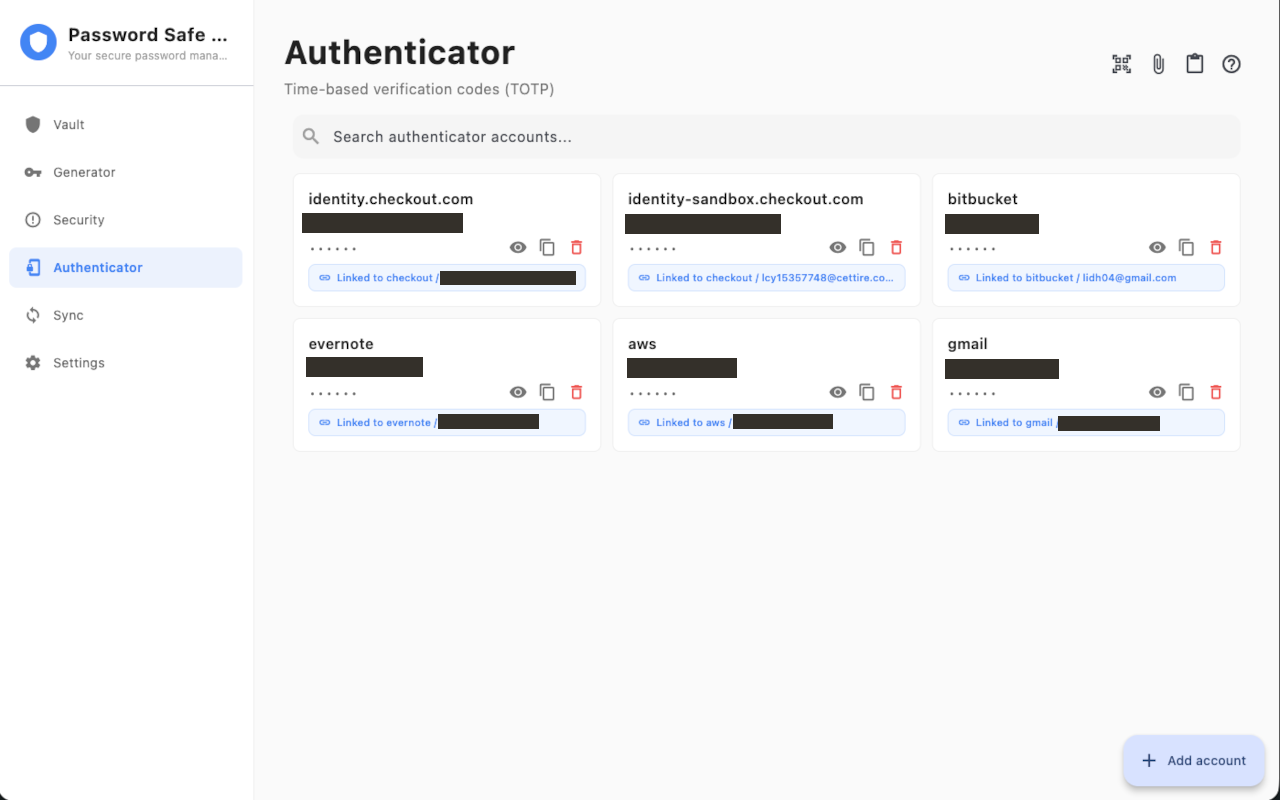
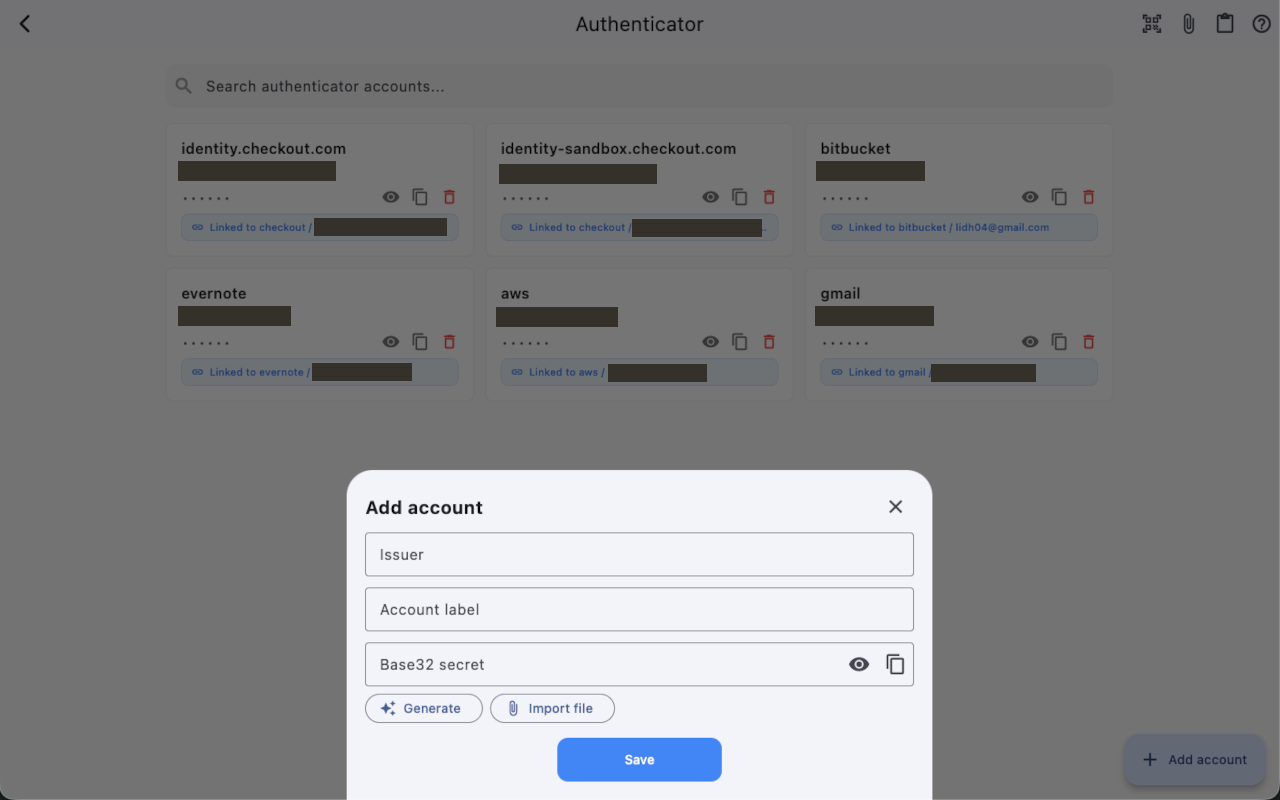
Adicionar uma conta
Toque em Adicionar conta. Defina emissor e rótulo. Para um segredo novo, toque em Gerar (padrões: SHA-1, 30 segundos, 6 dígitos). Para um existente, cole Base32, um URI otpauth:// ou um URI de transferência do Google Authenticator (otpauth-migration://). No iPhone e iPad, escaneie um QR com a câmera. No desktop, escaneie ou escolha uma imagem QR, ou importe um arquivo de texto. QR / URI inválido ou não suportado mostra um erro claro; um segredo pela metade nunca é salvo.
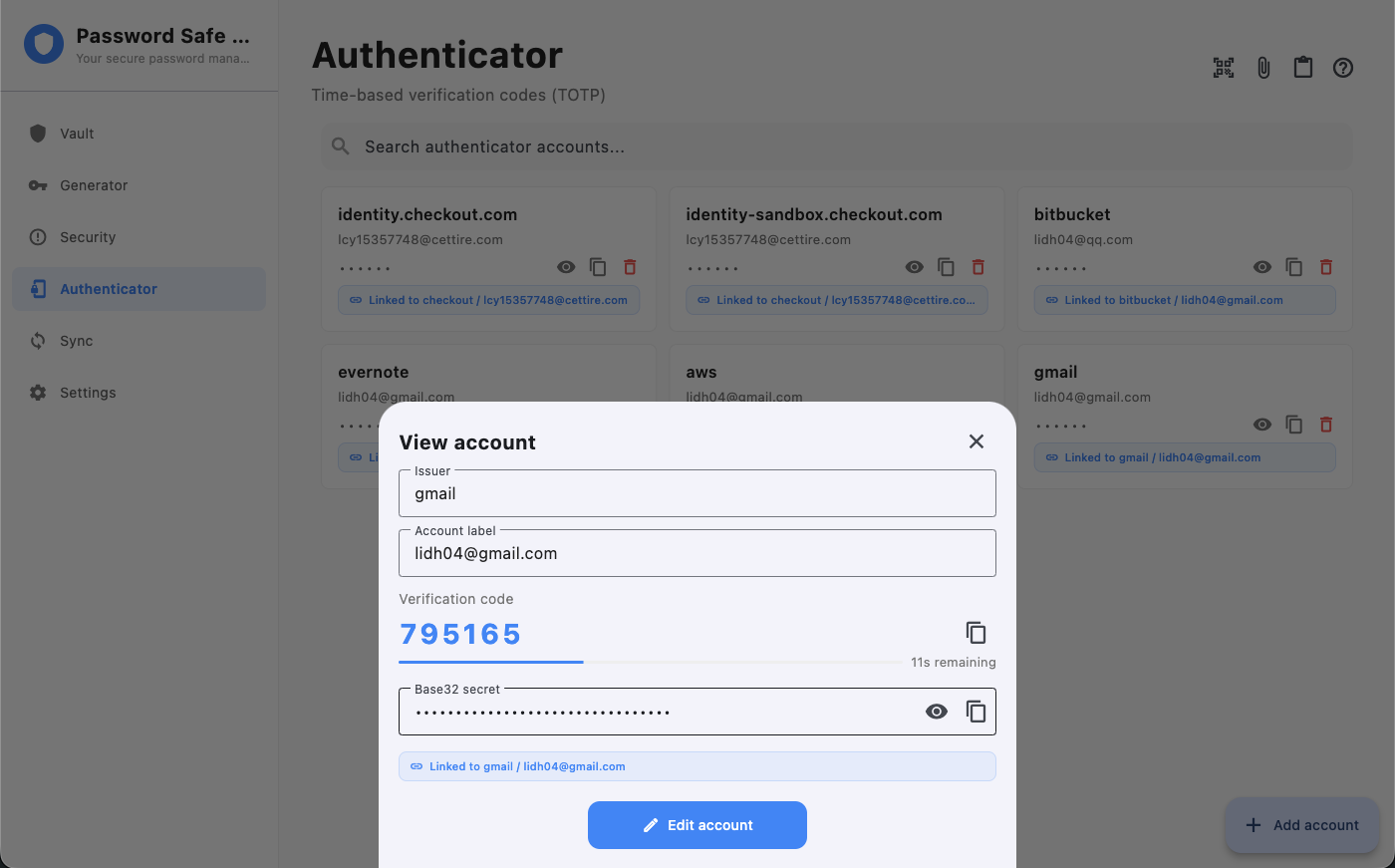
Ver e copiar um código
Os códigos ficam ocultos na lista até você revelá-los. Abra uma conta para ver o código atual, os segundos restantes com barra de período e copiar. Revele o segredo Base32 só quando precisar e copie. Códigos copiados seguem Definições → Privacidade → Limpar área de transferência, como as senhas. Cada conta pode ter rótulo e emissor para exibição.
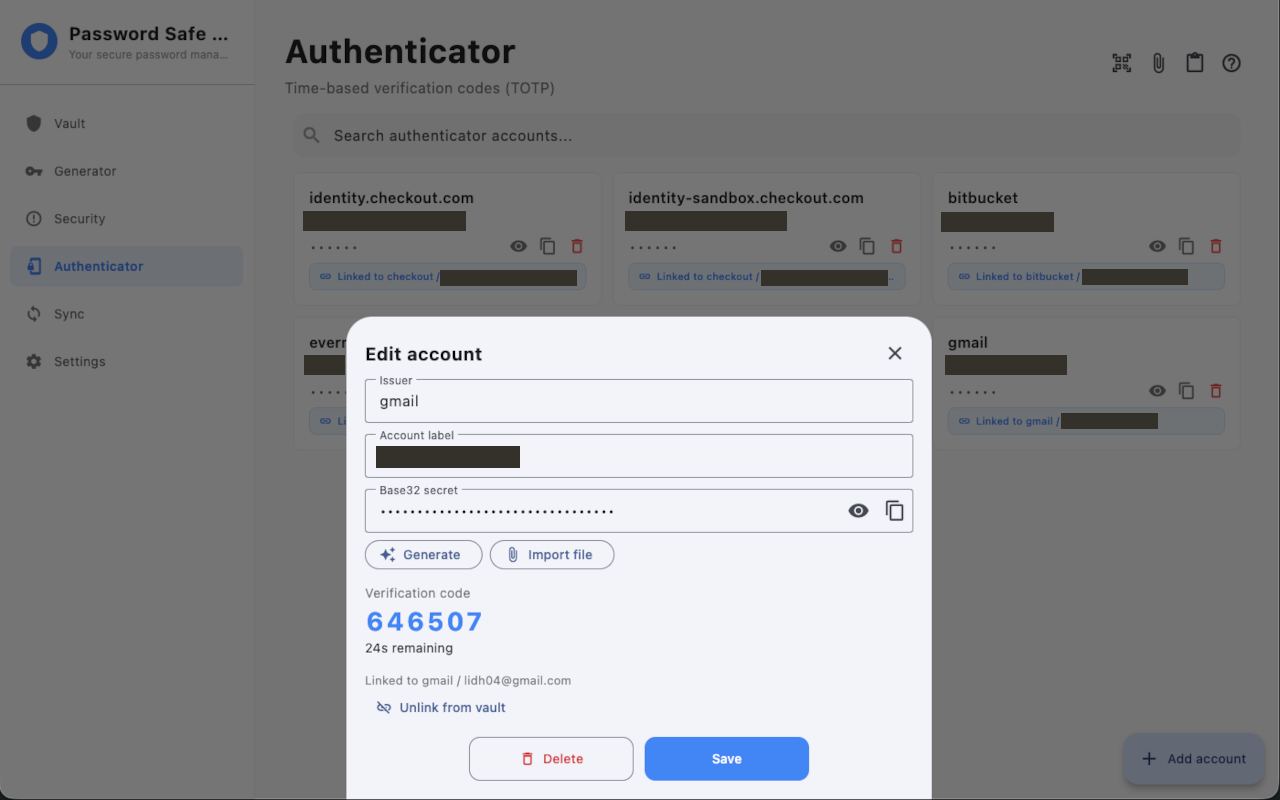
Vincular a uma entrada do cofre
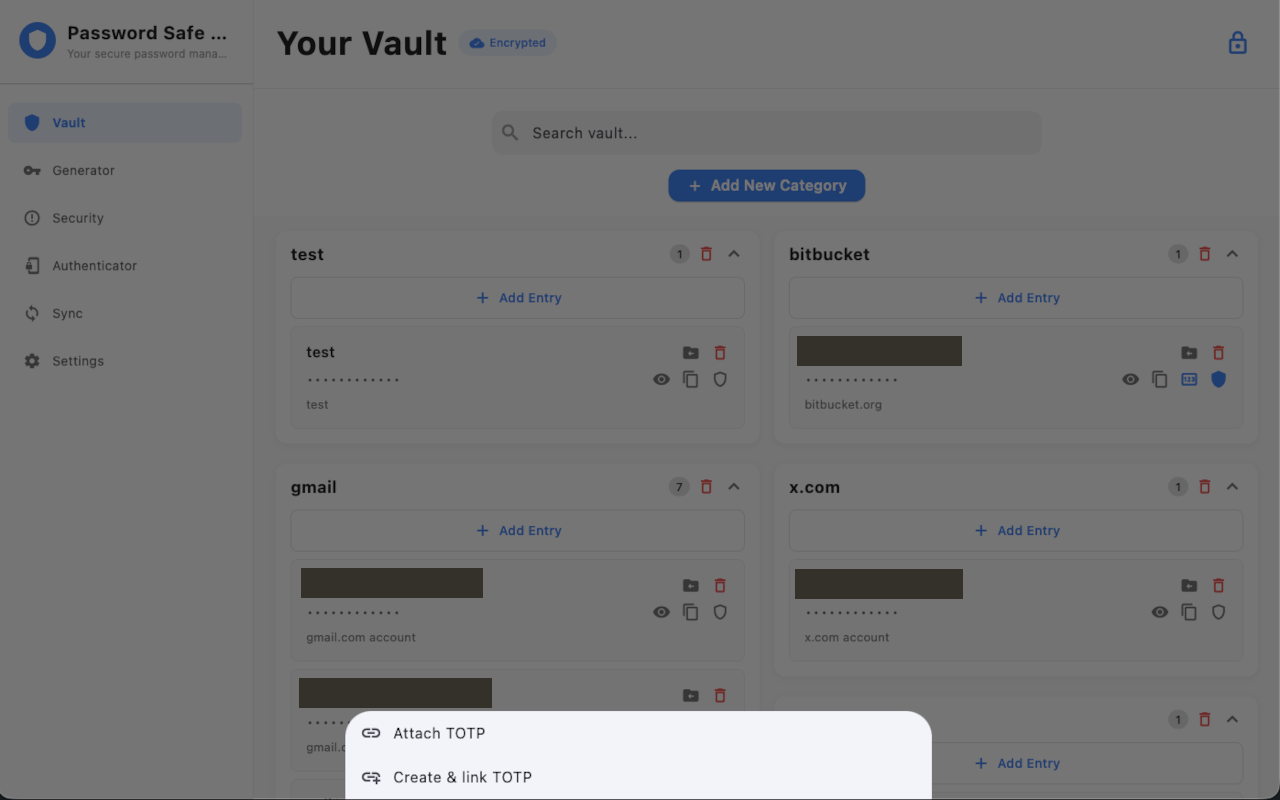
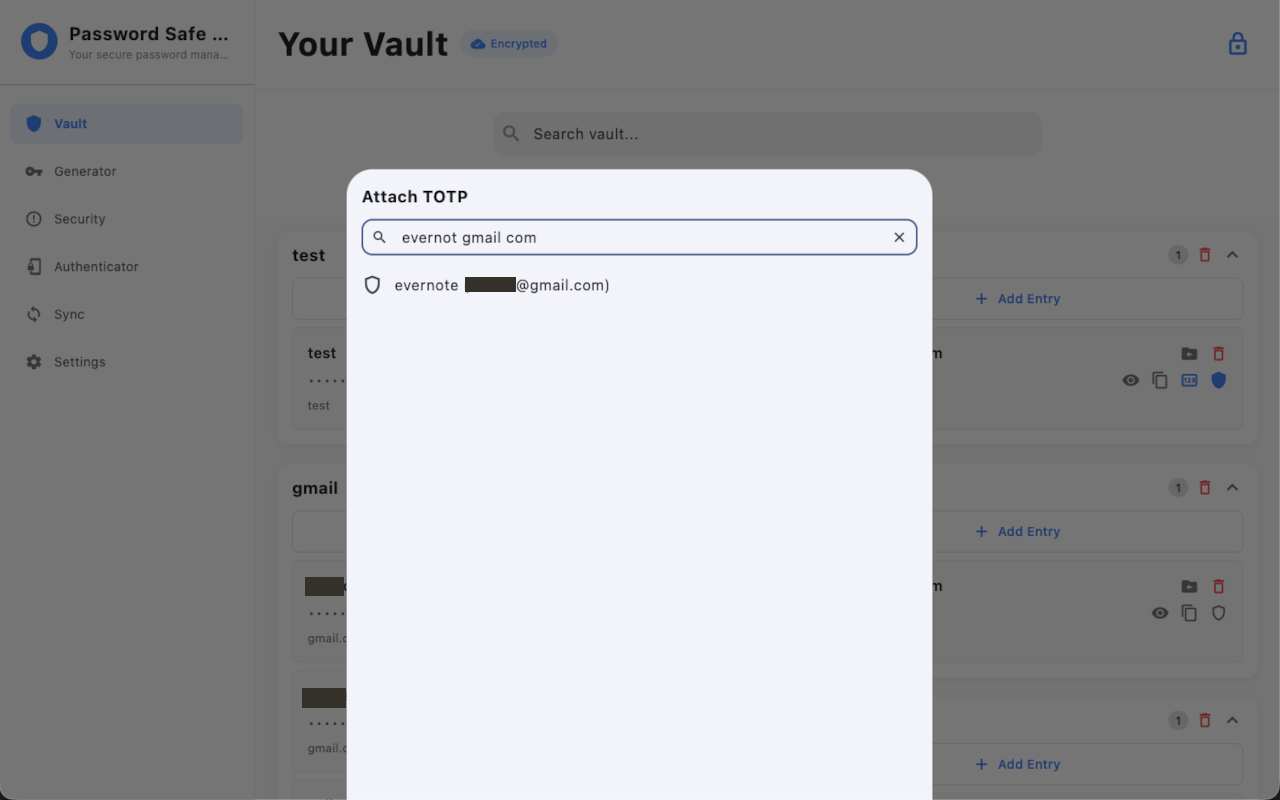
De uma entrada, escolha Anexar TOTP para escolher uma conta existente, ou Criar e vincular TOTP para fazer os dois de uma vez. O seletor Anexar TOTP tem busca (emissor e rótulo; busca AND e frases entre aspas). Copie o código atual do cofre sem abrir o Autenticador. Desvincular não apaga a conta do autenticador salvo se você confirmar a exclusão.
Importar do Google ou Microsoft Authenticator
Importe uma exportação do Google Authenticator como QR, URI otpauth-migration:// ou arquivo .txt com linhas otpauth://. Microsoft Authenticator e outros apps RFC importam como QR ou URI otpauth://totp padrão. Exportações do Google com várias contas mostram uma lista de revisão (selecionar / desmarcar) antes de salvar; duplicatas são ignoradas. Contas HOTP baseadas em contador numa exportação de migração são ignoradas com um aviso. Contas importadas mantêm algoritmo, dígitos e período para os códigos coincidirem com o app de origem (por exemplo SHA-256, 8 dígitos ou 60 segundos). Esta versão é só importação — não há exportação de volta para Google Authenticator ou Microsoft Authenticator.
Pesquisar contas do autenticador
A lista do Autenticador, o seletor Anexar TOTP, a página inicial do cofre e a Pesquisa rápida usam a mesma busca AND: todos os termos separados por espaço precisam coincidir; coloque uma frase entre aspas duplas para manter espaços.
Sincronizar e copiar
Contas do autenticador viajam com a sincronização de rede local e a importação/exportação JSON. Os segredos são recifrados para a chave do dispositivo de destino. Entradas do cofre guardam só um vínculo não secreto. Mesclagens de mesmo título mantêm os vínculos do autenticador. A sincronização em instalação nova funciona mesmo quando o cofre só tem dados de exemplo ou está vazio.
A 2FA em Definições é separada
Definições → Autenticação de dois fatores é um bloqueio extra do app. Códigos de login de sites ficam no Autenticador. Preenchimento automático de códigos pelo navegador ou sistema não está nesta versão.
Bloqueio, PIN e biometria
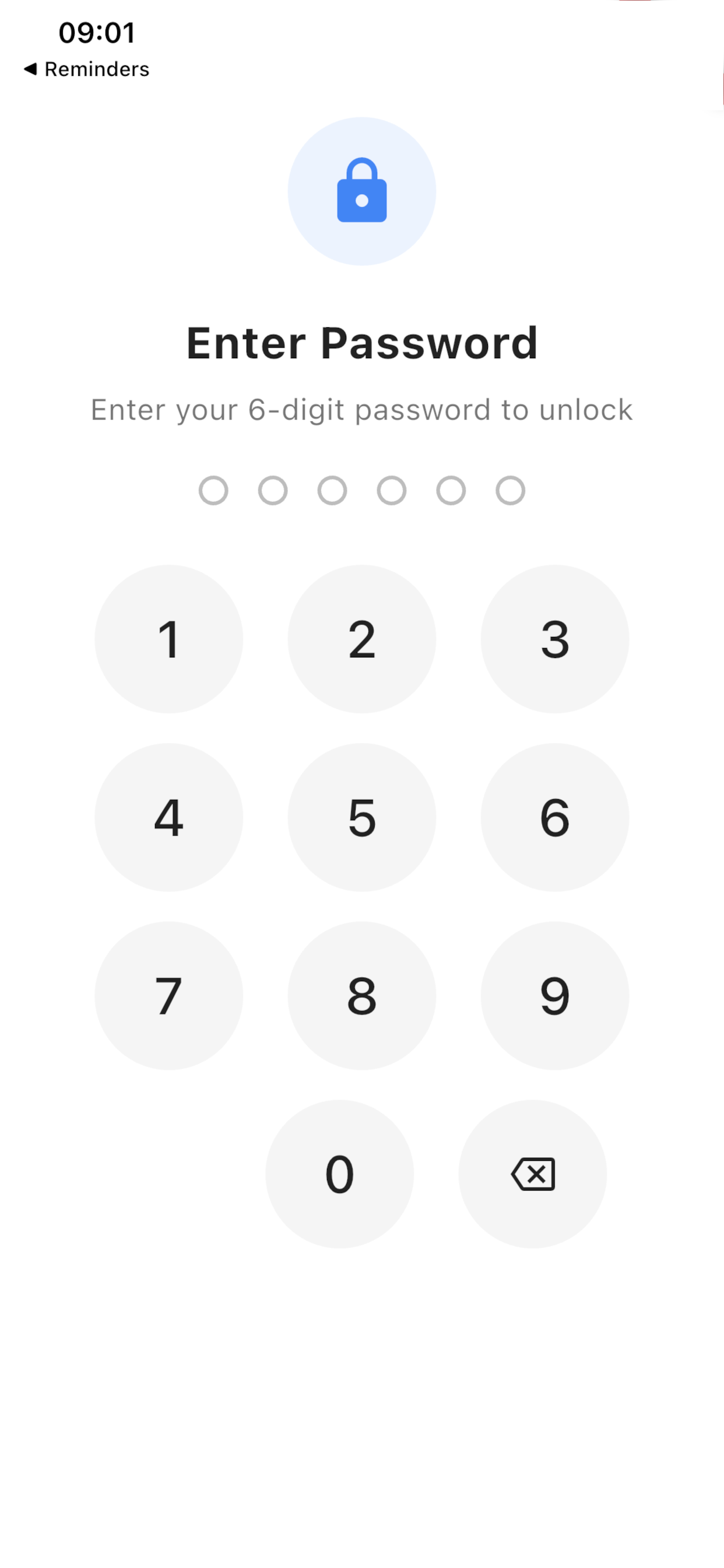
O ícone de cadeado no canto superior direito do cabeçalho do cofre bloqueia de imediato, mesmo se o bloqueio automático estiver desligado. O bloqueio automático está em Definições → Segurança e bloqueia após inatividade (cerca de 5 minutos). Desbloqueie com o PIN e, se estiver ativada, com a biometria. Se esquecer o PIN e a biometria não estiver disponível, não podemos repor o cofre. Ative a biometria, guarde um PIN escrito offline e exporte cópias regularmente.
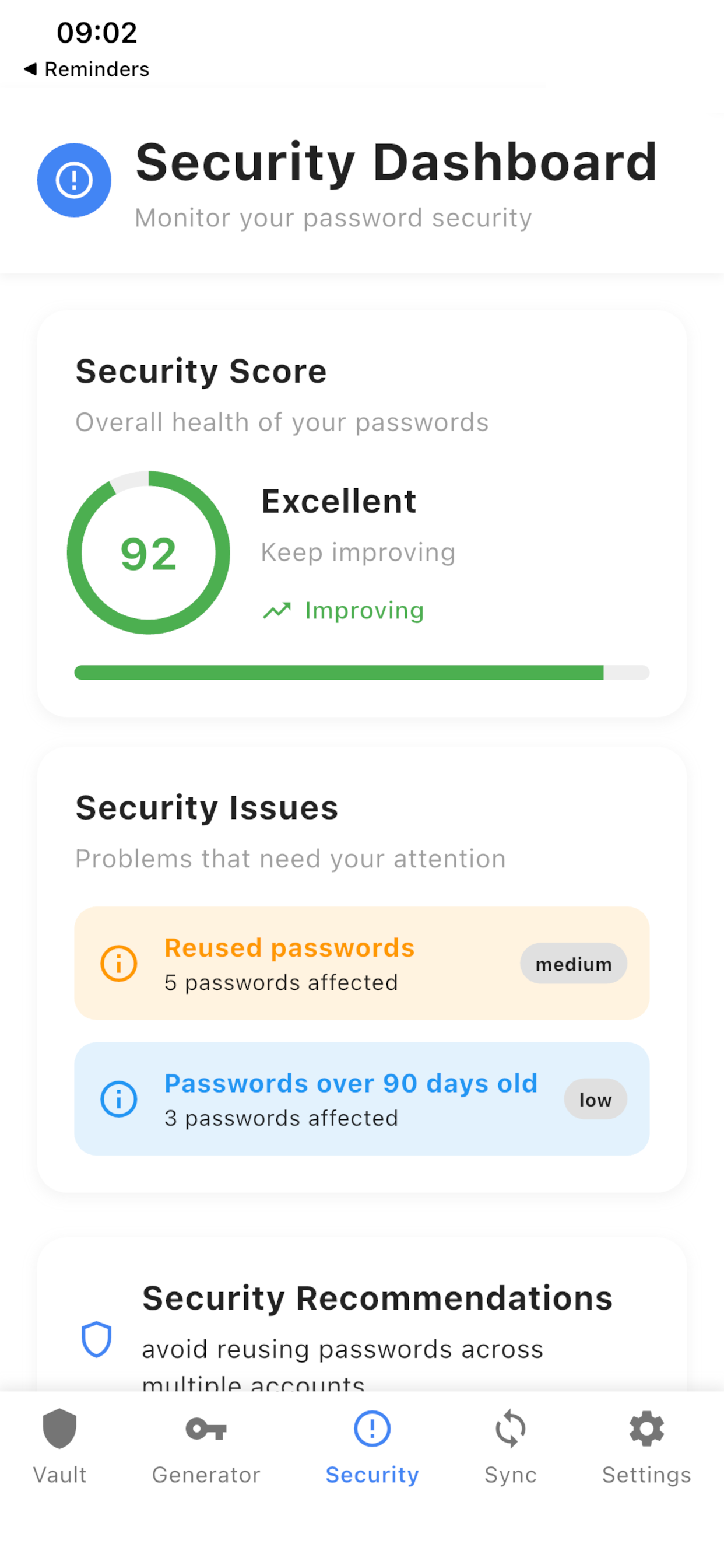
Painel de segurança
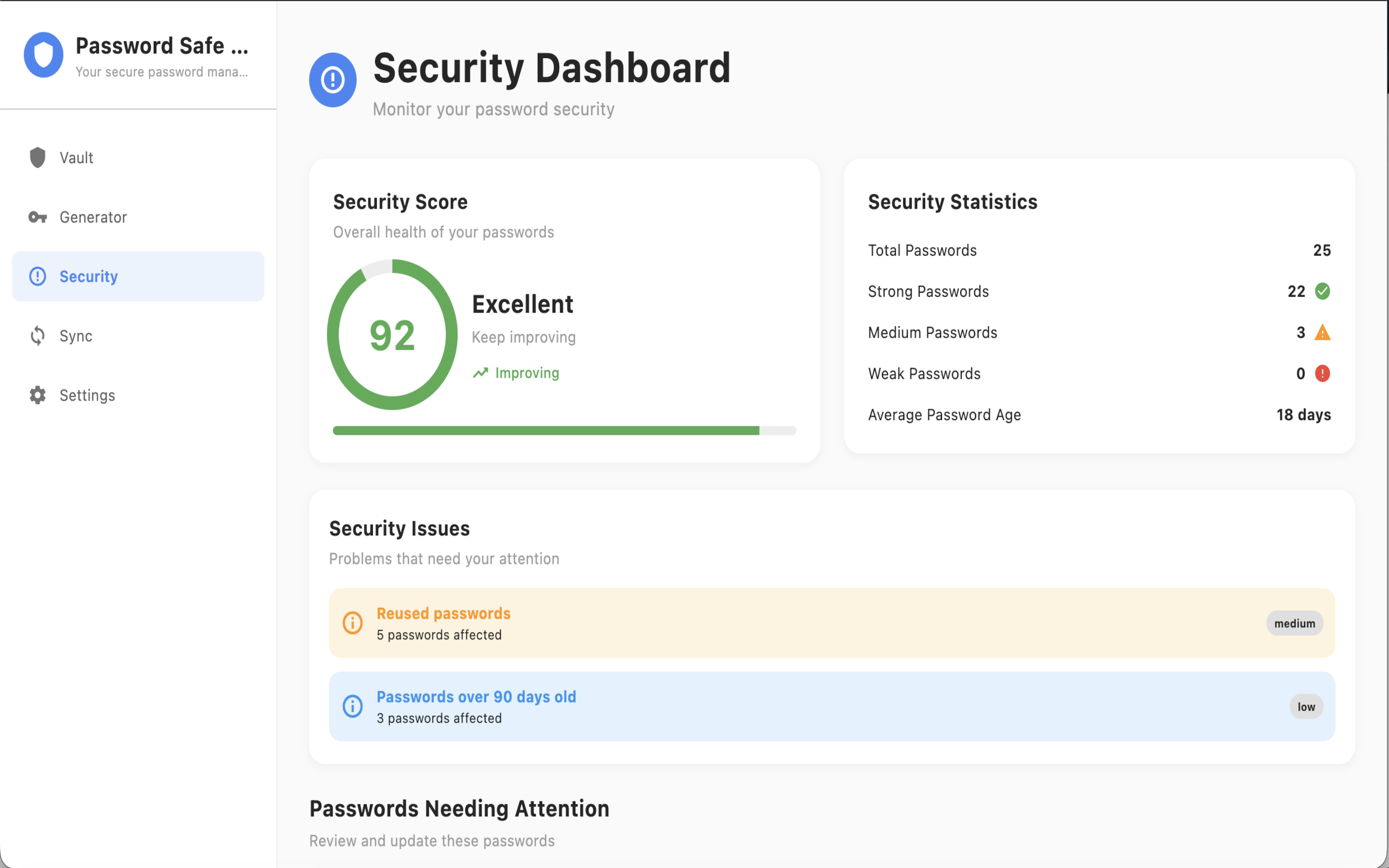
O painel de segurança mostra uma pontuação, estatísticas e palavras-passe que precisam de atenção: fracas, reutilizadas ou antigas. Toque num item para abrir o editor do cofre e alterar essa palavra-passe. Isto é higiene de palavras-passe neste dispositivo, não uma verificação de fugas na nuvem. Definições → Autenticação de dois fatores é um bloqueio extra da aplicação.
Ambiente de trabalho: bandeja e pesquisa rápida
No macOS e no Windows, fechar a janela oculta o app em vez de sair. Saia da bandeja (ou ⌘Q no Mac). O menu inclui Mostrar, Pesquisa rápida e Sair. Pesquisa rápida global: ⌘⌃P no Mac e Ctrl+Alt+P no Windows. O item da bandeja abre a mesma janela compacta. A Pesquisa rápida só abre com o cofre desbloqueado; se estiver bloqueado, a janela principal aparece primeiro. O primeiro ocultar do dia mostra uma dica de atalho. No Mac, clicar no ícone do Dock restaura uma janela oculta. Se houver autenticador vinculado, copie a senha ou o código de verificação atual.
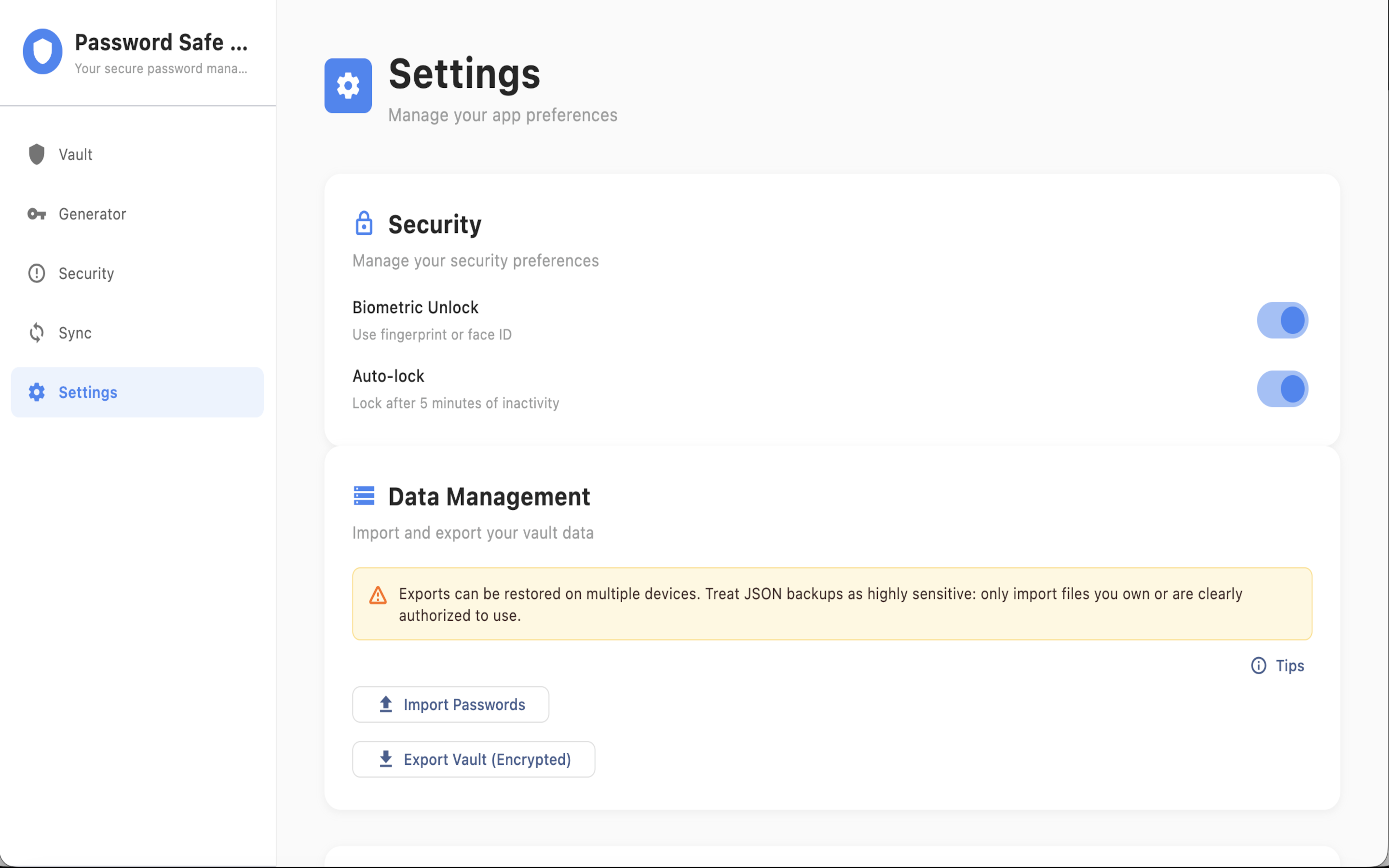
Cópia de segurança: importar e exportar
Abra Definições → Gestão de dados. A exportação grava um backup JSON criptografado — trate-o como segredo. A importação mescla no cofre local; não apaga entradas existentes. Novos títulos são adicionados. Mesmo título e mesma senha são ignorados. Mesmo título com senha diferente mantém o horário de atualização mais recente. A importação pode pedir o PIN de 6 dígitos do backup. Importe só a sua exportação ou um arquivo que você foi autorizado a usar. A importação do Autenticador aceita arquivos de texto de exportação do Google Authenticator (.txt com otpauth://) e imagens QR.
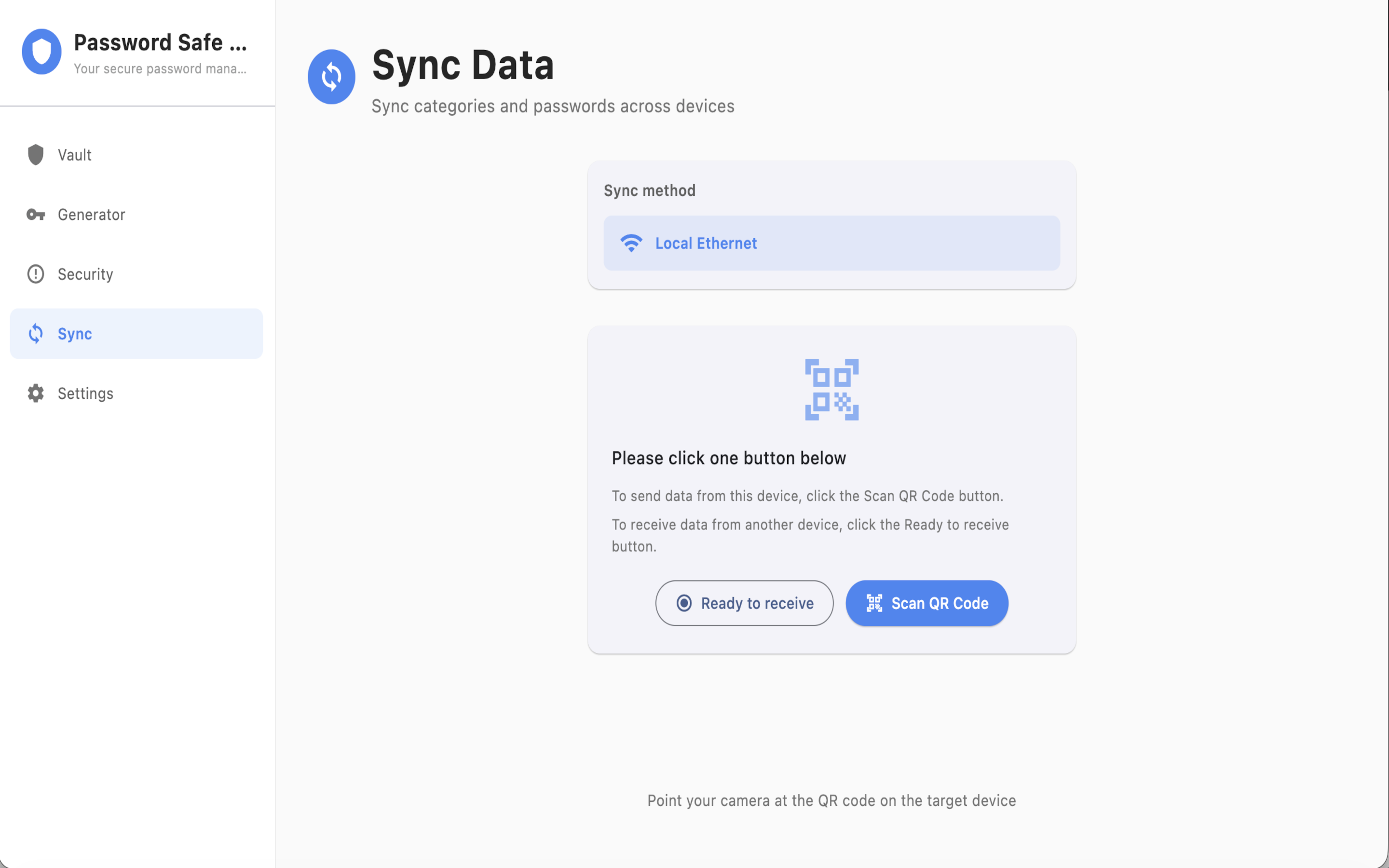
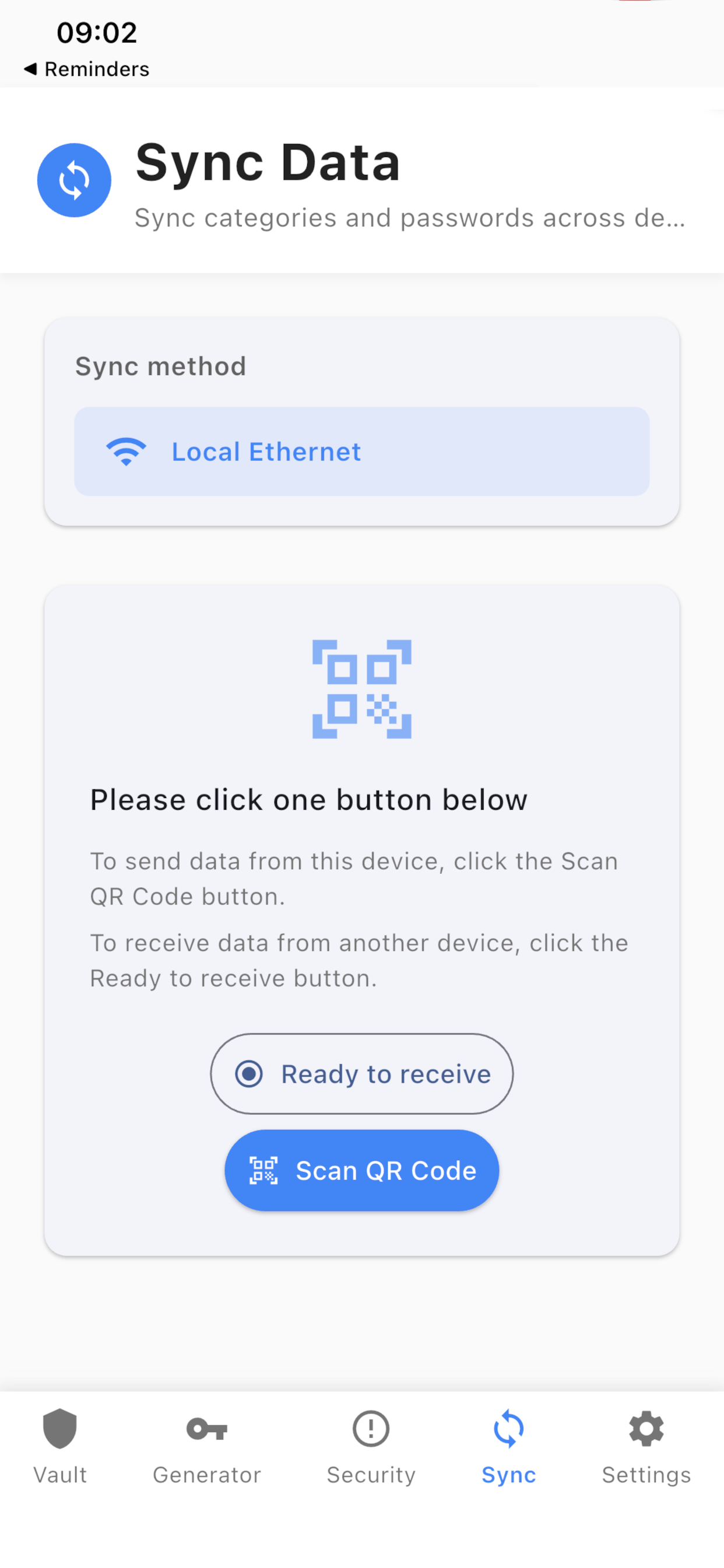
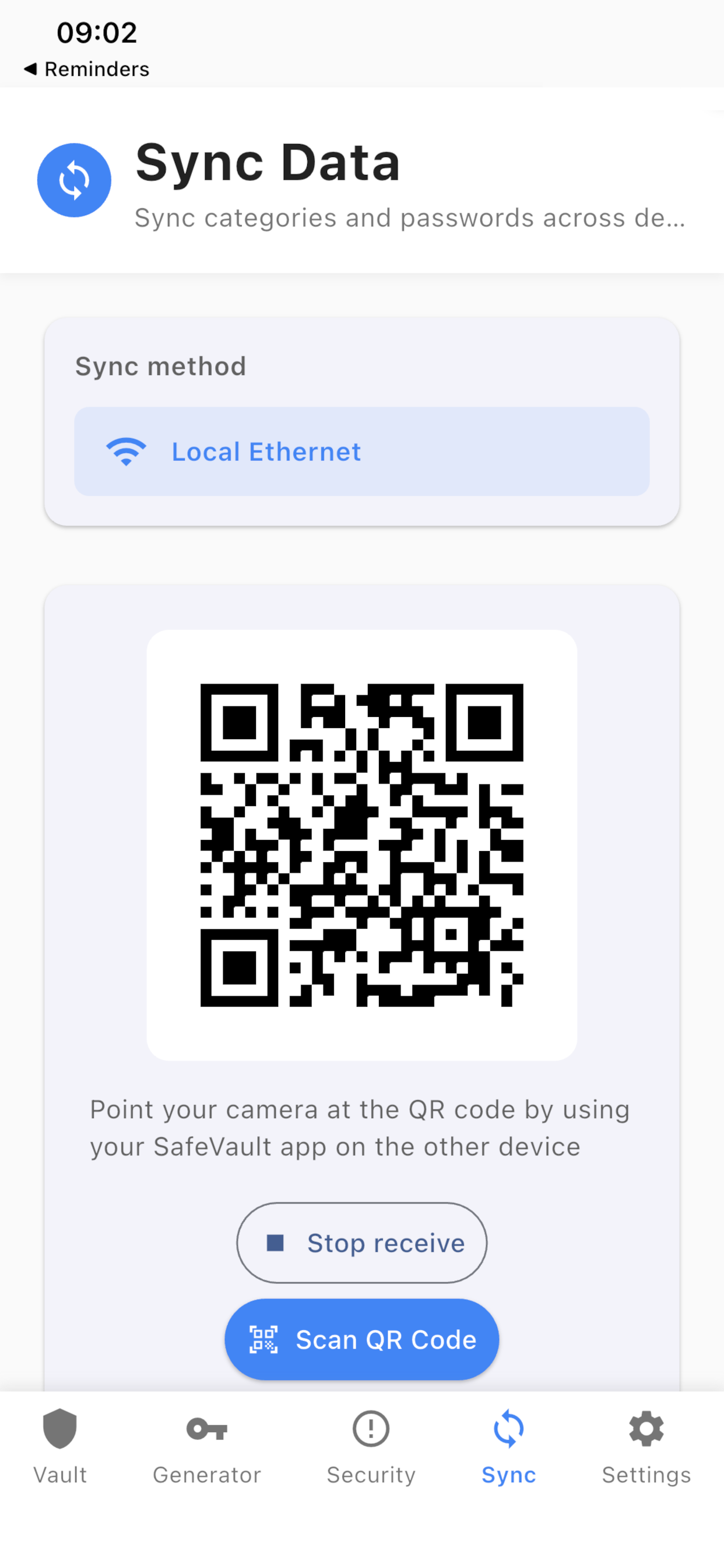
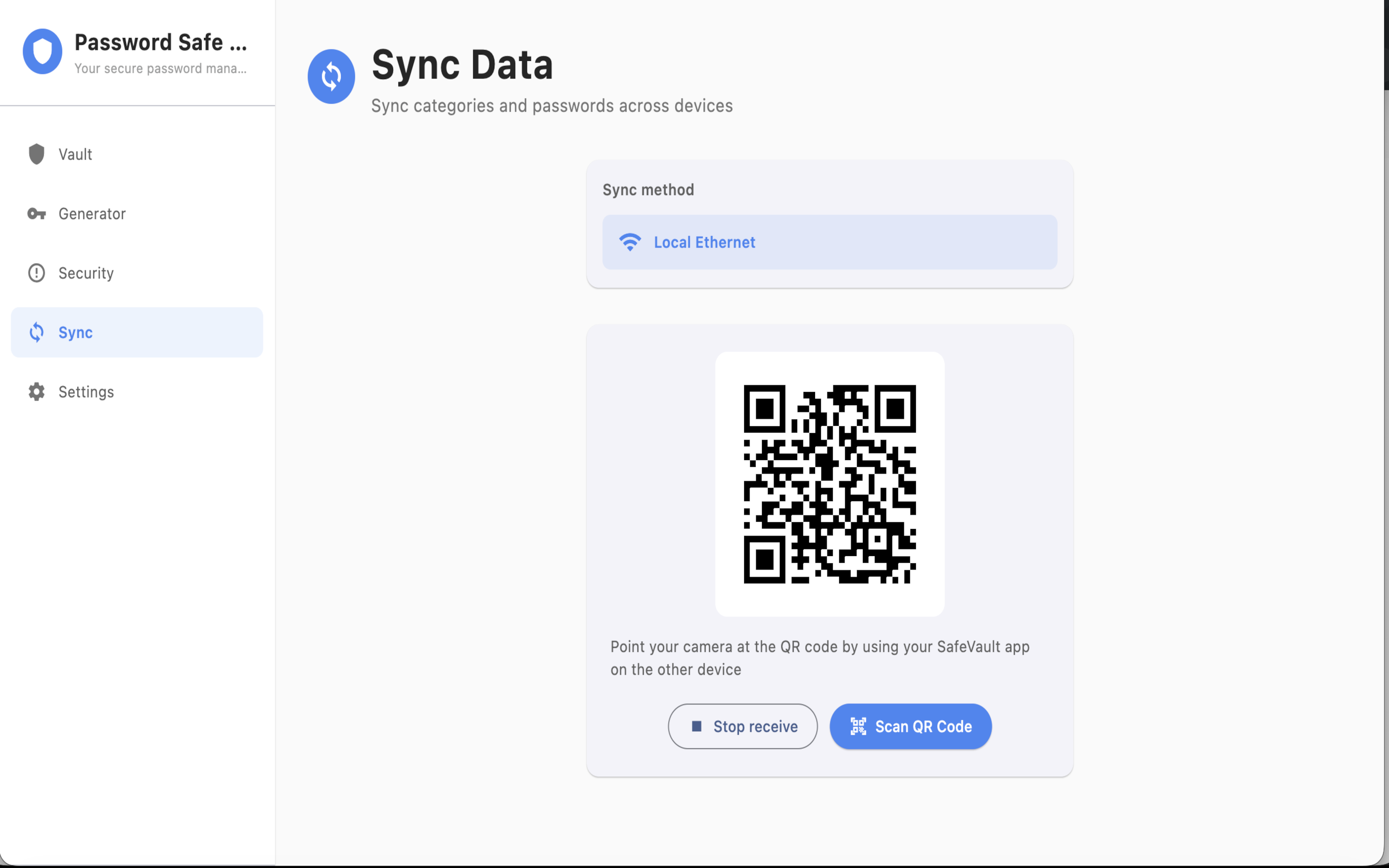
Sincronizar dois dispositivos (Local Ethernet)
Abra Sincronizar nos dois dispositivos. Use Ethernet local (Wi‑Fi ou Ethernet) e emparelhe com o scanner QR. Fique na mesma rede, mantenha ambos os cofres desbloqueados e o app em primeiro plano durante a transferência. Não há nuvem do fornecedor. No iOS e macOS a tela de sincronização está disponível. No Android e Windows ela aparece após o desbloqueio da loja. A mesclagem usa as mesmas regras da importação. Contas do autenticador são incluídas. Entradas do cofre guardam só um ponteiro para o autenticador vinculado; os segredos ficam no armazenamento do autenticador e são recifrados para o cofre de destino.
Compra na loja e Restaurar compras
O cofre local funciona sem pagar. O desbloqueio da loja ativa a sincronização entre dispositivos e a importação/exportação do cofre no Android e no Windows. A Windows Store lista um extra duradouro de pagamento único para este dispositivo, incluindo futuras atualizações premium desse dispositivo — não é uma subscrição. Conclua as compras na App Store, Google Play ou Microsoft Store. Se reinstalar, use Restaurar compras no Perfil com a mesma conta da loja. Essa conta da loja serve apenas para pagamento, não é um início de sessão SafeVault.
Idiomas e perfil
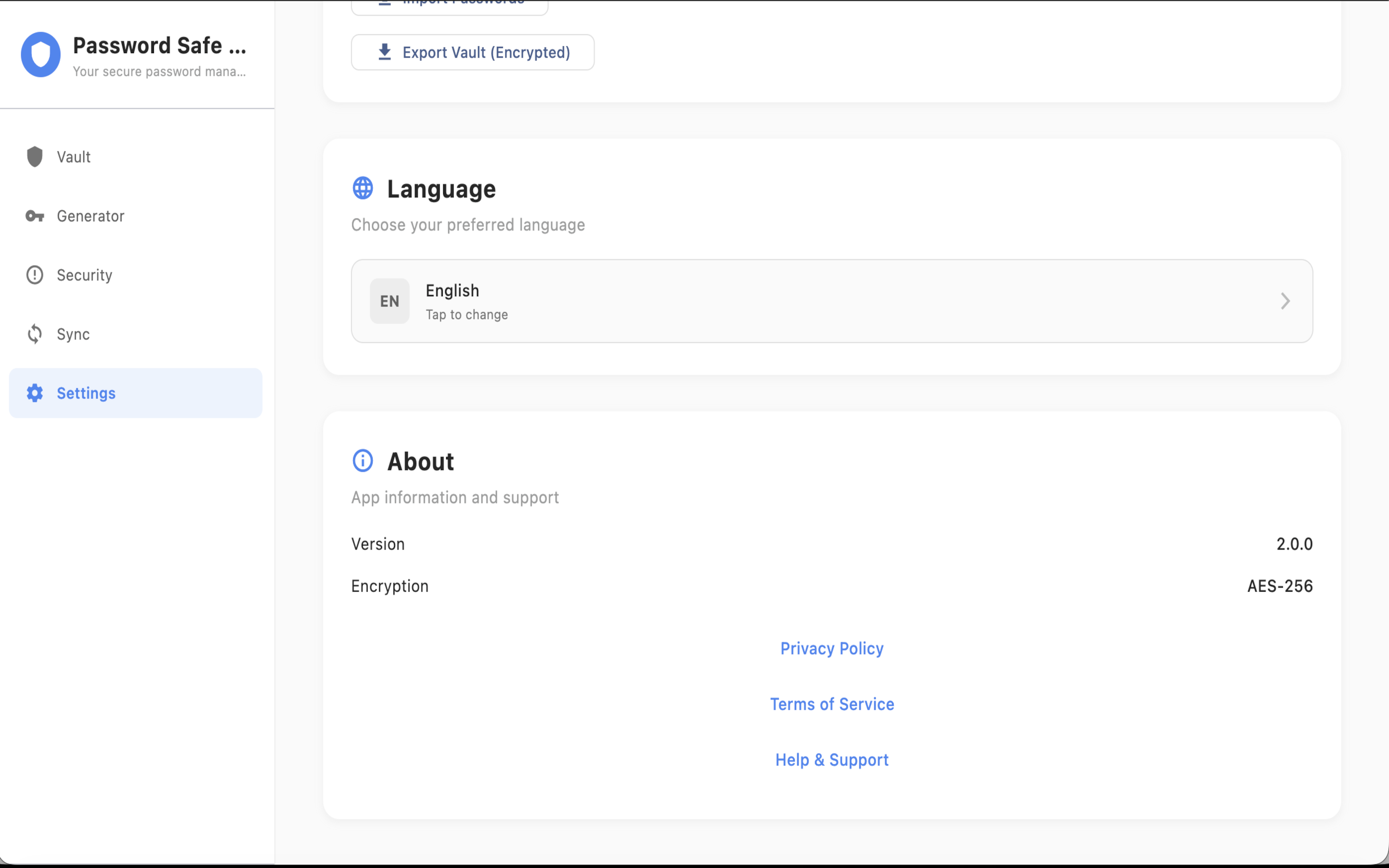
Altere o idioma da aplicação em Definições → Idioma. O seletor de idioma do site está no cabeçalho. O perfil inclui Restaurar compras. Definições → Acerca de mostra a versão, a política de privacidade, os termos e Ajuda e suporte. No Android e no Windows, Definições também mostra o estado pago deste dispositivo.
Perguntas frequentes
O que é o SafeVault?
SafeVault é um gerenciador de senhas local-first com autenticador integrado. Os dados do cofre são criptografados com AES-256-GCM no dispositivo. Senhas e códigos de verificação ficam nos dispositivos em que você instala o app.
Preciso de uma conta?
Não. Instale e use. O cofre é apenas local neste dispositivo. Não há uma conta SafeVault para criar ou iniciar sessão.
O SafeVault funciona offline?
Sim. Só é necessária Internet para a sincronização opcional entre dispositivos e para a compra na loja ou Restaurar compras.
Que plataformas são suportadas?
iOS, Android, macOS e Windows através das lojas. O SafeVault não é um cofre web.
Há uma subscrição?
O cofre local funciona sem pagar. A sincronização e, no Android e no Windows, a importação/exportação precisam do desbloqueio da loja. A Windows Store lista um extra duradouro de pagamento único, não uma subscrição. As compras da Apple e da Google são concluídas nessa loja.
Como são encriptadas as palavras-passe?
Todas as palavras-passe são encriptadas com AES-256-GCM no seu dispositivo. As chaves ficam no armazenamento seguro da plataforma: Keychain no iOS e no macOS, EncryptedSharedPreferences no Android e Gestor de credenciais do Windows no Windows.
Conseguem recuperar o meu PIN ou a palavra-passe principal?
Não. Ative a biometria e guarde uma exportação encriptada. Não podemos repor um PIN esquecido. É assim por conceção.
O que faz a autenticação de dois fatores em Definições?
Adiciona um bloqueio extra ao app. Códigos de login de sites ficam no Autenticador, separado desta definição.
O SafeVault inclui um autenticador?
Sim. O Autenticador armazena códigos de verificação baseados em tempo neste dispositivo. Adicione contas gerando um segredo, colando otpauth://, digitalizando um QR ou importando do Google ou Microsoft Authenticator. Vincule um código a uma entrada e copie-o do cofre ou da Pesquisa rápida.
Como funciona a busca com várias palavras?
Cada palavra separada por espaço precisa coincidir. Coloque uma frase entre aspas para manter os espaços.
Posso importar contas do Google Authenticator?
Sim. Importe uma exportação do Google Authenticator como QR, URI otpauth-migration:// ou arquivo .txt. Exportações com várias contas mostram uma lista de revisão antes de salvar; duplicatas são ignoradas. Microsoft Authenticator importa como QR ou URI otpauth:// padrão. Esta versão é só importação.
Os códigos importados coincidem com o Google Authenticator?
Sim, se você importar o URI otpauth ou a transferência do Google. Contas importadas mantêm algoritmo, dígitos e período. Segredos novos gerados no SafeVault usam SHA-1 / 30 segundos / 6 dígitos por padrão.
Uma exportação do Google ignorou algumas contas.
Contas HOTP baseadas em contador numa exportação de migração são ignoradas com um aviso. Somente contas baseadas em tempo são importadas.
Os dados copiados ficam na área de transferência?
Ative Definições → Privacidade → Limpar área de transferência para apagar senhas e códigos de verificação copiados após 30 segundos.
Porque não posso guardar duas entradas com o mesmo título?
Os títulos devem ser únicos por categoria, inclusive depois de mover ou mudar o nome de uma entrada.
Como faço uma cópia do meu cofre?
Abra Definições → Exportar cofre para guardar um ficheiro JSON encriptado. No Android e no Windows é necessário o desbloqueio da loja.
Como sincronizo dois dispositivos?
Abra Sincronizar nos dois dispositivos, escolha Local Ethernet, emparelhe com QR e fique na mesma rede. Se duas entradas entrarem em conflito, é mantida a hora de atualização mais recente.
Posso importar o ficheiro de cofre de um amigo?
Apenas com a permissão explícita dessa pessoa. Os ficheiros de exportação são muito sensíveis. Importe apenas um ficheiro seu ou que foi claramente autorizado a usar.
A importação diz que o código ou a chave não coincidem.
Introduza o PIN de bloqueio de 6 dígitos do dispositivo que criou a exportação. Um ficheiro danificado ou de uma chave de aplicação diferente não será verificado.
O que desbloqueia a compra na aplicação?
Sincronização entre dispositivos e importação/exportação do cofre nas plataformas de pagamento. No Windows é uma compra única para este dispositivo, incluindo futuras atualizações premium desse dispositivo.
Reinstalei a aplicação e perdi o desbloqueio.
Use Restaurar compras no Perfil com a mesma conta da loja. No Windows, a licença do extra duradouro está ligada à conta Microsoft.
O que acontece se desinstalar a aplicação?
Se não pagou, o cofre nesse dispositivo é apagado com a aplicação e é responsável por essa perda. Se pagou, sincronize entre vários dispositivos e mantenha cópias nesses dispositivos para que desinstalar num deles não perca o cofre.
Fechei a janela e a aplicação continua a ser executada.
É intencional. Fechar oculta a aplicação na bandeja. Use Sair na bandeja, ou ⌘Q no Mac, para sair completamente.
Qual é o atalho da pesquisa rápida?
⌘⌃P no Mac, Ctrl+Alt+P no Windows, ou o item Pesquisa rápida da bandeja. O cofre precisa estar desbloqueado. Se houver autenticador vinculado, você pode copiar a senha ou o código de verificação atual.
Como contacto o suporte?
Envie um e-mail para service@sihuic.com (ou receptionist@sihuic.com). Inclua a plataforma, a versão da aplicação em Definições → Acerca de, a loja que usou e os passos que já tentou.
Resolução de problemas
A biometria não desbloqueia
Ative a biometria do dispositivo, permita a permissão da aplicação, use o PIN e reinicie a aplicação.
A sincronização não faz nada
Coloque ambos os dispositivos na mesma rede, escolha Local Ethernet, termine o emparelhamento QR, desbloqueie ambos os cofres e mantenha a aplicação em primeiro plano. No Android e no Windows, conclua primeiro o desbloqueio da loja.
A importação ou exportação está em falta ou bloqueada
No Android e no Windows, conclua o desbloqueio da loja ou Restaurar compras. No iOS e no macOS, abra Definições → Gestão de dados. Verifique a permissão de acesso a ficheiros.
A verificação da importação falhou
Use o PIN de 6 dígitos do dispositivo de origem e um ficheiro exportado por esta aplicação. Não edite o JSON.
A importação do Autenticador não adicionou contas
Use um arquivo .txt de exportação do Google Authenticator (linhas otpauth://) ou uma imagem QR. Revise a lista de contas antes de confirmar. Uma captura que não seja QR não será importada. Em exportações com várias contas você pode selecionar ou desmarcar primeiro.
A importação de QR ou URI falhou
Use um QR ou URI que comece com otpauth:// ou otpauth-migration://. Conteúdos inválidos ou não suportados mostram um erro e não são salvos. Contas HOTP baseadas em contador numa transferência do Google são ignoradas com um aviso.
Erro de título duplicado
Mude o nome da entrada ou mova-a para outra categoria.
A pesquisa rápida não faz nada
Desbloqueie primeiro o cofre e depois use ⌘⌃P, Ctrl+Alt+P ou a pesquisa rápida da bandeja.
A interface de compra da loja não aparece (Windows)
Use a Microsoft Store ou uma compilação MSIX instalada, não uma execução de depuração sem empacotar. Inicie sessão com a conta Microsoft que deve possuir o extra.
Paguei noutro dispositivo e este continua bloqueado
O desbloqueio do Windows é por dispositivo. Use Restaurar compras na mesma conta da loja ou compre neste dispositivo.
A aplicação continua na barra de menus ou na bandeja após fechar
Fechar oculta a aplicação. Saia pela bandeja.
Contacto
Para perguntas, suporte ou relatórios de erros, envie um e-mail para service@sihuic.com. Também pode contactar receptionist@sihuic.com. Inclua a plataforma, a versão da aplicação (Definições → Acerca de), a loja e os passos já tentados.