手册与常见问题
如何在本机使用 SafeVault。无需账户 — 安装即可使用。
卸载与数据丢失
未付费用户
保险库仅保存在本机。如果卸载应用,该设备上的数据会一并删除。由此造成的数据丢失由你自行负责。
已付费用户
请在多台设备之间同步保险库,并在多台设备上保留备份。这样即使其中一台设备卸载了应用,数据也不会丢失。
开始使用
- 从 App Store、Google Play 或 Microsoft Store 下载 SafeVault。
- 打开应用。无需账户 — 在本机安装即可使用。
- 按提示设置 PIN / 锁定密码。若设备支持,请启用生物识别解锁(Face ID、Touch ID、指纹或 Windows Hello)。
- 打开保险库。如需可创建分类(邮箱、社交、银行或自定义)。
- 添加条目:标题、密码和可选说明。同一分类内标题必须唯一。
- 可选:在生成器中生成密码,或在新建条目时点击密码框右侧的生成按钮。
- 可选:在 设置 → 隐私 → 清除剪贴板 中启用,复制的密码将在 30 秒后清除。
- 添加真实条目后,从 设置 → 数据管理 导出备份(Android 和 Windows 需商店解锁)。
- 可选:打开身份验证器添加网站验证码,或从保险库条目关联一个。
保险库、搜索与生成器
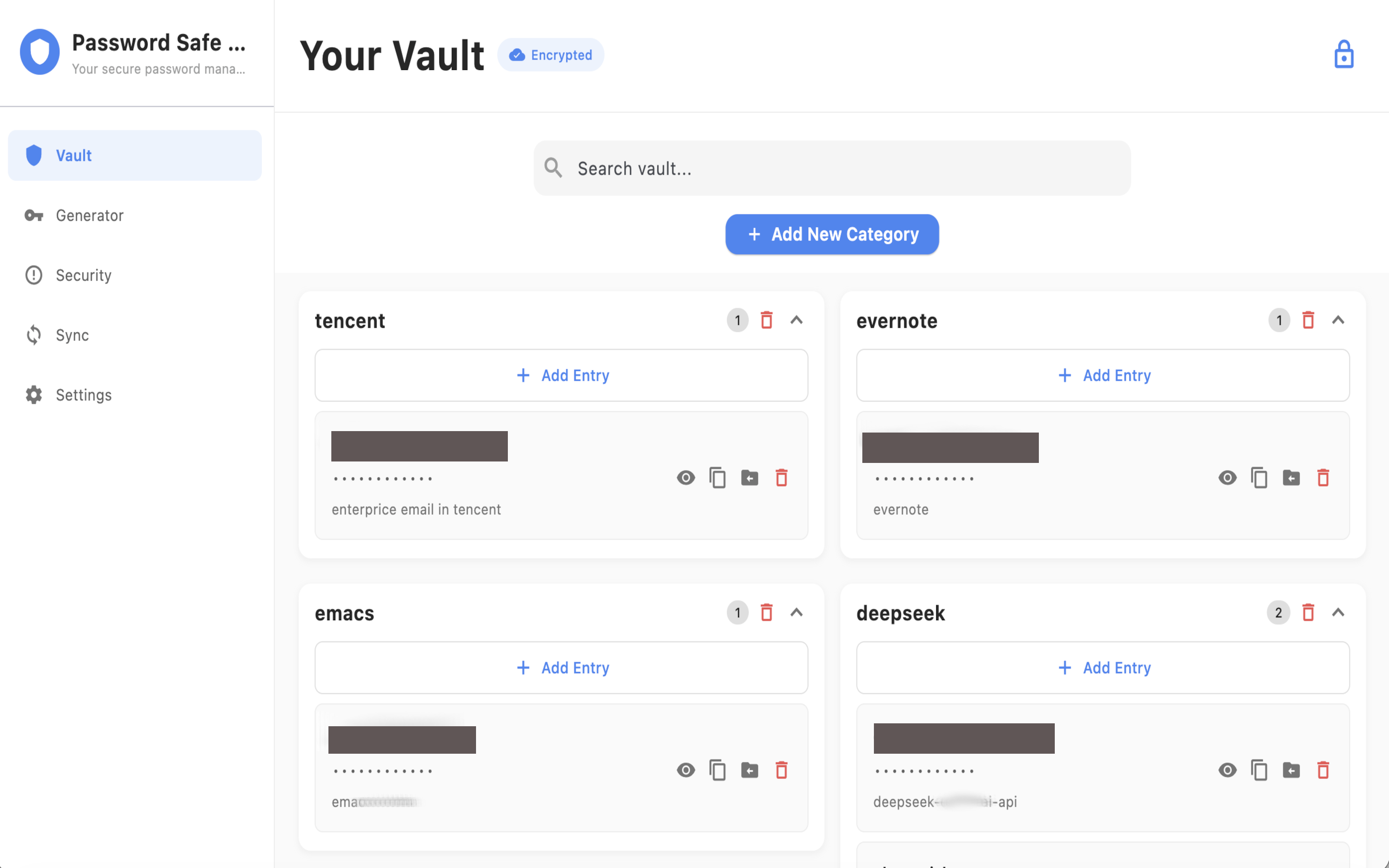
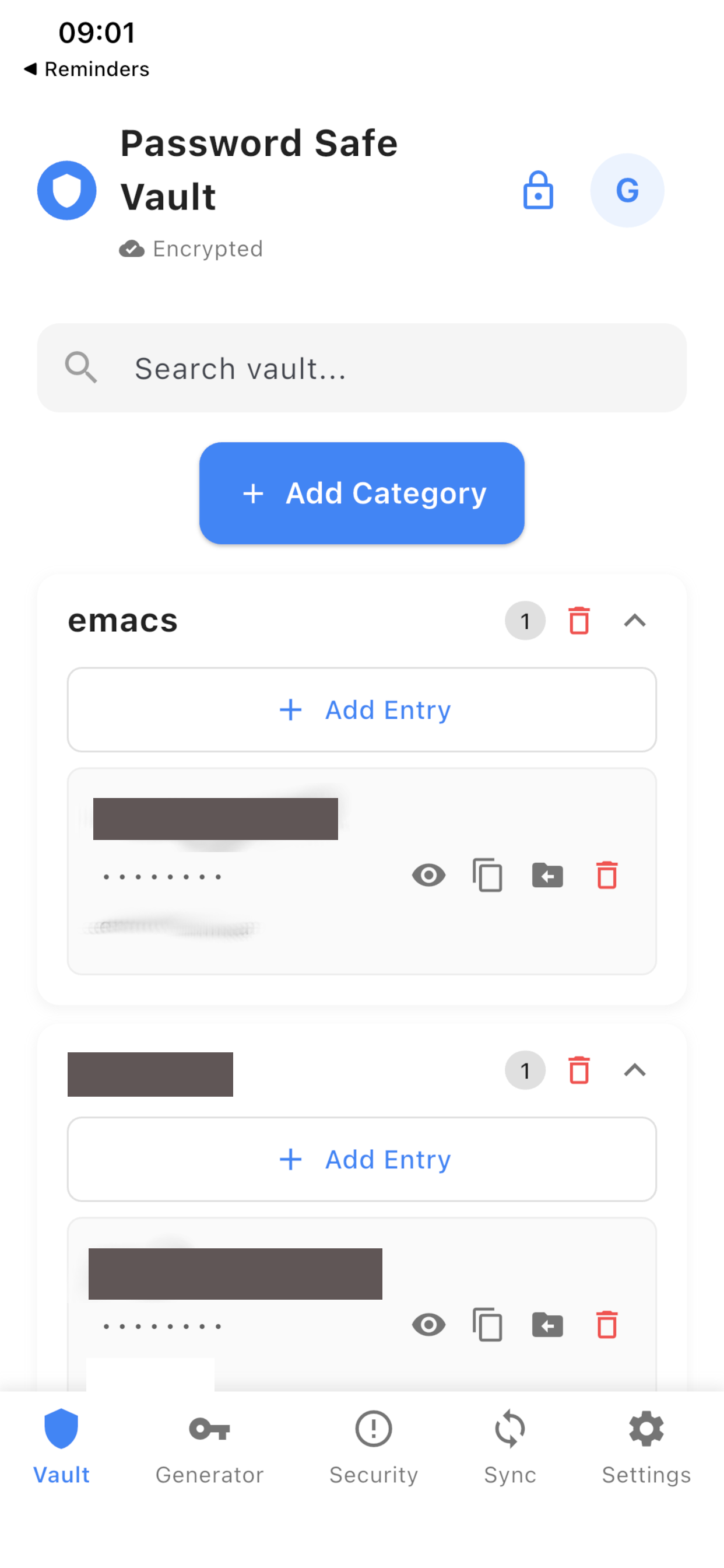
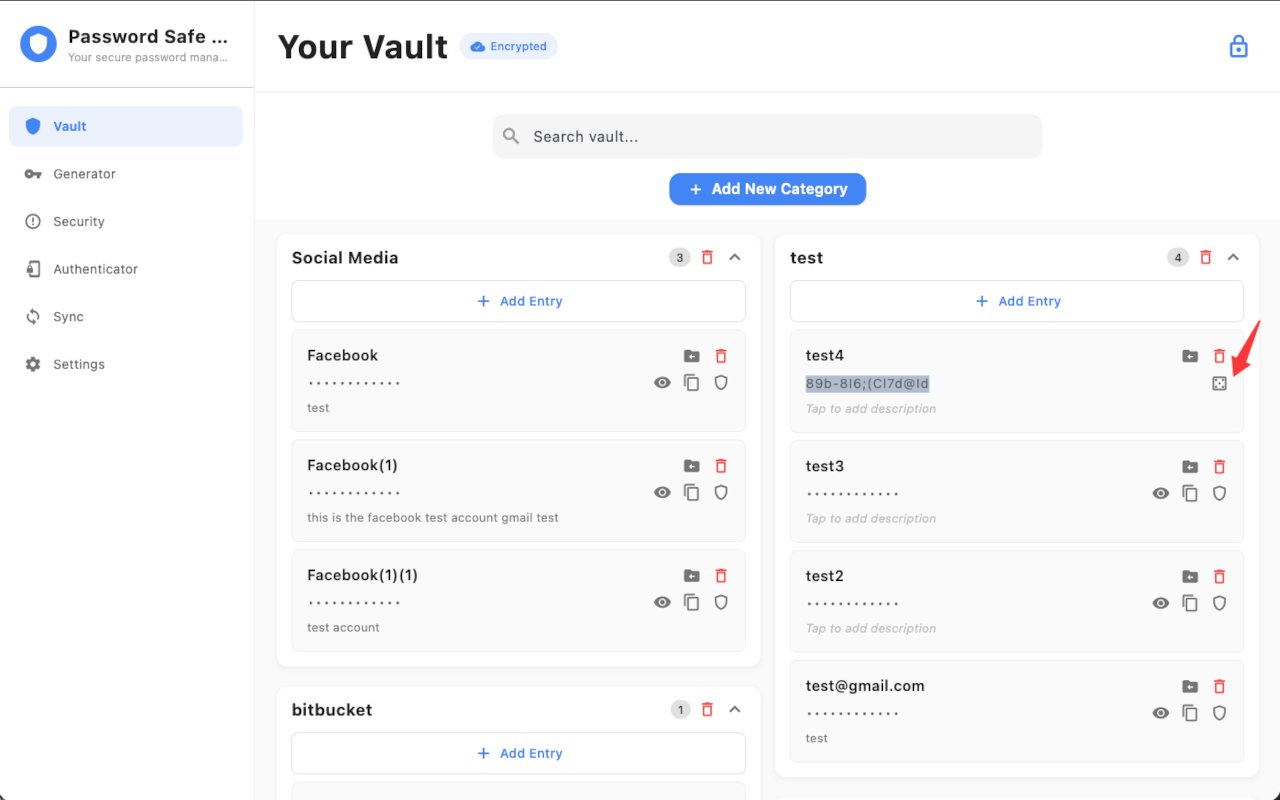
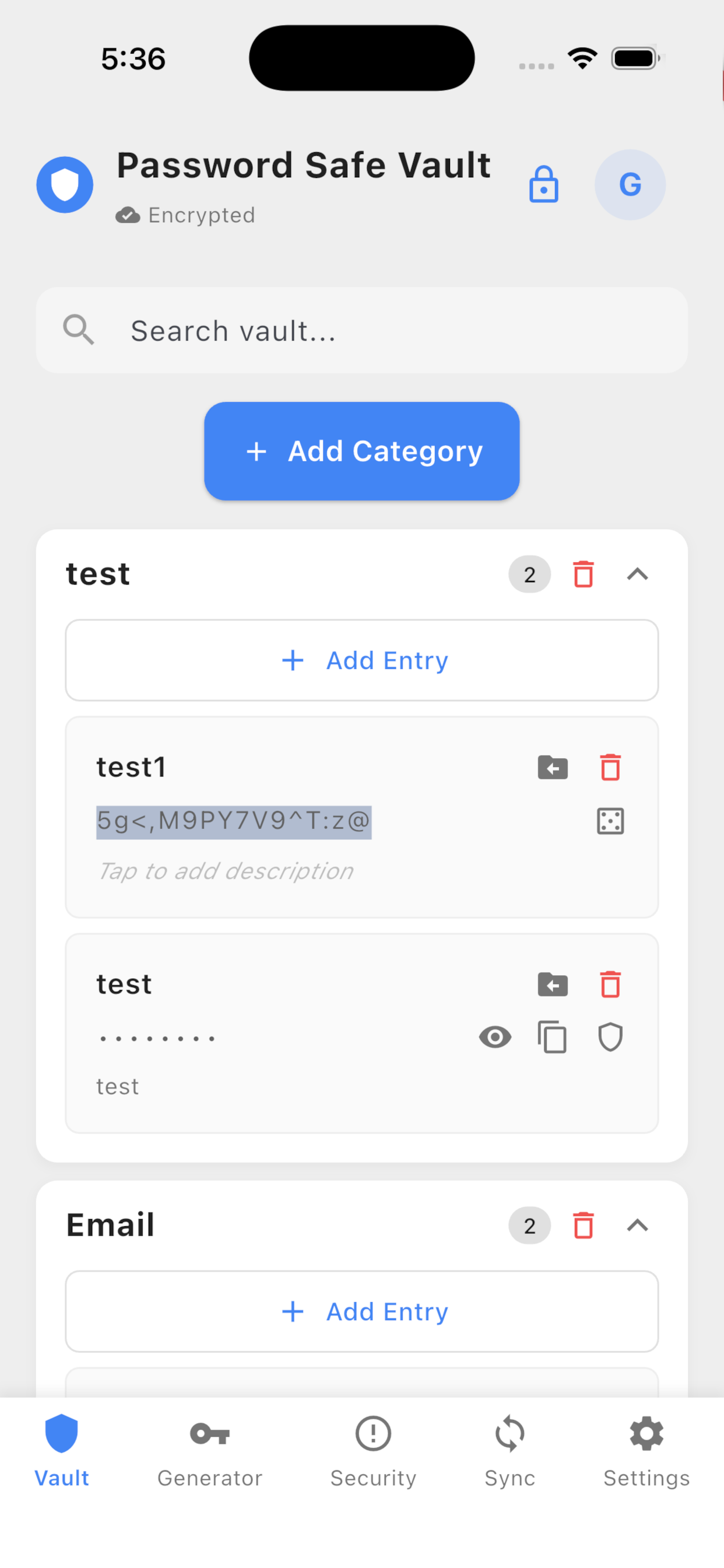
在保险库中添加分类和条目。搜索模式会隐藏“新建分类”和“新建条目”。新建条目时,点击密码框右侧按钮即可自动生成 16 位密码。你可以编辑标题、密码和说明,或将条目移到另一分类。同一分类中的重复标题会被拒绝。可选备注保存在条目的说明中。
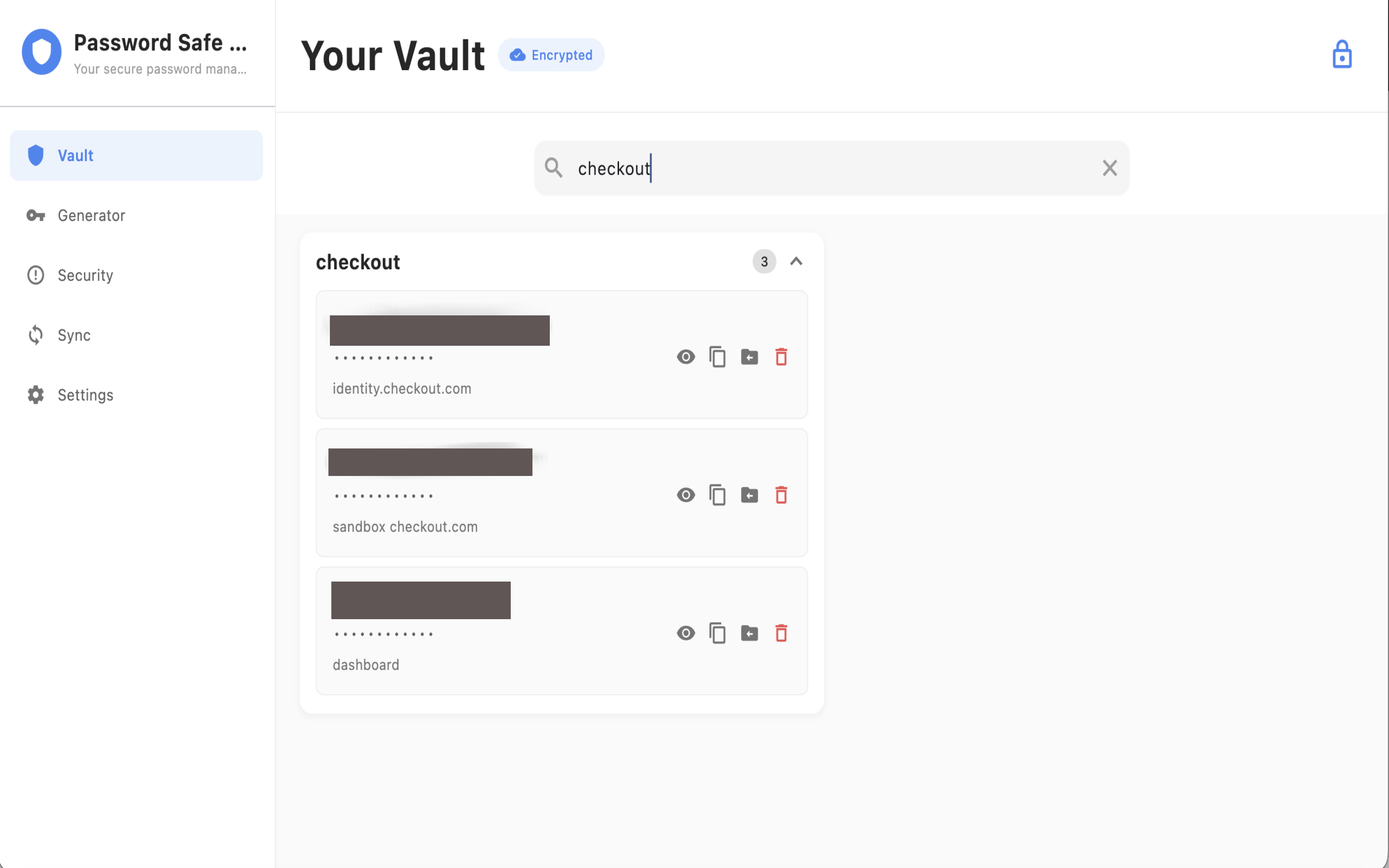
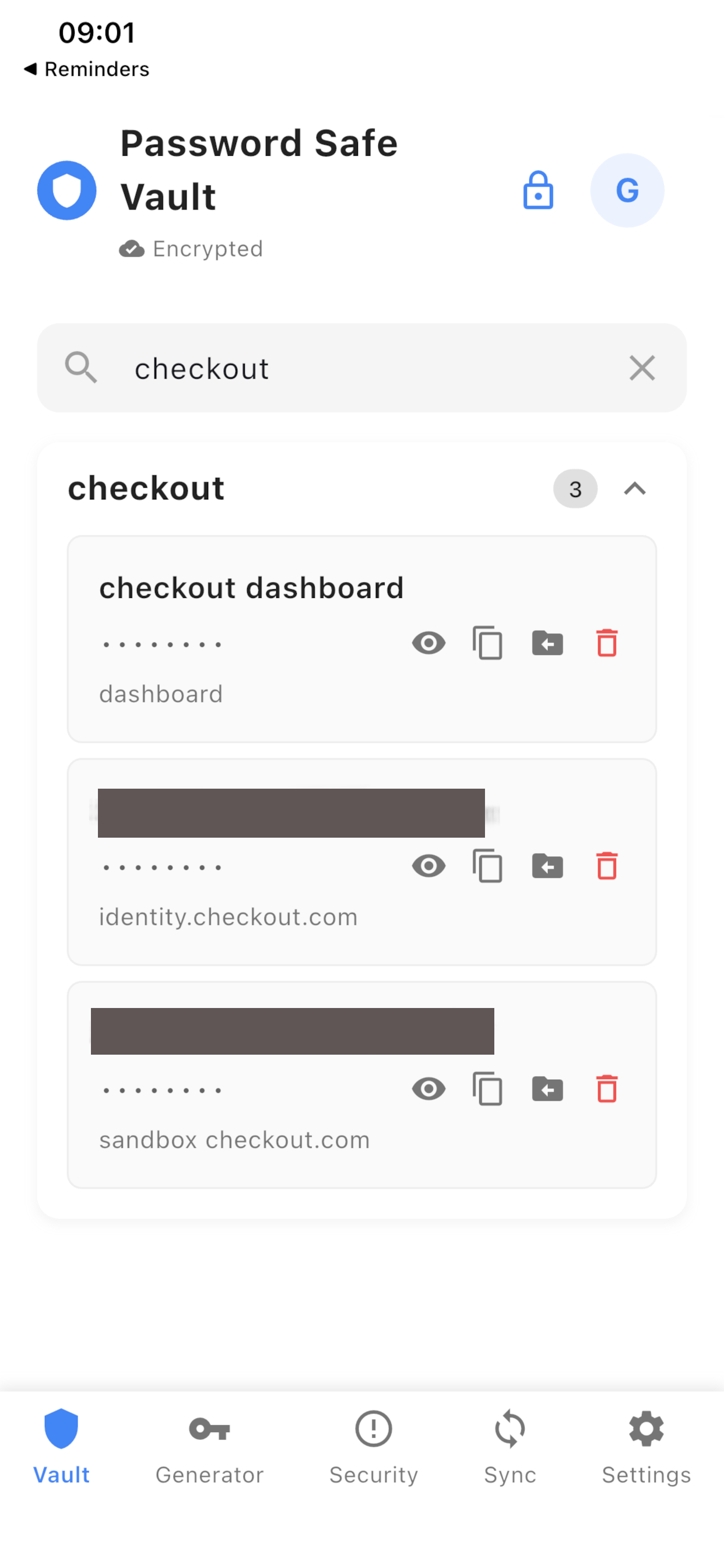
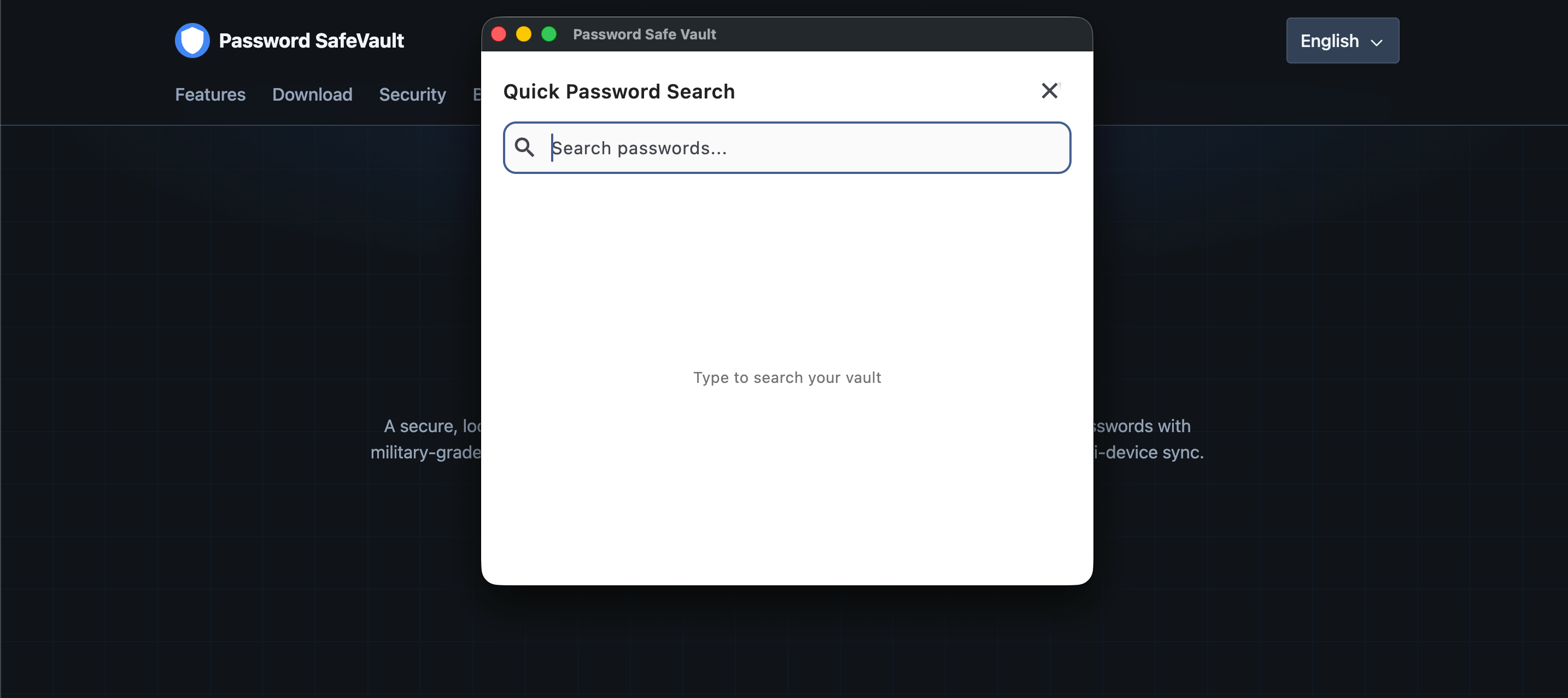
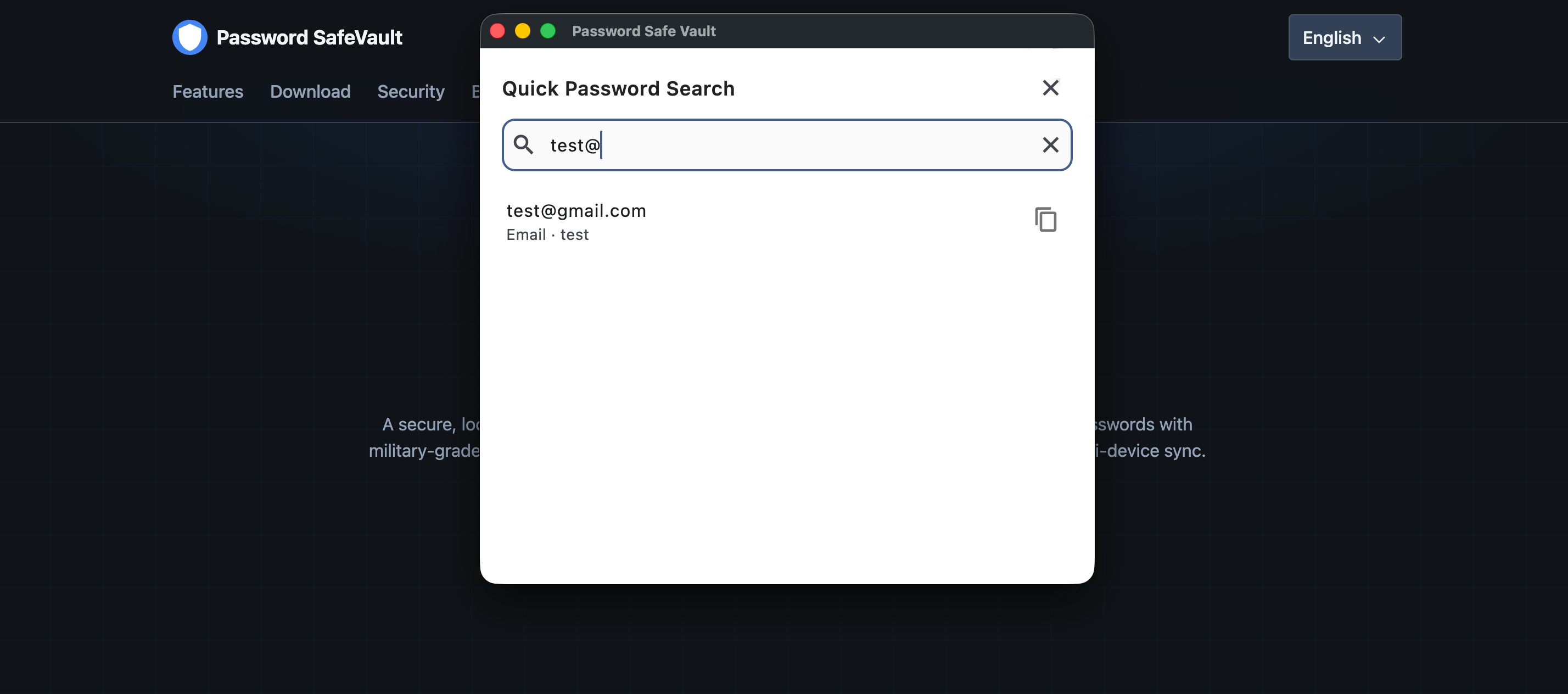
在保险库搜索中跨分类查找条目。空格分隔的词语需全部匹配,因此每多一个词都会缩小列表。用引号包住短语可保留空格。搜索范围包括分类、标题、说明和密码。可在搜索结果中将分类置顶。桌面上的快速搜索仅用于搜索并复制,不会显示完整保险库。
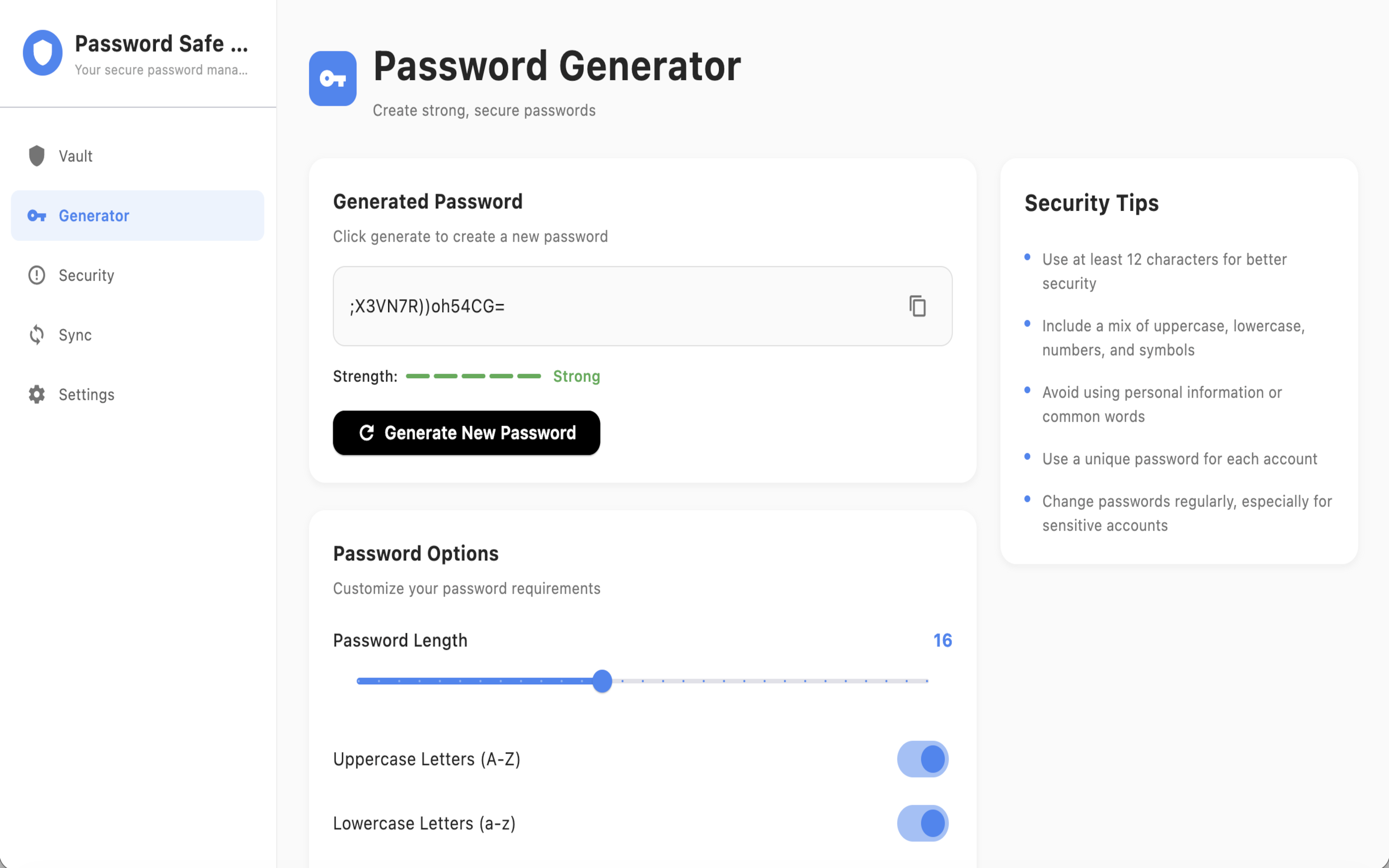
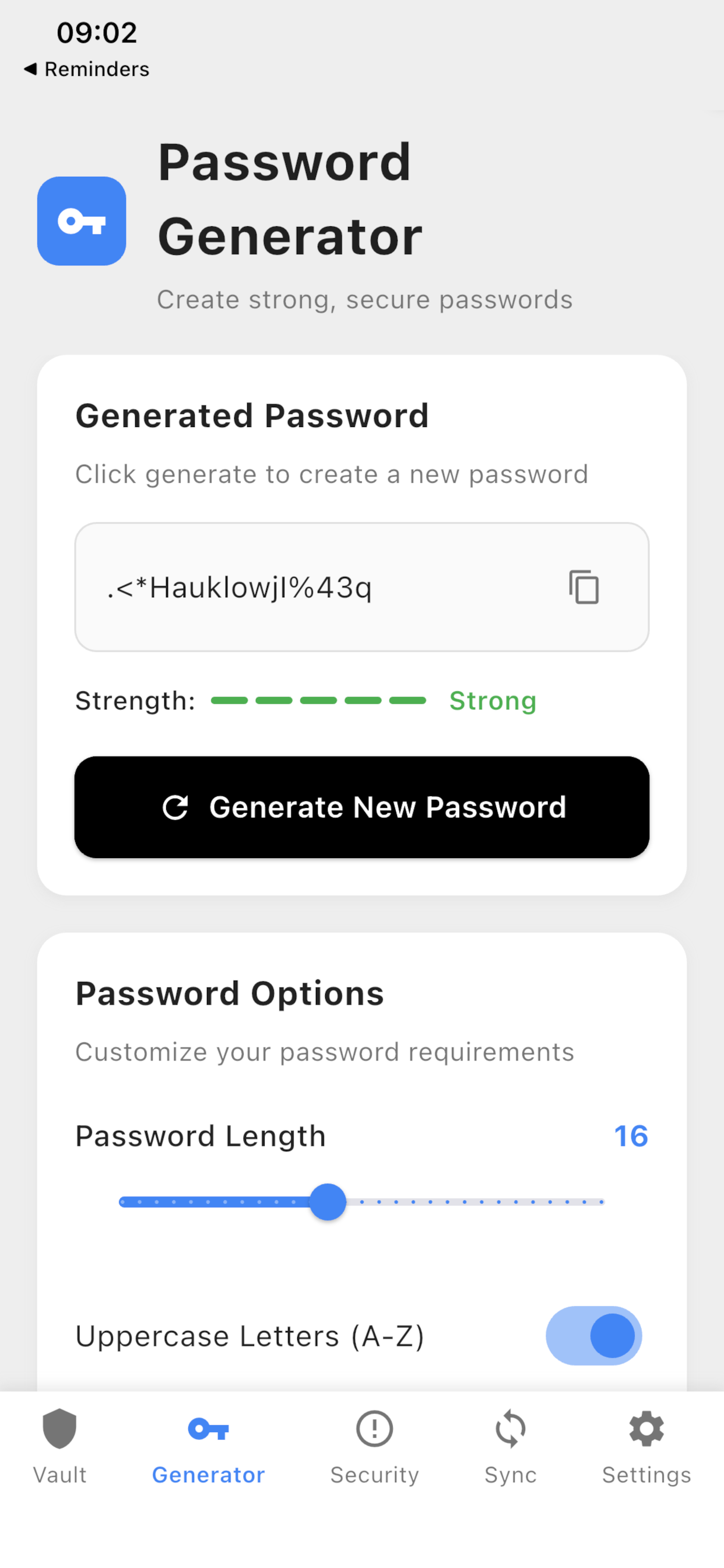
生成器长度为 4–32 个字符。可开关大写、小写、数字和符号。强度指示会随选项更新。新建保险库条目时,点击密码框右侧的生成按钮即可填入 16 位强密码(与生成器相同)。编辑已有密码时也可使用同一控件。复制的密码遵循剪贴板自动清除设置。
身份验证器
身份验证器在本机存储基于时间的验证码,因此已关联保险库条目的账户无需单独的身份验证器应用。密钥与密码使用同一把 AES-256-GCM 保险库密钥加密存储。仅在显示、生成或复制时,验证码才会出现在内存中。扫描或粘贴得到的明文会尽快丢弃。
在哪里打开身份验证器
在桌面端,侧边栏中身份验证器位于安全之后。在 iPhone 和 iPad 上,从安全或密码生成器进入 — 没有额外的底部标签。
添加账户
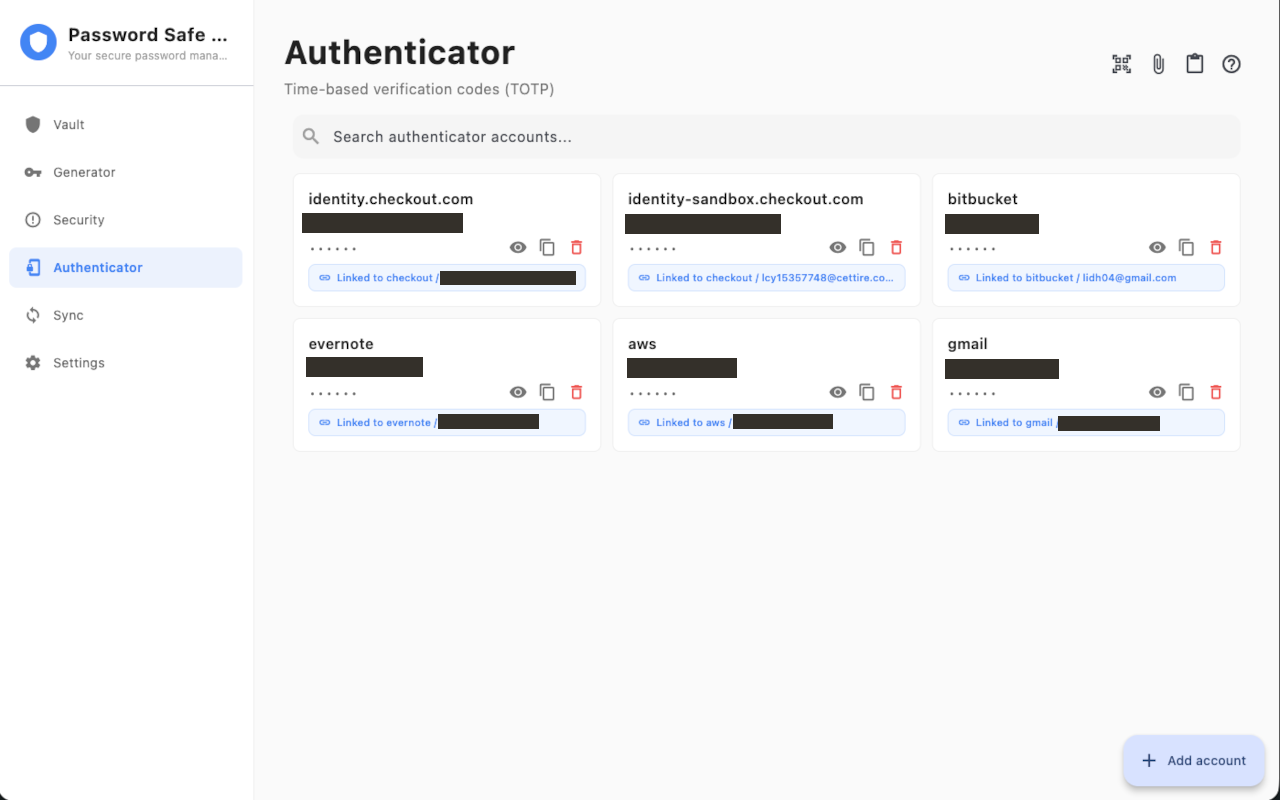
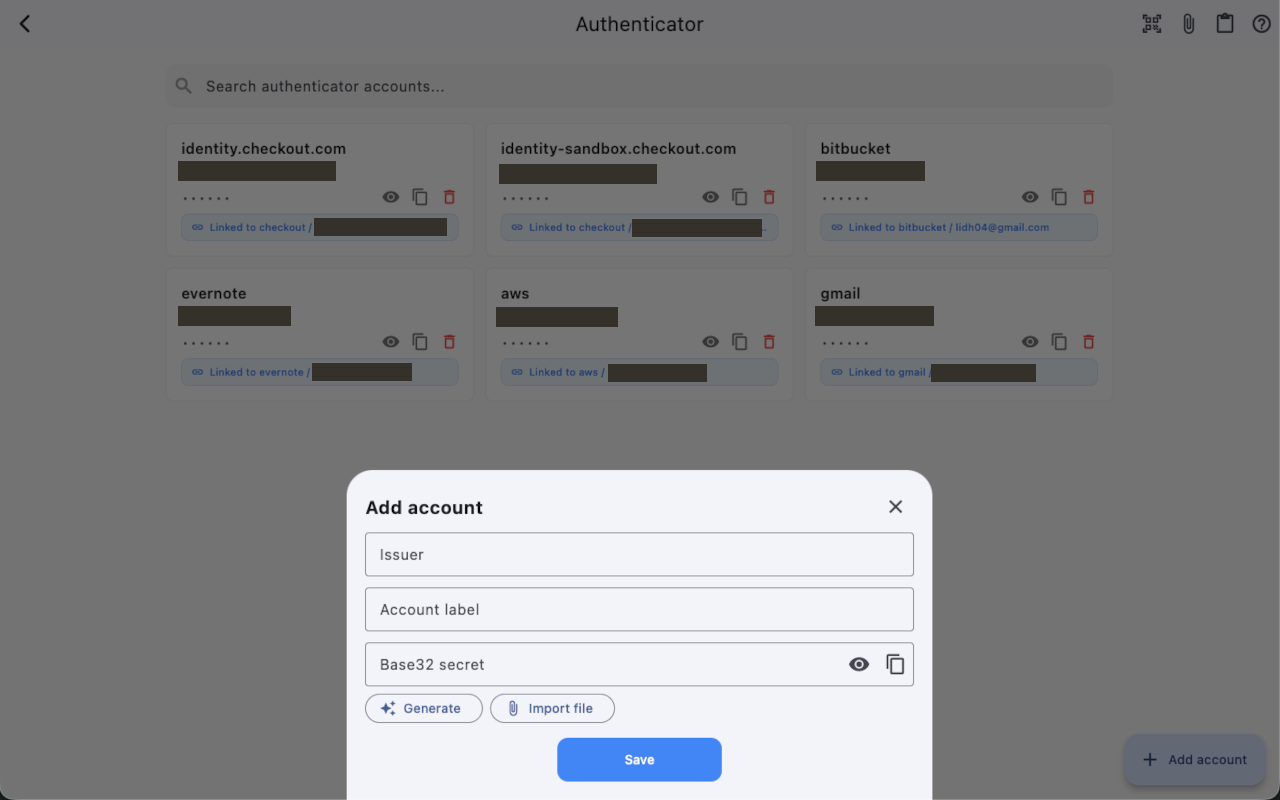
点按添加账户。填写发行方和账户标签。新建密钥请点按生成(默认:SHA-1、30 秒、6 位)。添加已有密钥时,可粘贴 Base32、otpauth:// URI,或 Google Authenticator 转移 URI(otpauth-migration://)。在 iPhone 和 iPad 上用相机扫描二维码。在桌面端可扫描或选择二维码图片,或导入文本文件。无效或不支持的二维码 / URI 会显示明确错误;解析不完整的密钥绝不会被保存。
查看并复制验证码
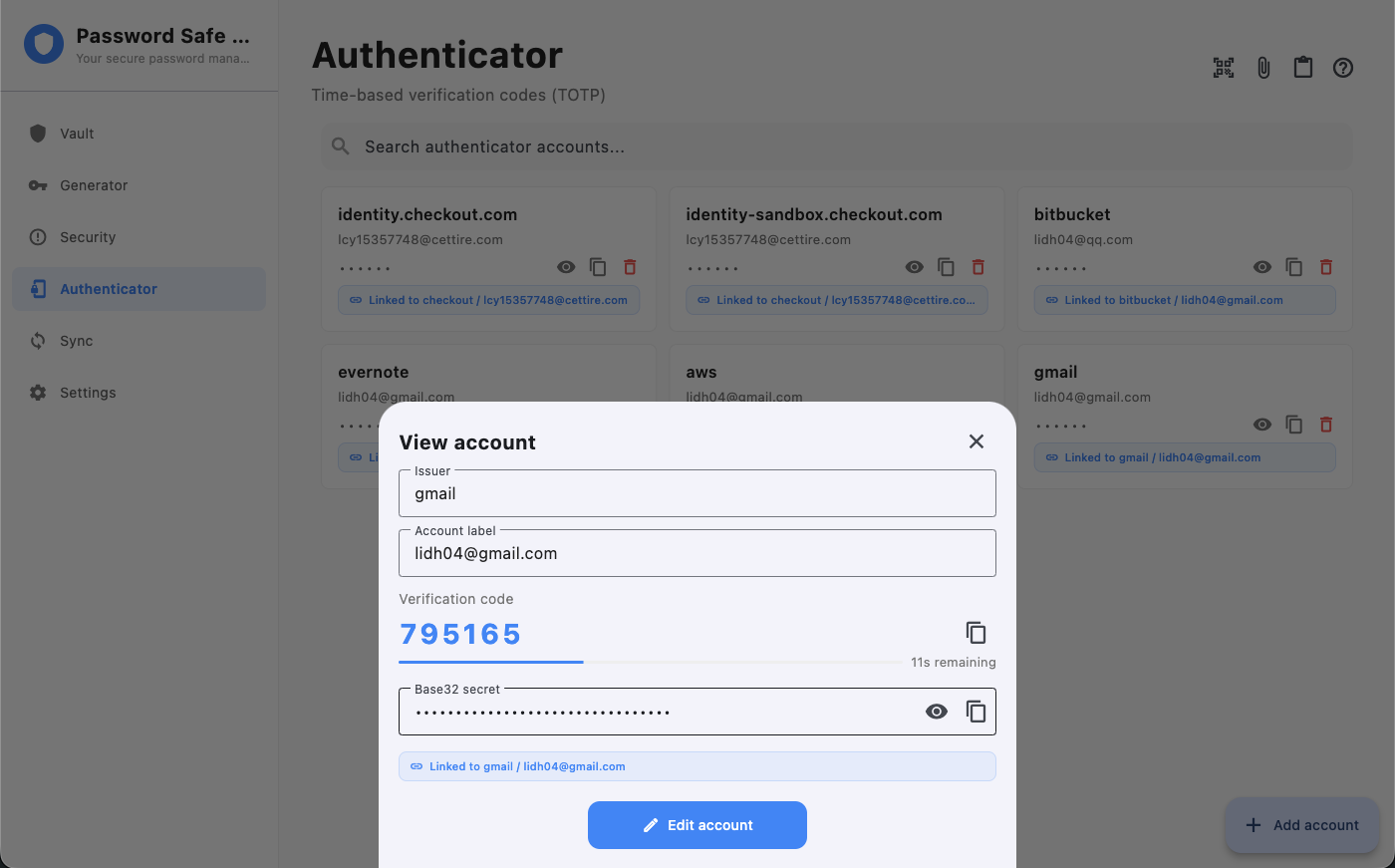
列表中的验证码默认遮罩,需点按显示。打开账户可看到当前验证码、剩余秒数与周期进度条,并复制验证码。仅在需要时显示 Base32 密钥再复制。复制的验证码遵循 设置 → 隐私 → 清除剪贴板,与密码相同。每个账户可有标签和发行方用于显示。
关联到保险库条目
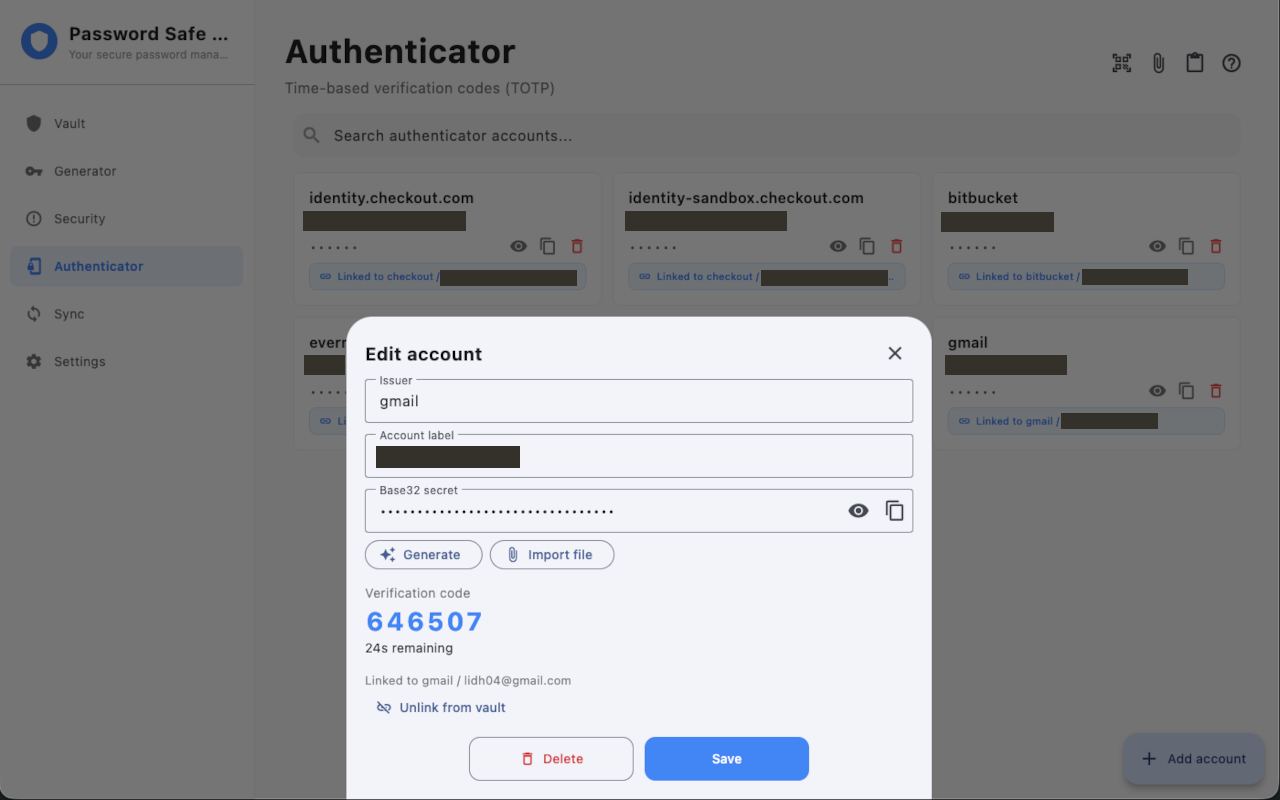
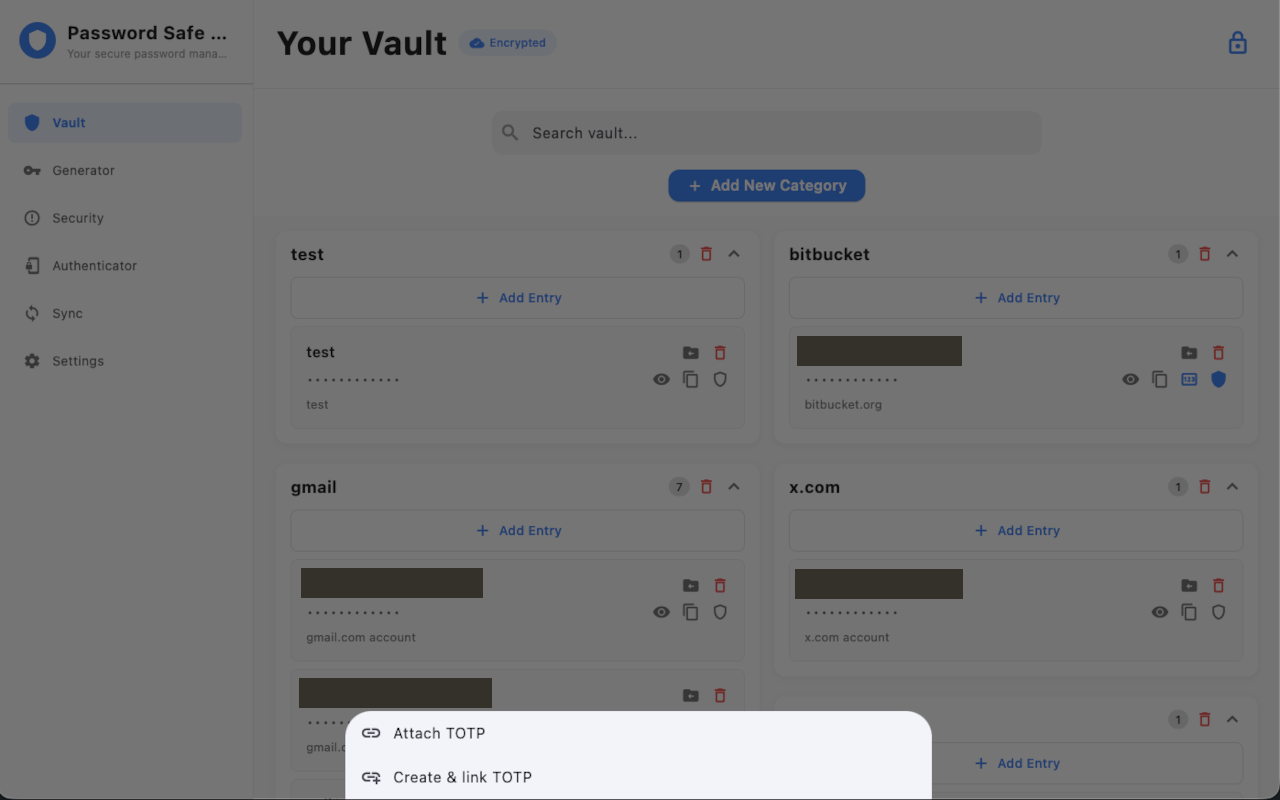
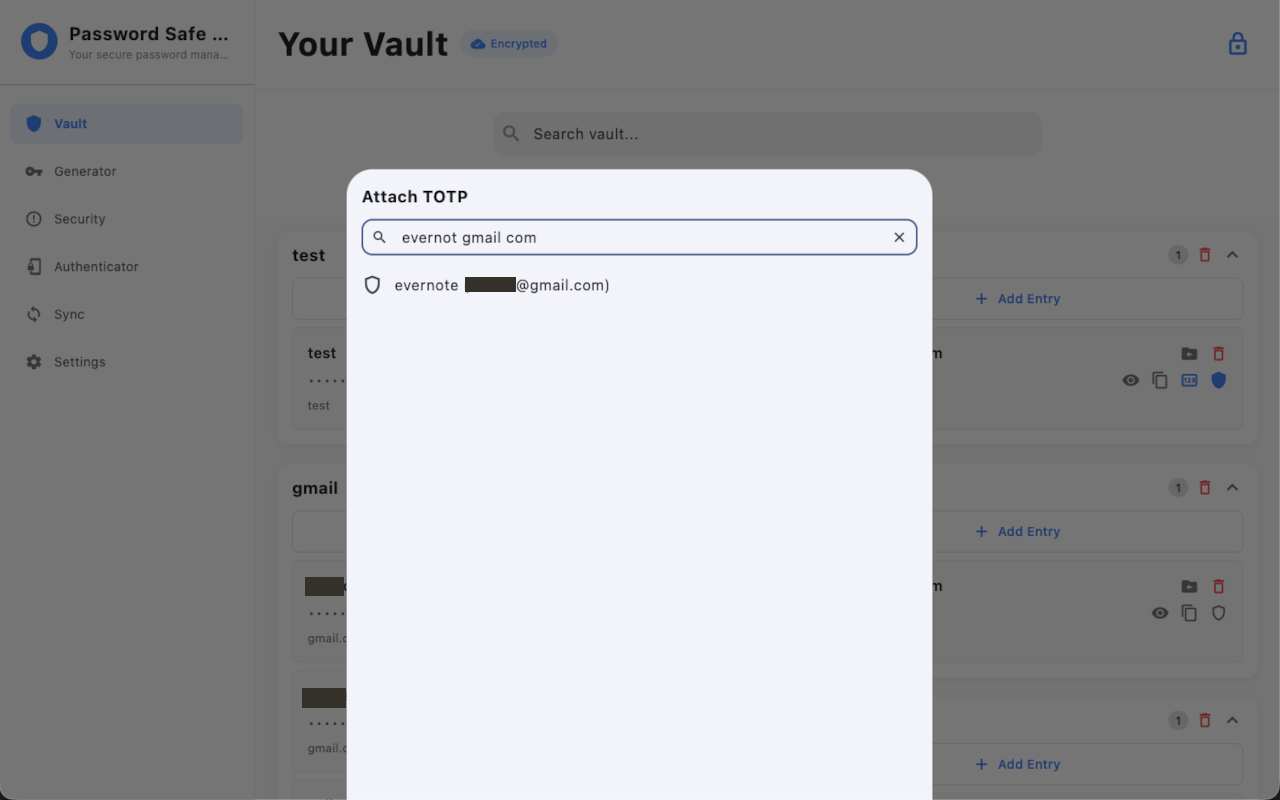
在保险库条目中选择关联 TOTP 以挑选已有身份验证器账户,或选择创建并关联 TOTP 一次性完成。关联 TOTP 选择器带搜索框(发行方和标签;AND 搜索与引号短语)。可从保险库直接复制当前验证码,不必打开身份验证器。取消关联不会删除身份验证器账户,除非你确认删除。
从 Google 或 Microsoft Authenticator 导入
将 Google Authenticator 导出导入为二维码、otpauth-migration:// URI,或含 otpauth:// 行的 .txt 文件。Microsoft Authenticator 及其他 RFC 应用以标准 otpauth://totp 二维码或 URI 导入。多账户 Google 导出在保存前显示核对列表(全选 / 取消);重复项会跳过。迁移导出中的基于计数器的 HOTP 账户会跳过并提示。导入的账户保留各自的算法、位数和周期,以便与源应用验证码一致(例如 SHA-256、8 位或 60 秒)。此版本仅支持导入 — 无法导回 Google Authenticator 或 Microsoft Authenticator。
搜索身份验证器账户
身份验证器列表、关联 TOTP 选择器、保险库主页和快速搜索使用相同的 AND 搜索:空格分隔的词语须全部匹配;用双引号包住短语可保留空格。
同步与备份
身份验证器账户随本地网络同步和 JSON 导入/导出一起传输。密钥会为目的地设备重新加密。保险库条目只保留非密钥的关联。相同标题合并时会保留身份验证器关联。即使保险库只有示例或空数据,全新安装同步也能工作。
设置中的双重认证是分开的
设置 → 双重认证 是应用的额外锁定。网站登录验证码在身份验证器中。此版本不包含浏览器或系统自动填充验证码。
锁定、PIN 与生物识别
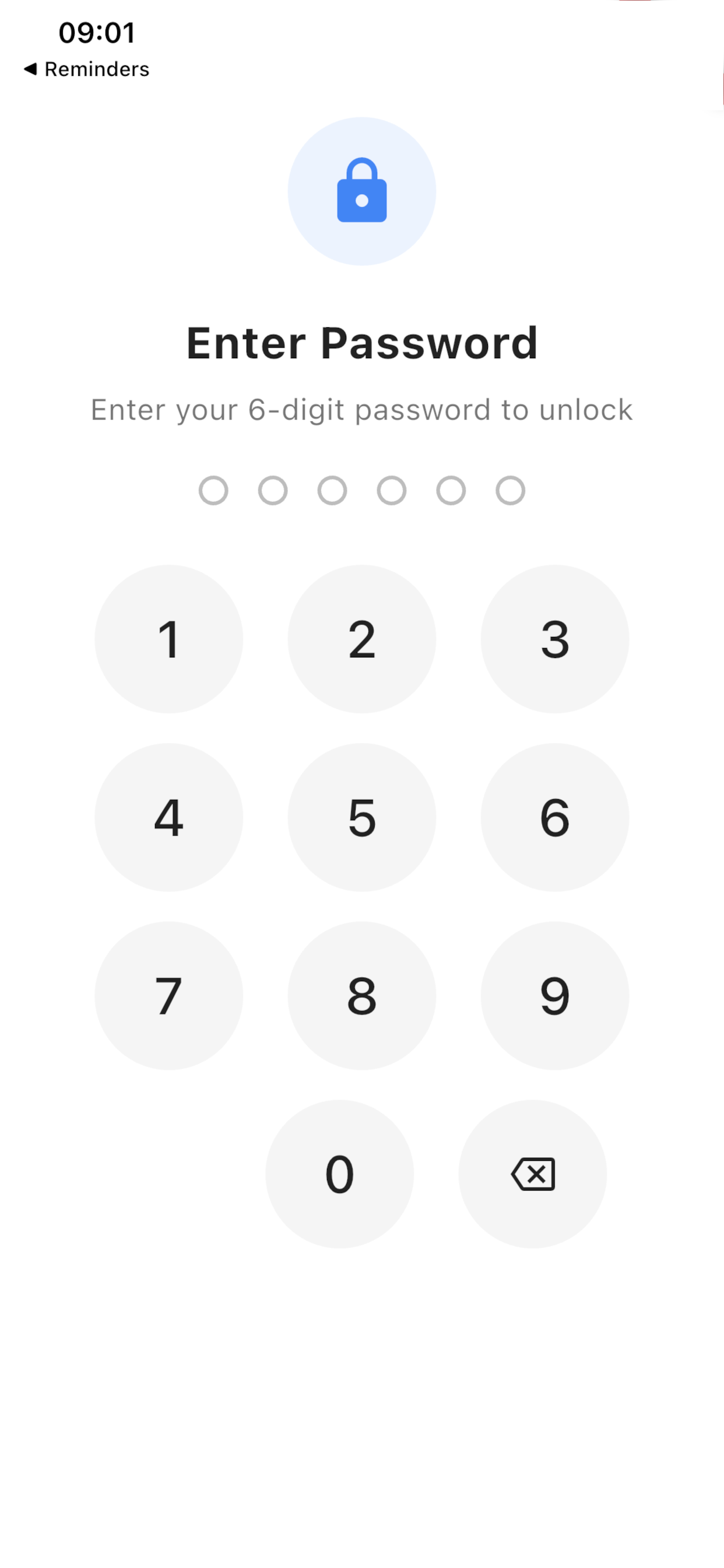
保险库标题栏右上角的锁定图标会立即锁定,即使自动锁定已关闭。自动锁定在 设置 → 安全 中,闲置约 5 分钟后锁定。用 PIN 解锁,若已启用不记名生物识别也可使用。若忘记 PIN 且无法使用生物识别,我们无法重置保险库。请启用生物识别,离线保存书面 PIN,并定期导出备份。
安全仪表盘
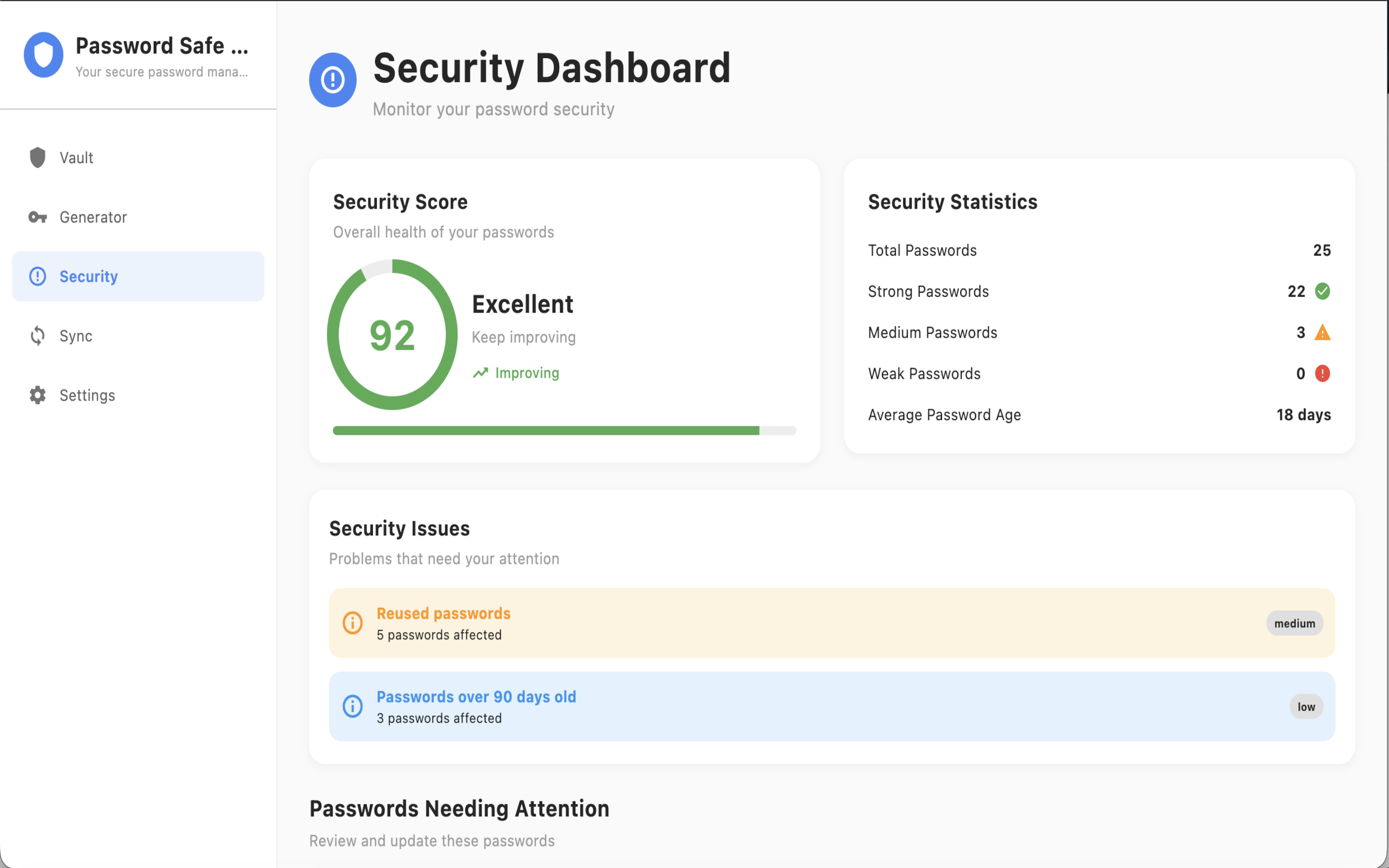
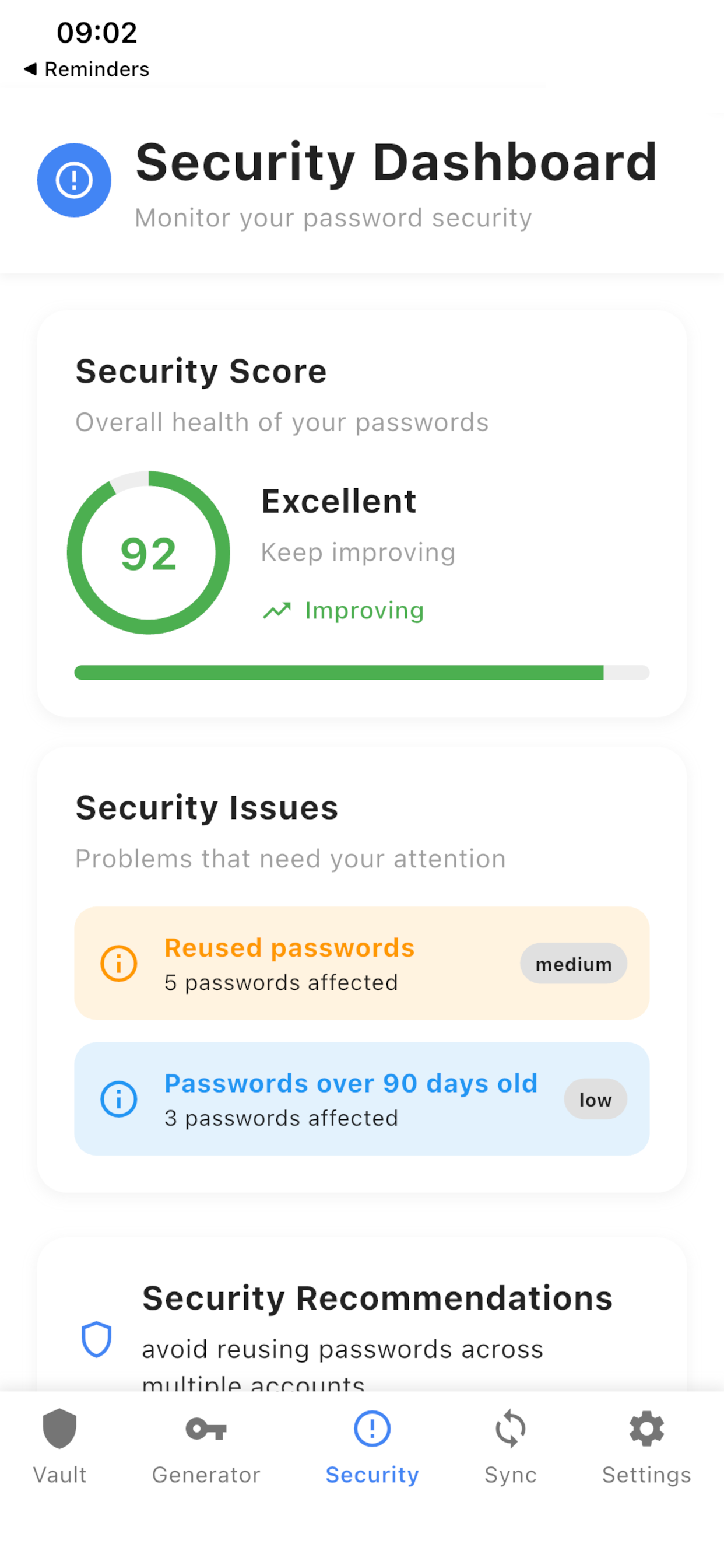
安全仪表盘显示评分、统计以及需要关注的密码:弱密码、重复使用或过旧。点按项目可打开编辑器并更改该密码。这是本机上的密码卫生检查,不是云端泄露扫描。设置 → 双重认证 是应用的额外锁定。
桌面:托盘与快速搜索
在 macOS 和 Windows 上,关闭窗口会隐藏应用而不是退出。请从托盘退出(Mac 上也可按 ⌘Q)。托盘菜单包括显示、快速搜索和退出。全局快速搜索在 Mac 上为 ⌘⌃P,在 Windows 上为 Ctrl+Alt+P。托盘中的快速搜索打开同一精简窗口。仅在保险库已解锁时打开快速搜索;若已锁定,会先显示主窗口以便解锁。每天首次隐藏到后台时会显示快捷键提示。在 Mac 上,点击程序坞图标可恢复隐藏窗口。若结果已关联身份验证器,可复制密码或当前验证码。
备份:导入与导出
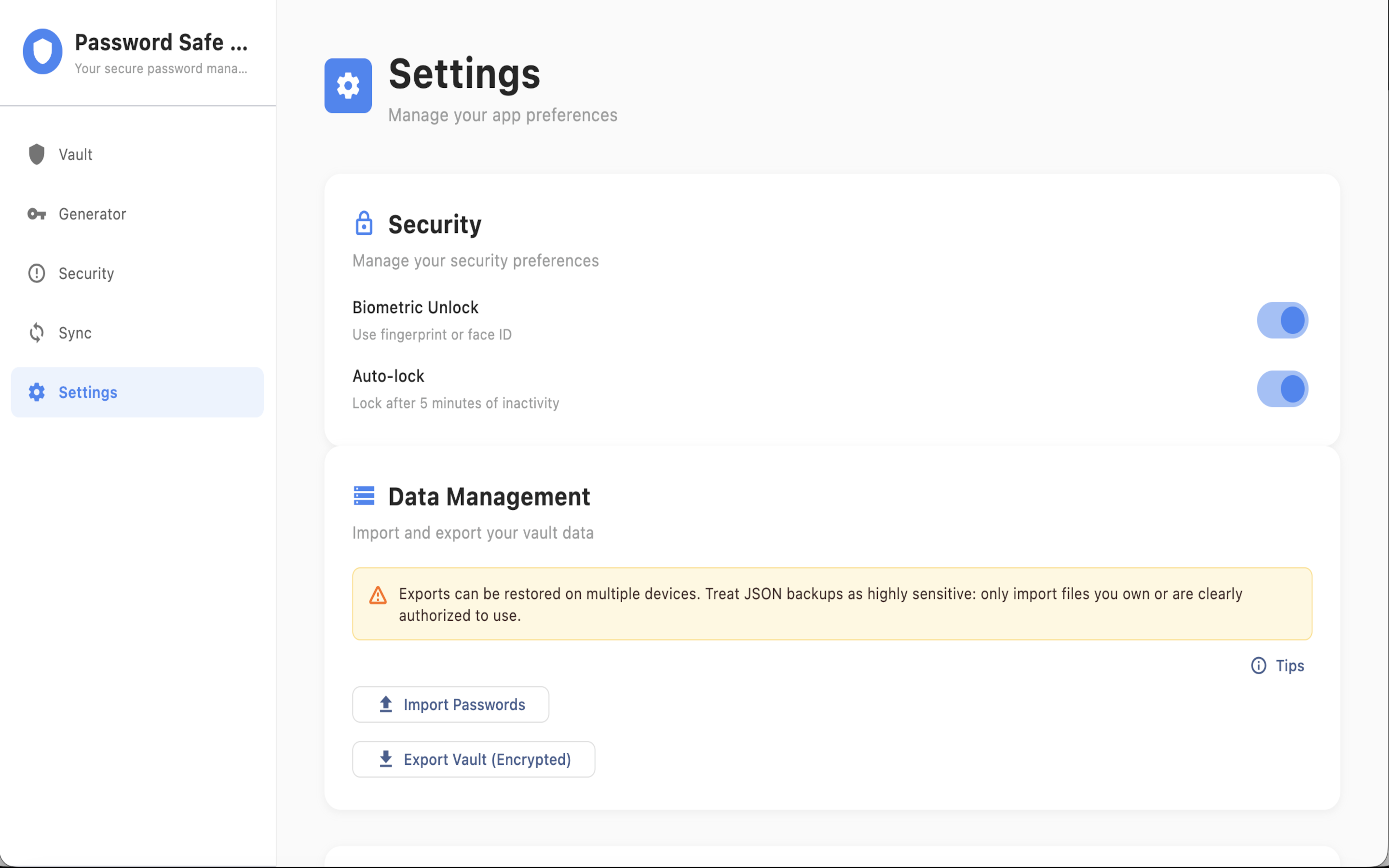
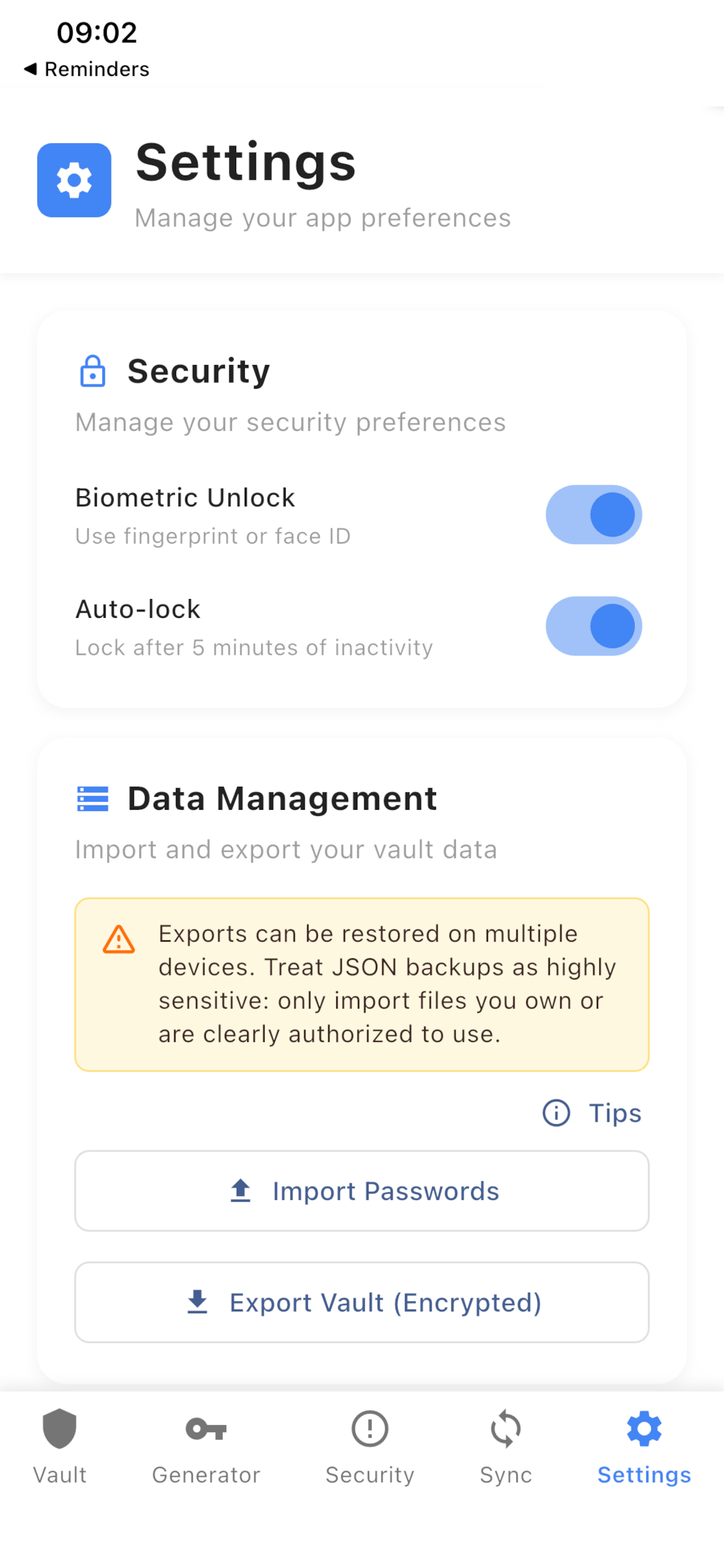
打开 设置 → 数据管理。导出会写入加密的 JSON 备份 — 请当作机密保管。导入会合并到本地保险库,不会清空现有条目。新标题会被添加。相同标题且相同密码则跳过。相同标题但密码不同时保留更新时间较新的版本。导入可能要求输入备份中的 6 位锁定密码。仅导入你自己的导出文件,或你被明确授权使用的文件。身份验证器导入接受 Google Authenticator 导出文本(含 otpauth:// 的 .txt)和二维码图片。
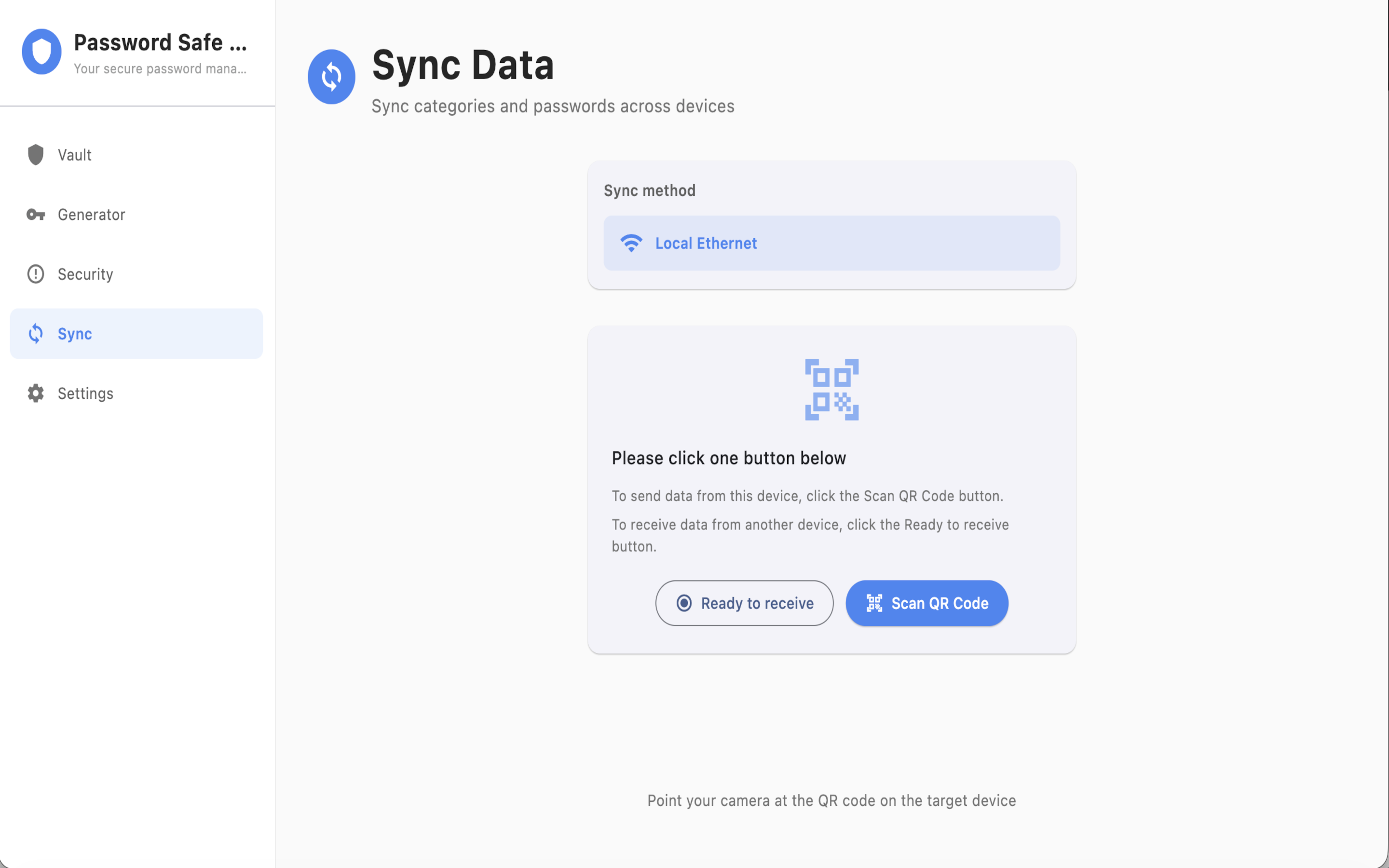
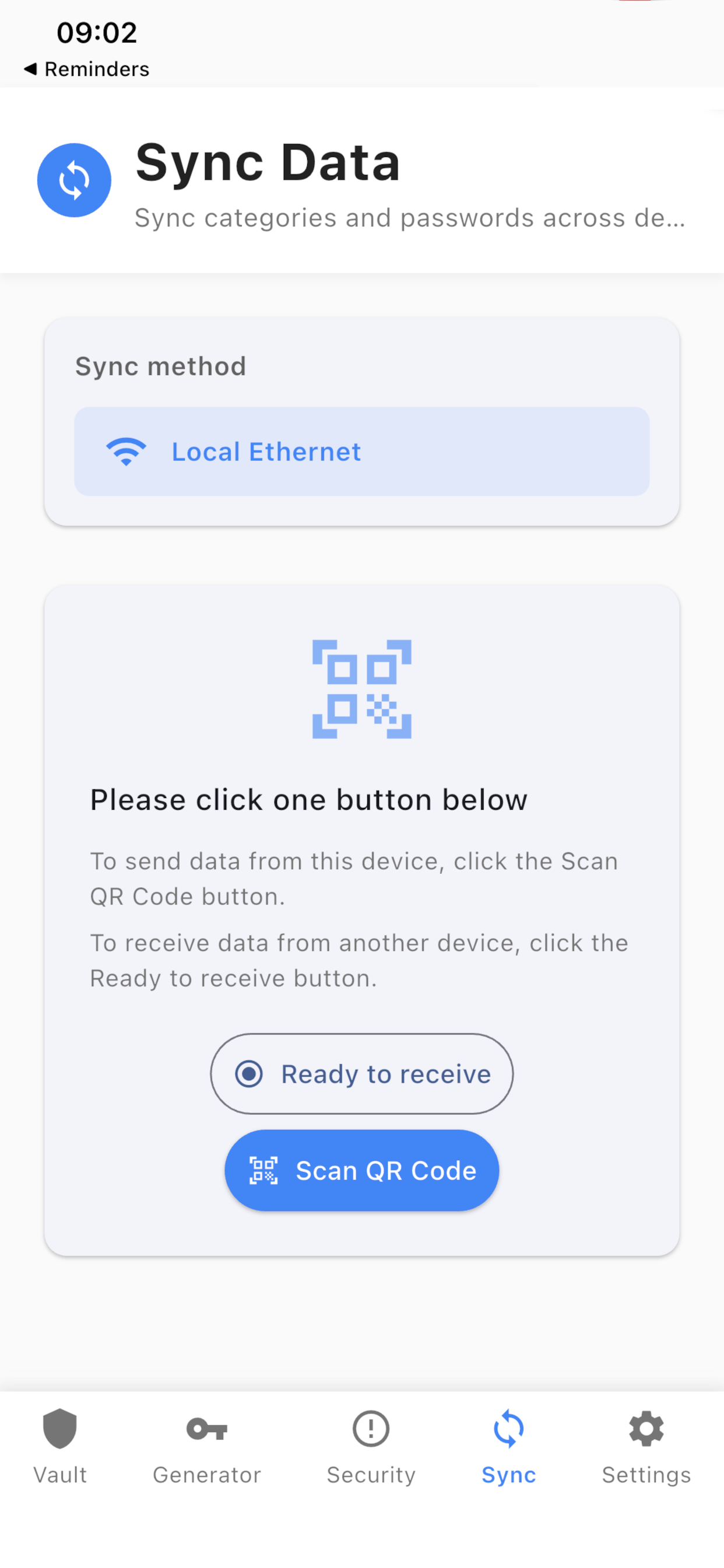
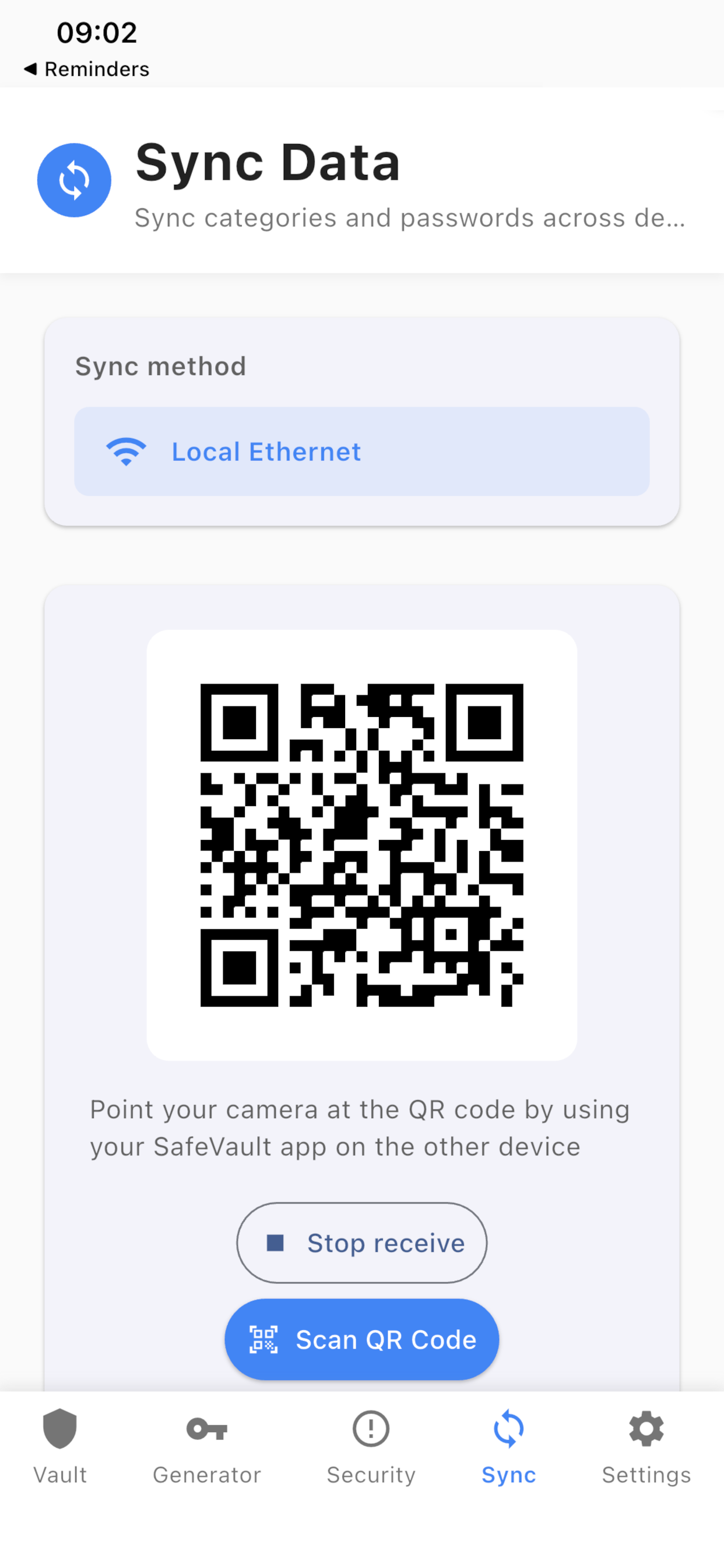
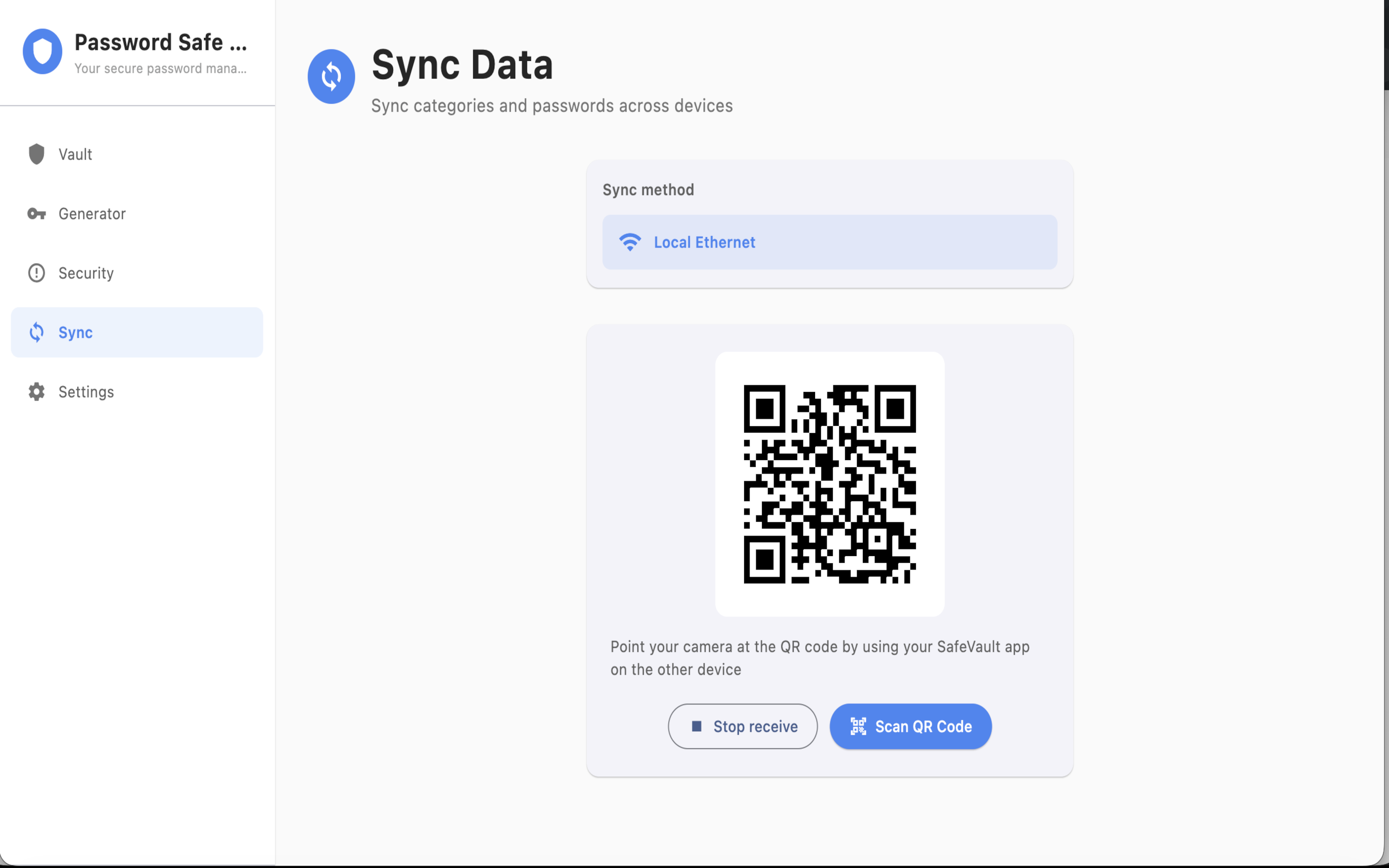
在两台设备间同步(本地以太网)
在两台设备上打开同步。使用本地以太网(Wi‑Fi 或以太网)并用二维码扫描配对。保持同一网络,两台保险库均已解锁,传输期间将应用留在前台。没有厂商云。iOS 和 macOS 可使用同步界面。Android 和 Windows 需商店解锁后才会出现。合并规则与导入相同。身份验证器账户一并同步。保险库条目只保留指向身份验证器的指针;密钥保存在身份验证器存储中,并为目的地保险库重新加密。
商店购买与恢复购买
本地保险库无需付费即可使用。商店解锁可在 Android 和 Windows 上启用多设备同步以及保险库导入/导出。Windows Store 提供针对此设备的一次性持久附加组件,包含该设备的后续高级升级 — 不是订阅。请在 App Store、Google Play 或 Microsoft Store 完成购买。若重新安装,请在个人资料中使用同一商店账户恢复购买。该商店账户仅用于付款,不是 SafeVault 登录。
语言与个人资料
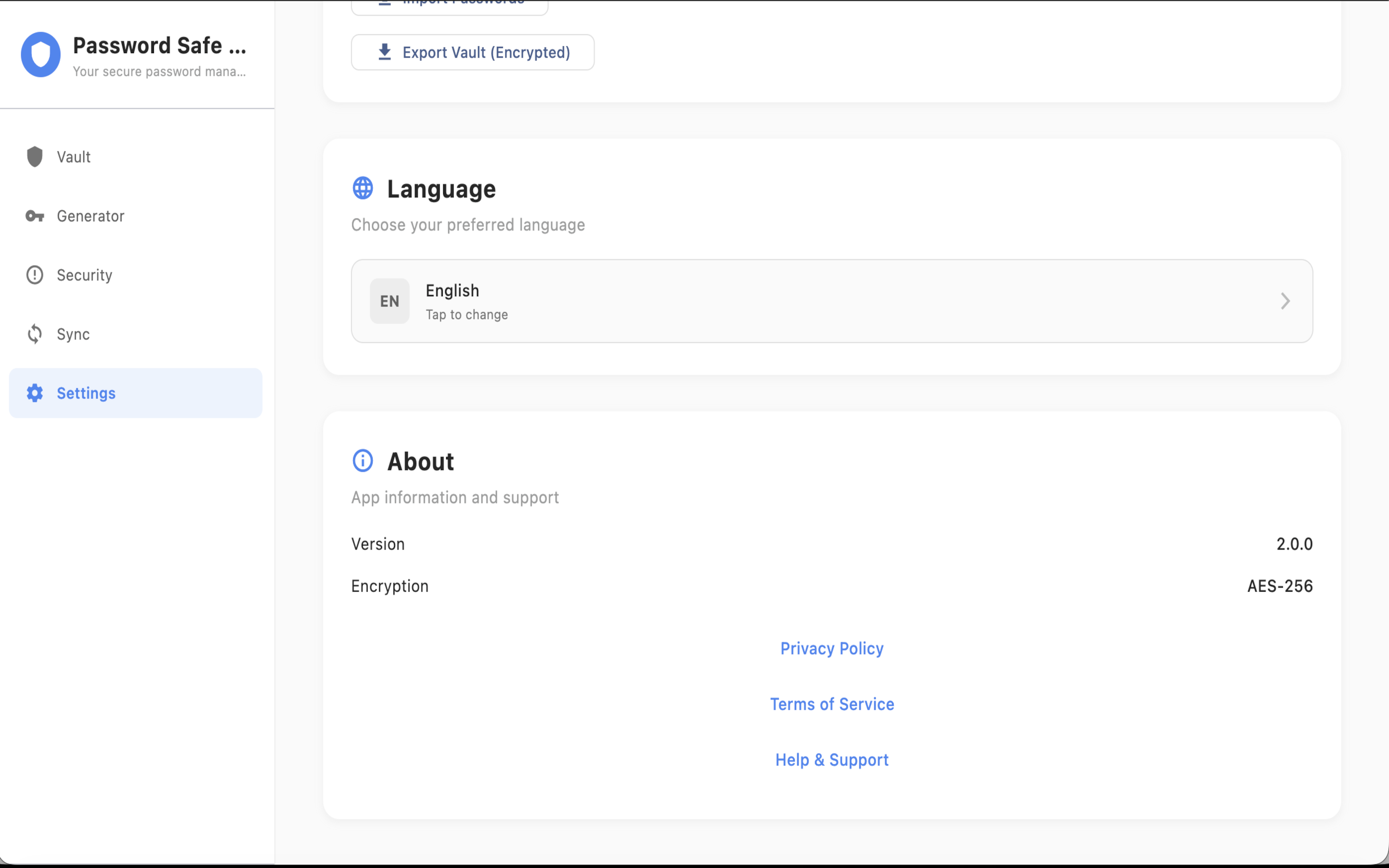
在 设置 → 语言 中更改应用语言。网站语言切换在页眉。个人资料包含恢复购买。设置 → 关于 显示版本、隐私政策、条款和帮助与支持。在 Android 和 Windows 上,设置还会显示此设备的付费状态。
常见问题
什么是 SafeVault?
SafeVault 是一款本地优先的密码管理器,并内置身份验证器。保险库数据在设备上使用 AES-256-GCM 加密。密码和验证码只保存在你安装应用的设备上。
我需要账户吗?
不需要。安装即可使用。保险库仅保存在本机。没有需要创建或登录的 SafeVault 账户。
SafeVault 可以离线使用吗?
可以。只有可选的设备间同步以及商店购买或恢复购买才需要网络。
支持哪些平台?
通过各应用商店支持 iOS、Android、macOS 和 Windows。SafeVault 不是网页保险库。
有订阅吗?
本地保险库无需付费即可使用。同步以及在 Android 和 Windows 上的导入/导出需要商店解锁。Windows Store 提供一次性持久附加组件,不是订阅。Apple 和 Google 的购买在对应商店完成。
密码如何加密?
所有密码在设备上使用 AES-256-GCM 加密。密钥保存在平台安全存储中:iOS/macOS 的 Keychain、Android 的 EncryptedSharedPreferences,以及 Windows 凭据管理器。
你们能找回我的 PIN 或主密码吗?
不能。请启用生物识别并保留加密导出。我们无法重置遗忘的 PIN。这是设计如此。
设置中的双重认证有什么作用?
它为应用增加一层锁定。网站登录验证码在身份验证器中,与此设置分开。
SafeVault 包含身份验证器吗?
包含。身份验证器在本机存储基于时间的验证码。可通过生成密钥、粘贴 otpauth://、扫描二维码,或从 Google / Microsoft Authenticator 导入来添加账户。将验证码关联到保险库条目后,可从保险库或快速搜索复制。
用多个词搜索时如何工作?
每个空格分隔的词都必须匹配。将短语放在引号中可保留空格。
可以导入 Google Authenticator 账户吗?
可以。将 Google Authenticator 导出导入为二维码、otpauth-migration:// URI 或 .txt 文件。多账户导出在保存前显示核对列表;重复项会跳过。Microsoft Authenticator 以标准 otpauth:// 二维码或 URI 导入。此版本仅支持导入。
导入的验证码会与 Google Authenticator 一致吗?
会,只要导入 otpauth URI 或 Google 转移。导入的账户保留算法、位数和周期,以便与源应用一致。在 SafeVault 中新生成的密钥默认 SHA-1 / 30 秒 / 6 位。
Google 导出跳过了部分账户。
迁移导出中基于计数器的 HOTP 账户会跳过并提示。仅导入基于时间的账户。
复制的数据会留在剪贴板上吗?
启用 设置 → 隐私 → 清除剪贴板 后,复制的密码和验证码会在 30 秒后清除。
为什么不能保存两个相同标题的条目?
每个分类内标题必须唯一,移动或重命名后也是如此。
如何备份保险库?
打开 设置 → 导出保险库 以保存加密 JSON 文件。在 Android 和 Windows 上需要商店解锁。
如何同步两台设备?
在两台设备上打开同步,选择本地以太网,用二维码配对,并保持同一网络。若两条目冲突,保留更新时间较新的版本。
可以导入朋友的保险库文件吗?
仅在对方明确许可时可以。导出文件高度敏感。只导入你拥有或被明确授权使用的文件。
导入提示密码或密钥不匹配。
输入创建导出的设备上的 6 位锁定 PIN。损坏的文件或来自不同应用密钥的文件无法验证。
应用内购买解锁什么?
在付费平台上解锁多设备同步以及保险库导入/导出。在 Windows 上,这是针对此设备的一次性购买,包含该设备的后续高级升级。
我重新安装了应用,解锁丢失了。
在个人资料中使用同一商店账户恢复购买。在 Windows 上,持久附加组件许可绑定到 Microsoft 账户。
卸载应用会怎样?
如果未付费,该设备上的保险库会随应用一起删除,数据丢失由你自行负责。如果已付费,请在多台设备间同步并保留备份,这样卸载其中一台设备上的应用不会丢失保险库。
我关闭了窗口,应用仍在运行。
这是预期行为。关闭会将应用隐藏到托盘。请使用托盘中的退出,或在 Mac 上按 ⌘Q 完全退出。
快速搜索的快捷键是什么?
Mac 上为 ⌘⌃P,Windows 上为 Ctrl+Alt+P,或使用托盘中的快速搜索。保险库必须先解锁。若结果已关联身份验证器,可复制密码或当前验证码。
如何联系支持?
发送邮件至 service@sihuic.com(或 receptionist@sihuic.com)。请注明平台、设置 → 关于 中的应用版本、使用的商店,以及已尝试的步骤。
故障排除
生物识别无法解锁
打开设备生物识别,允许应用权限,改用 PIN,然后重启应用。
同步没有反应
将两台设备放在同一网络,选择本地以太网,完成二维码配对,解锁两边的保险库,并将应用保持在前台。在 Android 和 Windows 上,请先完成商店解锁。
导入或导出缺失或被阻止
在 Android 和 Windows 上,完成商店解锁或恢复购买。在 iOS 和 macOS 上,打开 设置 → 数据管理。检查文件访问权限。
导入验证失败
使用源设备上的 6 位 PIN,以及本应用导出的文件。不要编辑 JSON。
身份验证器导入没有添加账户
请使用 Google Authenticator 导出的 .txt 文件(含 otpauth:// 行)或二维码图片。确认前请核对账户列表。不是二维码的截图无法导入。多账户导出可先选择或取消账户。
二维码或 URI 导入失败
请使用以 otpauth:// 或 otpauth-migration:// 开头的二维码或 URI。无效或不支持的内容会显示错误且不会保存。Google 转移中的基于计数器的 HOTP 账户会跳过并提示。
重复标题错误
重命名条目,或将其移到另一分类。
快速搜索没有反应
先解锁保险库,然后使用 ⌘⌃P、Ctrl+Alt+P 或托盘快速搜索。
商店购买界面未出现(Windows)
使用 Microsoft Store 或已安装的 MSIX 版本,而不是未打包的调试运行。使用应拥有该附加组件的 Microsoft 账户登录。
已在另一台设备付费,这台仍未解锁
Windows 解锁按设备生效。在同一商店账户上恢复购买,或在此设备上购买。
关闭后应用仍在菜单栏或托盘中
关闭会隐藏应用。请从托盘退出。
联系我们
如有问题、支持请求或缺陷报告,请发送邮件至 service@sihuic.com。也可联系 receptionist@sihuic.com。请注明平台、应用版本(设置 → 关于)、商店以及已尝试的步骤。