Funktionen
Alles, was ein sicherer, lokaler Passwort-Manager braucht — inklusive eingebautem Authenticator und Mehrwortsuche.
Nur lokale Speicherung
Kein Konto erforderlich. Passwörter werden ausschließlich auf Ihren Geräten gespeichert. Bei Mehrgeräte-Sync verbleiben die Daten in Ihrem lokalen Netzwerk.
Sichere Passwort-Speicherung
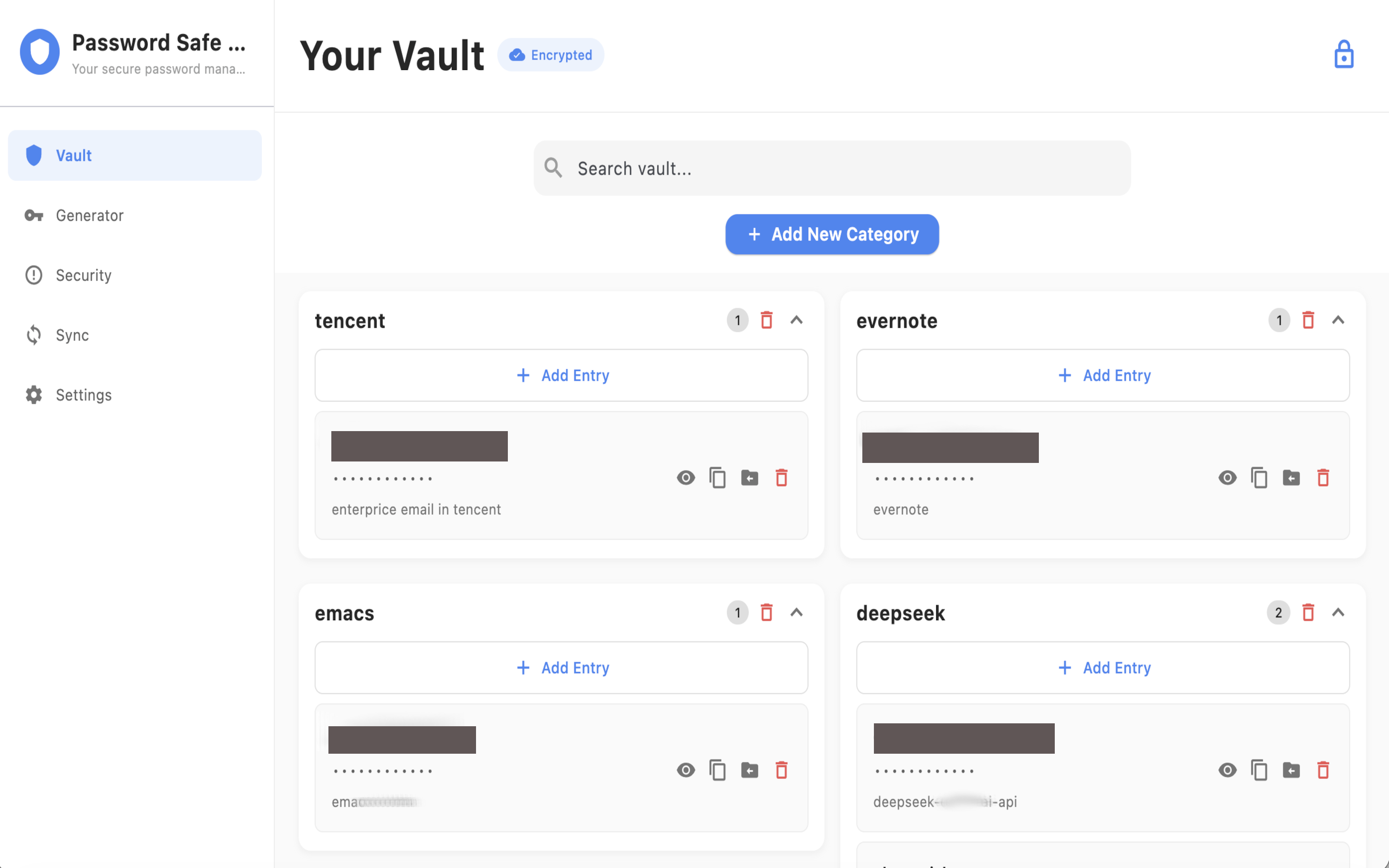
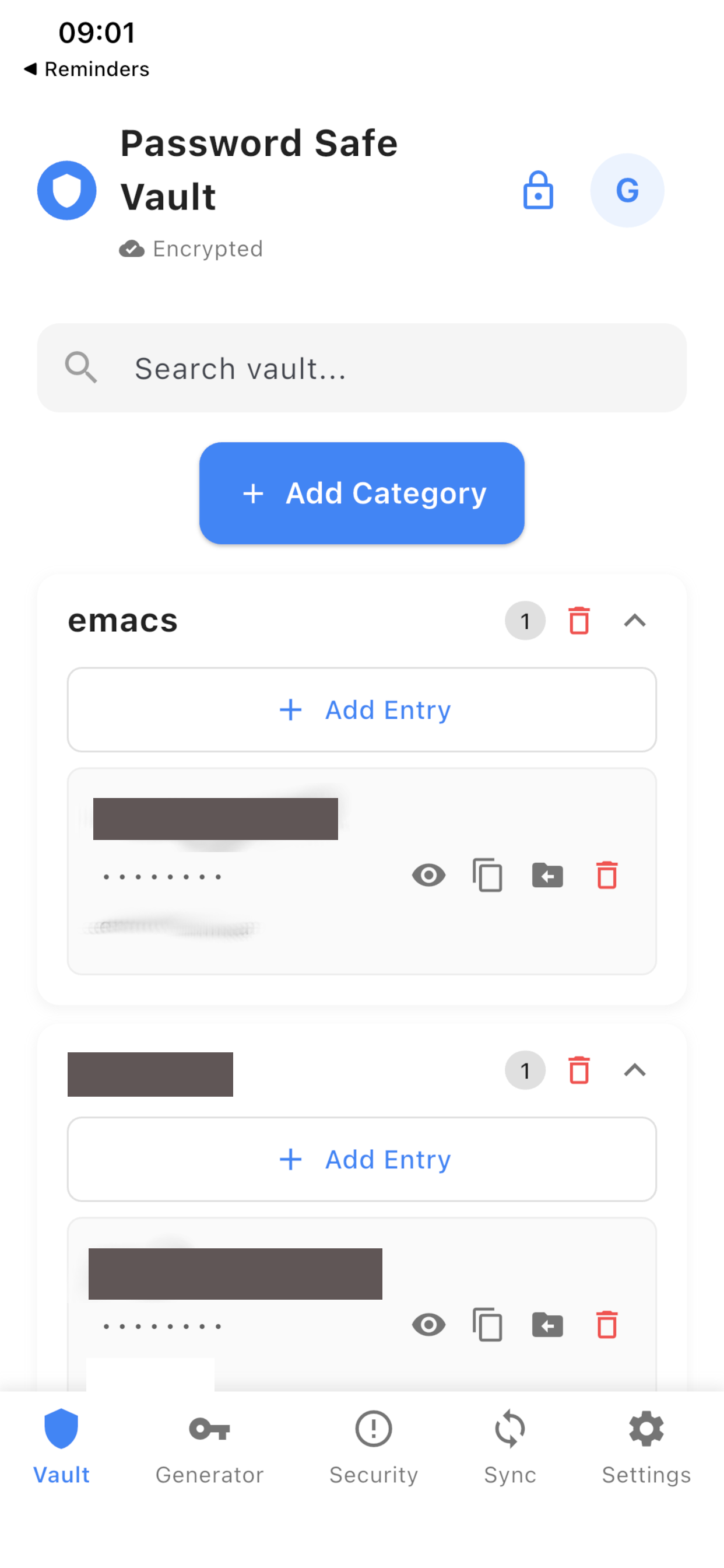
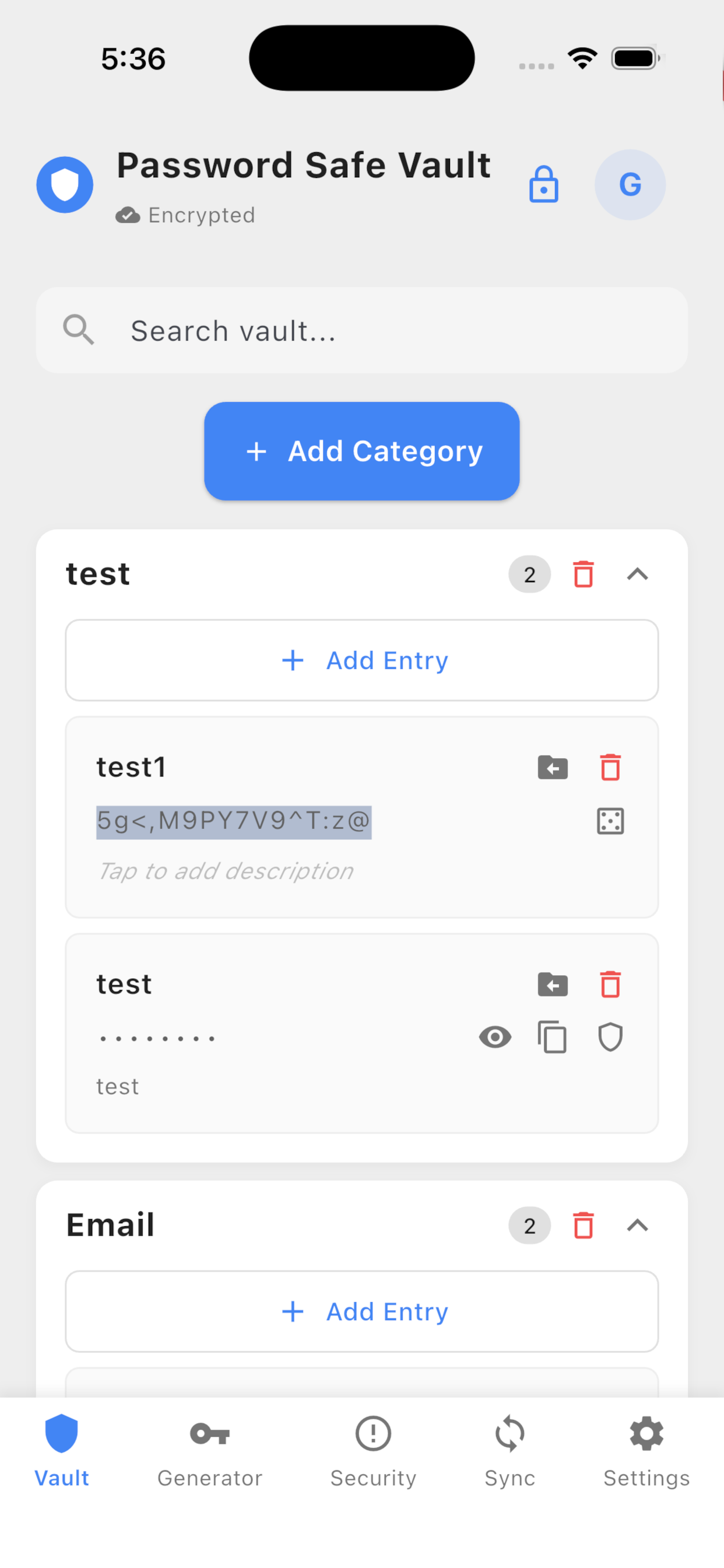
Passwörter an einem sicheren Ort, nach Kategorien (E-Mail, Soziale Netzwerke, Banking usw.). Jedes Passwort wird vor der Speicherung mit AES-256-GCM verschlüsselt.
Suche & Organisation
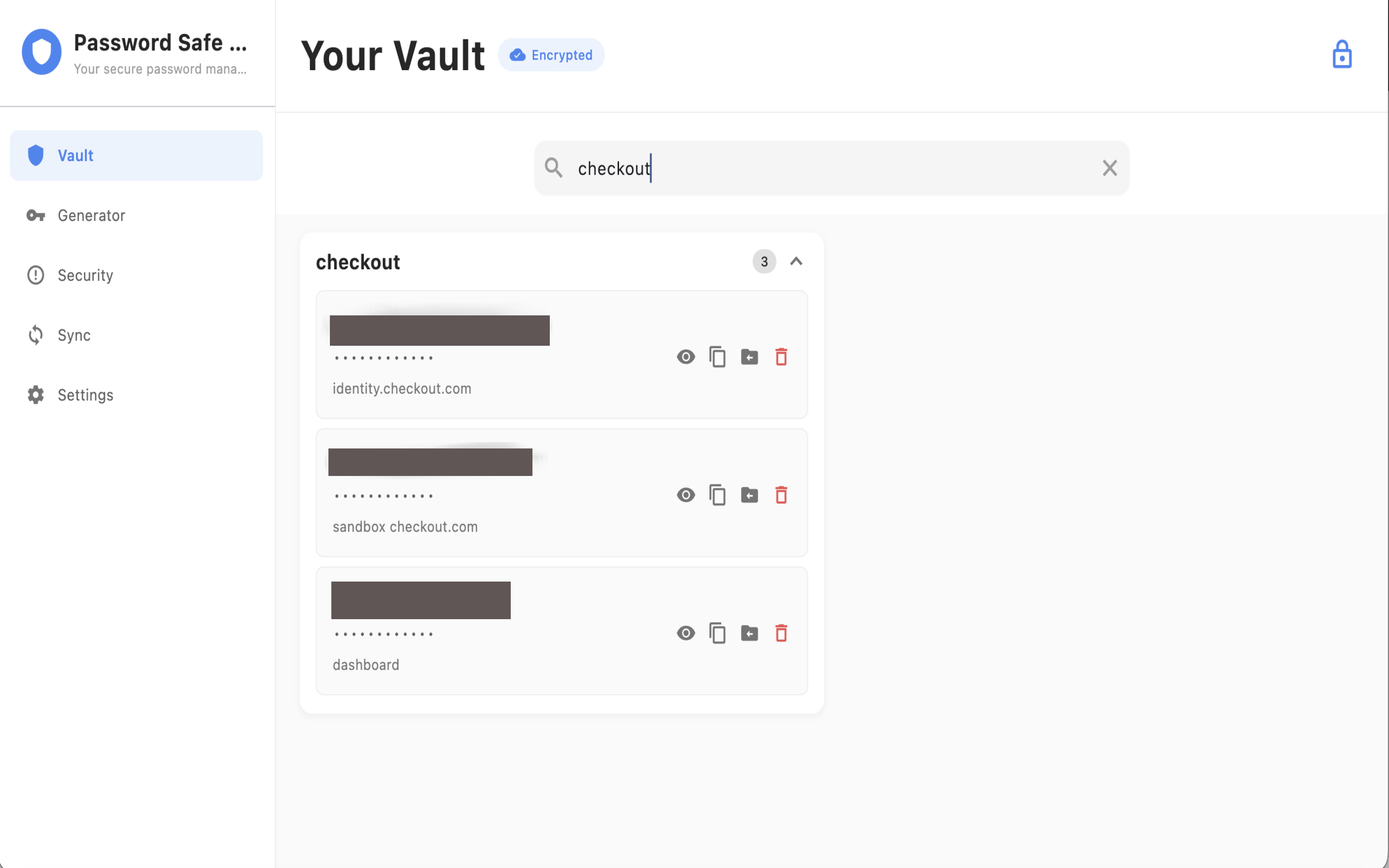
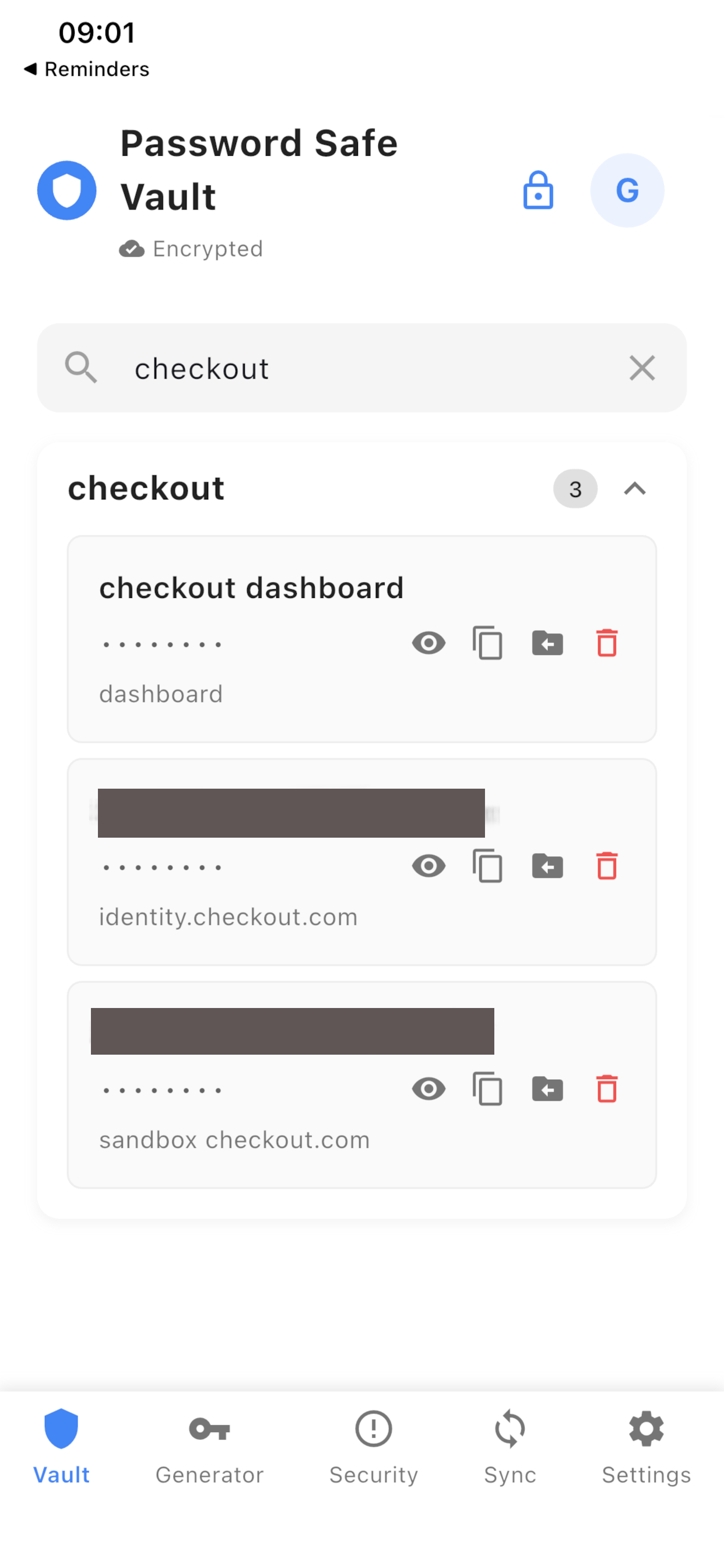
Finden Sie Einträge über Kategorien mit UND-Suche über mehrere Begriffe. Leerzeichengetrennte Wörter grenzen ein; Anführungszeichen behalten Leerzeichen. Suche in Titel, Beschreibung und Passwort.
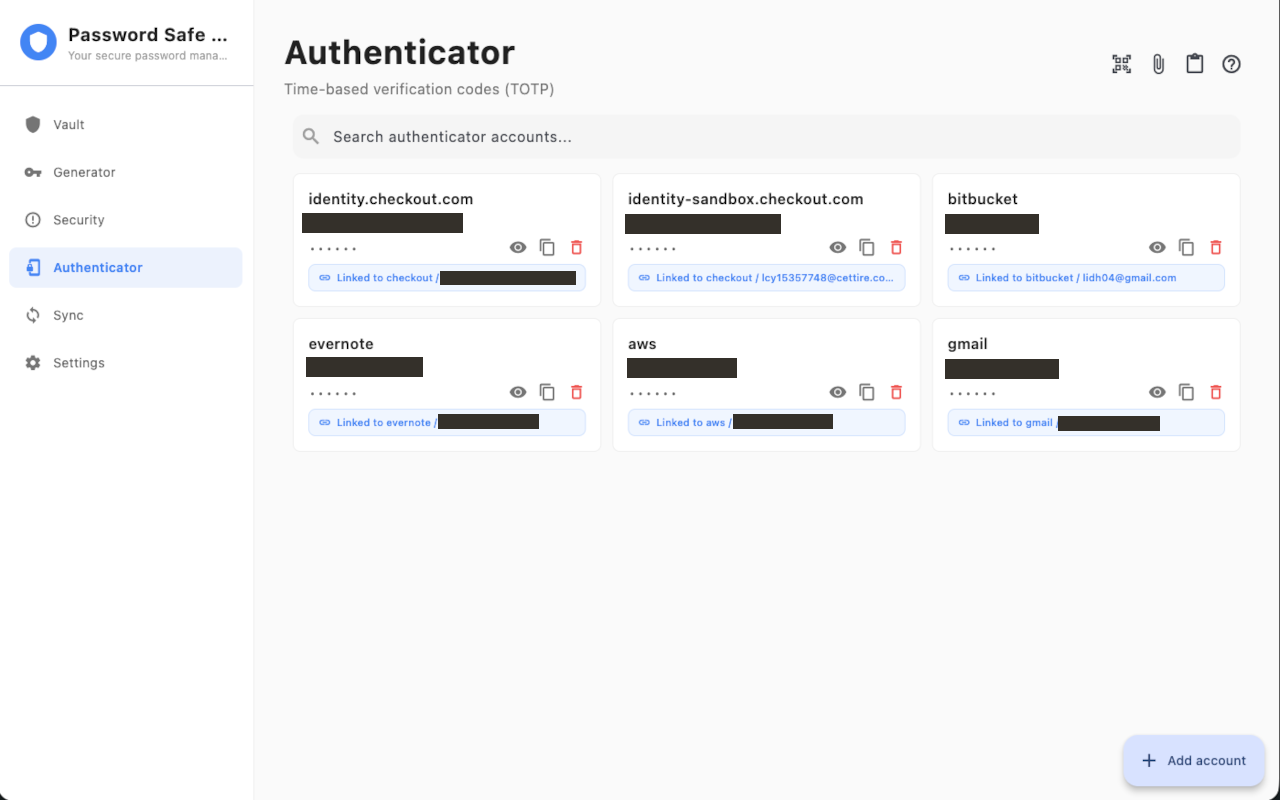
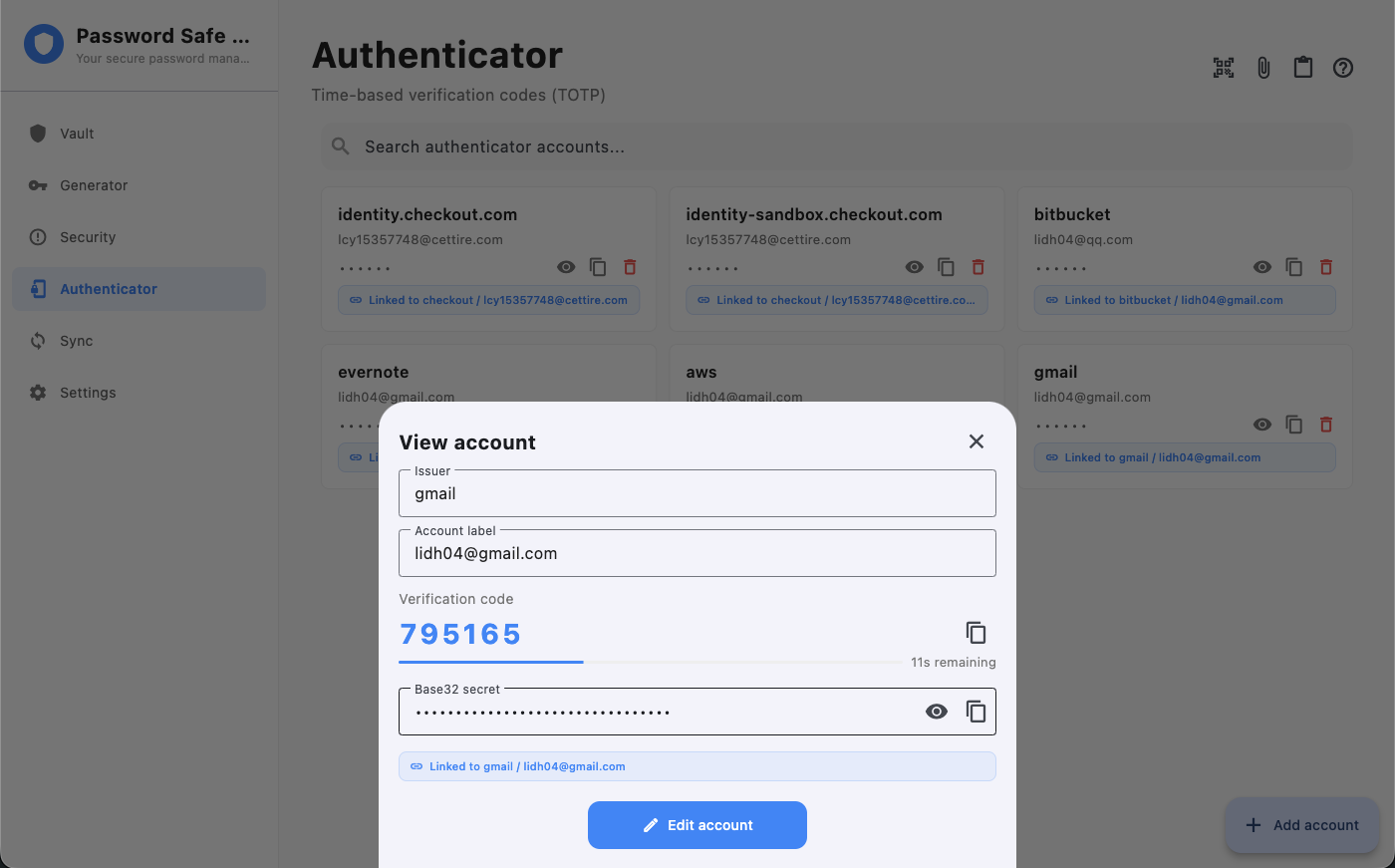
Eingebauter Authenticator
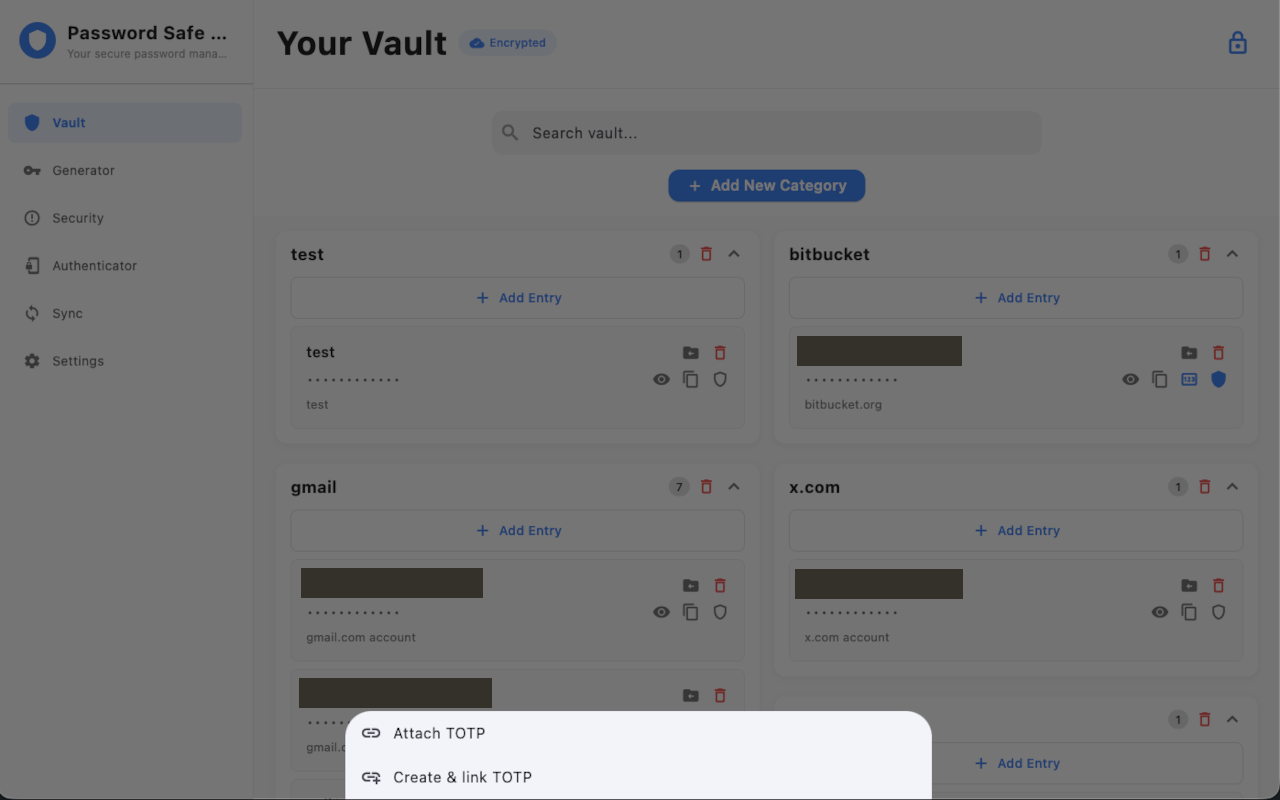
Erzeugen und speichern Sie zeitbasierte Bestätigungscodes auf dem Gerät. Verknüpfen Sie einen Code mit einem Tresoreintrag, importieren Sie Konten aus Google Authenticator und kopieren Sie den aktuellen Code aus dem Tresor oder der Schnellsuche. Geheimnisse bleiben mit Ihrem Tresorschlüssel verschlüsselt.
Passwort-Generator
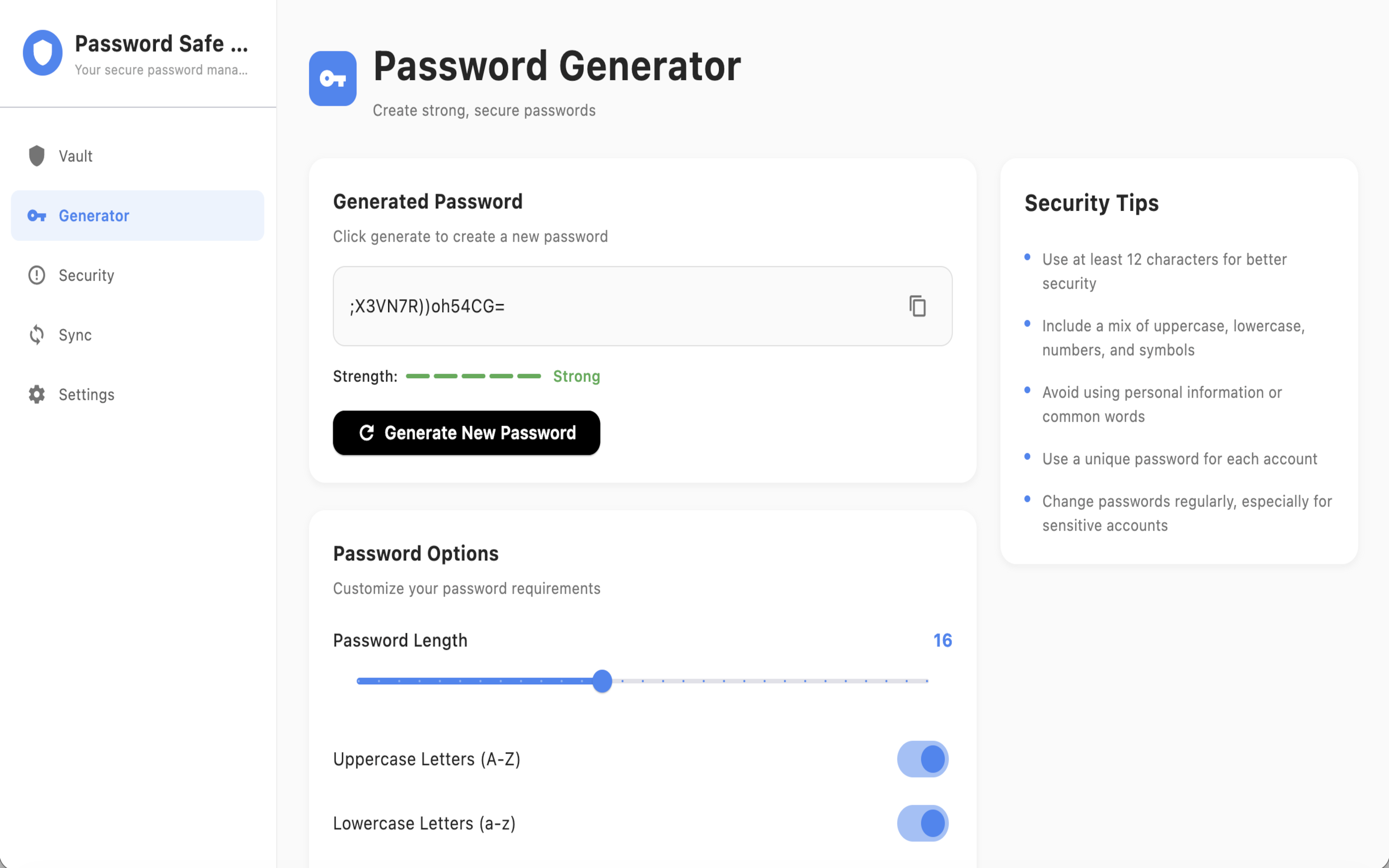
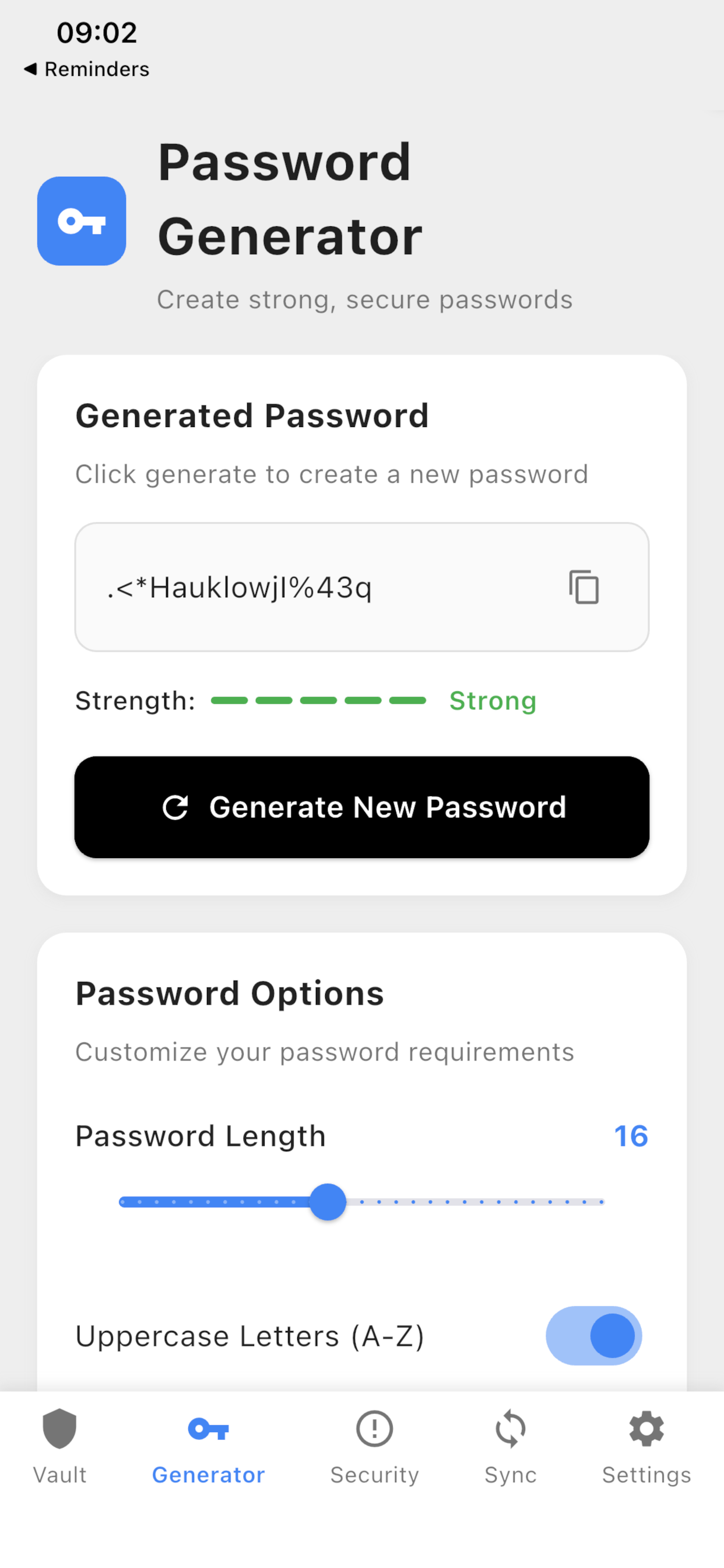
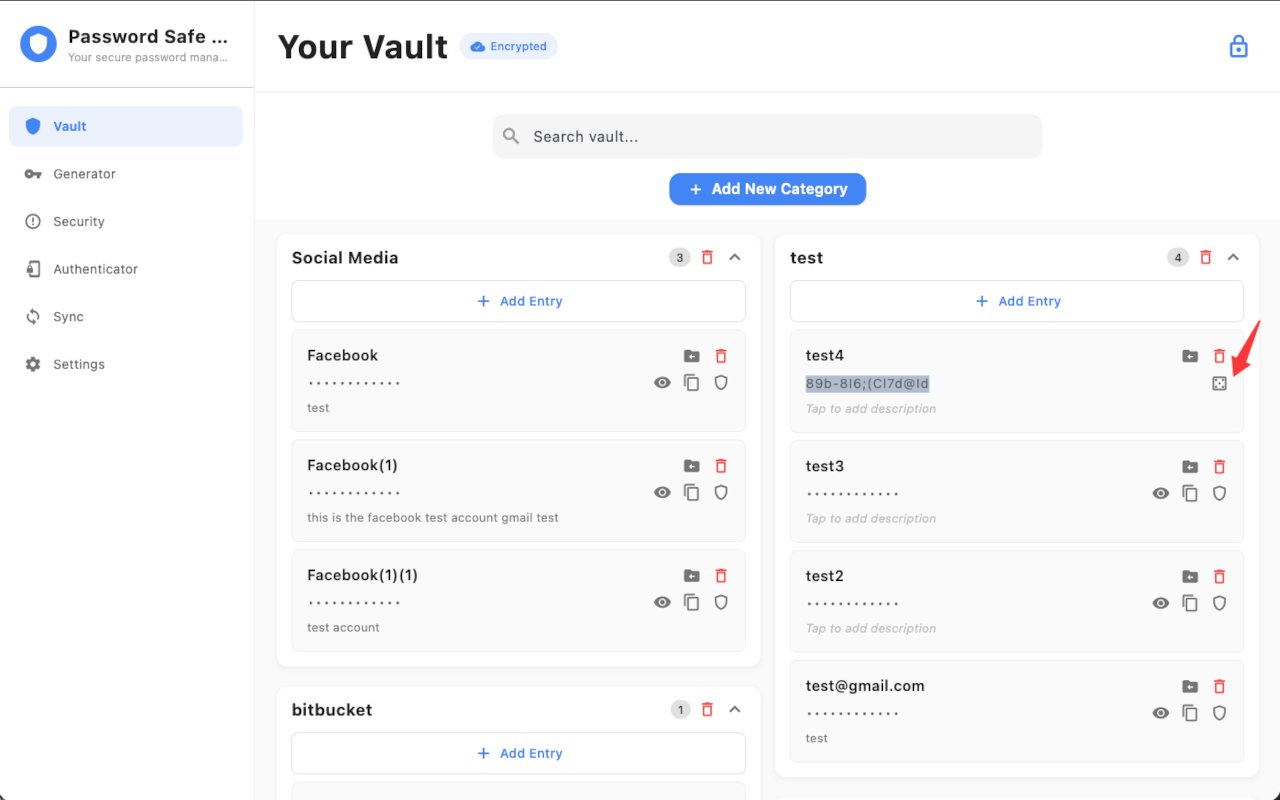
Erstellen Sie starke Passwörter mit anpassbarer Länge (4–32 Zeichen), Groß-/Kleinbuchstaben, Zahlen, Symbolen und Stärkeanzeige. Beim Anlegen eines neuen Tresoreintrags füllt die Schaltfläche rechts neben dem Passwortfeld automatisch ein 16-stelliges starkes Passwort.
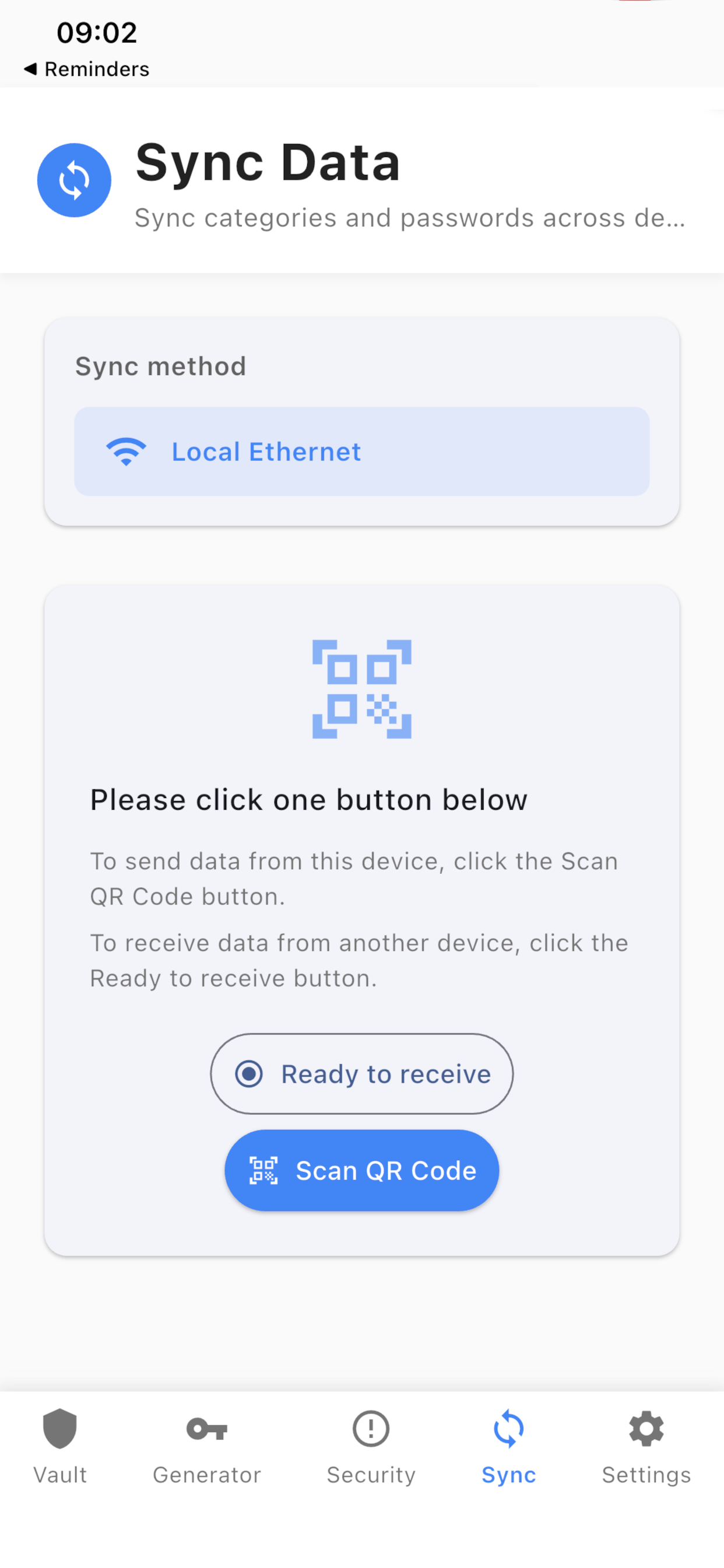
Mehrgeräte-Synchronisation im lokalen Netzwerk
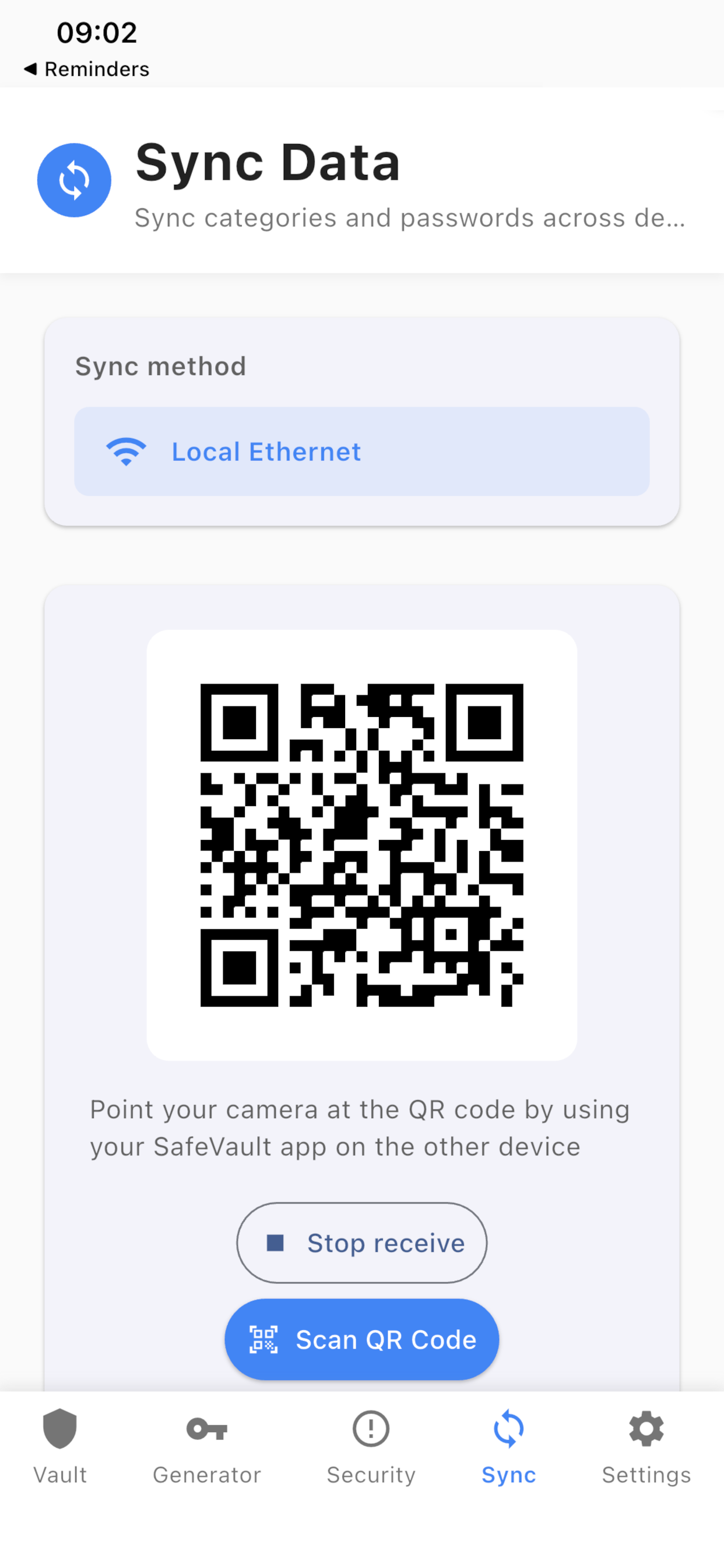
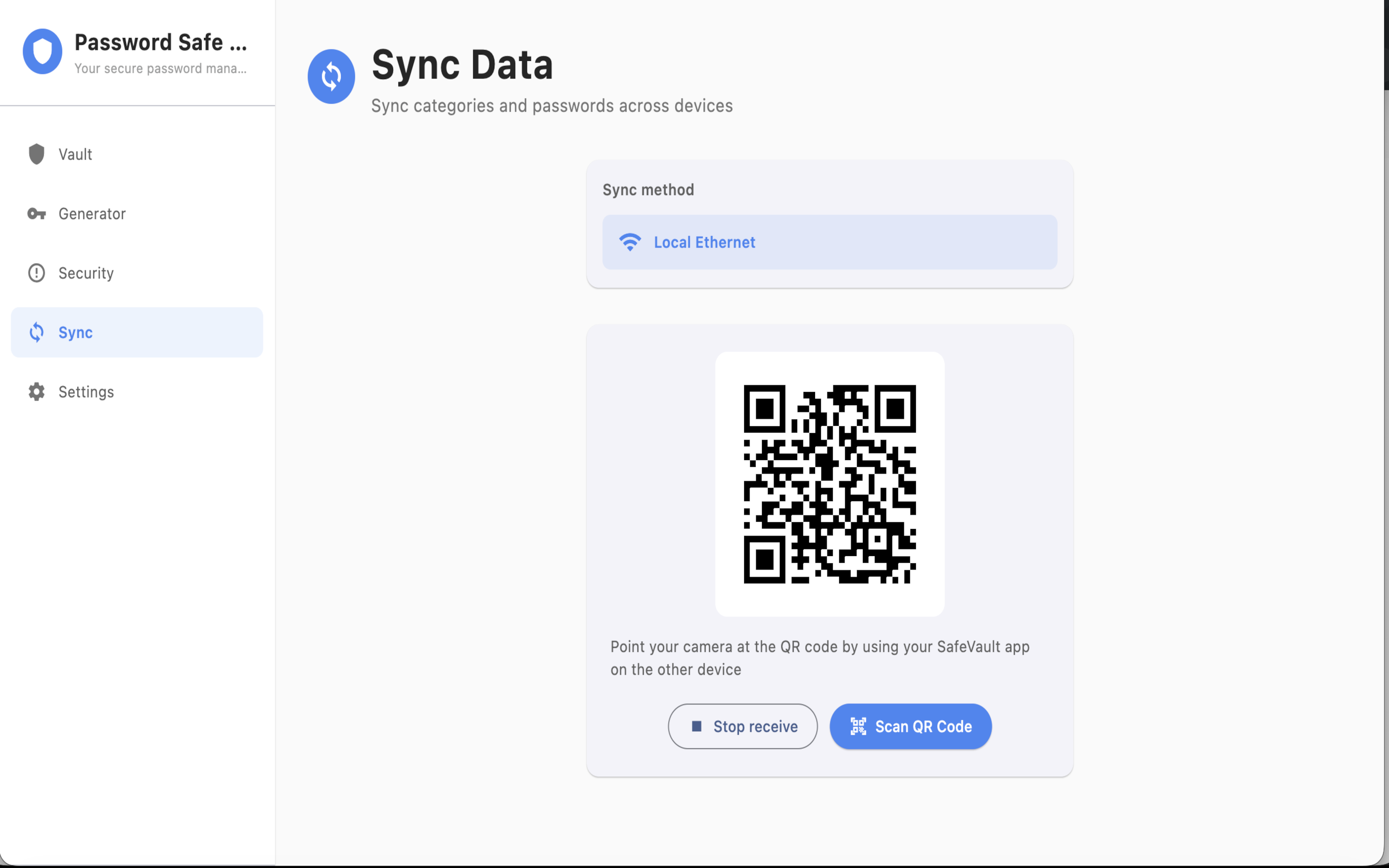
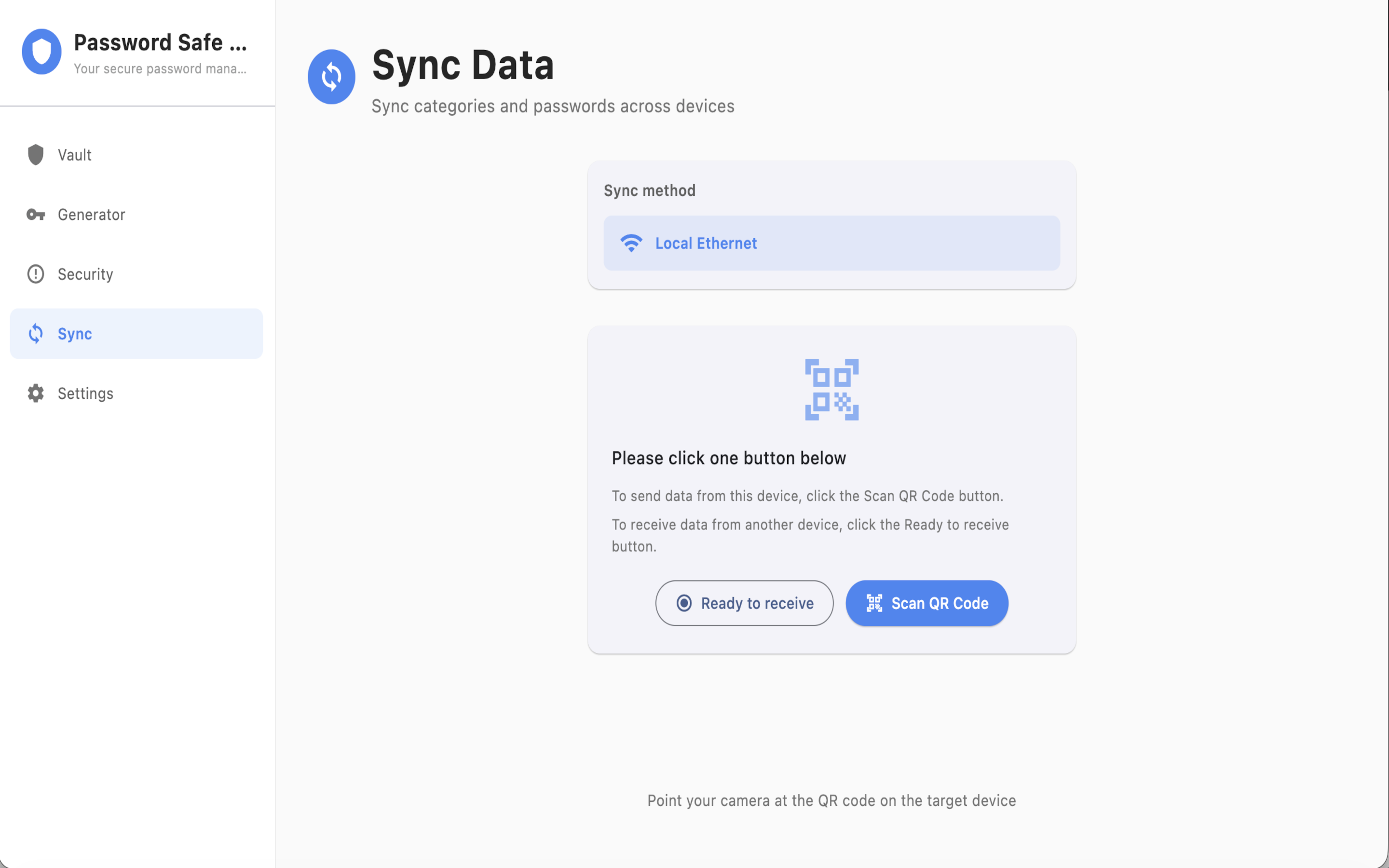
Synchronisieren Sie Ihren Tresor sicher zwischen Geräten im selben lokalen Netzwerk (WLAN oder Ethernet). Authenticator-Konten werden mitübertragen. Die Synchronisation läuft direkt im Netzwerk mit Ende-zu-Ende-Verschlüsselung — keine Cloud.
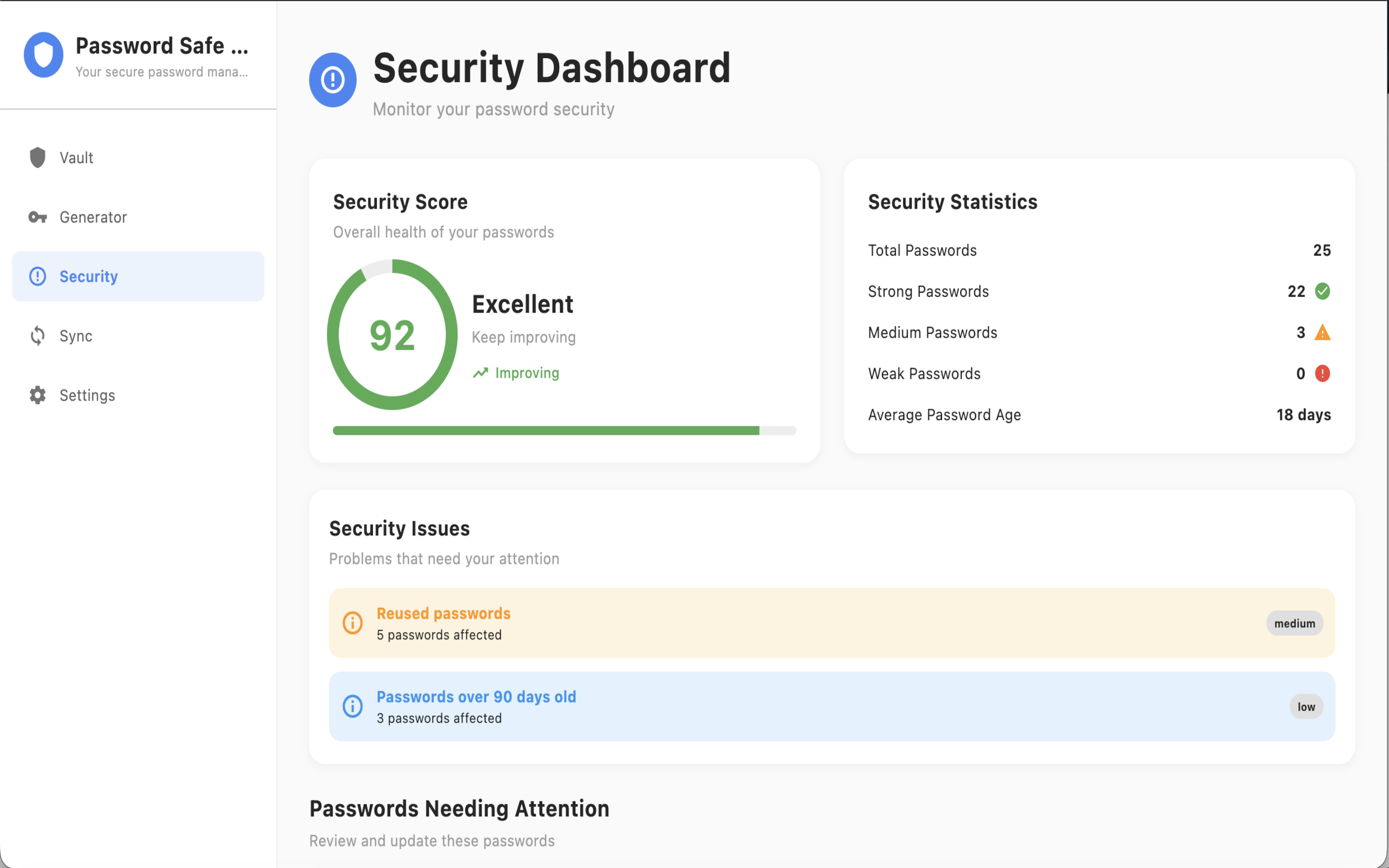
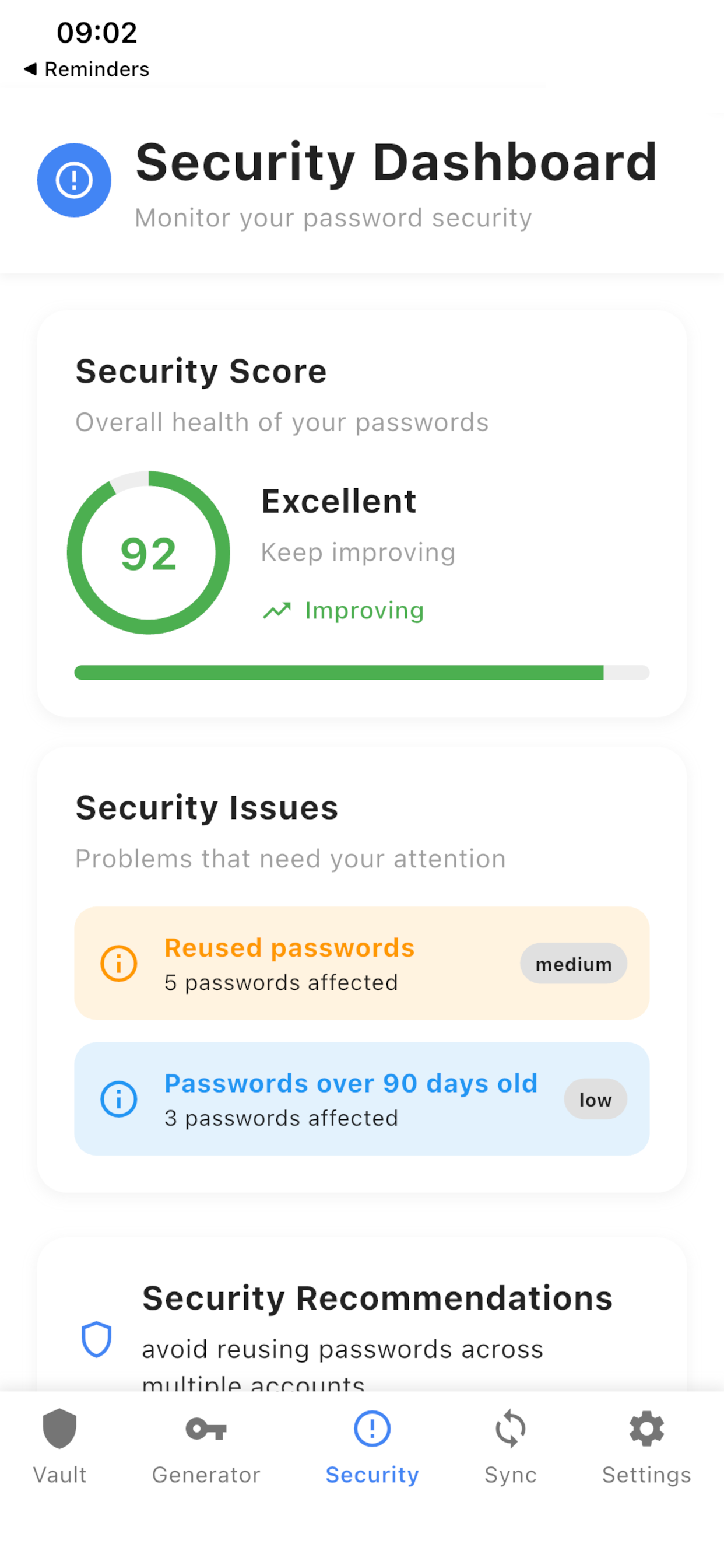
Sicherheit
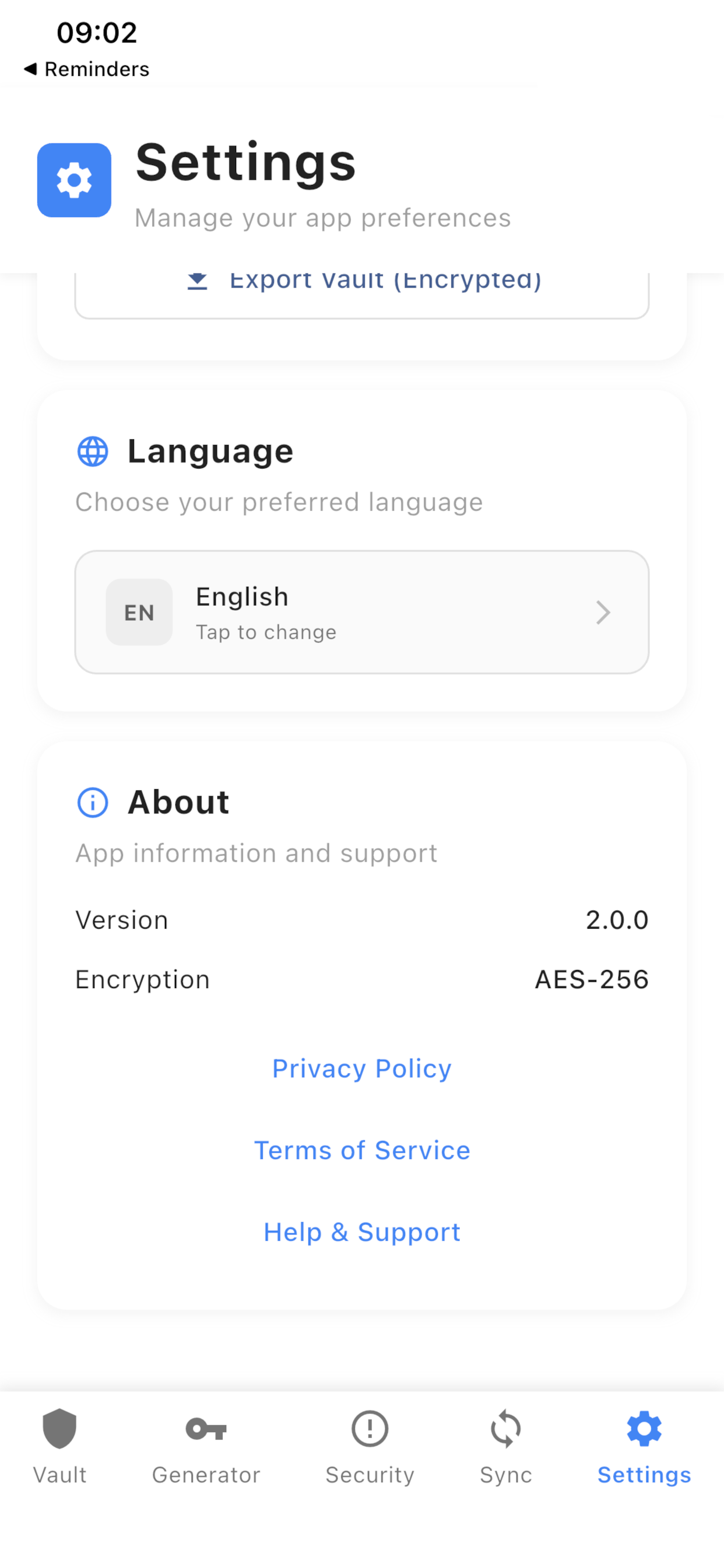
SafeVault speichert und schützt Ihre Zugangsdaten mit militärischer Verschlüsselung. Alle Daten werden lokal auf Ihrem Gerät verschlüsselt.
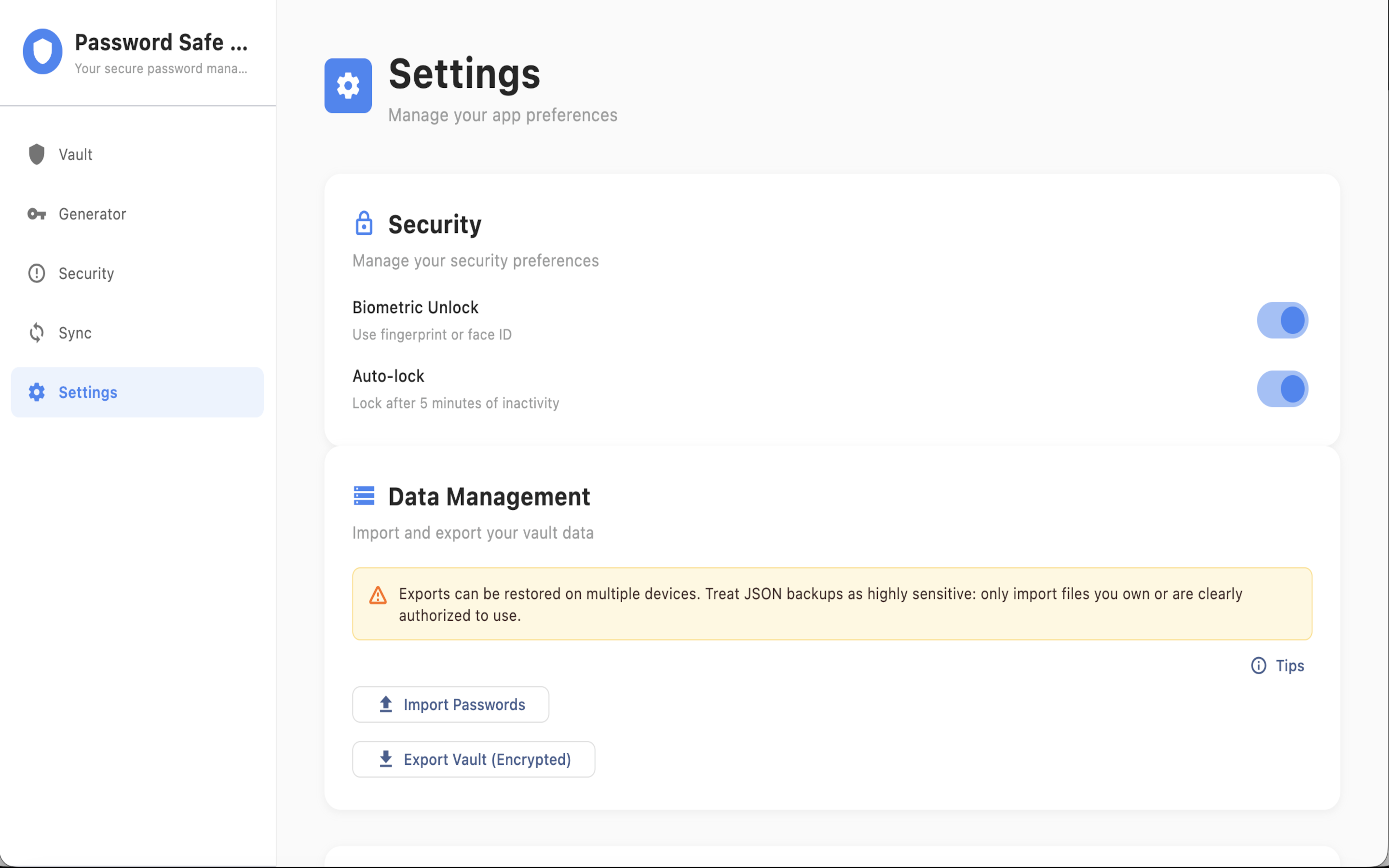
Import & Export
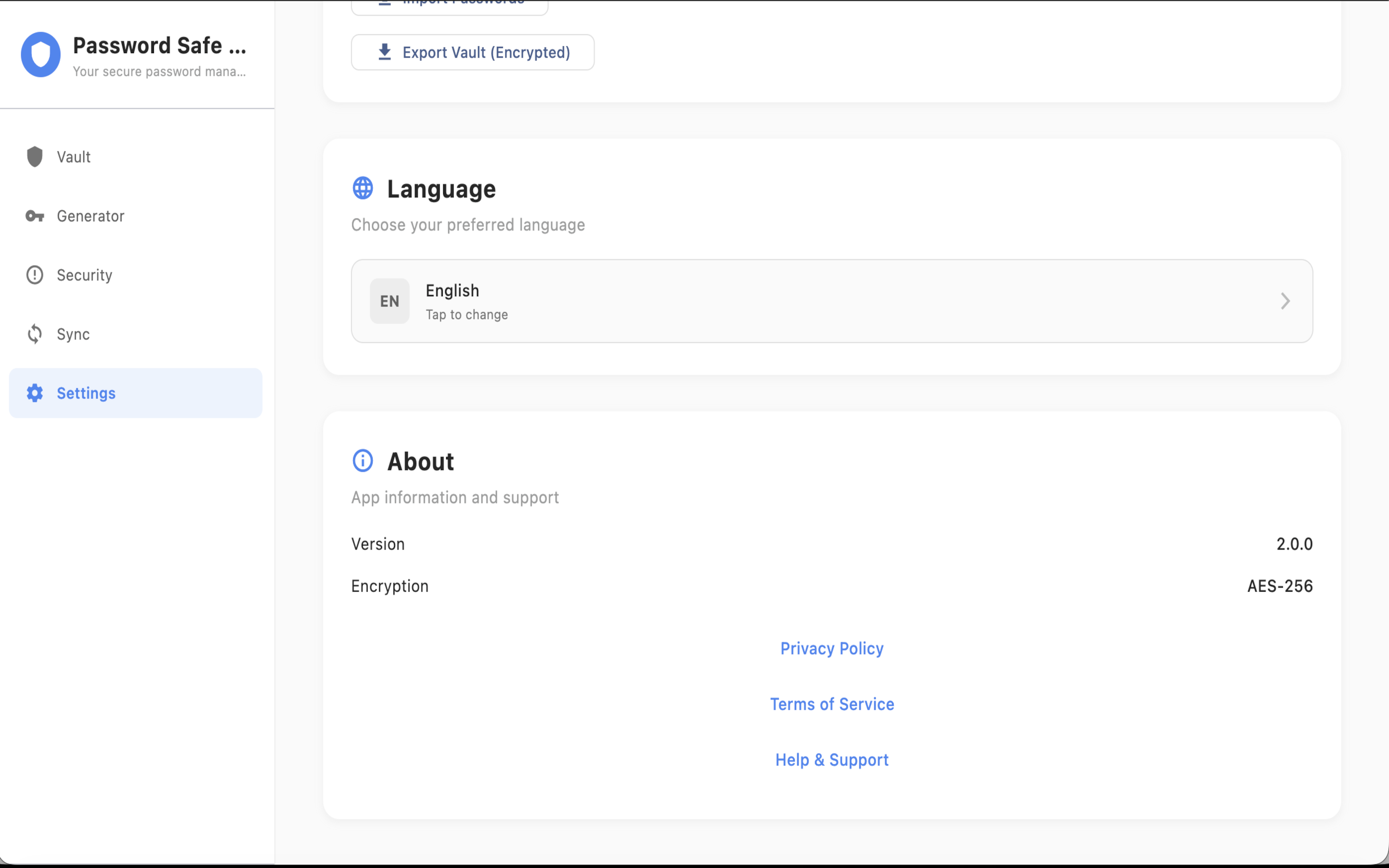
Sichern und stellen Sie Tresordaten im JSON-Format wieder her. JSON-Backups enthalten Authenticator-Konten. Einfach von anderen Managern migrieren oder regelmäßig sichern.
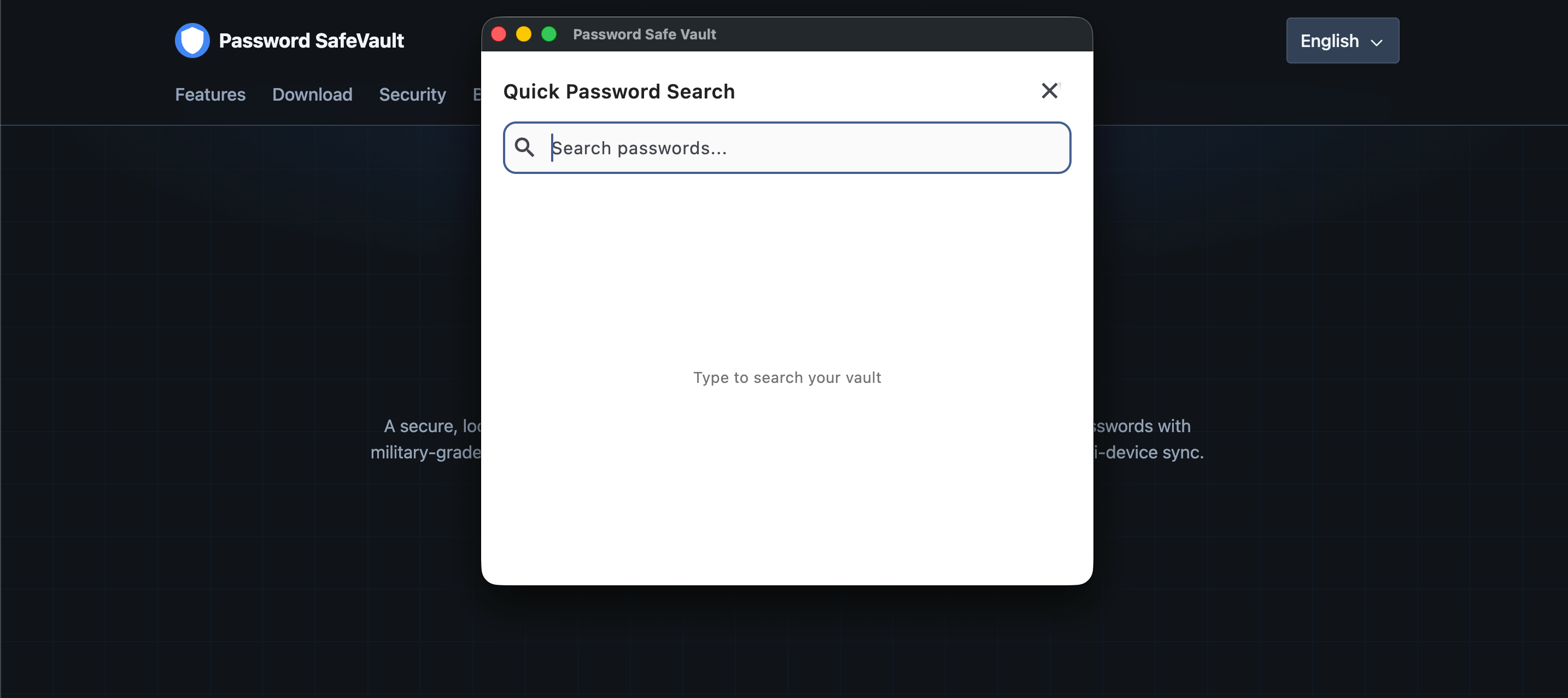
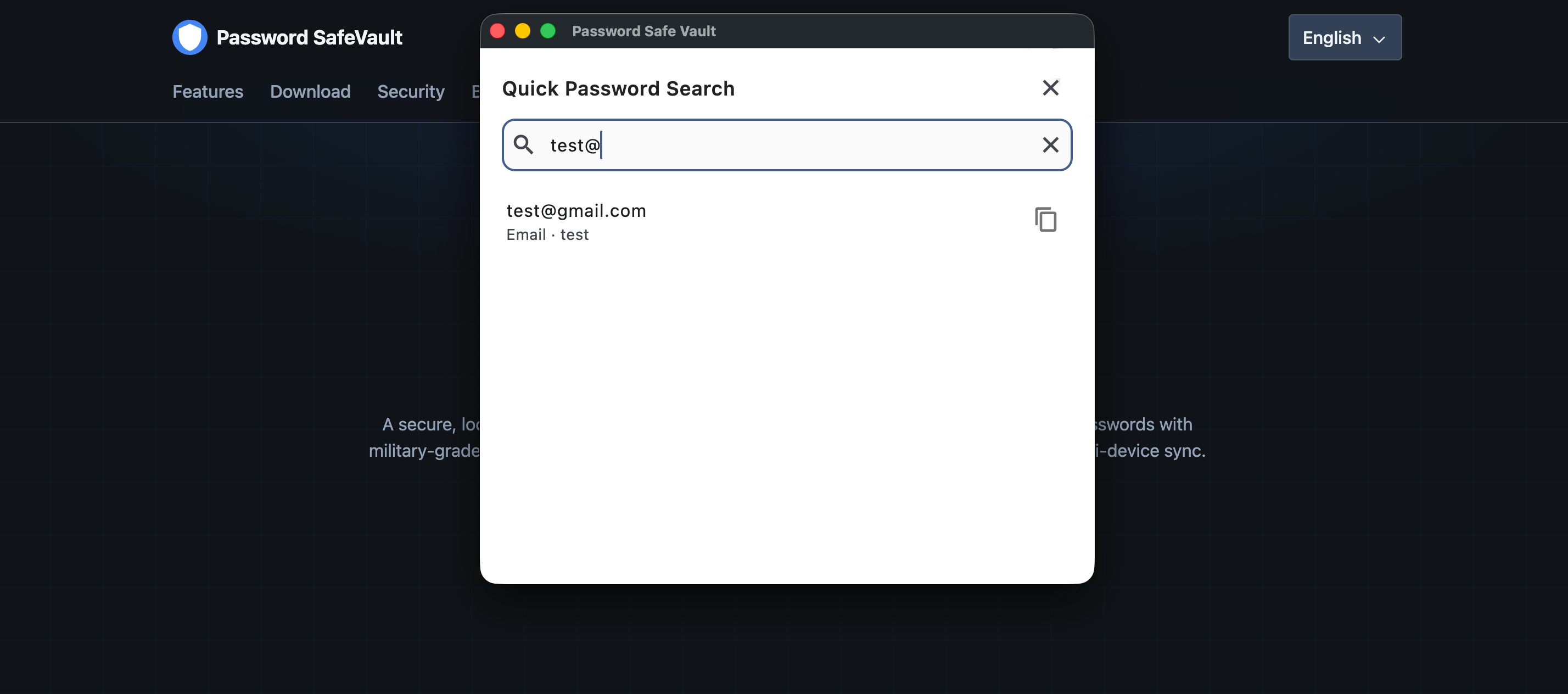
Schnelle Passwortsuche
Öffnen Sie überall die globale Suche, tippen Sie ein paar Zeichen und kopieren Sie das Passwort sofort. Ist ein Authenticator verknüpft, kopieren Sie das Passwort oder den aktuellen Bestätigungscode.
Tipp: Drücken Sie unter Windows Ctrl + Alt + P oder unter macOS Command + Ctrl + P, um den Schnellsuche-Dialog zu öffnen und Ihr Passwort zu finden.
Sicherheitsfunktionen
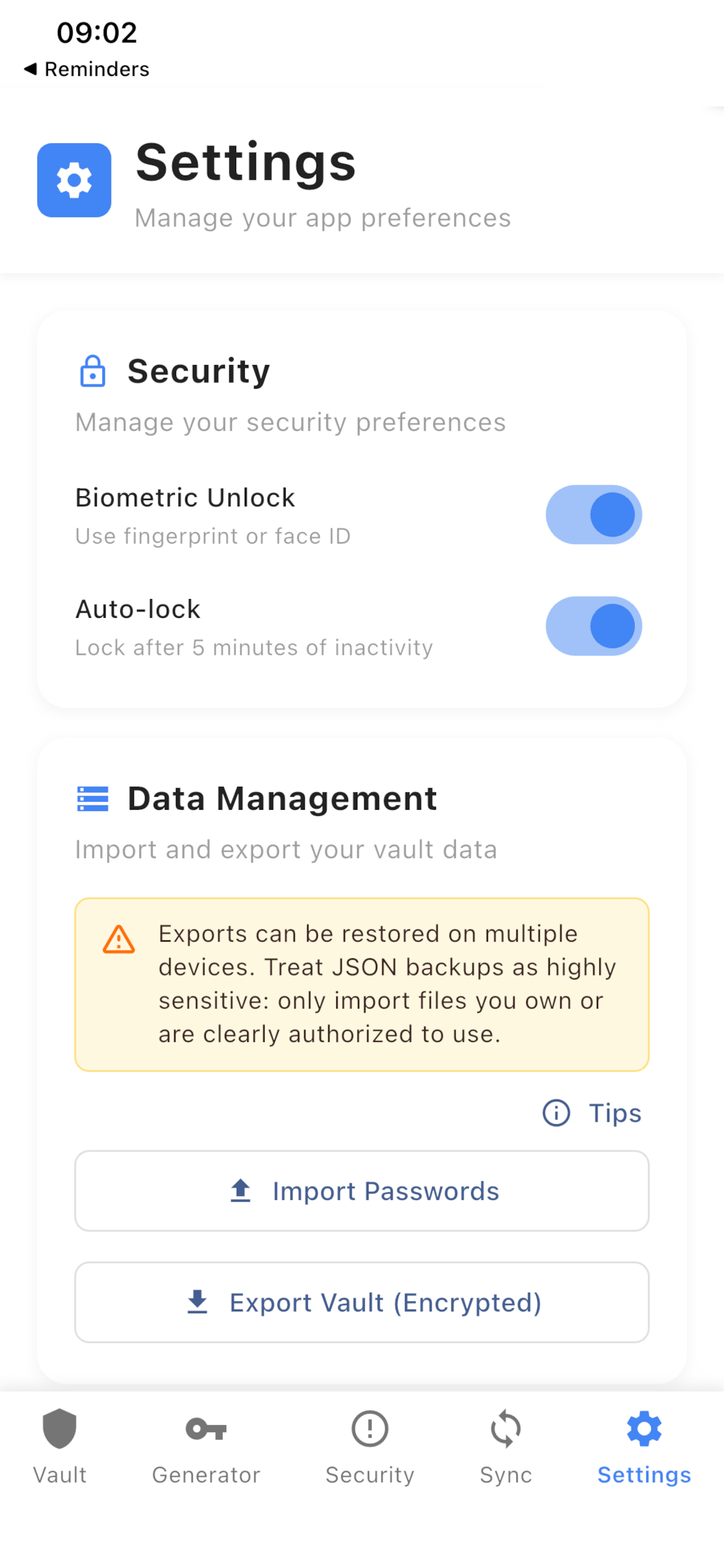
Face ID oder Touch ID für schnellen, sicheren Zugriff ohne Hauptpasswort.

Militärische Verschlüsselung
Alle Passwörter werden mit AES-256-GCM verschlüsselt – derselbe Standard wie bei Banken und Behörden.

Eingebauter Authenticator
Speichern Sie Website-Bestätigungscodes neben Ihren Passwörtern. Verknüpfen, importieren und kopieren — ohne separate Authenticator-App.
Zwei-Faktor-Authentifizierung (2FA)
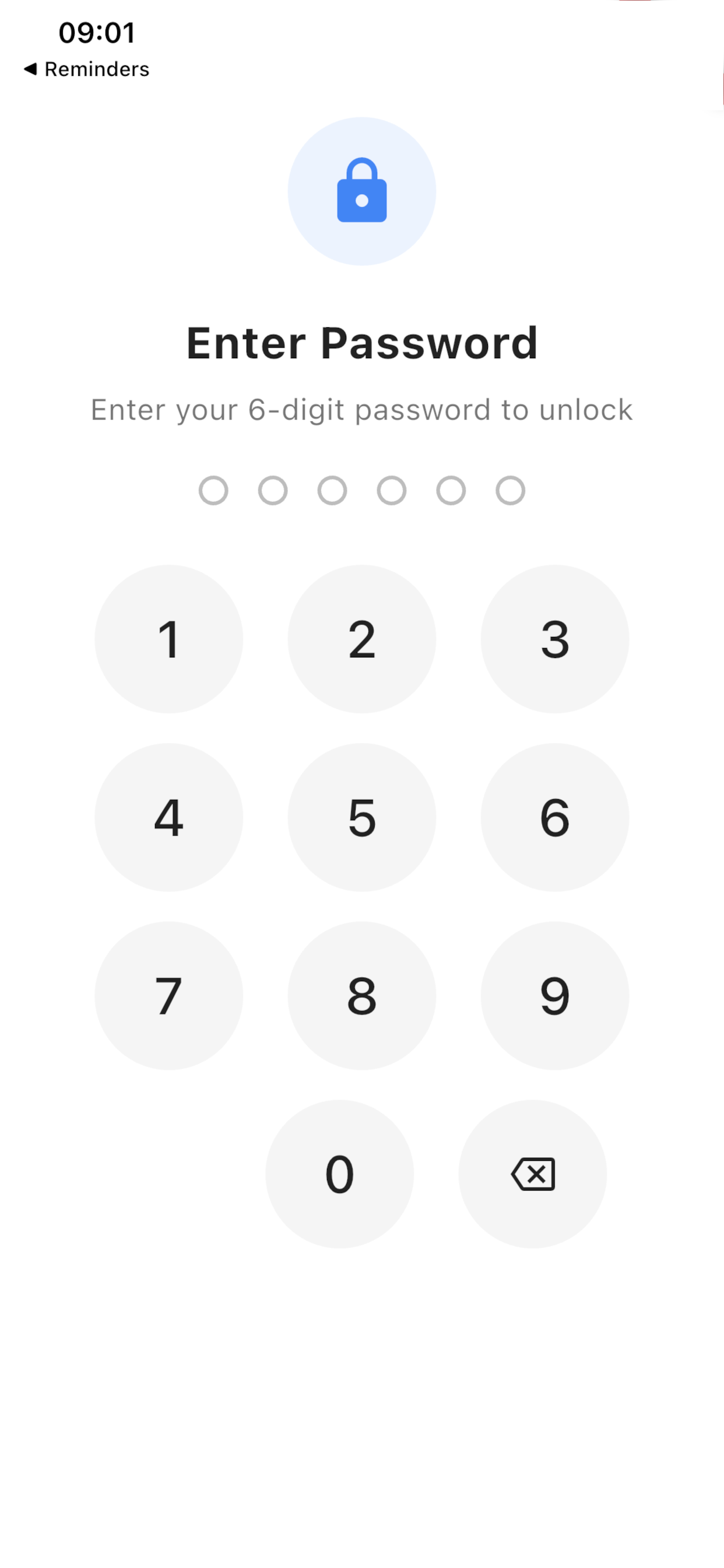
Zusätzliche App-Sperre. Selbst mit Ihrer PIN öffnet niemand den Tresor ohne den zweiten Faktor.

Biometrische Entsperrung
Face ID oder Touch ID für schnellen, sicheren Zugriff ohne Hauptpasswort.

Automatische Sperre
Der Tresor sperrt sich nach Inaktivität automatisch.

Sichere Plattform-Speicherung
Schlüssel in Keychain (iOS/macOS) oder Windows Credential Manager.

Zero-Knowledge-Architektur
Alle Passwörter werden lokal verschlüsselt. Wir können Ihre Passwörter nicht sehen – nur Sie besitzen die Entschlüsselungsschlüssel.

Automatisches Zwischenablage-Löschen
Löscht kopierte Passwörter nach einer definierten Zeit aus der Zwischenablage.