Handbuch & FAQ
So nutzen Sie SafeVault auf diesem Gerät. Kein Konto nötig — installieren und verwenden.
Deinstallation und Datenverlust
Nicht zahlende Kunden
Ihr Tresor liegt nur auf diesem Gerät. Wenn Sie die App deinstallieren, werden diese Daten mitgelöscht. Für diesen Datenverlust sind Sie verantwortlich.
Zahlende Kunden
Synchronisieren Sie Ihren Tresor zwischen mehreren Geräten und bewahren Sie eine Sicherung auf mehr als einem Gerät auf. Dann gehen die Daten nicht verloren, wenn eines dieser Geräte die App deinstalliert.
Erste Schritte
- Laden Sie SafeVault aus dem App Store, Google Play oder Microsoft Store herunter.
- Öffnen Sie die App. Kein Konto nötig — auf diesem Gerät installieren und verwenden.
- Legen Sie bei der Aufforderung eine PIN / einen Sperrcode fest. Aktivieren Sie die biometrische Entsperrung (Face ID, Touch ID, Fingerabdruck oder Windows Hello), wenn das Gerät das unterstützt.
- Öffnen Sie den Tresor. Legen Sie bei Bedarf eine Kategorie an (E-Mail, Sozial, Banking oder benutzerdefiniert).
- Fügen Sie einen Eintrag hinzu: Titel, Passwort und optionale Beschreibung. Titel müssen in dieser Kategorie eindeutig sein.
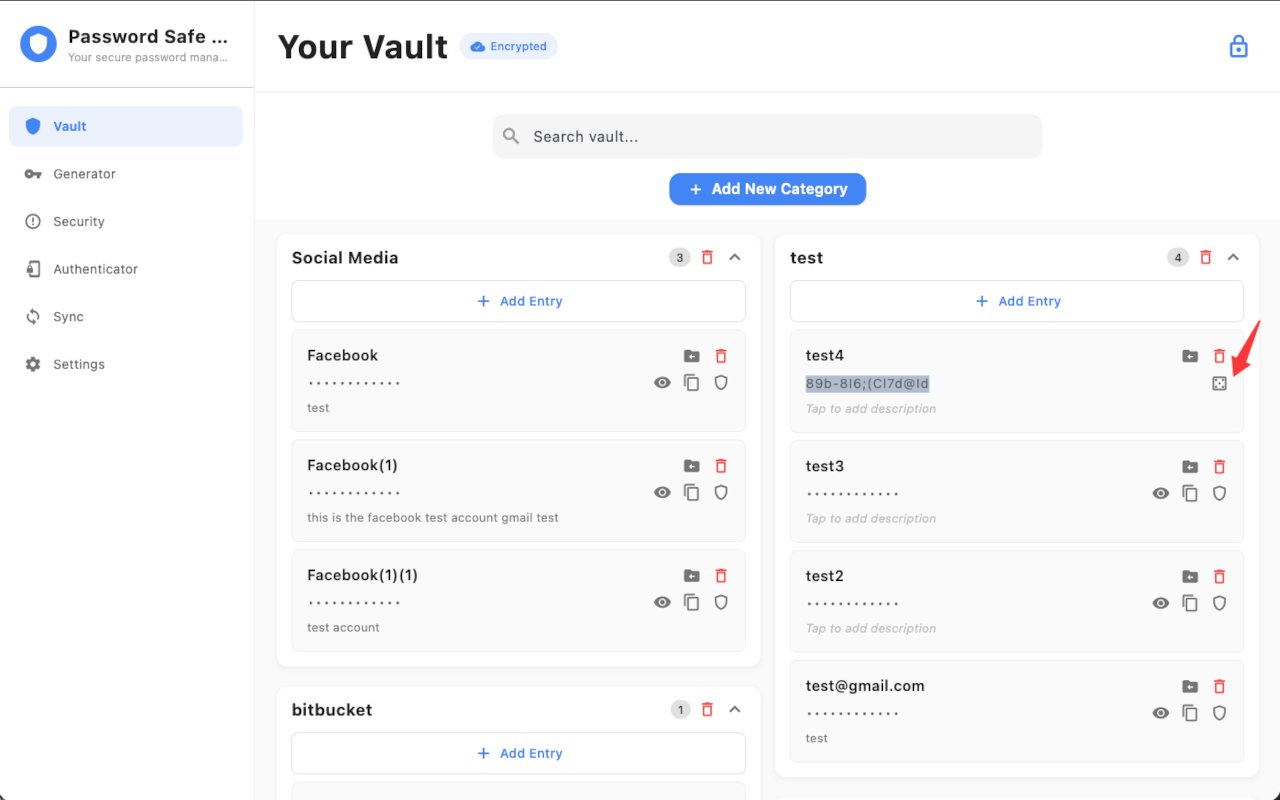
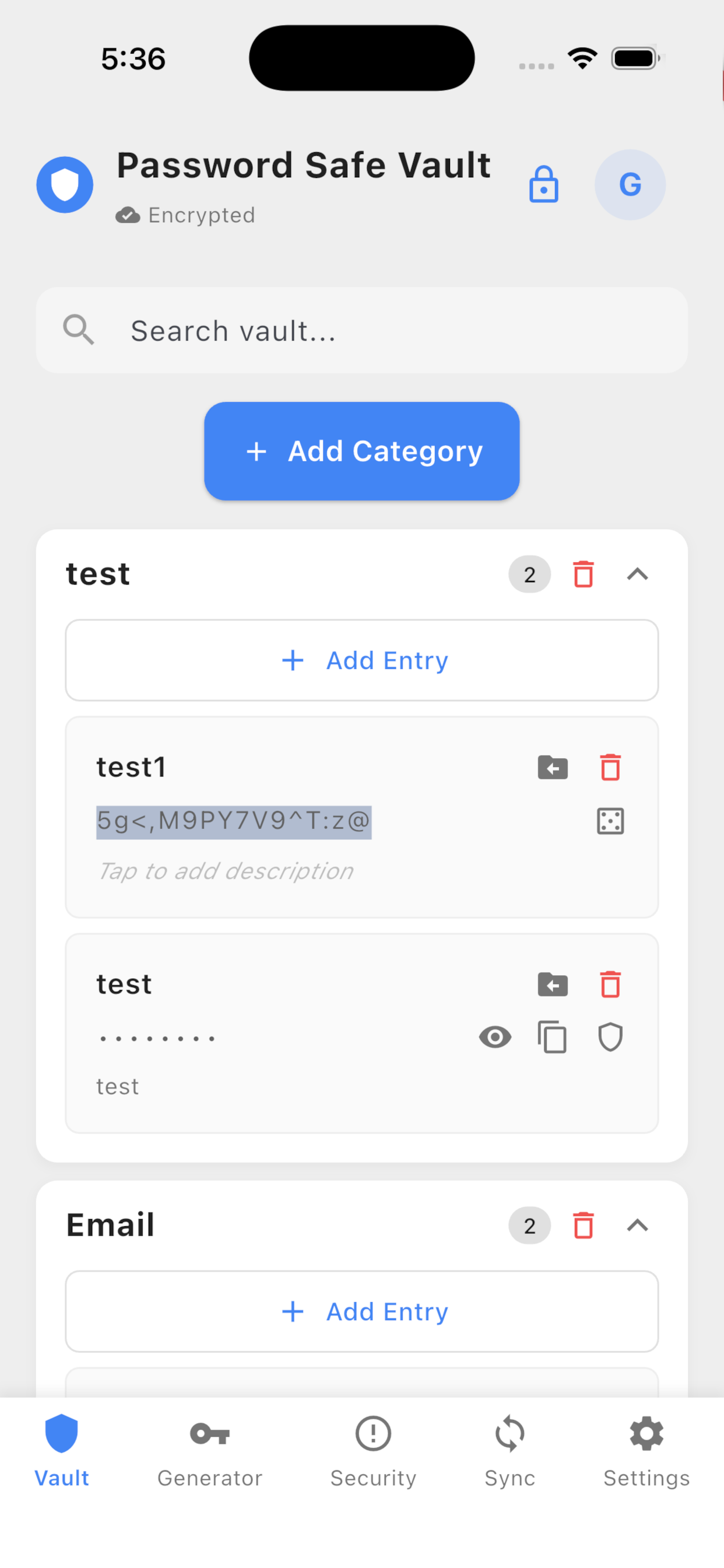
- Optional: Passwort im Generator erzeugen, oder beim Anlegen eines neuen Eintrags die Generieren-Schaltfläche rechts neben dem Passwortfeld nutzen.
- Optional: Aktivieren Sie Einstellungen → Datenschutz → Zwischenablage leeren, damit kopierte Passwörter nach 30 Sekunden gelöscht werden.
- Exportieren Sie nach den ersten echten Einträgen eine Sicherung unter Einstellungen → Datenverwaltung (Store-Freischaltung auf Android und Windows erforderlich).
- Optional: Authenticator öffnen, um Website-Bestätigungscodes hinzuzufügen, oder einen aus einem Tresoreintrag verknüpfen.
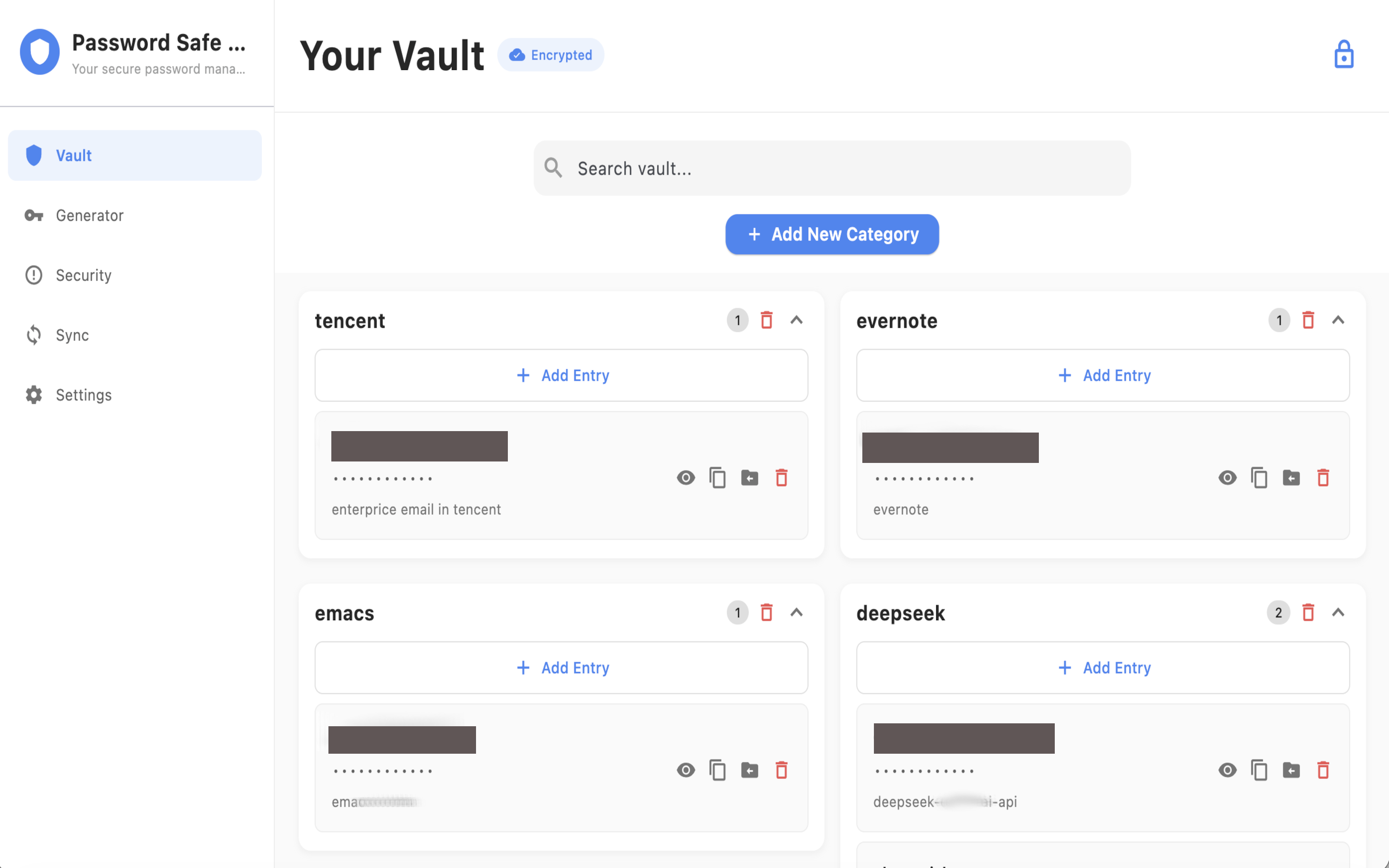
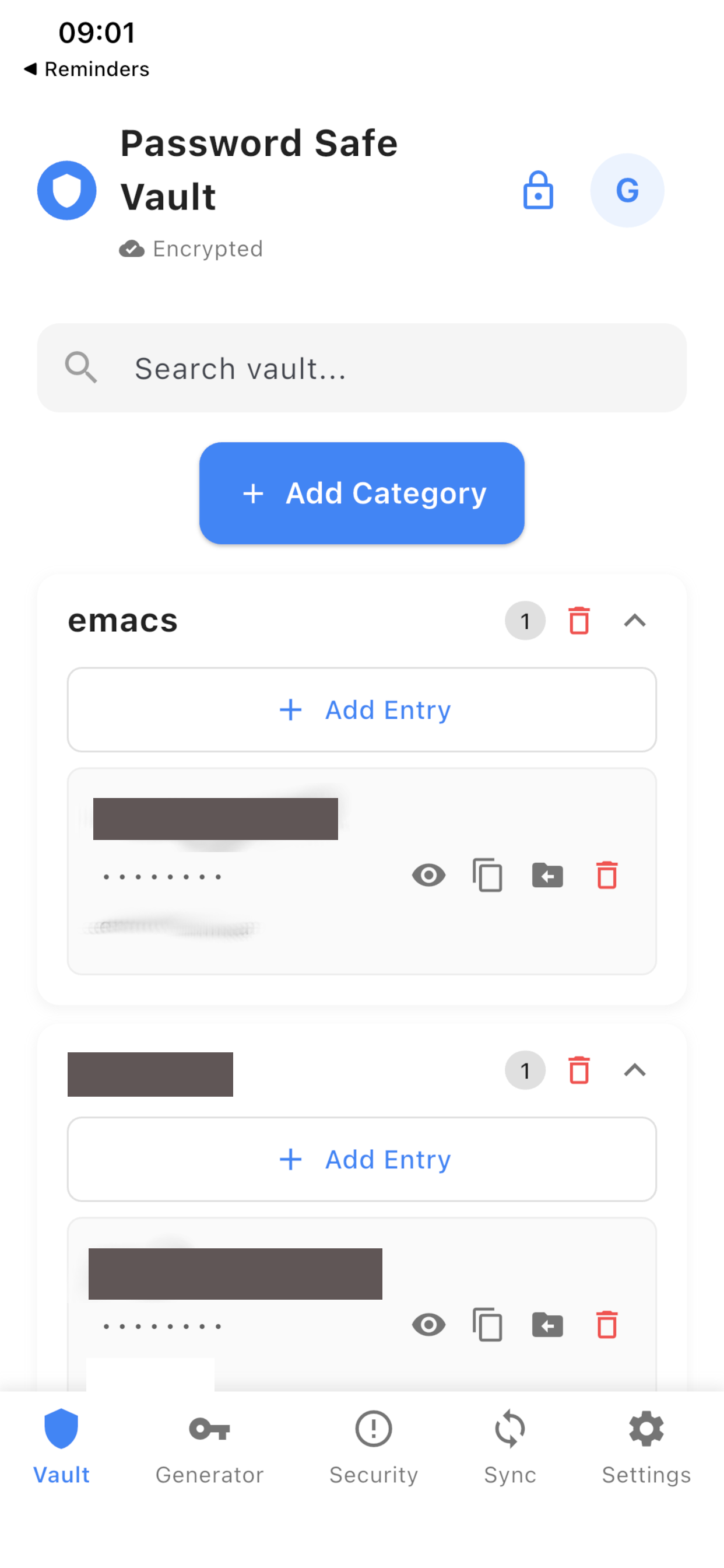
Tresor, Suche und Generator
Fügen Sie im Tresor eine Kategorie und einen Eintrag hinzu. Der Suchmodus blendet Neue Kategorie und Neuer Eintrag aus. Beim Anlegen eines neuen Eintrags füllt die Schaltfläche rechts neben dem Passwortfeld automatisch ein 16-stelliges Passwort. Sie können Titel, Passwort und Beschreibung bearbeiten oder einen Eintrag in eine andere Kategorie verschieben. Ein doppelter Titel in derselben Kategorie wird abgelehnt. Optionale Notizen liegen als Beschreibung am Eintrag.
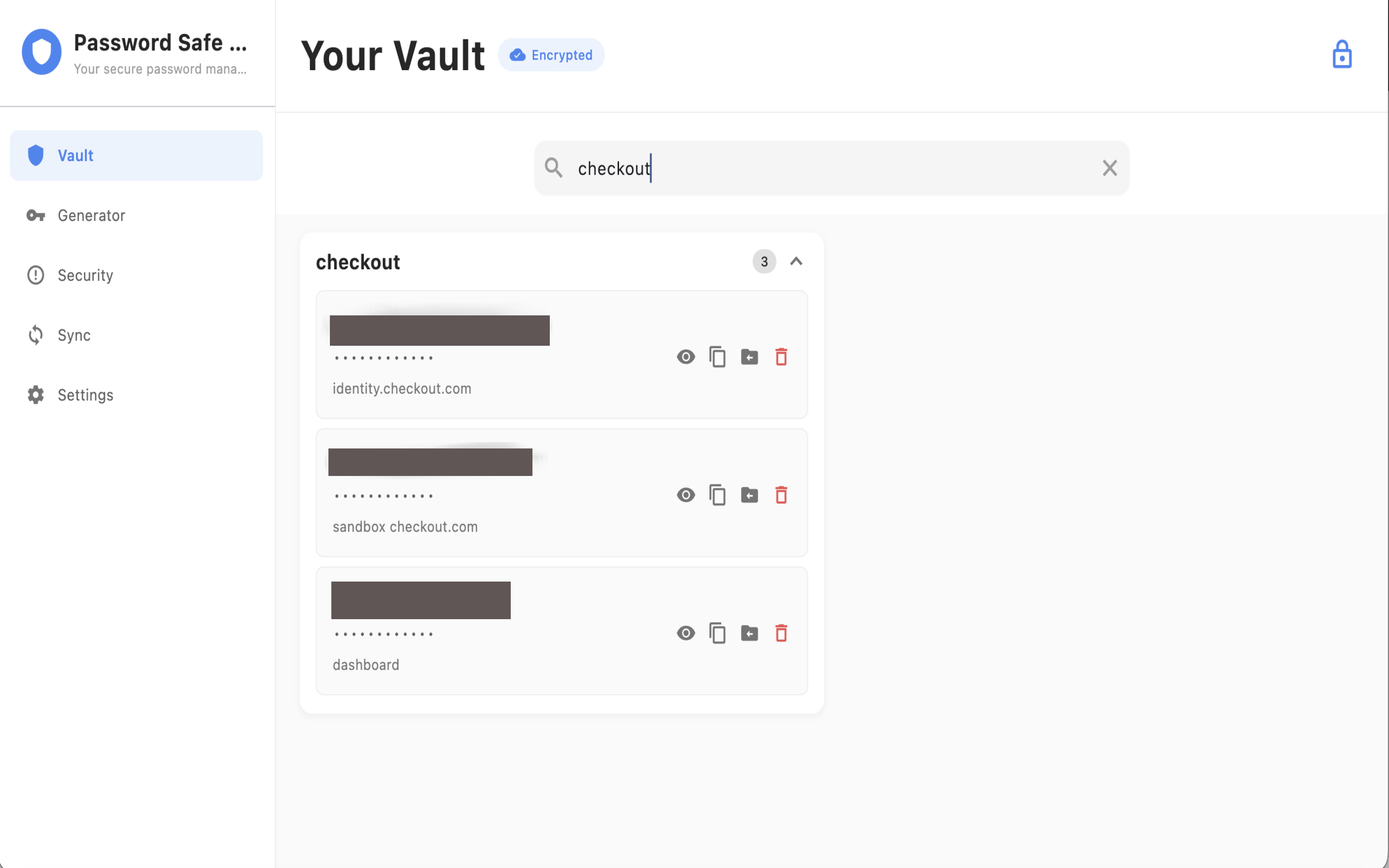
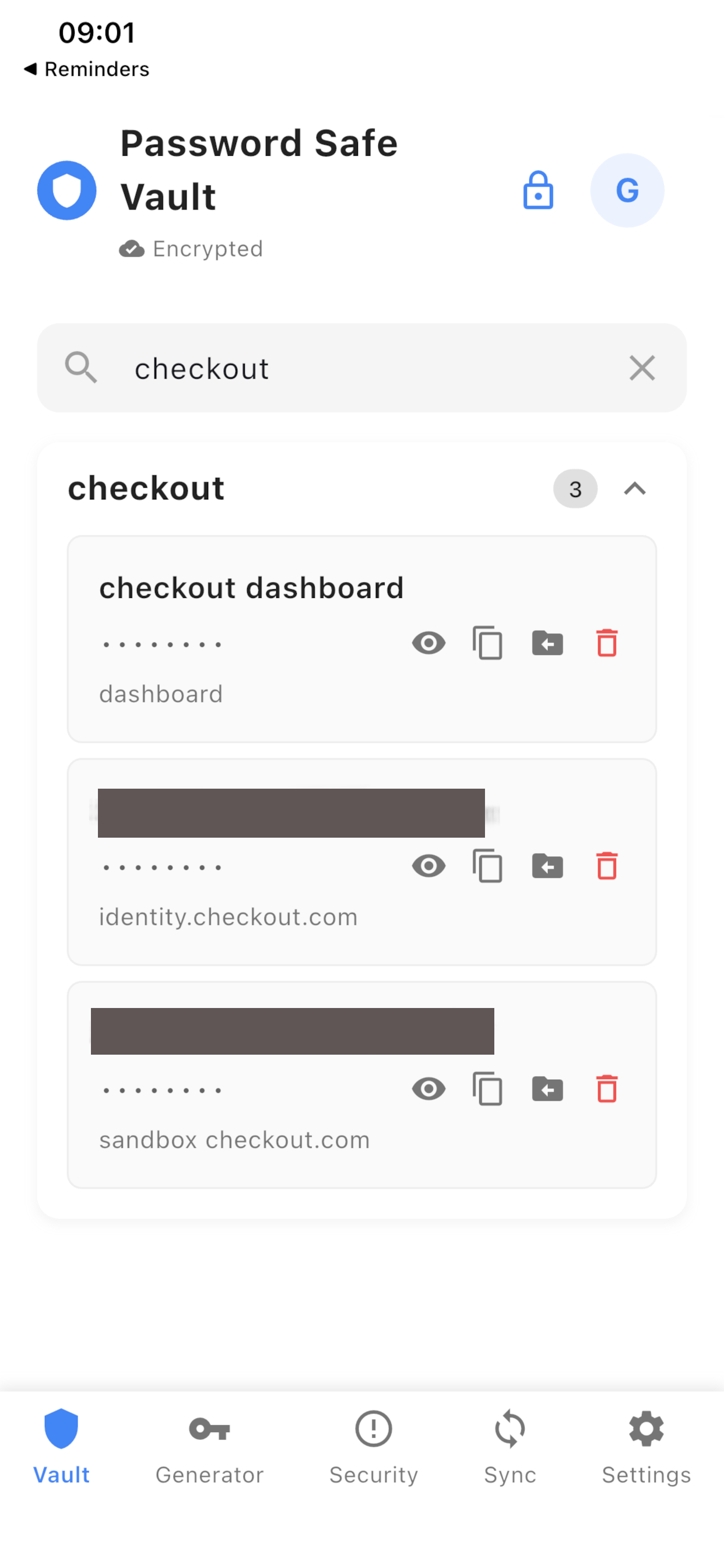
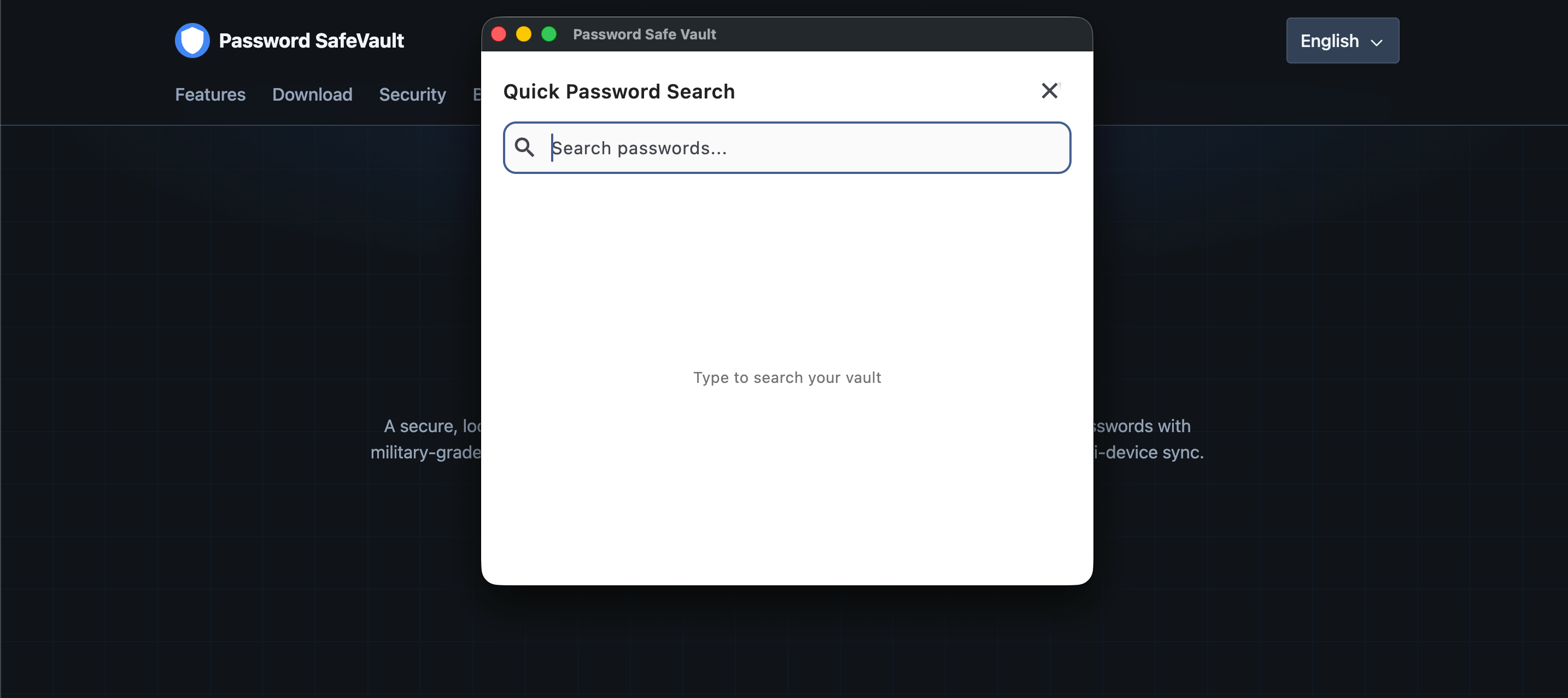
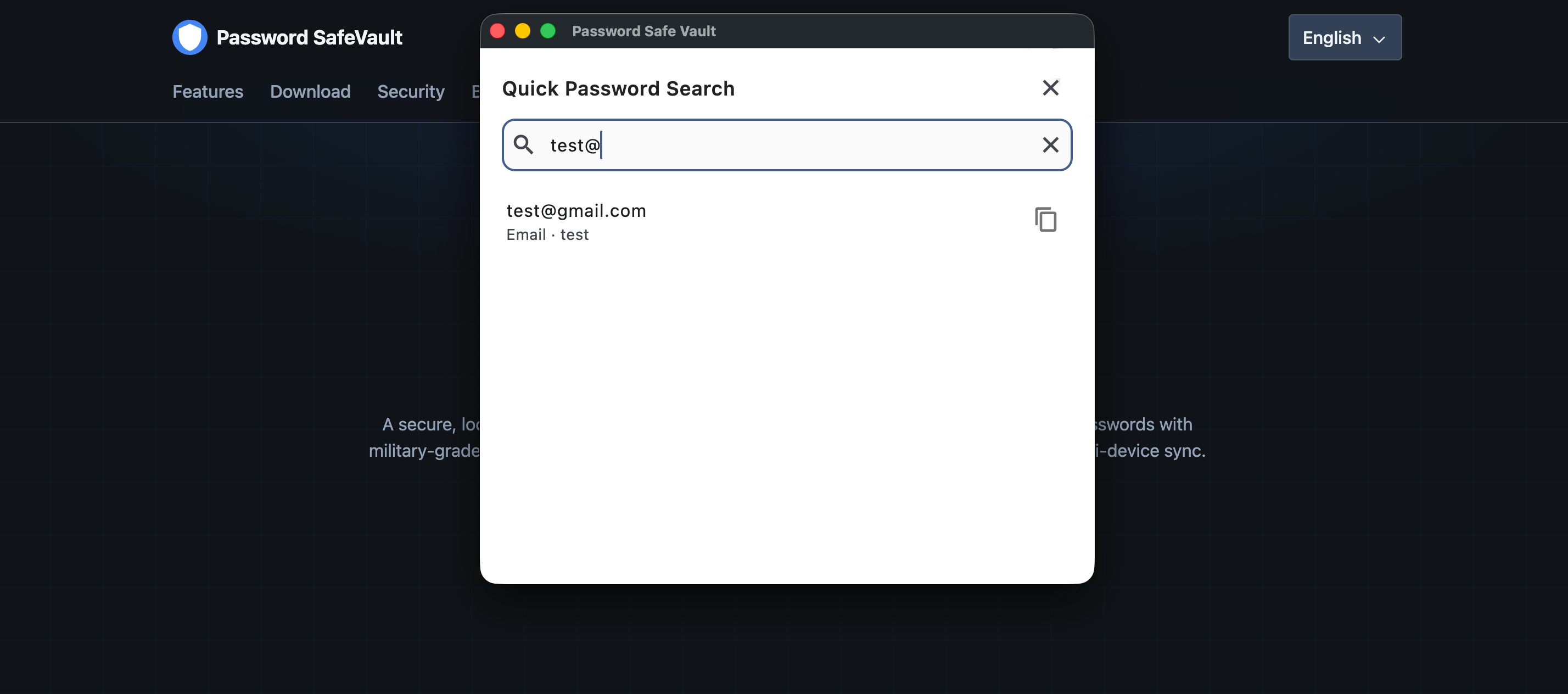
Finden Sie Einträge über Kategorien in der Tresor-Suche. Leerzeichengetrennte Begriffe müssen alle passen, jedes weitere Wort grenzt die Liste ein. Setzen Sie eine Phrase in Anführungszeichen, um Leerzeichen zu behalten. Durchsucht werden Kategorie, Titel, Beschreibung und Passwort. Aus den Suchergebnissen können Sie eine Kategorie oben anheften. Auf dem Desktop dient die Schnellsuche nur zum Suchen und Kopieren — sie zeigt nicht den ganzen Tresor.
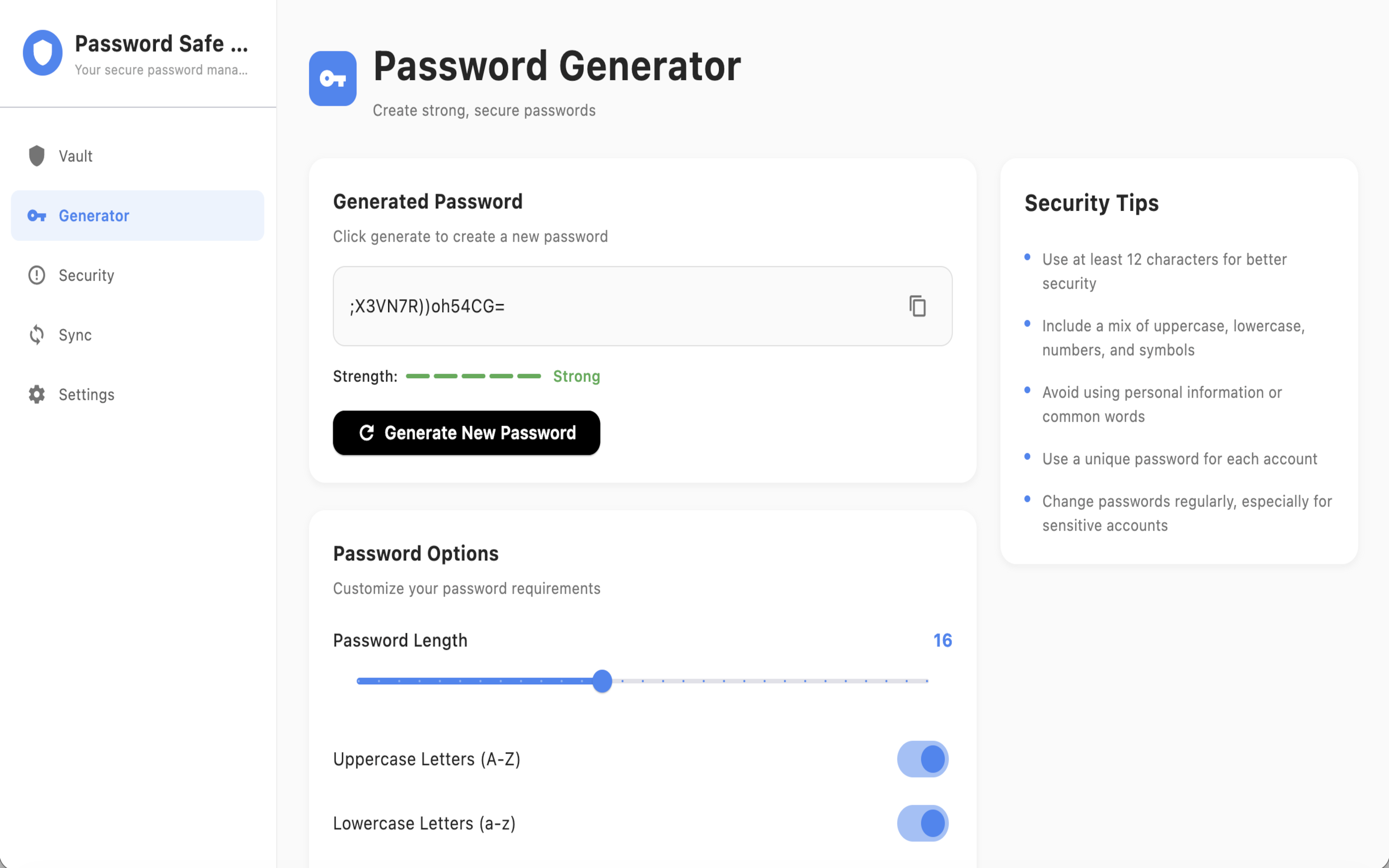
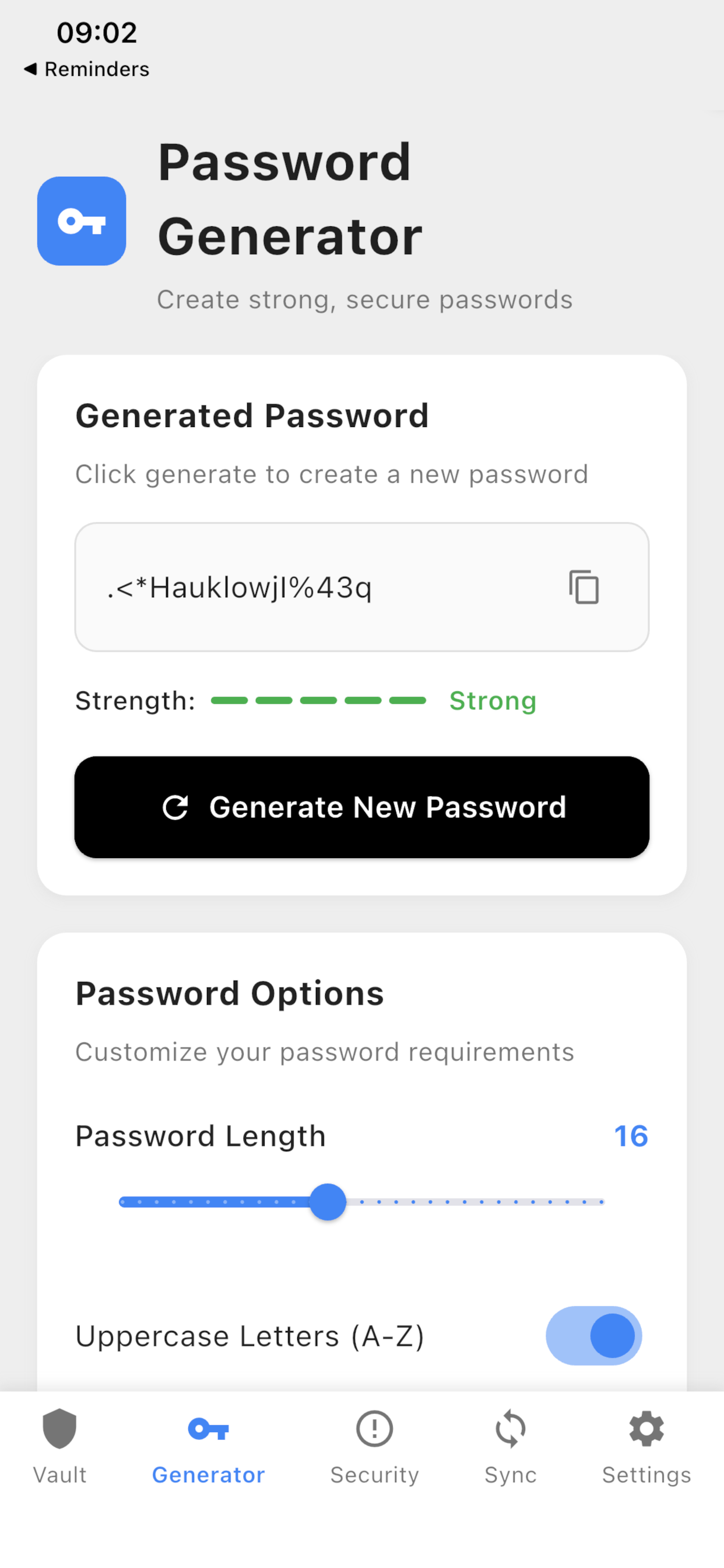
Generatorlänge 4–32 Zeichen. Groß-/Kleinbuchstaben, Zahlen und Symbole umschalten. Die Stärkeanzeige aktualisiert sich. Beim Anlegen eines neuen Tresoreintrags füllt die Generieren-Schaltfläche rechts neben dem Passwortfeld ein 16-stelliges starkes Passwort mit demselben Generator. Dieselbe Schaltfläche funktioniert auch beim Bearbeiten eines vorhandenen Passworts. Kopierte Passwörter folgen der Zwischenablage-Einstellung.
Authenticator
Authenticator speichert zeitbasierte Bestätigungscodes auf diesem Gerät, sodass für mit dem Tresor verknüpfte Konten keine separate Authenticator-App nötig ist. Geheimnisse werden im Ruhezustand mit demselben AES-256-GCM-Tresorschlüssel wie Ihre Passwörter verschlüsselt. Codes existieren nur im Speicher, wenn Sie sie anzeigen, erzeugen oder kopieren. Klartext aus Scan oder Einfügen wird so schnell wie möglich verworfen.
Authenticator finden
Auf dem Desktop öffnen Sie Authenticator in der Seitenleiste direkt nach Sicherheit. Auf iPhone und iPad öffnen Sie ihn über Sicherheit oder Passwortgenerator — es gibt keinen zusätzlichen Tab unten.
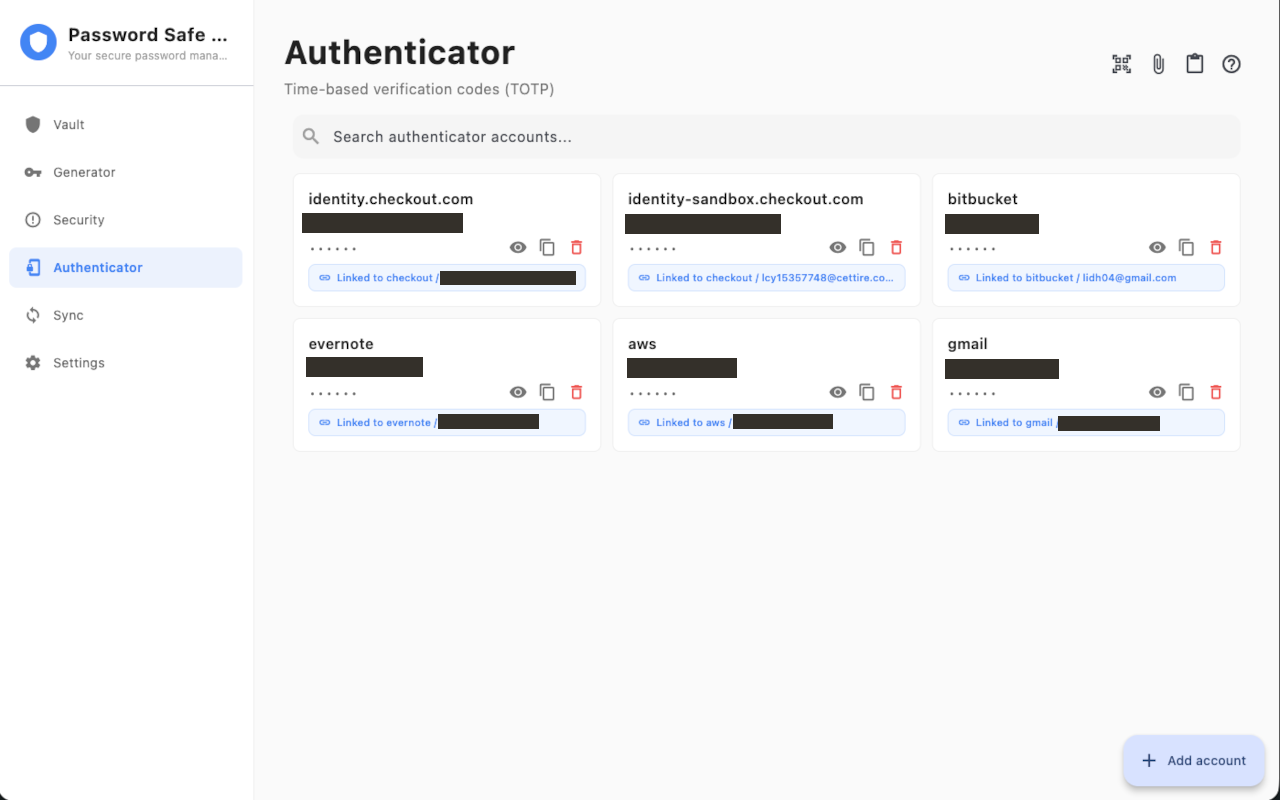
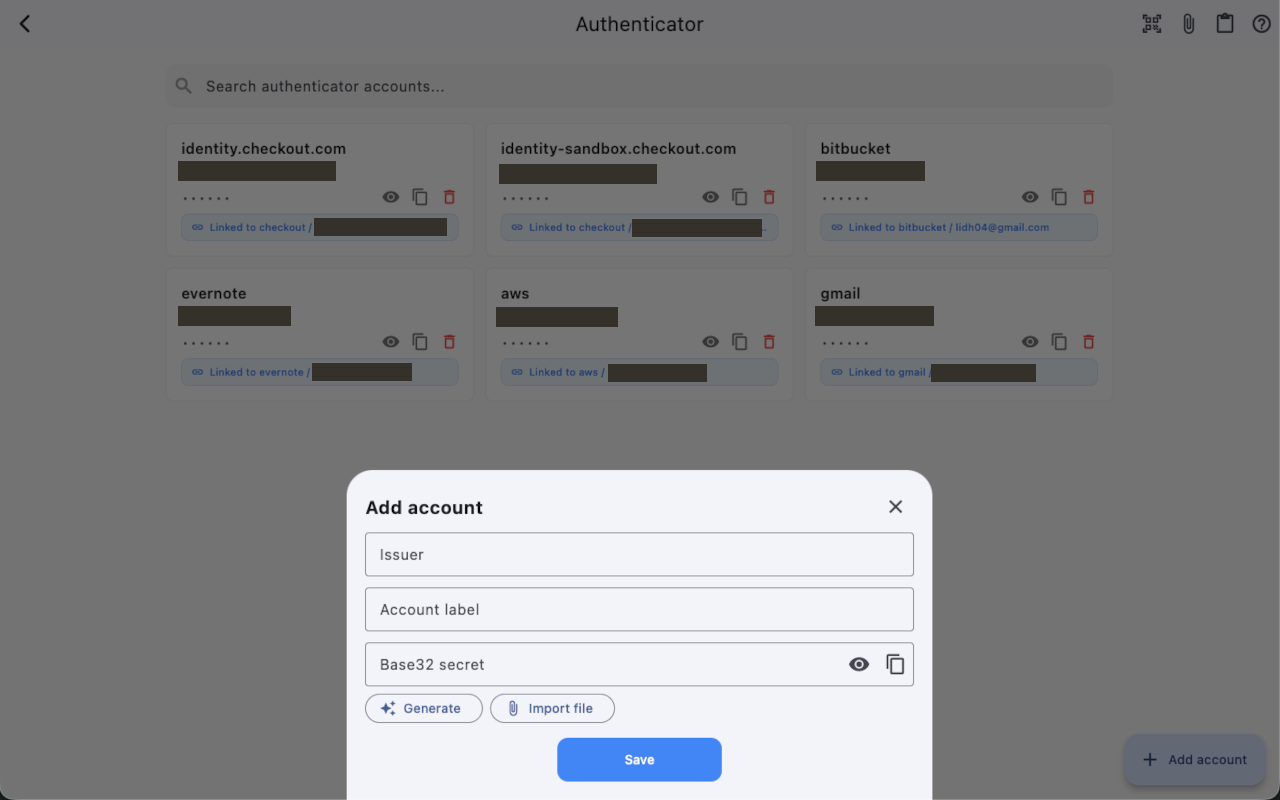
Konto hinzufügen
Tippen Sie auf Konto hinzufügen. Setzen Sie Aussteller und Kontobezeichnung. Für ein neues Geheimnis tippen Sie auf Generieren (Standard: SHA-1, 30 Sekunden, 6 Stellen). Für ein vorhandenes Geheimnis fügen Sie Base32, eine otpauth://-URI oder eine Google-Authenticator-Transfer-URI (otpauth-migration://) ein. Auf iPhone und iPad scannen Sie einen QR mit der Kamera. Auf dem Desktop scannen oder wählen Sie ein QR-Bild oder importieren Sie eine Textdatei. Ungültige oder nicht unterstützte QR / URI zeigen einen klaren Fehler; ein halb geparstes Geheimnis wird nie gespeichert.
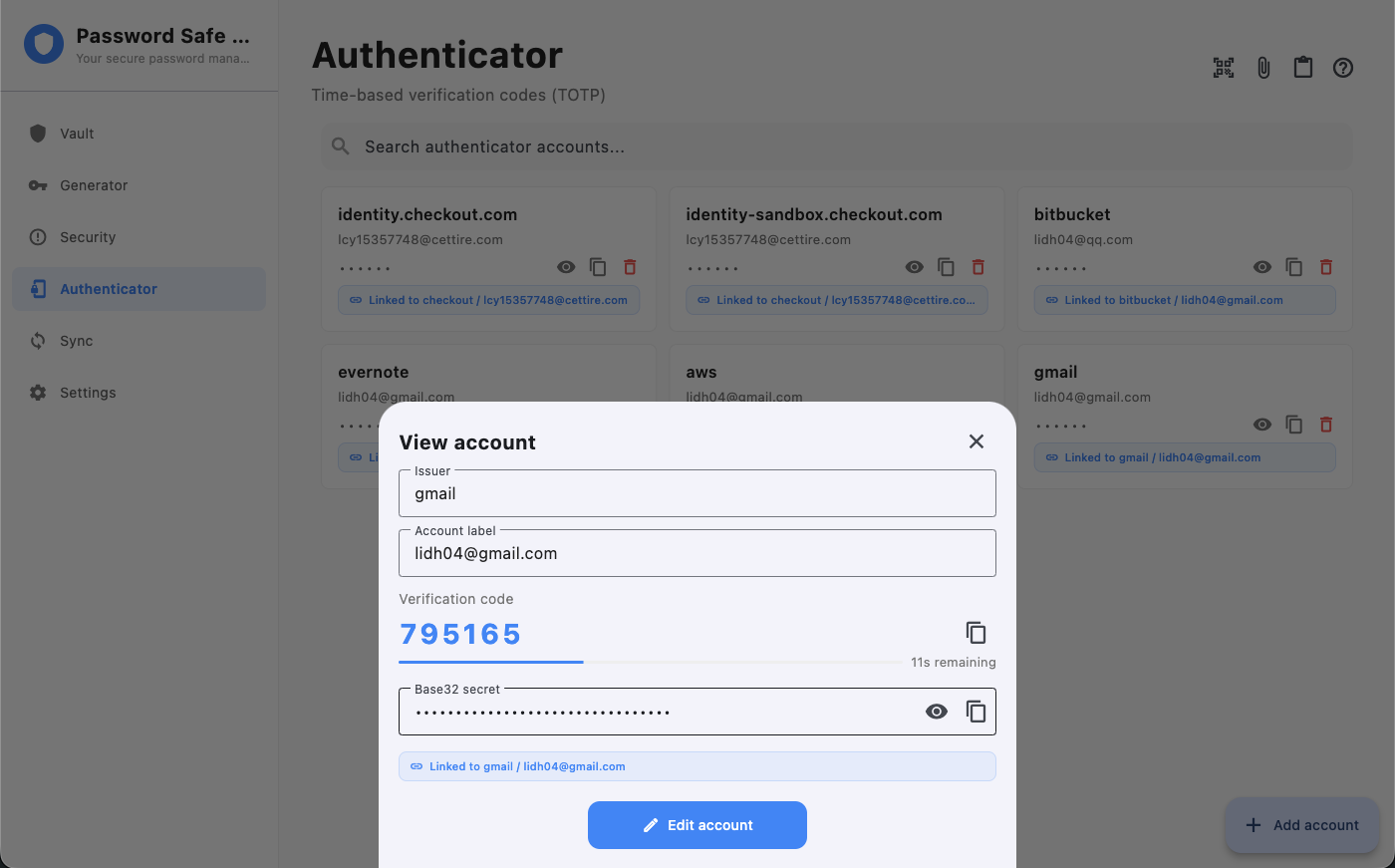
Code anzeigen und kopieren
Codes sind in der Liste maskiert, bis Sie sie einblenden. Öffnen Sie ein Konto, um den aktuellen Code, die Restsekunden mit Periodenfortschritt und Kopieren zu sehen. Blenden Sie das Base32-Geheimnis nur bei Bedarf ein und kopieren Sie es. Kopierte Codes folgen Einstellungen → Datenschutz → Zwischenablage leeren, wie Passwörter. Jedes Konto kann Bezeichnung und Aussteller für die Anzeige haben.
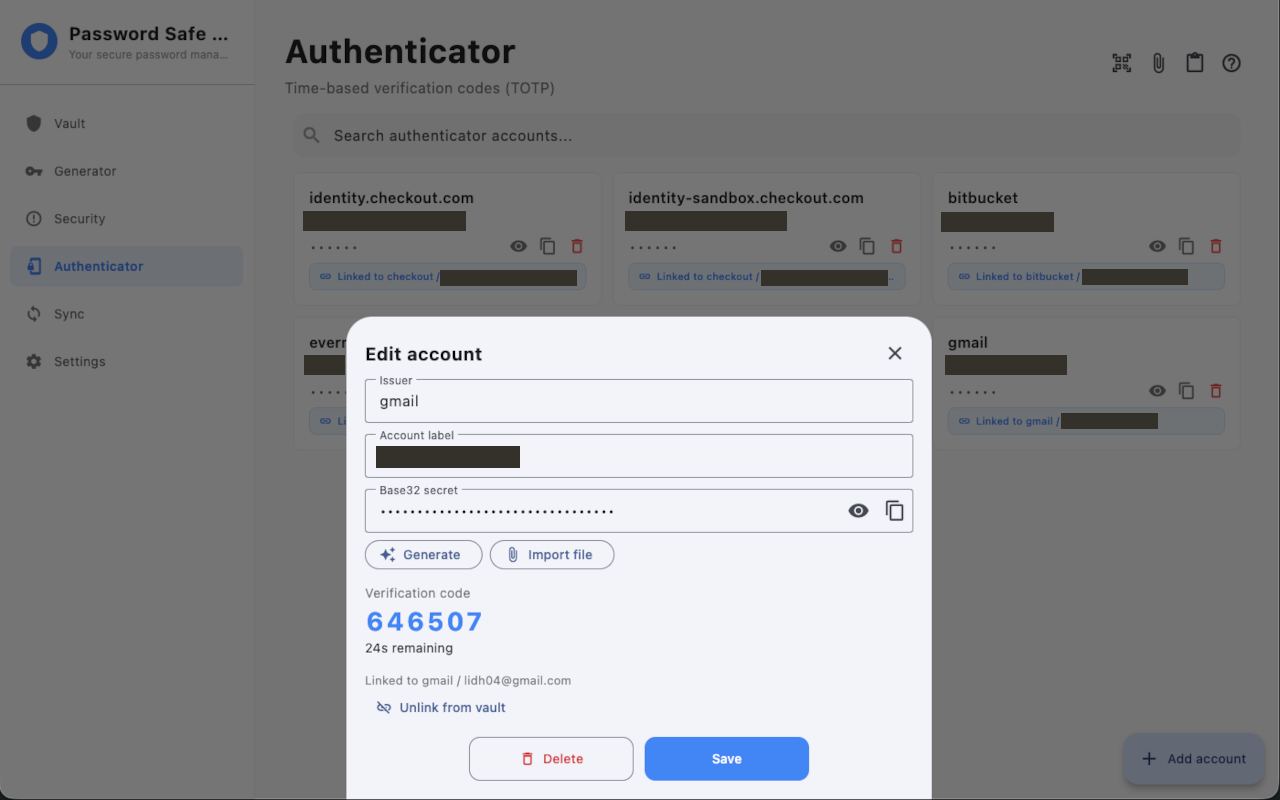
Mit einem Tresoreintrag verknüpfen
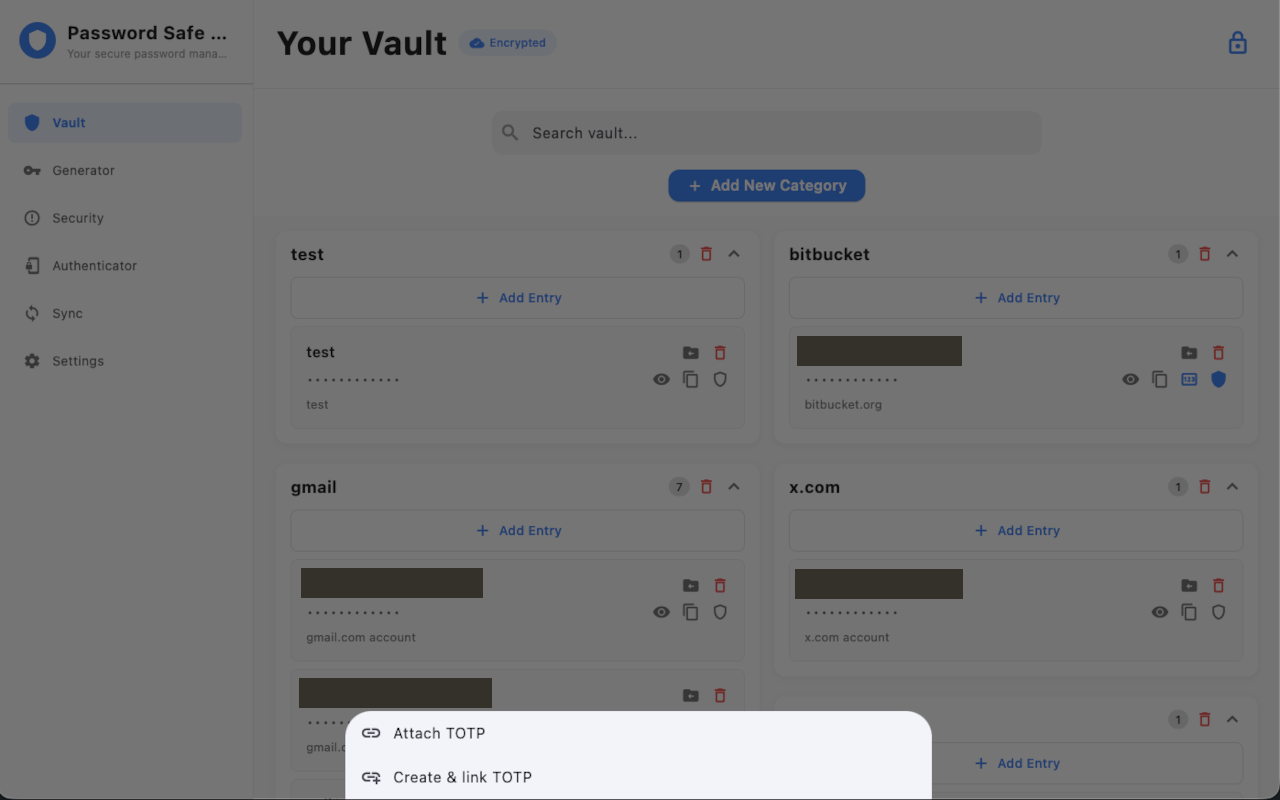
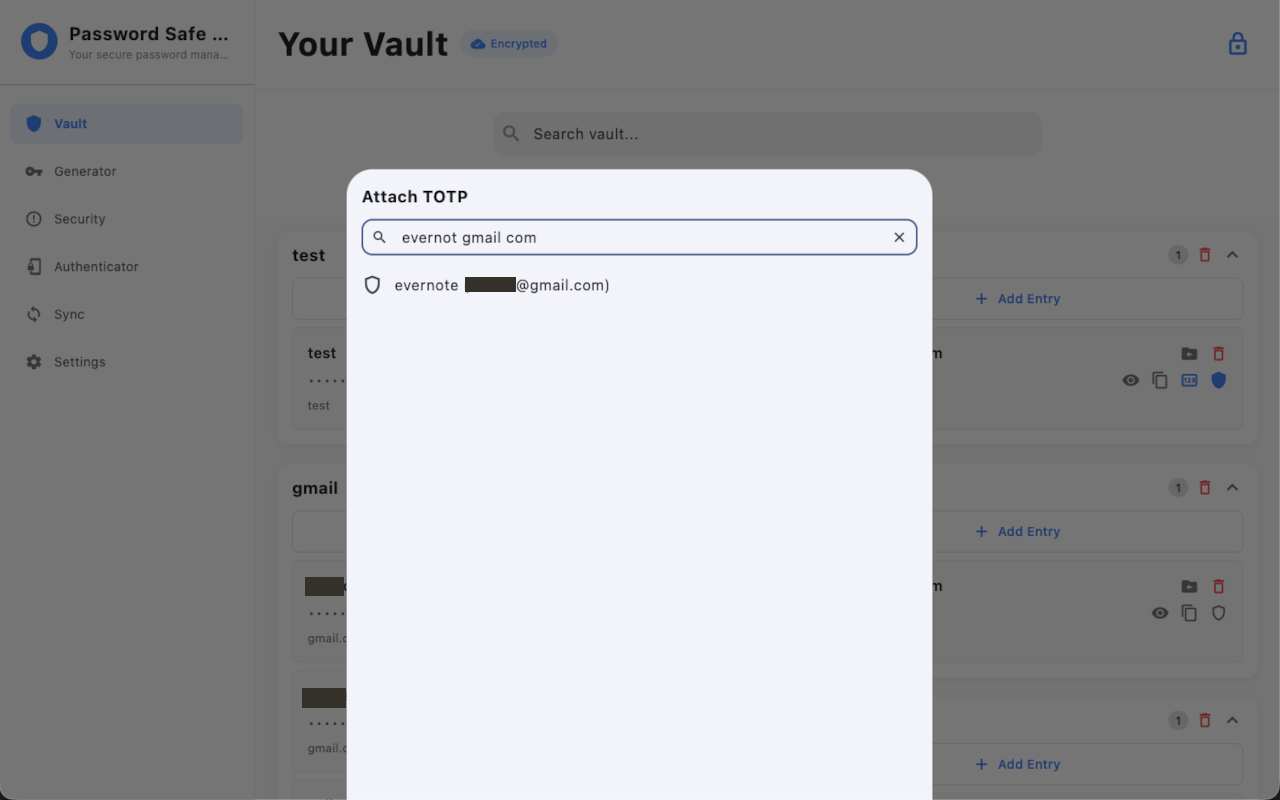
Wählen Sie an einem Tresoreintrag TOTP anhängen, um ein vorhandenes Authenticator-Konto zu wählen, oder TOTP erstellen und verknüpfen, um beides in einem Schritt zu tun. Die TOTP-Auswahl hat ein Suchfeld (Aussteller und Bezeichnung; UND-Suche und Anführungszeichen). Kopieren Sie den aktuellen Bestätigungscode aus dem Tresor, ohne Authenticator zu öffnen. Entknüpfen löscht das Authenticator-Konto nicht, außer Sie bestätigen das Löschen.
Aus Google oder Microsoft Authenticator importieren
Importieren Sie einen Google-Authenticator-Export als QR, otpauth-migration://-URI oder .txt-Datei mit otpauth://-Zeilen. Microsoft Authenticator und andere RFC-Apps importieren als Standard-otpauth://totp-QR oder -URI. Google-Exporte mit mehreren Konten zeigen vor dem Speichern eine Prüfliste (auswählen / abwählen); Duplikate werden übersprungen. Zählerbasierte HOTP-Konten in einem Migrationsexport werden mit Hinweis übersprungen. Importierte Konten behalten Algorithmus, Stellen und Periode, damit Codes mit der Quell-App übereinstimmen (z. B. SHA-256, 8 Stellen oder 60 Sekunden). Diese Version ist nur Import — es gibt keinen Export zurück zu Google Authenticator oder Microsoft Authenticator.
Authenticator-Konten suchen
Authenticator-Liste, TOTP-Auswahl, Tresor-Start und Schnellsuche nutzen dieselbe UND-Suche: leerzeichengetrennte Begriffe müssen alle passen; setzen Sie eine Phrase in doppelte Anführungszeichen, um Leerzeichen zu behalten.
Synchronisieren und sichern
Authenticator-Konten reisen mit lokaler Netzwerksynchronisation und JSON-Import/Export. Geheimnisse werden für den Zielgeräteschlüssel neu verschlüsselt. Tresoreinträge behalten nur eine nicht geheime Verknüpfung. Zusammenführungen gleicher Titel behalten Authenticator-Links. Frischinstallations-Sync funktioniert auch, wenn der Tresor nur Beispieldaten oder leer ist.
2FA in den Einstellungen ist getrennt
Einstellungen → Zwei-Faktor-Authentifizierung ist eine zusätzliche App-Sperre. Website-Anmeldecodes liegen im Authenticator. Browser- oder OS-Autofill von Bestätigungscodes ist in dieser Version nicht enthalten.
Sperre, PIN und Biometrie
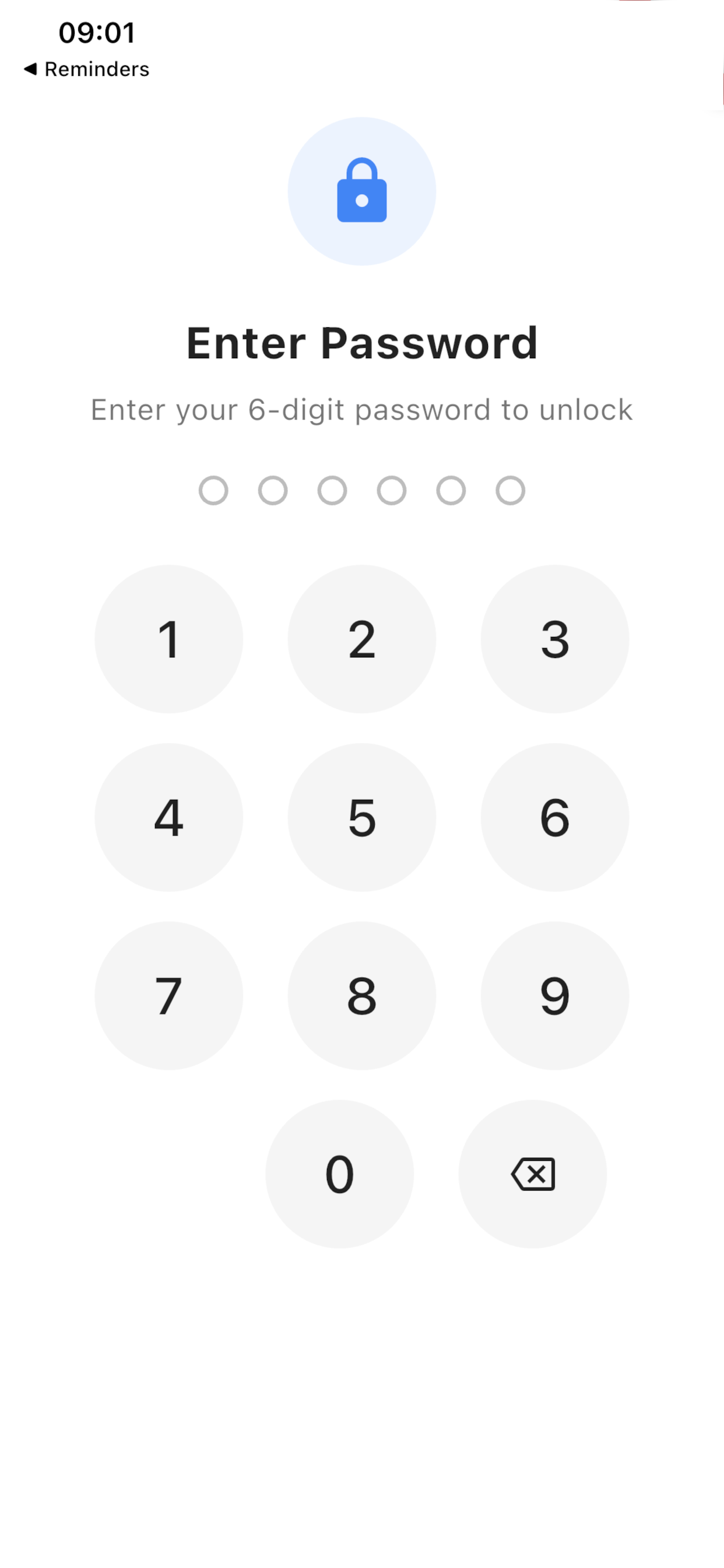
Das Schloss-Symbol oben rechts in der Tresorleiste sperrt sofort, auch wenn die automatische Sperre aus ist. Die automatische Sperre liegt unter Einstellungen → Sicherheit und sperrt nach Inaktivität (etwa 5 Minuten). Entsperren Sie mit Ihrer PIN, plus Biometrie wenn aktiviert. Wenn Sie die PIN vergessen und Biometrie nicht verfügbar ist, können wir den Tresor nicht zurücksetzen. Aktivieren Sie Biometrie, bewahren Sie eine schriftliche PIN offline auf und exportieren Sie regelmäßig Sicherungen.
Sicherheits-Dashboard
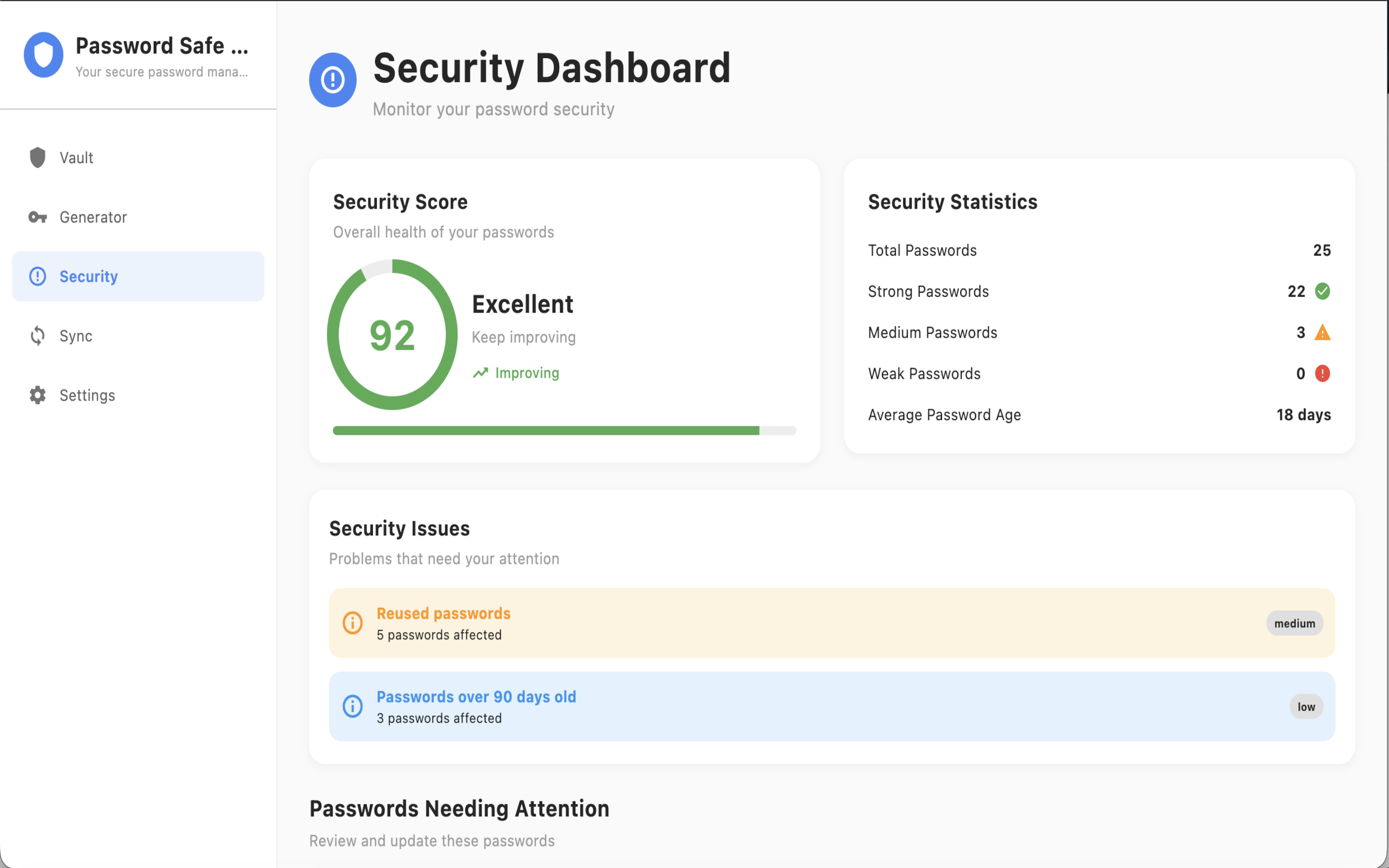
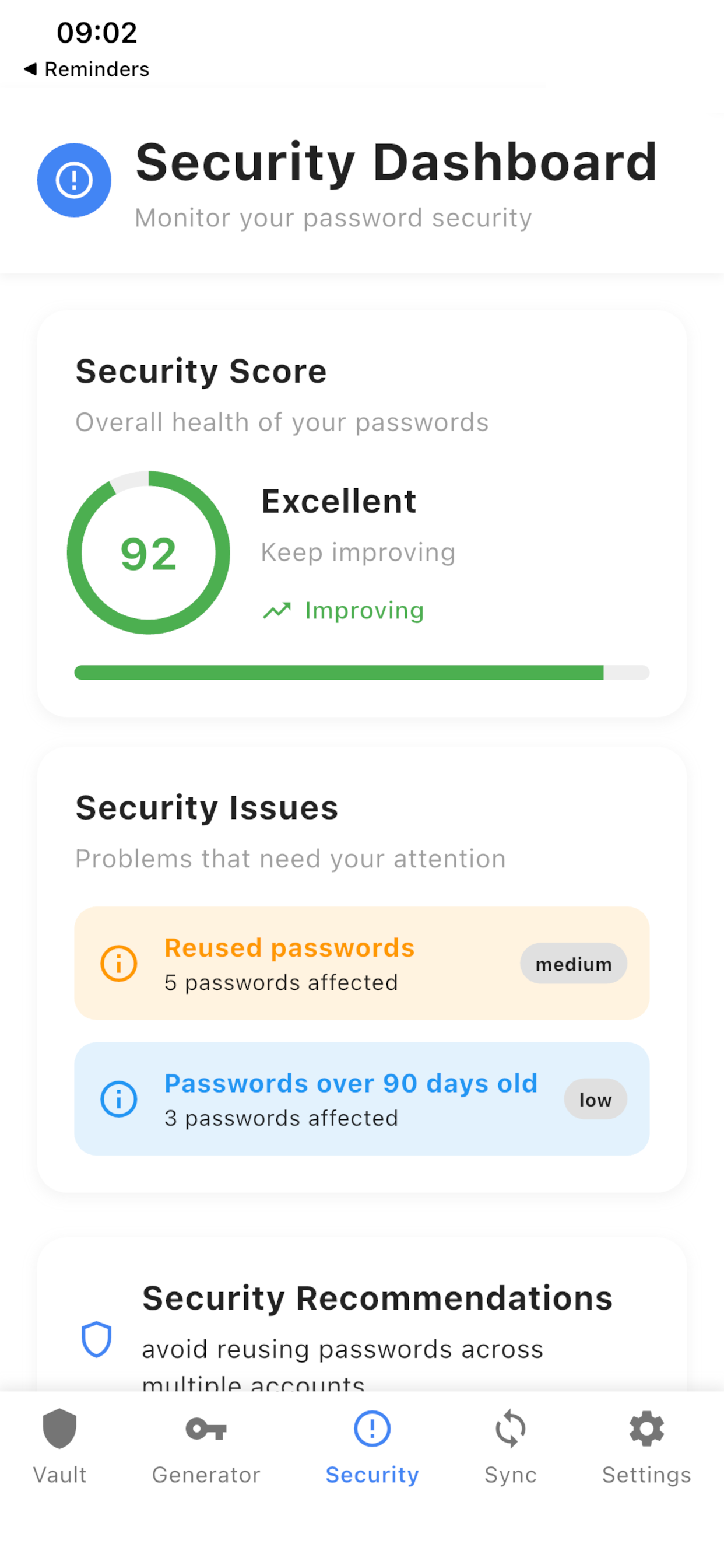
Das Sicherheits-Dashboard zeigt eine Bewertung, Statistiken und Passwörter, die Aufmerksamkeit brauchen: schwach, wiederverwendet oder alt. Tippen Sie auf einen Eintrag, um den Tresor-Editor zu öffnen und das Passwort zu ändern. Das ist Passworthygiene auf Ihrem Gerät, keine Cloud-Leak-Prüfung. Einstellungen → Zwei-Faktor-Authentifizierung ist eine zusätzliche Sperre der App.
Desktop: Infobereich und Schnellsuche
Unter macOS und Windows blendet das Schließen das Fenster aus, statt die App zu beenden. Beenden Sie über das Tray (oder ⌘Q auf dem Mac). Das Tray-Menü enthält Anzeigen, Schnellsuche und Beenden. Globale Schnellsuche: ⌘⌃P auf dem Mac und Ctrl+Alt+P unter Windows. Der Tray-Eintrag öffnet dasselbe kompakte Fenster. Die Schnellsuche öffnet sich nur bei entsperrtem Tresor; ist er gesperrt, erscheint zuerst das Hauptfenster. Das erste Ausblenden des Tages zeigt einen Tastenkürzel-Tipp. Auf dem Mac stellt ein Klick auf das Dock-Symbol ein ausgeblendetes Fenster wieder her. Ist ein Authenticator verknüpft, kopieren Sie das Passwort oder den aktuellen Bestätigungscode.
Sicherung: Import und Export
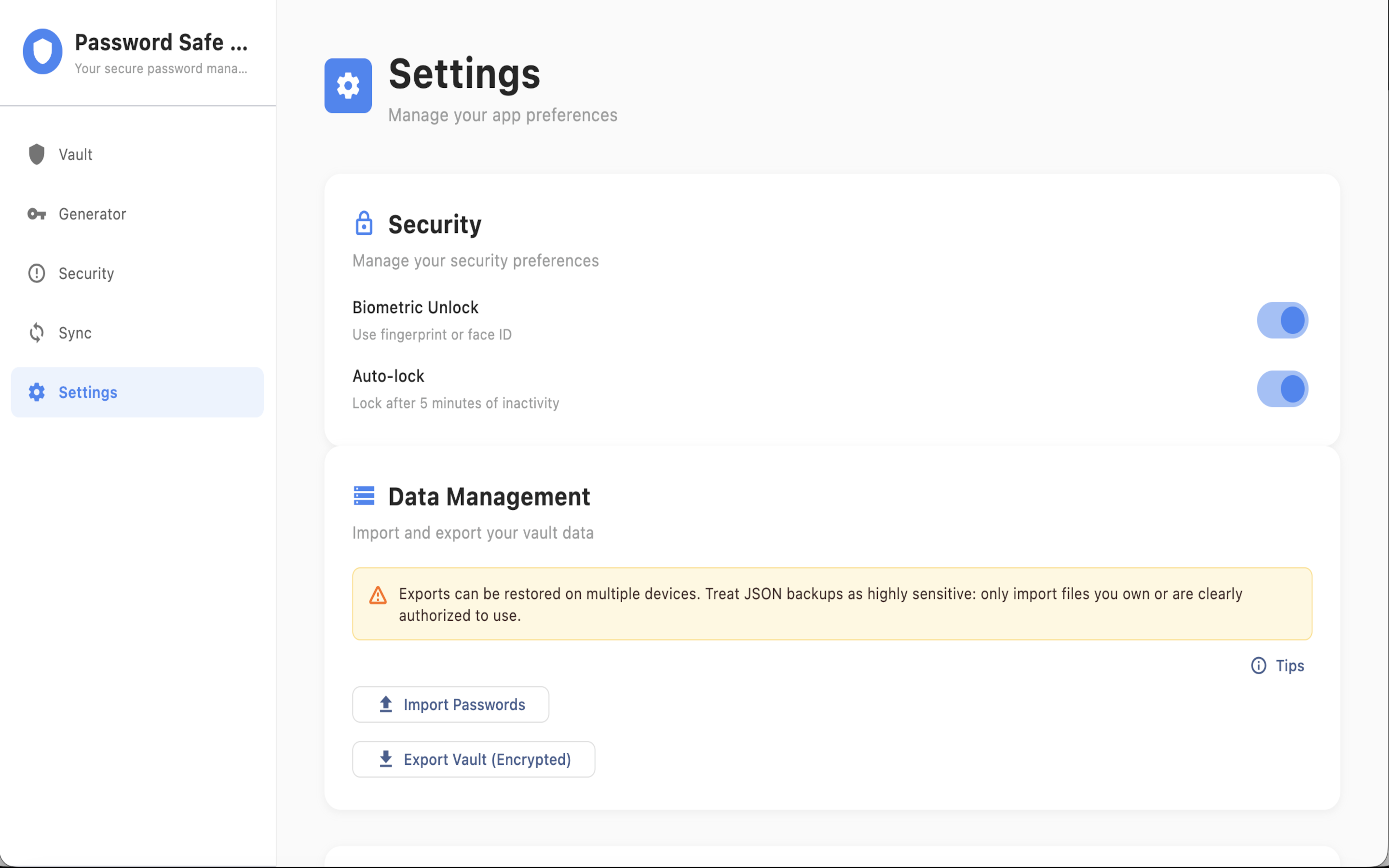
Öffnen Sie Einstellungen → Datenverwaltung. Der Export schreibt ein verschlüsseltes JSON-Backup — behandeln Sie es als Geheimnis. Import führt mit dem lokalen Tresor zusammen und löscht vorhandene Einträge nicht. Neue Titel werden hinzugefügt. Gleicher Titel und gleiches Passwort werden übersprungen. Gleicher Titel mit anderem Passwort behält die neuere Aktualisierungszeit. Der Import kann den 6-stelligen Sperrcode aus dem Backup verlangen. Importieren Sie nur Ihren eigenen Export oder eine Datei, zu der Sie ausdrücklich berechtigt sind. Der Authenticator-Import akzeptiert Google-Authenticator-Exportdateien (.txt mit otpauth://) und QR-Bilder.
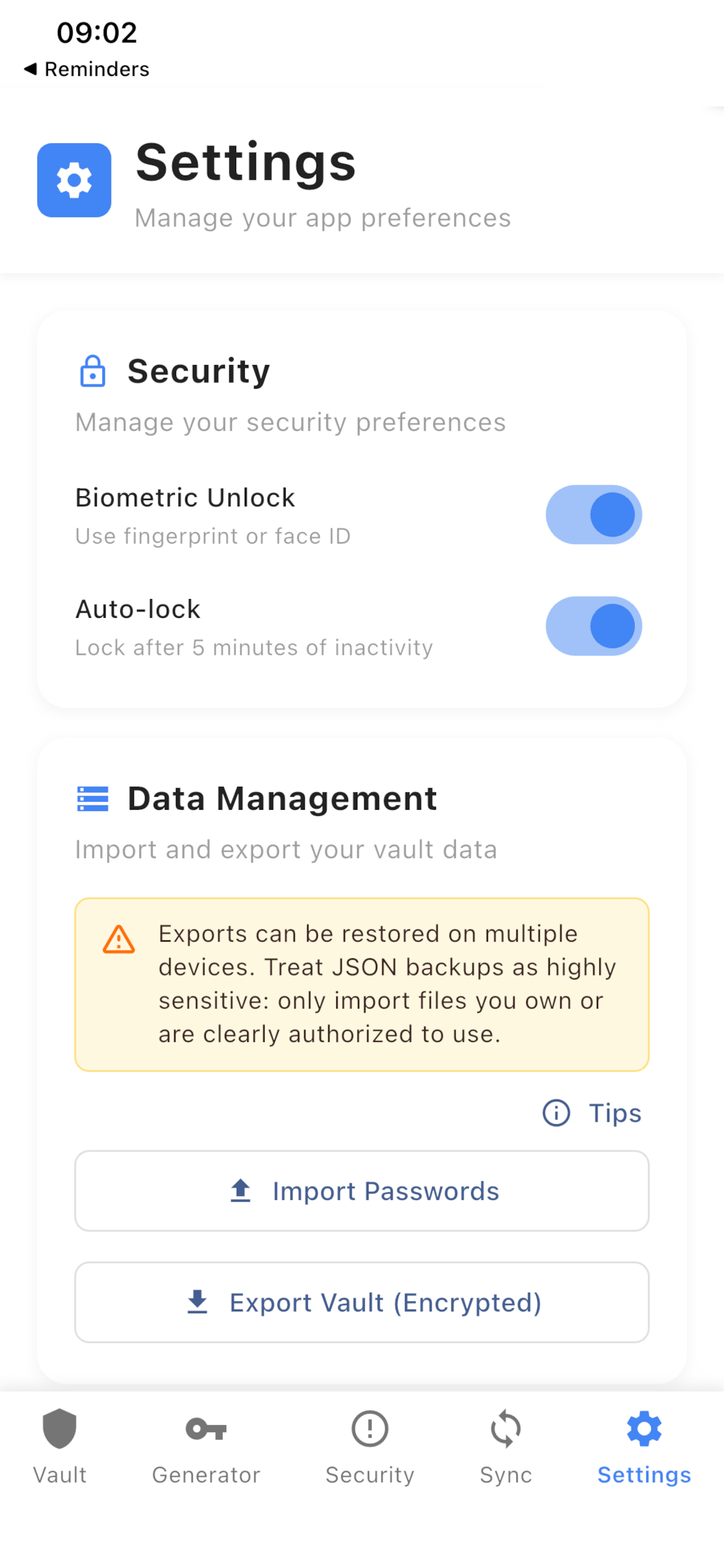
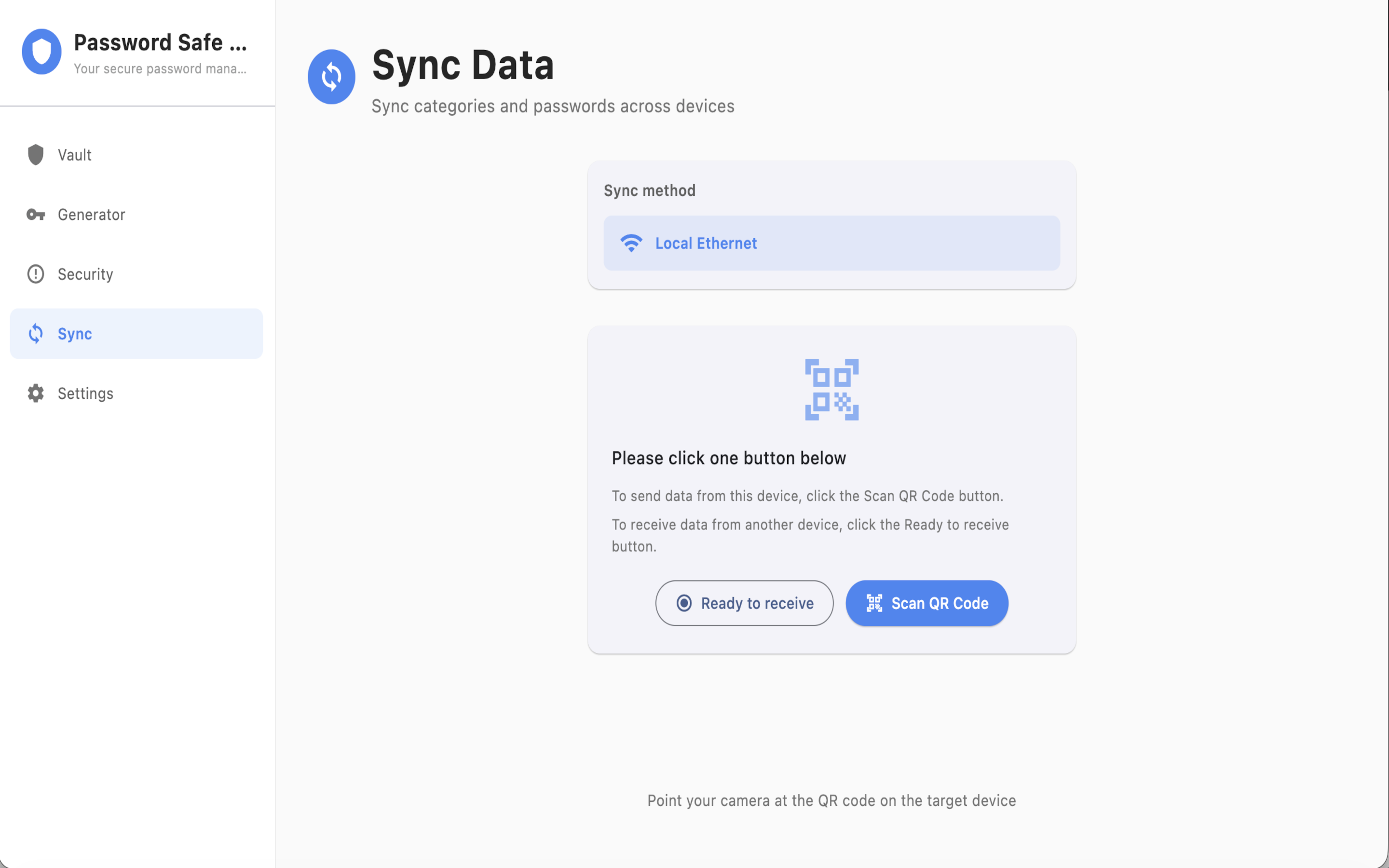
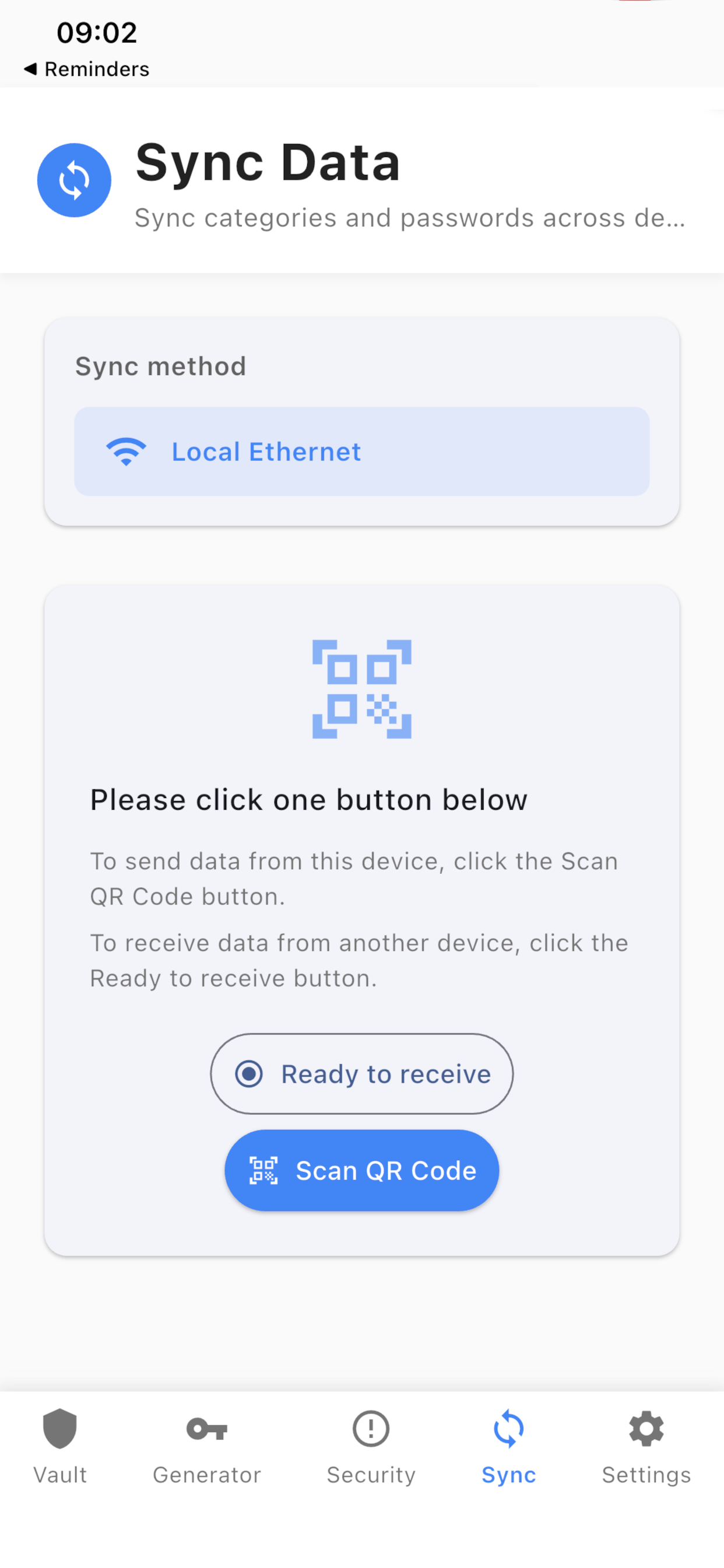
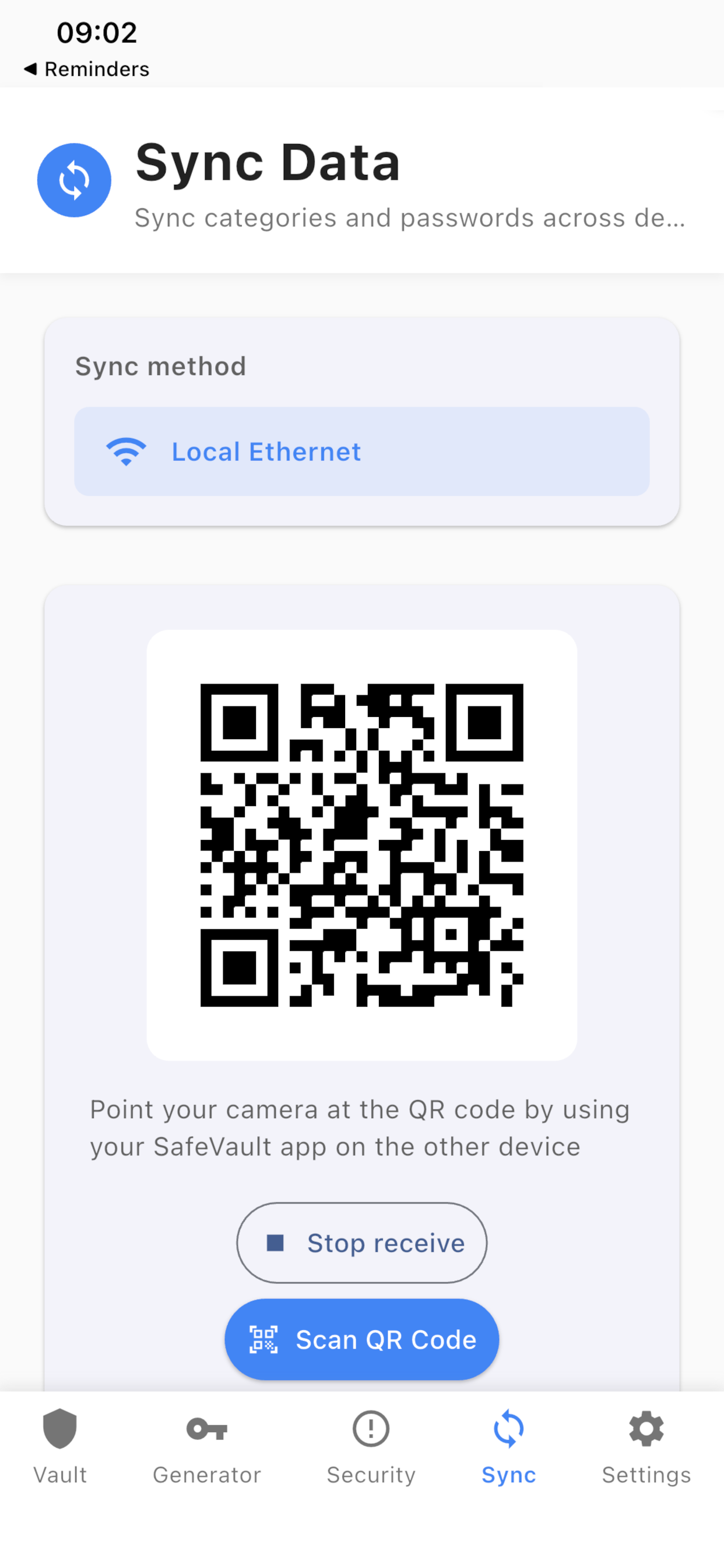
Zwei Geräte synchronisieren (Local Ethernet)
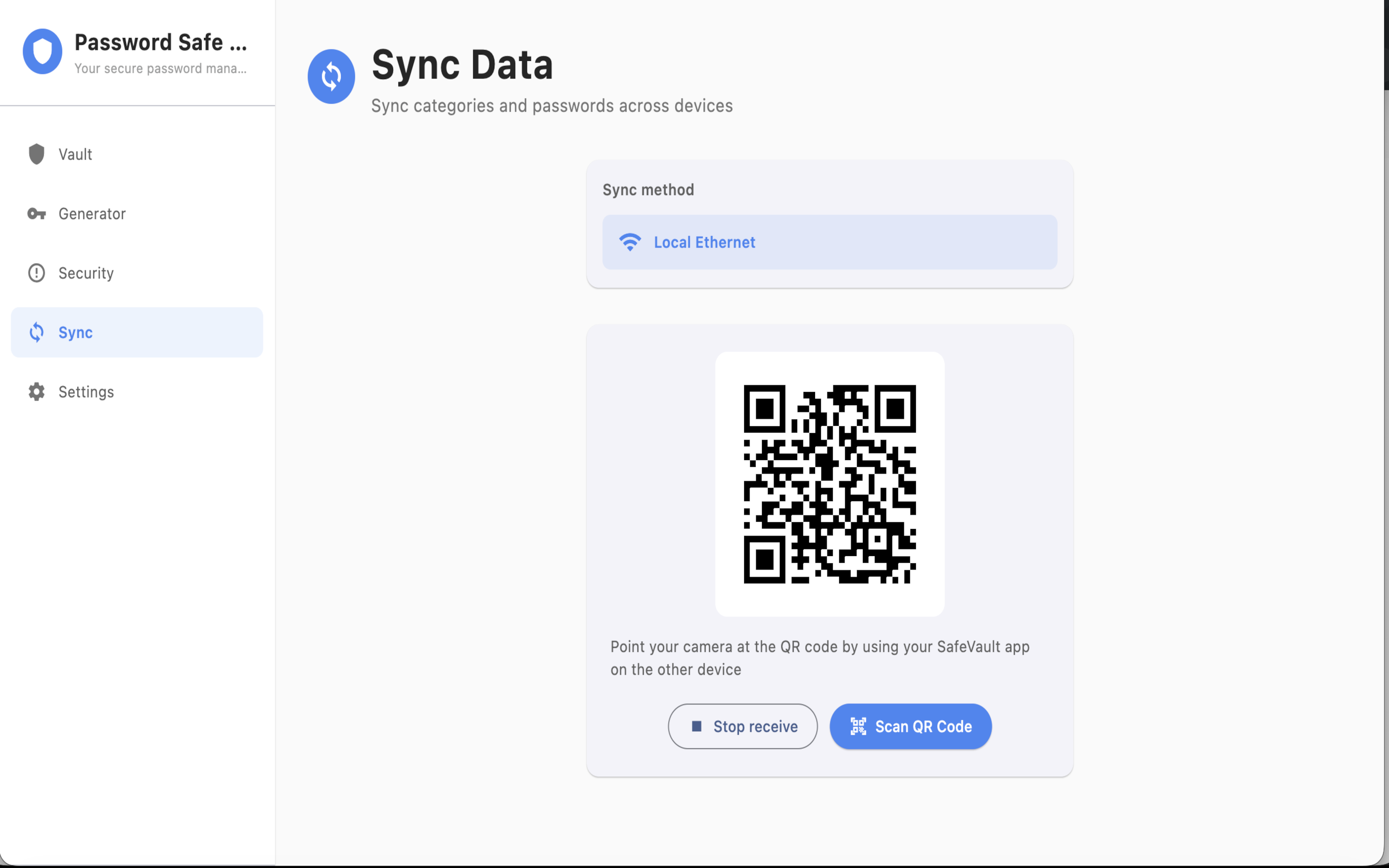
Öffnen Sie Sync auf beiden Geräten. Nutzen Sie Local Ethernet (WLAN oder Ethernet) und koppeln Sie per QR-Scanner. Bleiben Sie im selben Netzwerk, halten Sie beide Tresore entsperrt und die App während der Übertragung im Vordergrund. Es gibt keine Anbieter-Cloud. Auf iOS und macOS ist der Sync-Bildschirm verfügbar. Auf Android und Windows erscheint er nach der Store-Freischaltung. Zusammenführung folgt denselben Regeln wie der Import. Authenticator-Konten sind enthalten. Tresoreinträge behalten nur einen Zeiger auf den verknüpften Authenticator; Geheimnisse bleiben im Authenticator-Speicher und werden für den Ziel-Tresor neu verschlüsselt.
Store-Kauf und Käufe wiederherstellen
Der lokale Tresor funktioniert ohne Zahlung. Die Store-Freischaltung aktiviert die Mehrgeräte-Synchronisation sowie Import/Export des Tresors unter Android und Windows. Der Windows Store führt ein einmaliges dauerhaftes Add-on für dieses Gerät auf, einschließlich künftiger Premium-Upgrades für dieses Gerät — kein Abonnement. Schließen Sie Käufe im App Store, Google Play oder Microsoft Store ab. Nach einer Neuinstallation nutzen Sie Käufe wiederherstellen im Profil mit demselben Store-Konto. Dieses Store-Konto dient nur der Zahlung, nicht als SafeVault-Anmeldung.
Sprachen und Profil
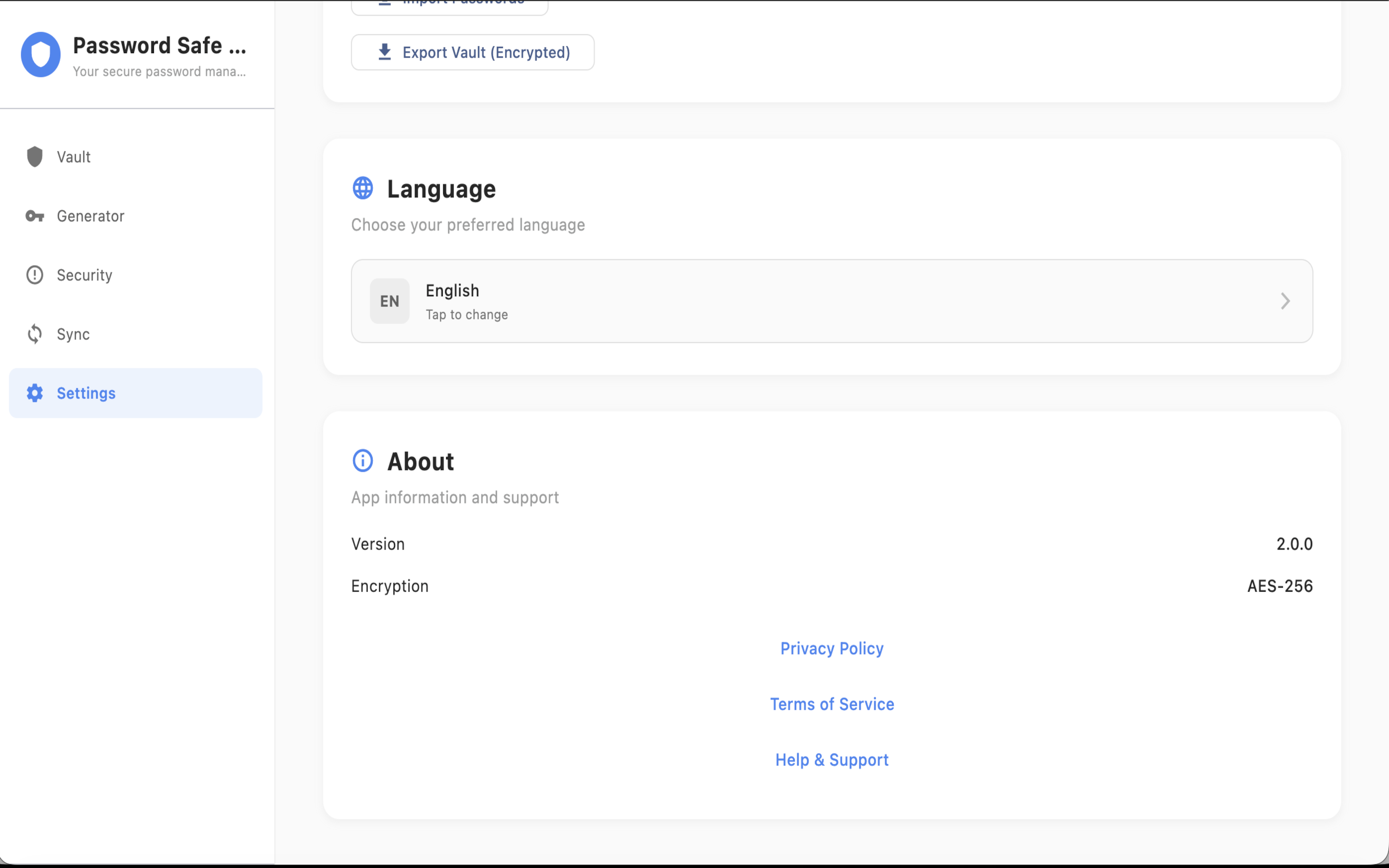
Ändern Sie die App-Sprache unter Einstellungen → Sprache. Der Sprachumschalter der Website steht in der Kopfzeile. Das Profil enthält Käufe wiederherstellen. Einstellungen → Info zeigt Version, Datenschutzrichtlinie, Bedingungen sowie Hilfe und Support. Unter Android und Windows zeigt Einstellungen auch den bezahlten Status dieses Geräts.
Häufig gestellte Fragen
Was ist SafeVault?
SafeVault ist ein lokal-first Passwort-Manager mit eingebautem Authenticator. Tresordaten werden auf Ihrem Gerät mit AES-256-GCM verschlüsselt. Passwörter und Bestätigungscodes bleiben auf den Geräten, auf denen Sie die App installieren.
Brauche ich ein Konto?
Nein. Installieren und verwenden. Der Tresor ist nur lokal auf diesem Gerät. Es gibt kein SafeVault-Konto zum Anlegen oder Anmelden.
Funktioniert SafeVault offline?
Ja. Eine Internetverbindung ist nur für die optionale Gerät-zu-Gerät-Synchronisation sowie für Store-Kauf oder Käufe wiederherstellen nötig.
Welche Plattformen werden unterstützt?
iOS, Android, macOS und Windows über die Stores. SafeVault ist kein Web-Tresor.
Gibt es ein Abonnement?
Der lokale Tresor funktioniert ohne Zahlung. Synchronisation und unter Android und Windows Import/Export brauchen die Store-Freischaltung. Der Windows Store führt ein einmaliges dauerhaftes Add-on auf, kein Abonnement. Apple- und Google-Käufe werden in dem jeweiligen Store abgeschlossen.
Wie werden Passwörter verschlüsselt?
Alle Passwörter werden auf Ihrem Gerät mit AES-256-GCM verschlüsselt. Schlüssel bleiben im sicheren Plattformspeicher: Keychain unter iOS und macOS, EncryptedSharedPreferences unter Android und Windows-Anmeldeinformationsverwaltung unter Windows.
Können Sie meine PIN oder mein Hauptpasswort wiederherstellen?
Nein. Aktivieren Sie Biometrie und bewahren Sie einen verschlüsselten Export auf. Wir können eine vergessene PIN nicht zurücksetzen. Das ist so vorgesehen.
Was macht die Zwei-Faktor-Authentifizierung in den Einstellungen?
Sie fügt der App eine zusätzliche Sperre hinzu. Website-Anmeldecodes liegen im Authenticator, getrennt von dieser Einstellung.
Enthält SafeVault einen Authenticator?
Ja. Authenticator speichert zeitbasierte Bestätigungscodes auf diesem Gerät. Fügen Sie Konten hinzu, indem Sie ein Geheimnis erzeugen, otpauth:// einfügen, einen QR scannen oder aus Google oder Microsoft Authenticator importieren. Verknüpfen Sie einen Code mit einem Tresoreintrag und kopieren Sie ihn aus dem Tresor oder der Schnellsuche.
Wie funktioniert die Suche mit mehreren Wörtern?
Jedes leerzeichengetrennte Wort muss passen. Setzen Sie eine Phrase in Anführungszeichen, um die Leerzeichen zu behalten.
Kann ich Google-Authenticator-Konten importieren?
Ja. Importieren Sie einen Google-Authenticator-Export als QR, otpauth-migration://-URI oder .txt-Datei. Exporte mit mehreren Konten zeigen vor dem Speichern eine Prüfliste; Duplikate werden übersprungen. Microsoft Authenticator importiert als Standard-otpauth://-QR oder -URI. Diese Version ist nur Import.
Stimmen importierte Codes mit Google Authenticator überein?
Ja, wenn Sie die otpauth-URI oder den Google-Transfer importieren. Importierte Konten behalten Algorithmus, Stellen und Periode. In SafeVault neu erzeugte Geheimnisse sind standardmäßig SHA-1 / 30 Sekunden / 6 Stellen.
Ein Google-Export hat einige Konten übersprungen.
Zählerbasierte HOTP-Konten in einem Migrationsexport werden mit Hinweis übersprungen. Es werden nur zeitbasierte Konten importiert.
Bleiben kopierte Daten in der Zwischenablage?
Aktivieren Sie Einstellungen → Datenschutz → Zwischenablage leeren, um kopierte Passwörter und Bestätigungscodes nach 30 Sekunden zu löschen.
Warum kann ich nicht zwei Einträge mit demselben Titel speichern?
Titel müssen pro Kategorie eindeutig sein, auch nach dem Verschieben oder Umbenennen eines Eintrags.
Wie sichere ich meinen Tresor?
Öffnen Sie Einstellungen → Tresor exportieren, um eine verschlüsselte JSON-Datei zu speichern. Unter Android und Windows ist die Store-Freischaltung nötig.
Wie synchronisiere ich zwei Geräte?
Öffnen Sie die Synchronisation auf beiden Geräten, wählen Sie Local Ethernet, koppeln Sie per QR und bleiben Sie im selben Netzwerk. Bei einem Konflikt zweier Einträge bleibt die neuere Änderungszeit.
Kann ich die Tresor-Datei eines Freundes importieren?
Nur mit ausdrücklicher Erlaubnis. Exportdateien sind hochsensibel. Importieren Sie nur eine Datei, die Ihnen gehört oder zu deren Nutzung Sie klar berechtigt sind.
Der Import meldet, dass Passcode oder Schlüssel nicht passen.
Geben Sie die 6-stellige Sperr-PIN des Geräts ein, das den Export erstellt hat. Eine beschädigte Datei oder eine Datei mit einem anderen App-Schlüssel wird nicht verifiziert.
Was schaltet der In-App-Kauf frei?
Mehrgeräte-Synchronisation sowie Import/Export des Tresors auf Zahlungsplattformen. Unter Windows ist es ein einmaliger Kauf für dieses Gerät, einschließlich künftiger Premium-Upgrades für dieses Gerät.
Ich habe die App neu installiert und die Freischaltung ist weg.
Nutzen Sie Käufe wiederherstellen im Profil mit demselben Store-Konto. Unter Windows ist die dauerhafte Add-on-Lizenz an das Microsoft-Konto gebunden.
Was passiert, wenn ich die App deinstalliere?
Wenn Sie nicht gezahlt haben, wird der Tresor auf diesem Gerät mit der App gelöscht, und Sie sind für den Datenverlust verantwortlich. Wenn Sie gezahlt haben, synchronisieren Sie zwischen mehreren Geräten und bewahren Sie dort Sicherungen auf, damit die Deinstallation auf einem Gerät den Tresor nicht verliert.
Ich habe das Fenster geschlossen, die App läuft noch.
Das ist beabsichtigt. Schließen blendet die App in den Infobereich aus. Beenden Sie vollständig über Beenden im Infobereich oder ⌘Q auf dem Mac.
Was ist das Tastenkürzel der Schnellsuche?
⌘⌃P auf dem Mac, Ctrl+Alt+P unter Windows oder der Tray-Eintrag Schnellsuche. Der Tresor muss zuerst entsperrt sein. Ist ein Authenticator verknüpft, können Sie das Passwort oder den aktuellen Bestätigungscode kopieren.
Wie erreiche ich den Support?
Schreiben Sie an service@sihuic.com (oder receptionist@sihuic.com). Geben Sie Plattform, App-Version unter Einstellungen → Info, den genutzten Store und bereits versuchte Schritte an.
Fehlerbehebung
Biometrie entsperrt nicht
Schalten Sie die Gerätebiometrie ein, erlauben Sie die App-Berechtigung, greifen Sie auf Ihre PIN zurück und starten Sie die App neu.
Die Synchronisation tut nichts
Legen Sie beide Geräte ins selbe Netzwerk, wählen Sie Local Ethernet, schließen Sie die QR-Kopplung ab, entsperren Sie beide Tresore und halten Sie die App im Vordergrund. Unter Android und Windows schließen Sie zuerst die Store-Freischaltung ab.
Import oder Export fehlt oder ist blockiert
Schließen Sie unter Android und Windows die Store-Freischaltung oder Käufe wiederherstellen ab. Unter iOS und macOS öffnen Sie Einstellungen → Datenverwaltung. Prüfen Sie die Dateizugriffsberechtigung.
Importprüfung fehlgeschlagen
Verwenden Sie die 6-stellige PIN des Quellgeräts und eine von dieser App exportierte Datei. Bearbeiten Sie das JSON nicht.
Authenticator-Import hat keine Konten hinzugefügt
Verwenden Sie eine Google-Authenticator-Export-.txt-Datei (otpauth://-Zeilen) oder ein QR-Bild. Prüfen Sie die Kontoliste vor dem Bestätigen. Ein Screenshot, der kein QR ist, wird nicht importiert. Bei mehreren Konten können Sie zuerst auswählen oder abwählen.
QR- oder URI-Import fehlgeschlagen
Verwenden Sie einen QR oder eine URI, die mit otpauth:// oder otpauth-migration:// beginnt. Ungültige oder nicht unterstützte Payloads zeigen einen Fehler und werden nicht gespeichert. Zählerbasierte HOTP-Konten in einem Google-Transfer werden mit Hinweis übersprungen.
Fehler wegen doppeltem Titel
Benennen Sie den Eintrag um oder verschieben Sie ihn in eine andere Kategorie.
Die Schnellsuche tut nichts
Entsperren Sie zuerst den Tresor und nutzen Sie dann ⌘⌃P, Ctrl+Alt+P oder die Schnellsuche im Infobereich.
Die Store-Kaufoberfläche erscheint nicht (Windows)
Nutzen Sie den Microsoft Store oder einen installierten MSIX-Build, nicht einen ungepackten Debug-Lauf. Melden Sie sich mit dem Microsoft-Konto an, dem das Add-on gehören soll.
Auf einem anderen Gerät bezahlt, dieses noch gesperrt
Die Windows-Freischaltung gilt pro Gerät. Nutzen Sie Käufe wiederherstellen mit demselben Store-Konto oder kaufen Sie auf diesem Gerät.
App nach dem Schließen noch in der Menüleiste oder im Infobereich
Schließen blendet die App aus. Beenden Sie über den Infobereich.
Kontakt
Bei Fragen, Support oder Fehlerberichten schreiben Sie an service@sihuic.com. Sie erreichen auch receptionist@sihuic.com. Geben Sie Plattform, App-Version (Einstellungen → Info), Store und bereits versuchte Schritte an.