功能
安全、僅限本地的密碼管理器所需的一切 — 含內建驗證器與多詞搜尋。
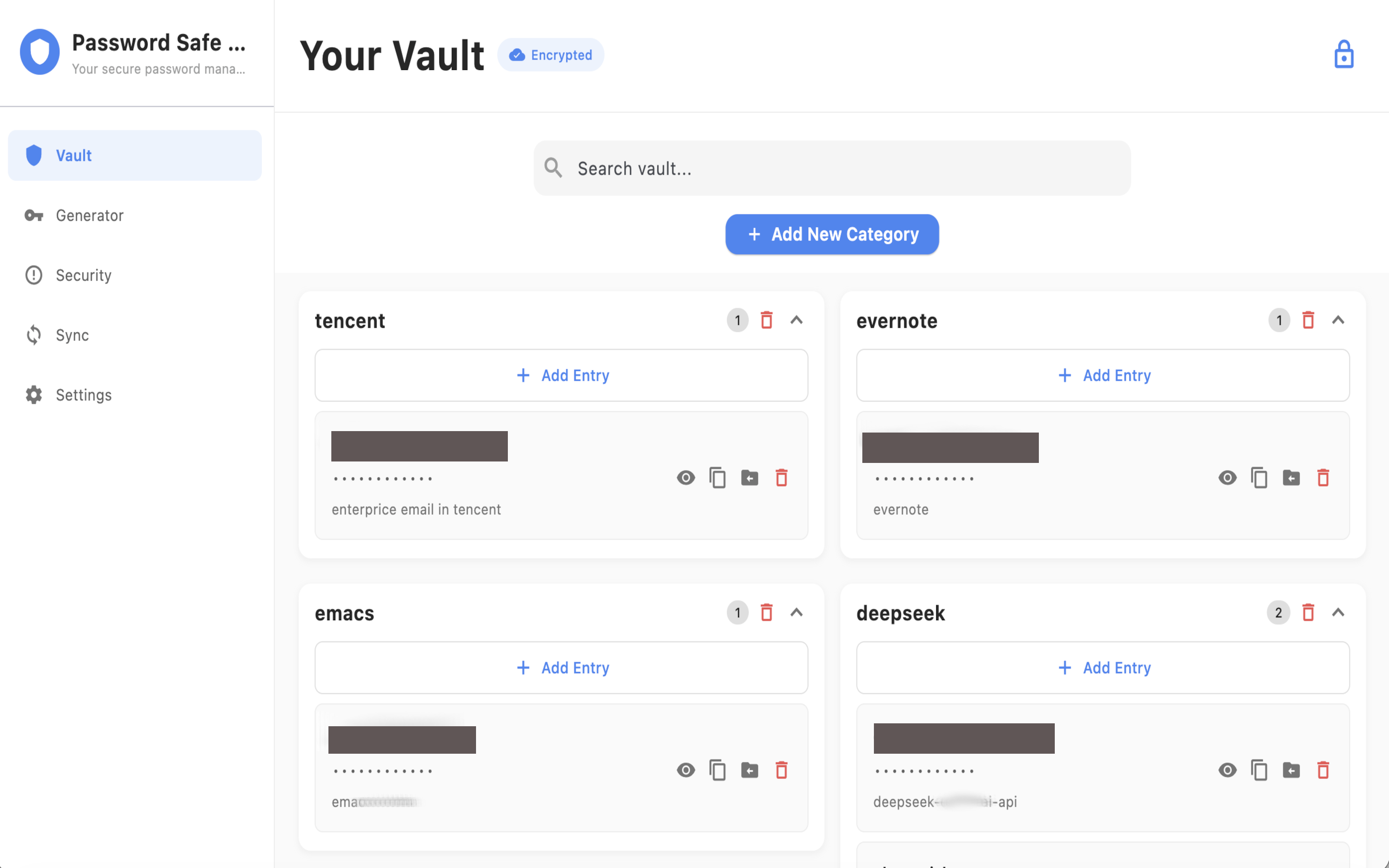
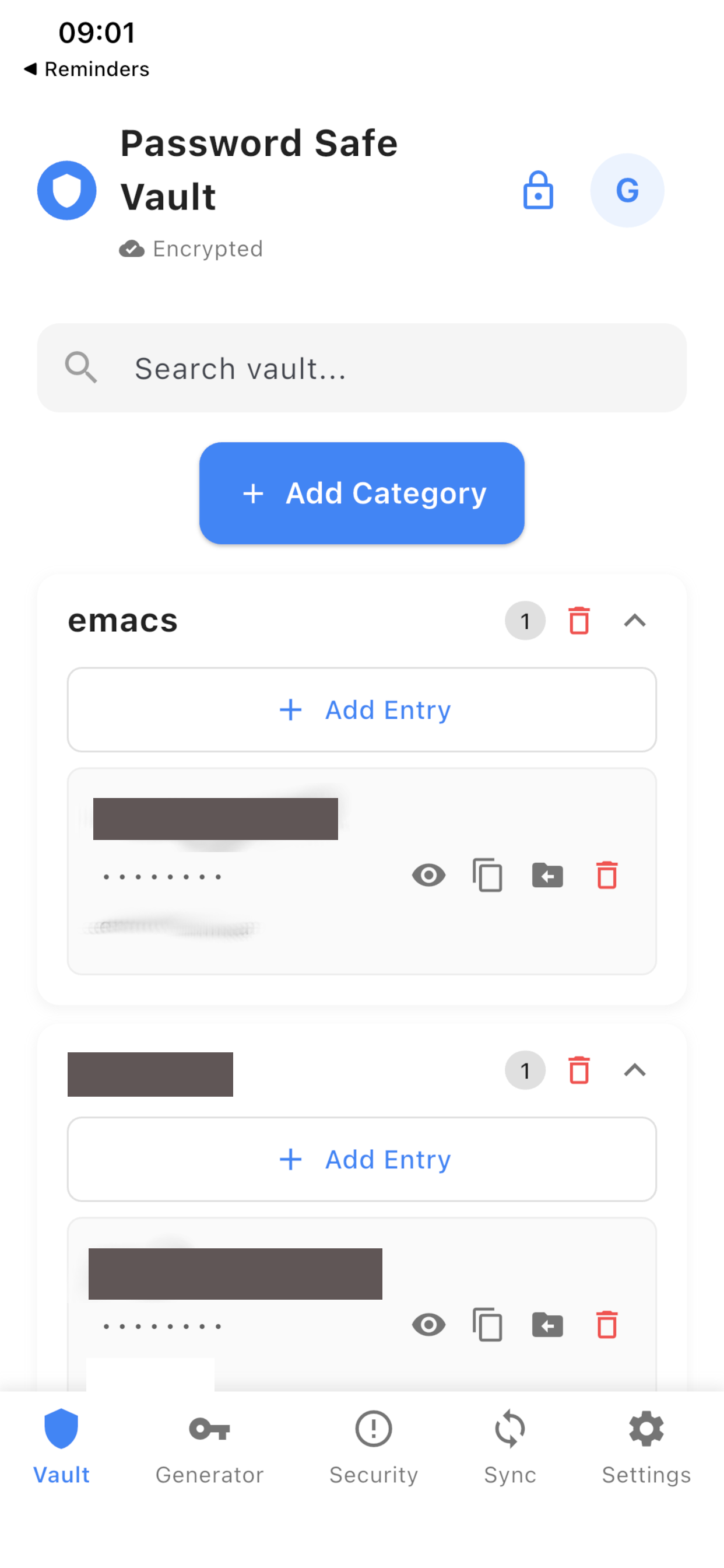
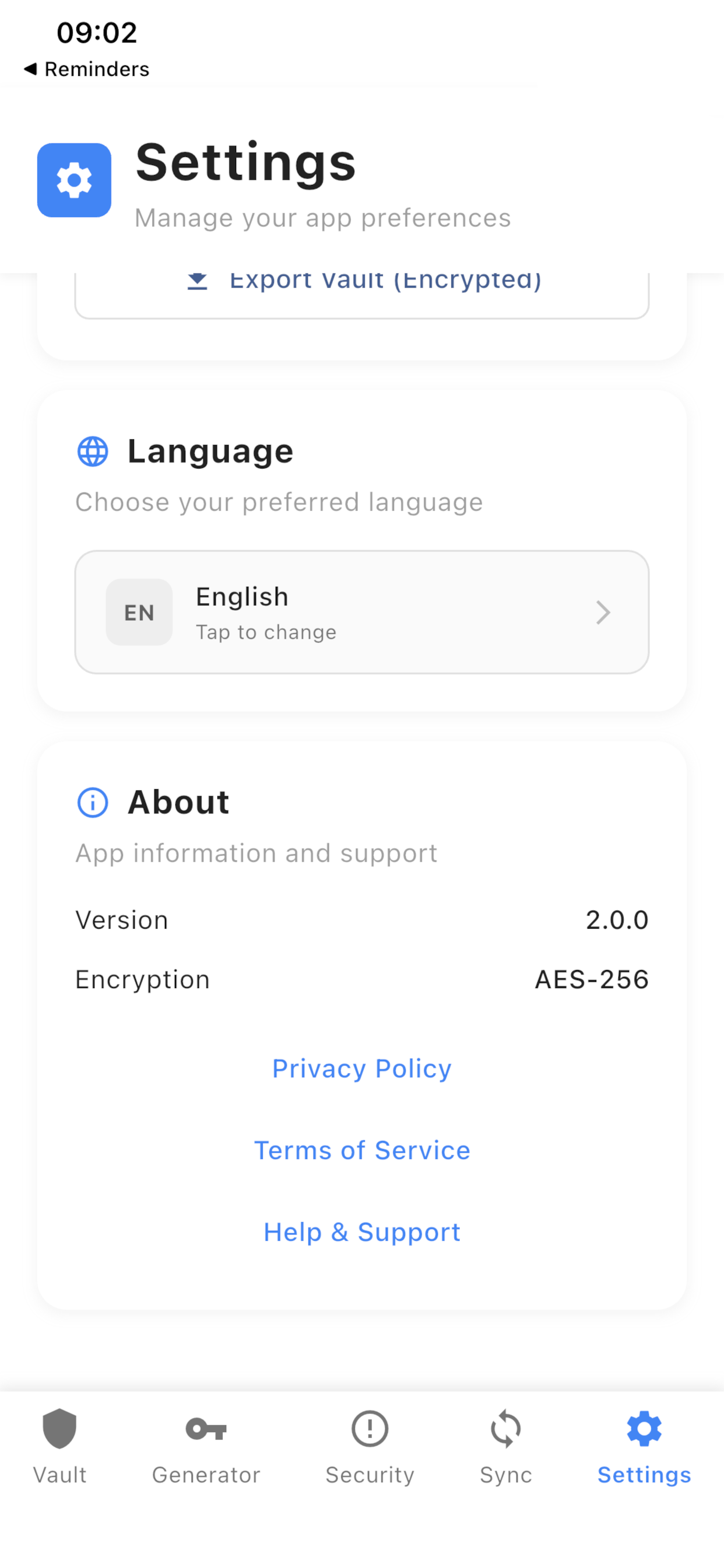
僅限本地儲存
無需帳戶。您的密碼僅儲存於您的裝置,無雲端同步或線上帳戶。啟用多裝置同步時,資料僅在您裝置間的本地網路傳輸。簡單、安全、私密。
安全密碼儲存
在單一安全位置儲存密碼,並依類別整理(電子郵件、社群、銀行等)。每組密碼在儲存前皆以 AES-256-GCM 加密,即使裝置遭入侵也能受到保護。
搜尋與整理
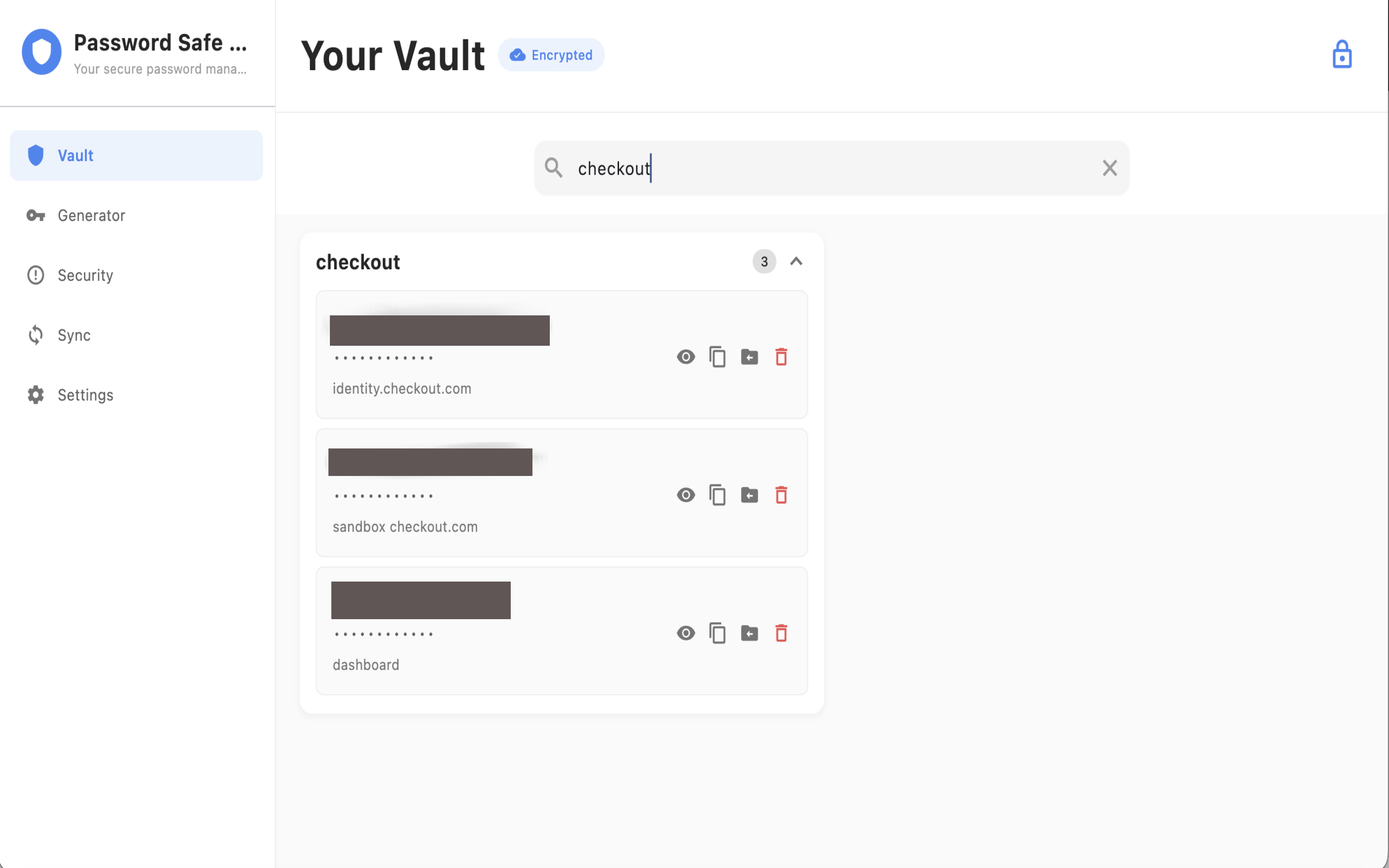
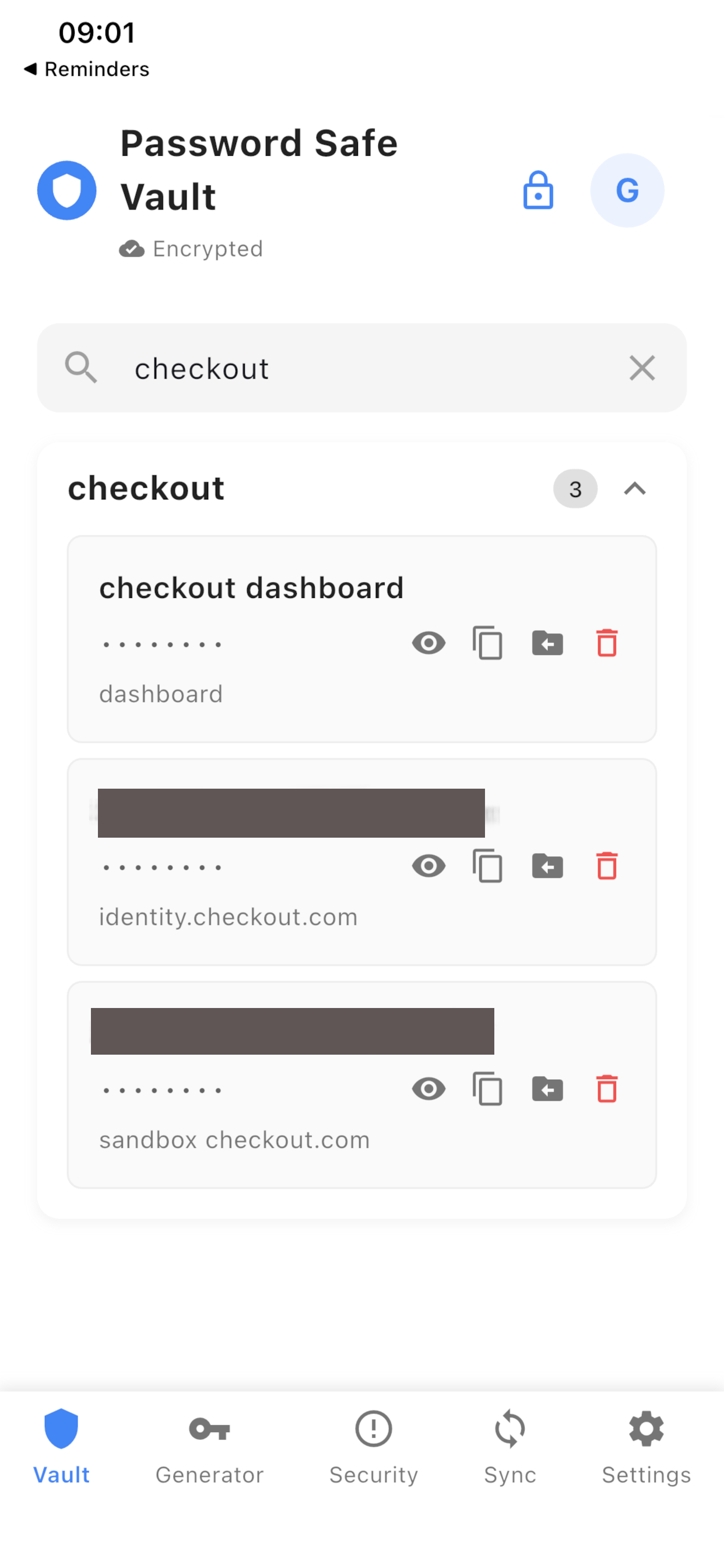
使用多詞 AND 搜尋跨分類查找條目。空格分隔的詞會逐步縮小結果;用引號包住片語可保留空格。可搜尋標題、說明和密碼。
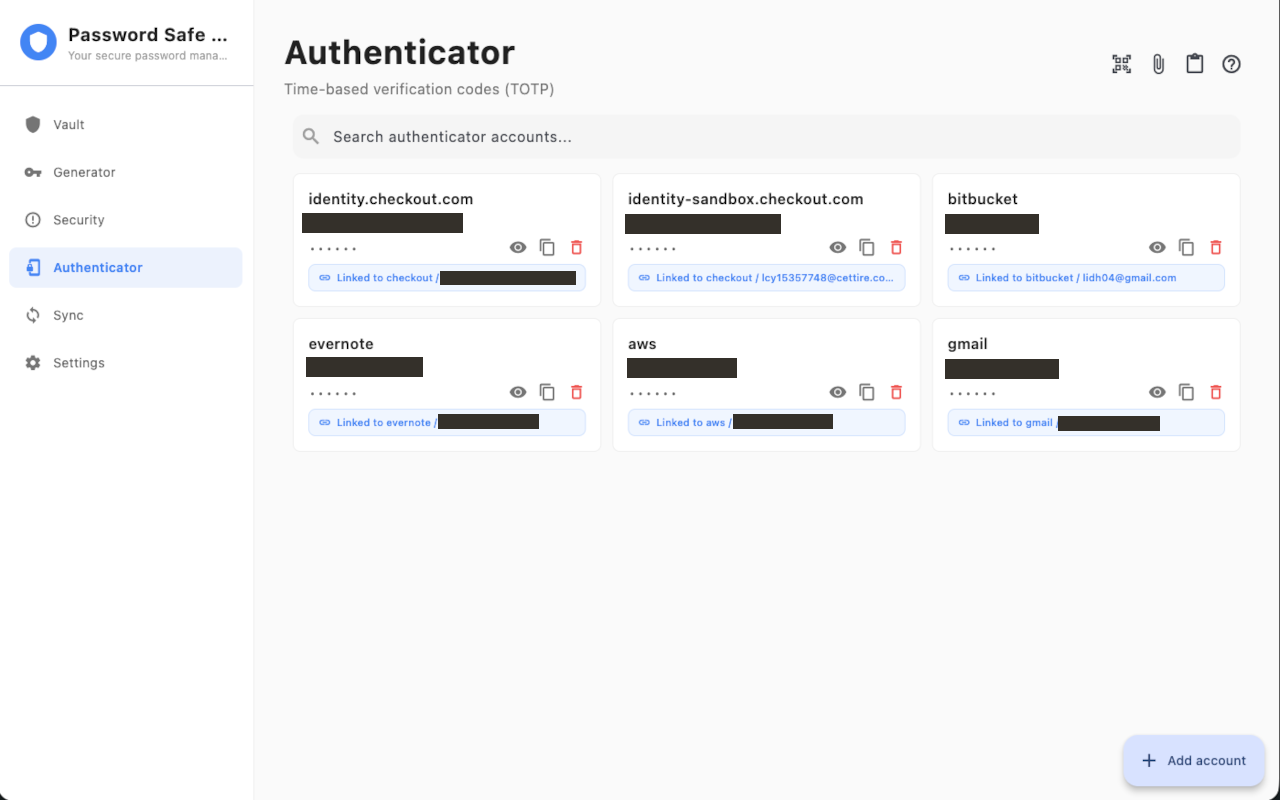
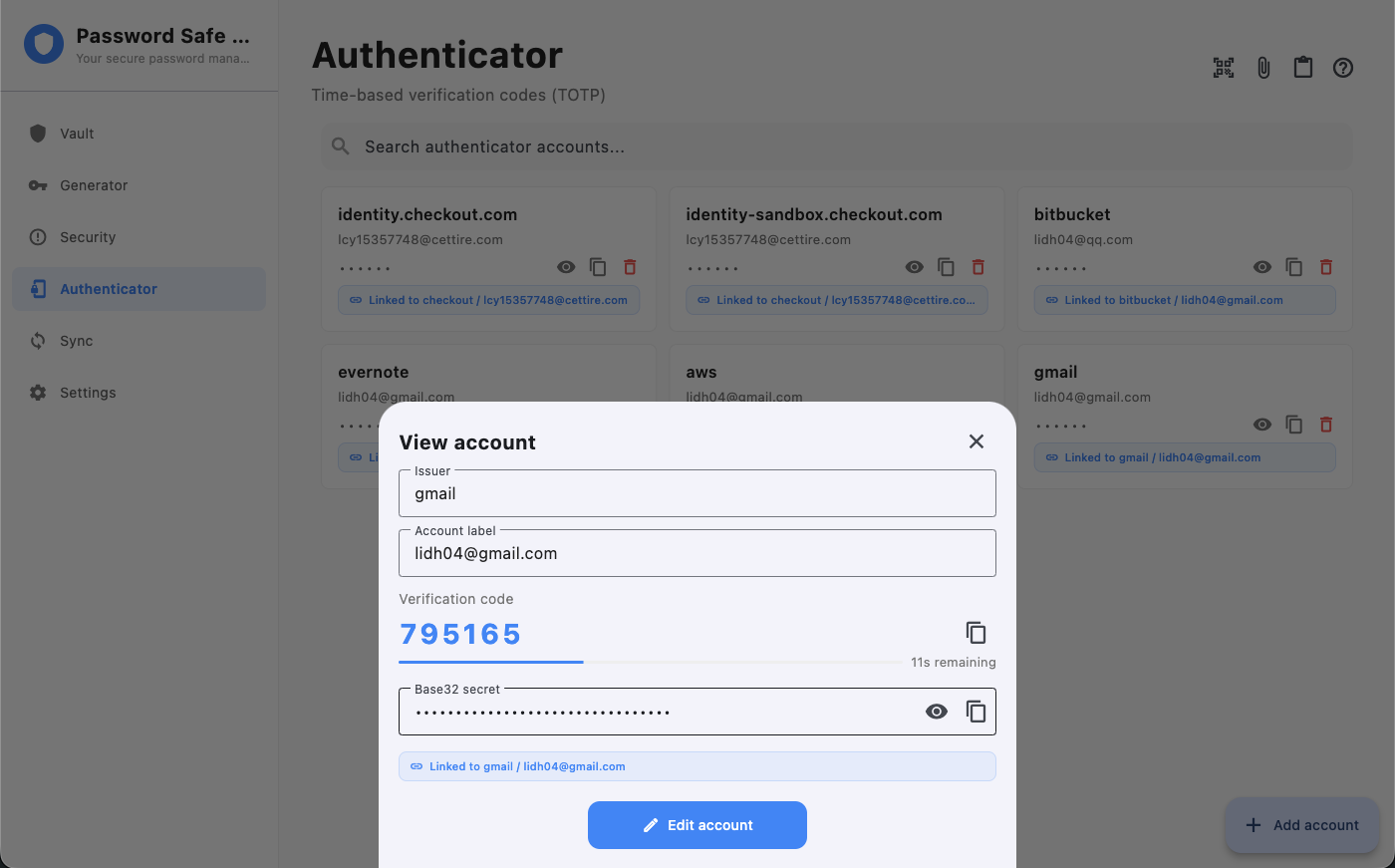
內建驗證器
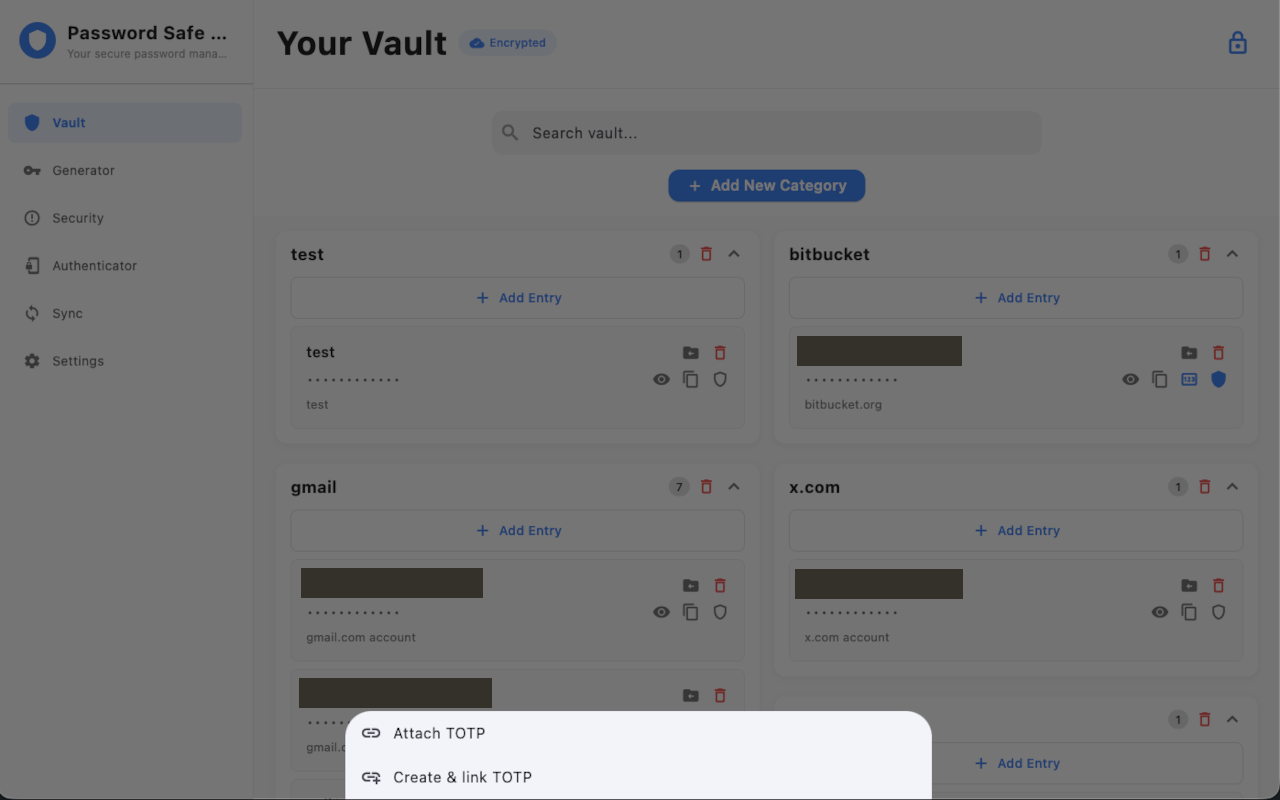
在裝置上產生並儲存基於時間的驗證碼。可將驗證碼關聯到保險庫條目,從 Google Authenticator 匯入帳戶,並從保險庫或快速搜尋複製目前驗證碼。密鑰使用保險庫金鑰加密保存。
密碼產生器
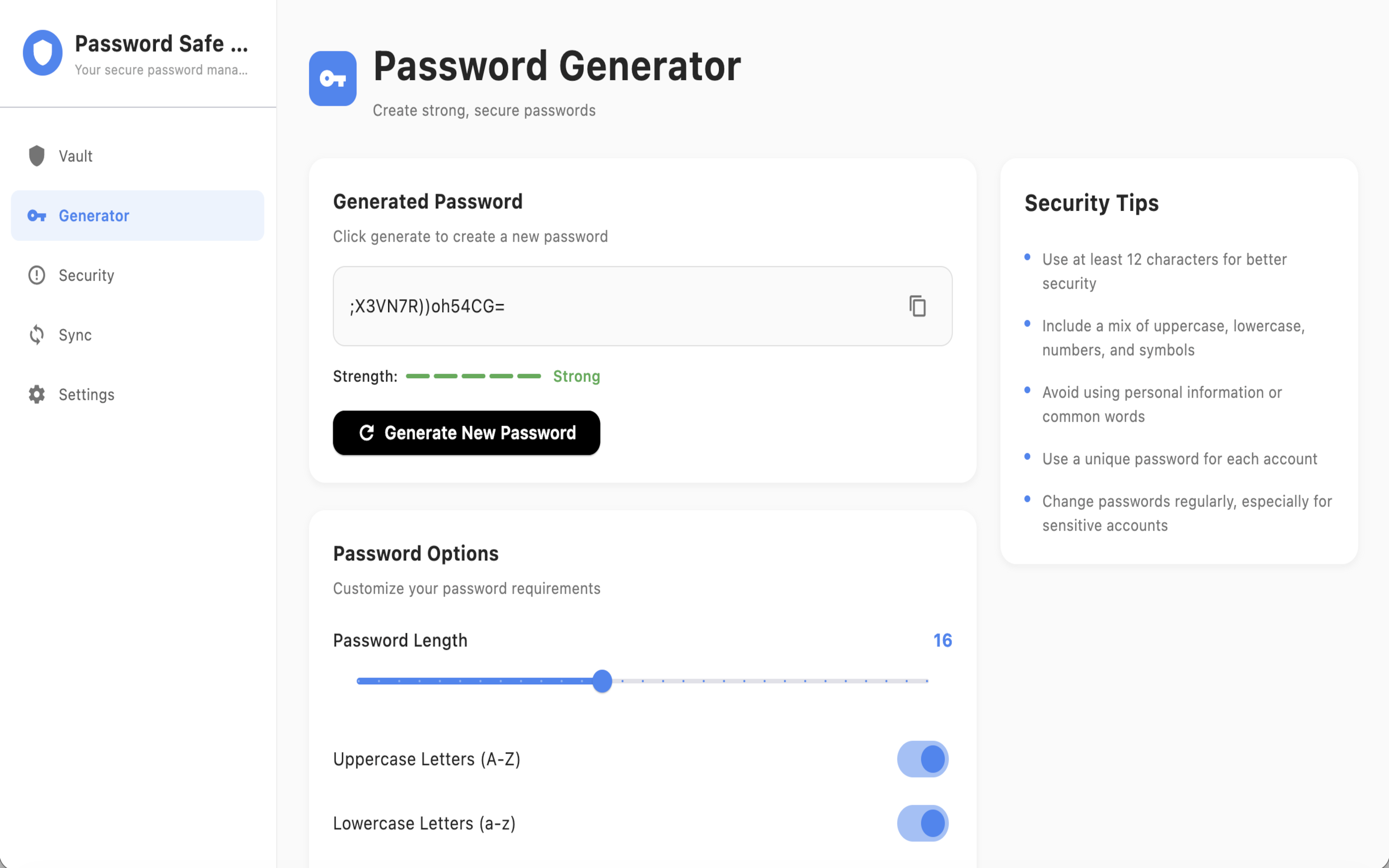
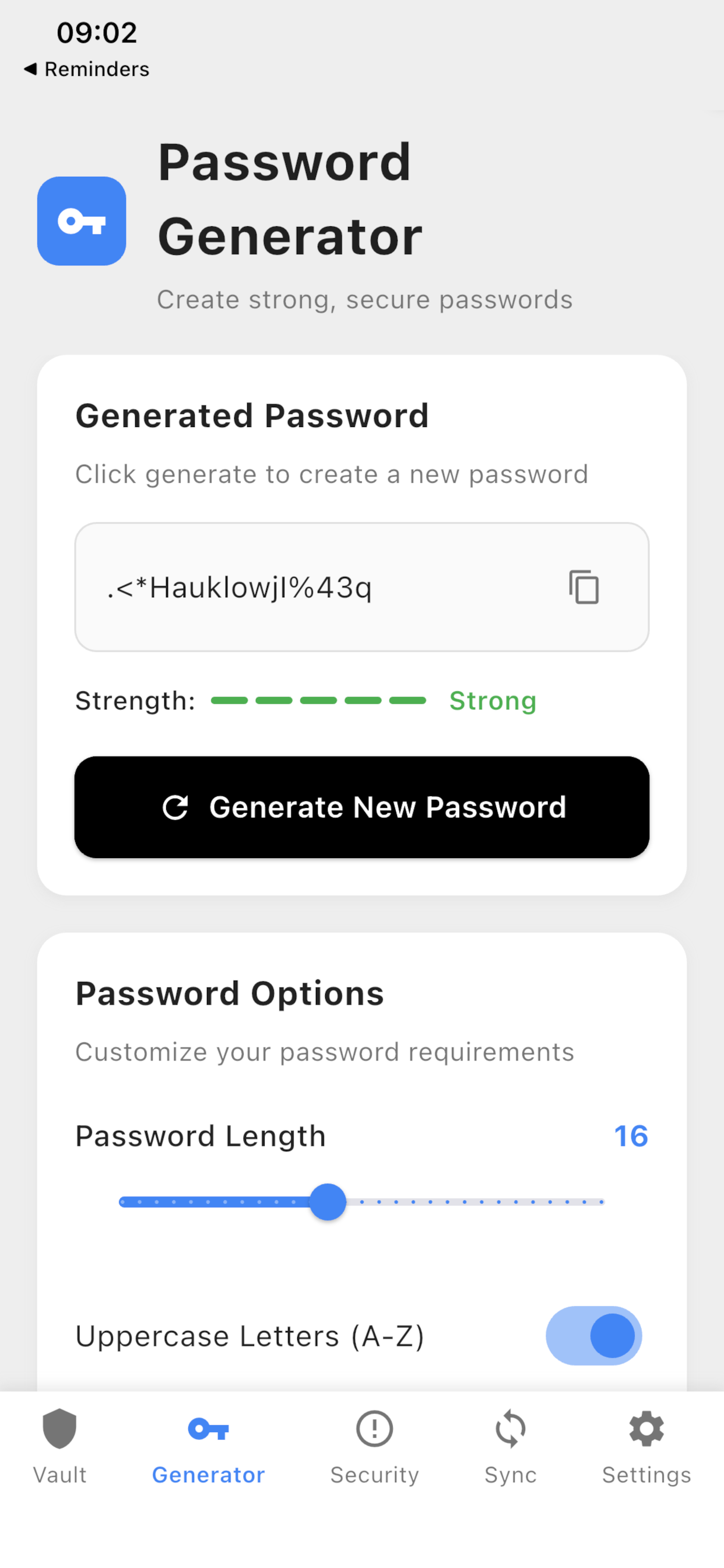
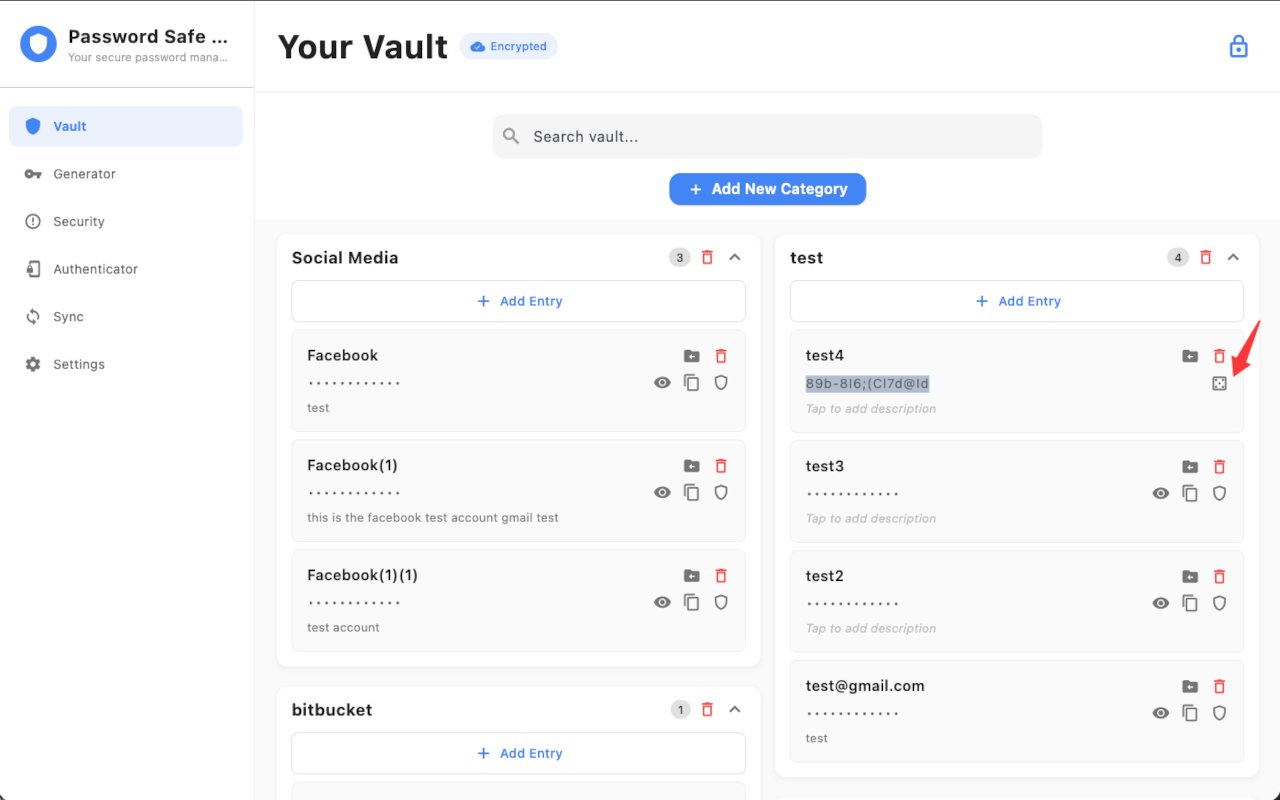
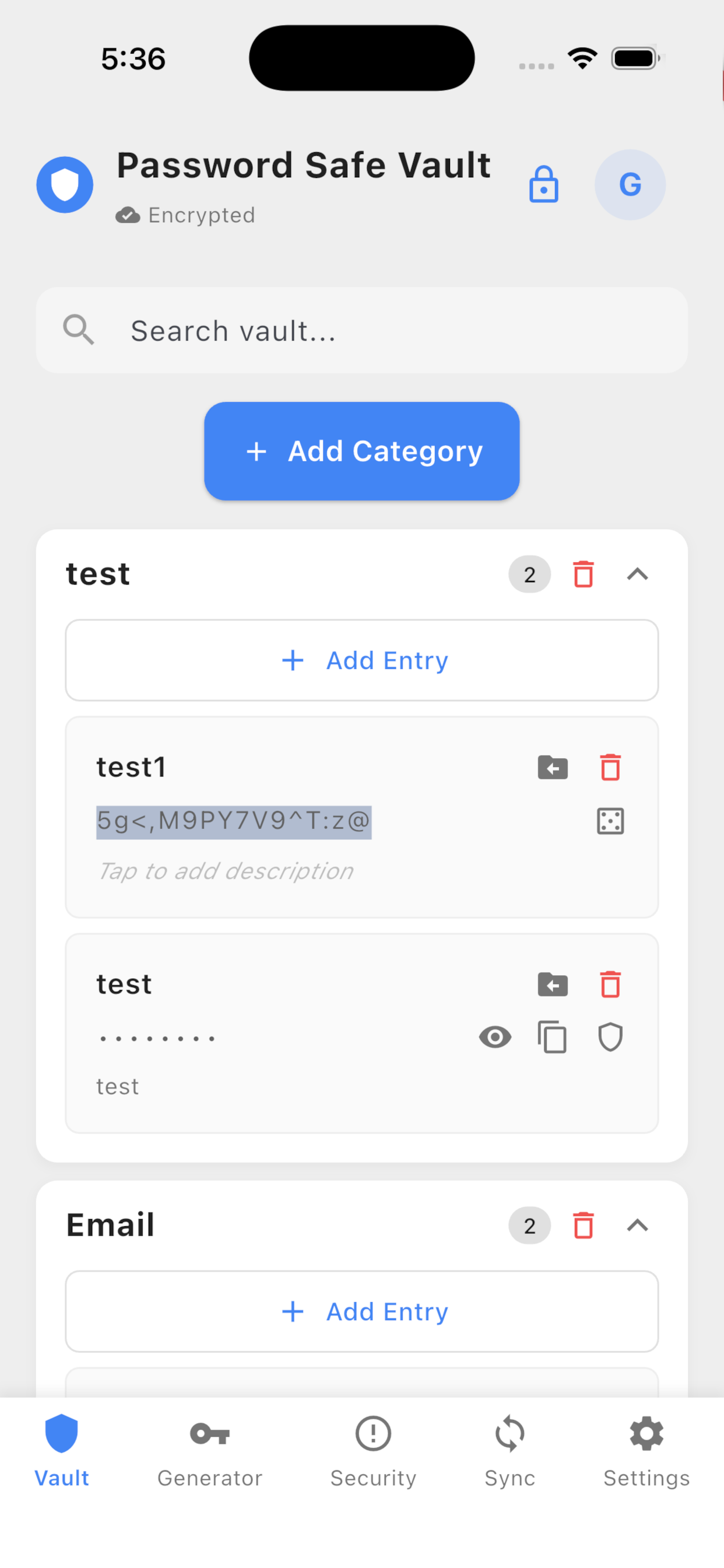
建立強密碼,可自訂選項:可調長度(4–32 字元)、大小寫、數字、符號及即時強度指示器。新增保險庫項目時,點擊密碼欄右側按鈕即可自動產生 16 位強密碼。
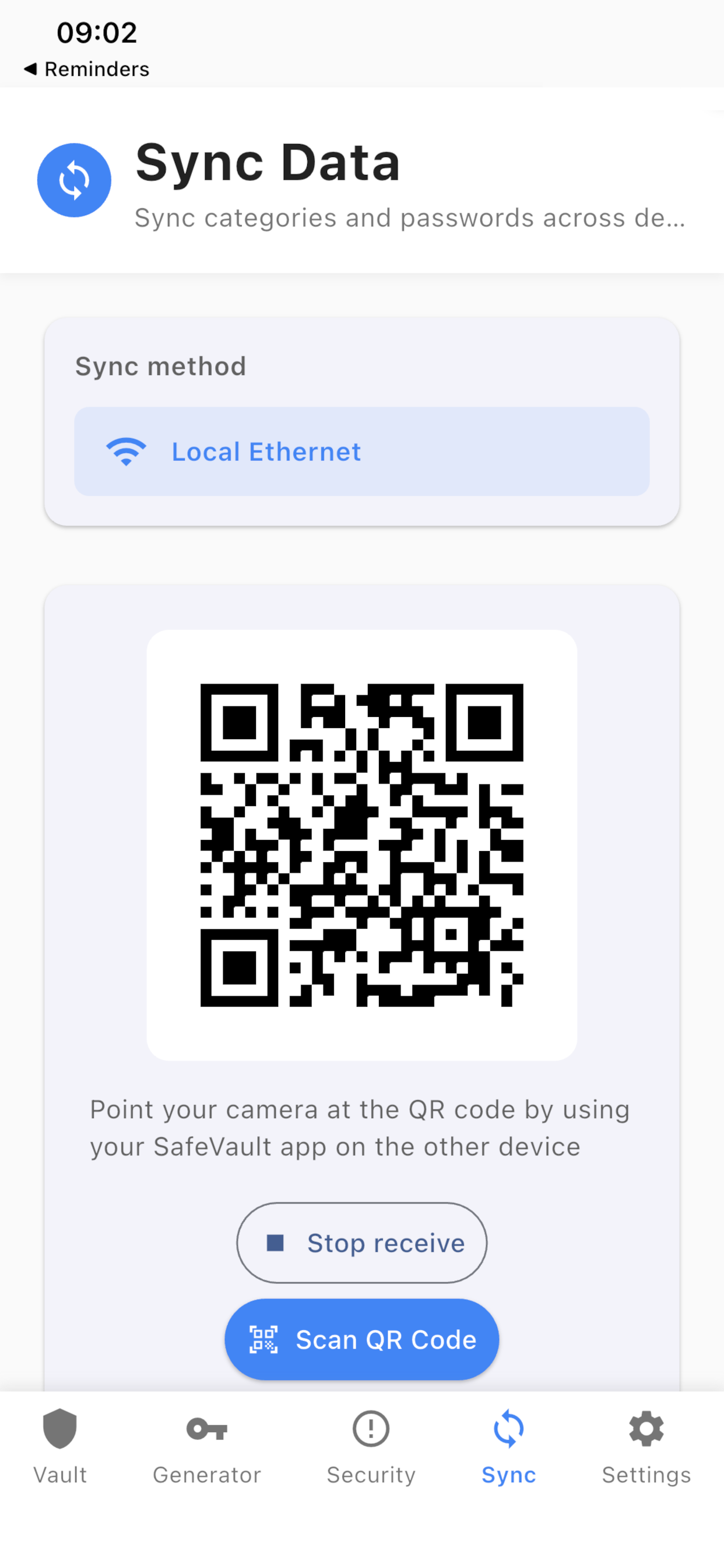
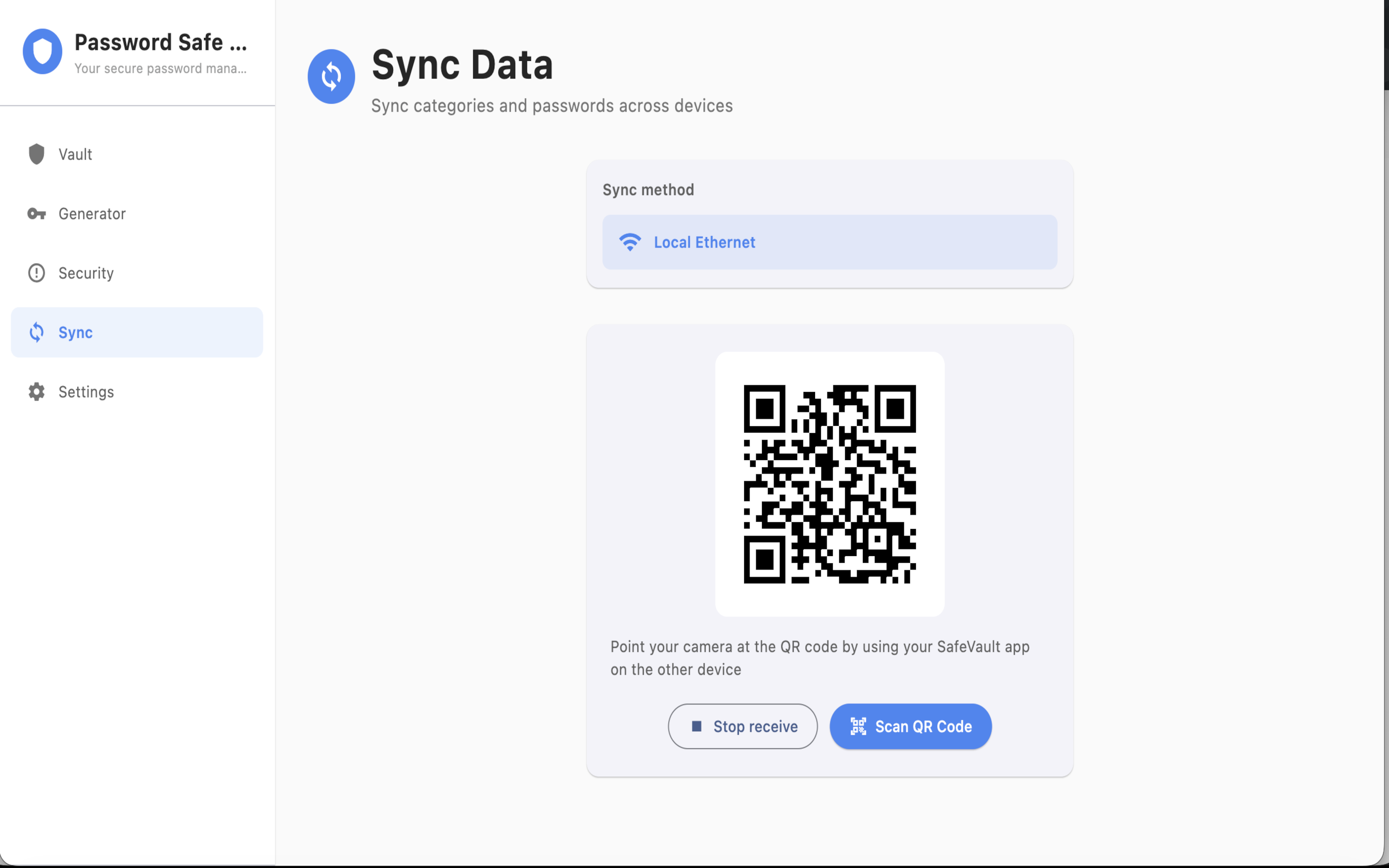
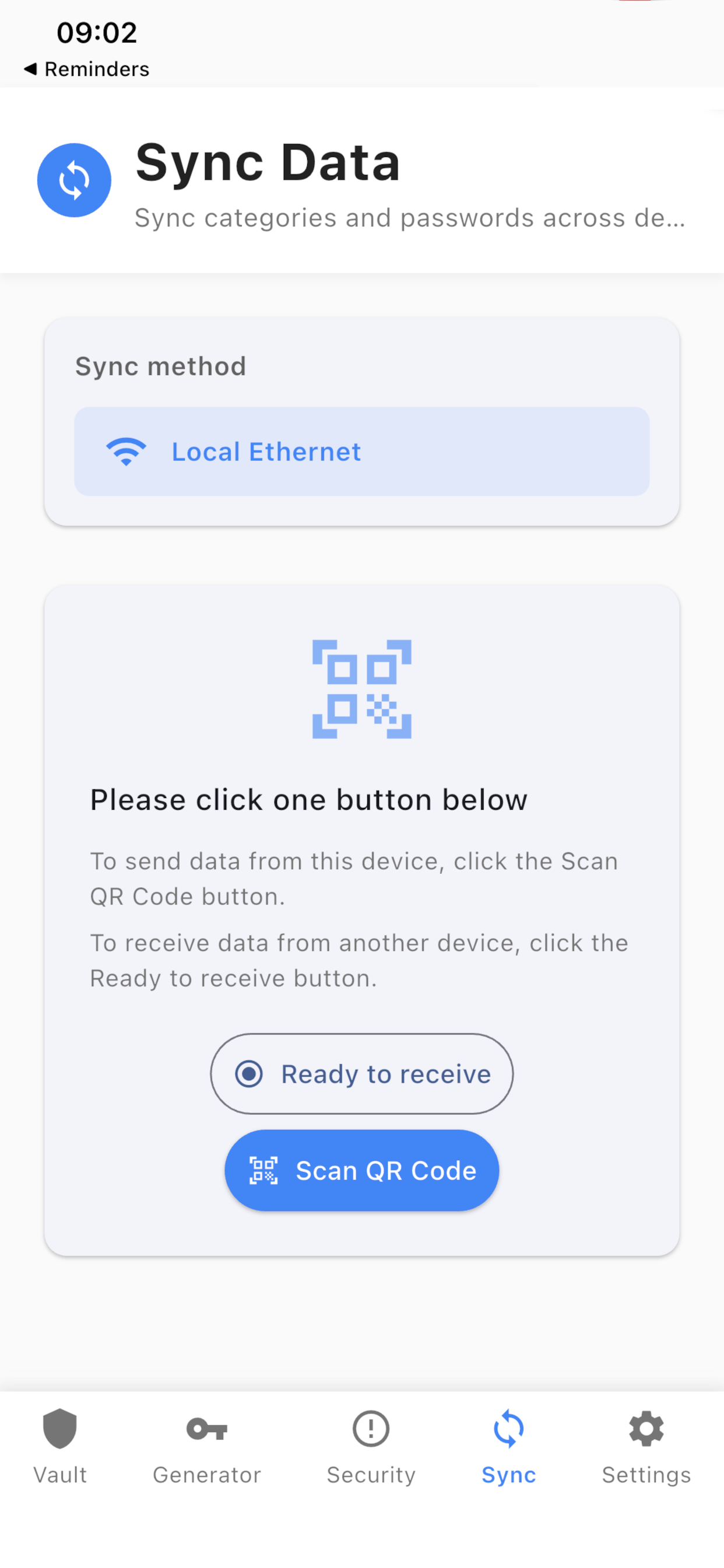
透過本地網路多裝置同步
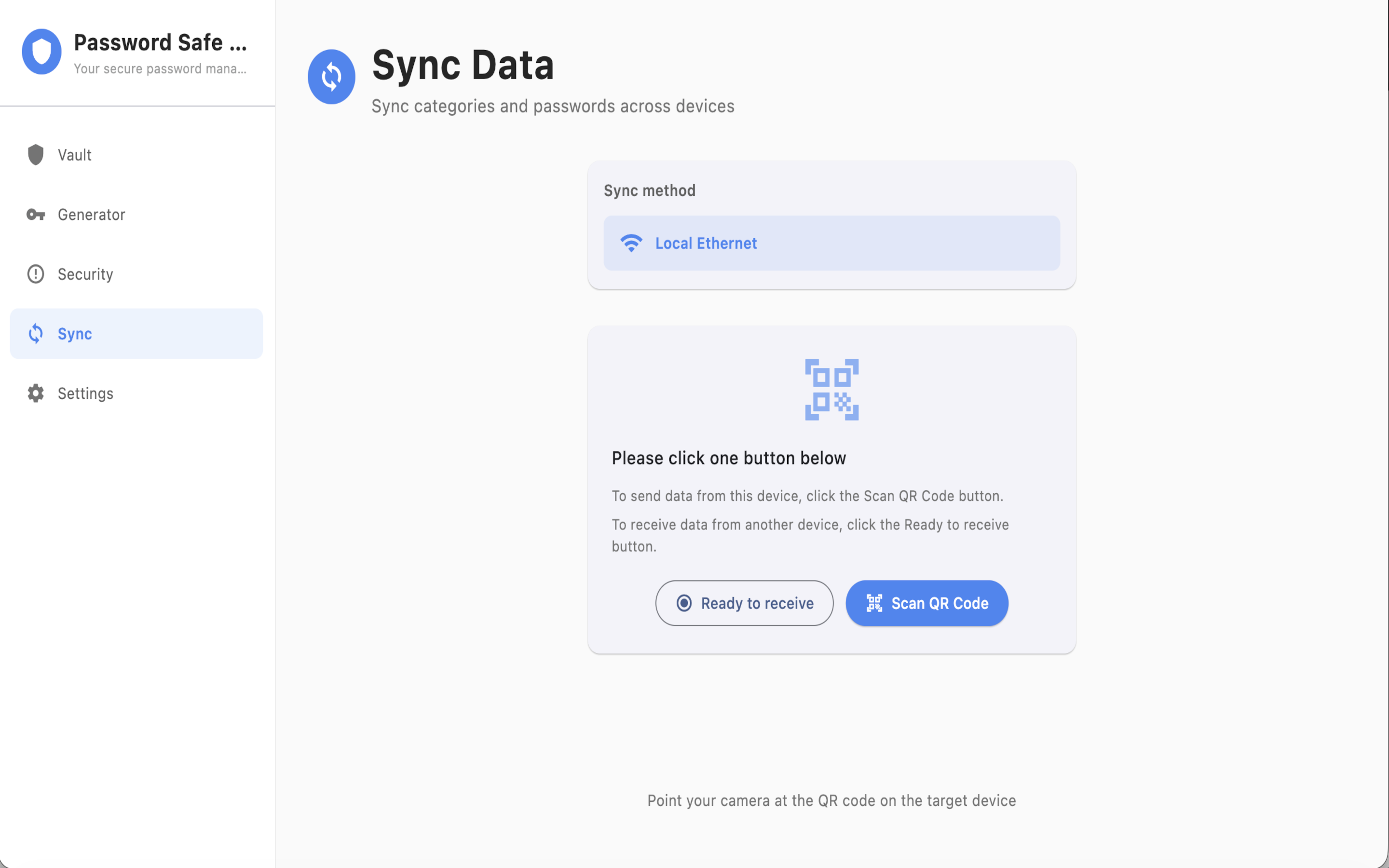
在連接同一本地網路(Wi‑Fi 或乙太網路)的裝置間安全同步保險庫。驗證器帳戶隨保險庫一起傳輸。直接透過您的網路端對端加密同步—無雲端或外部伺服器。
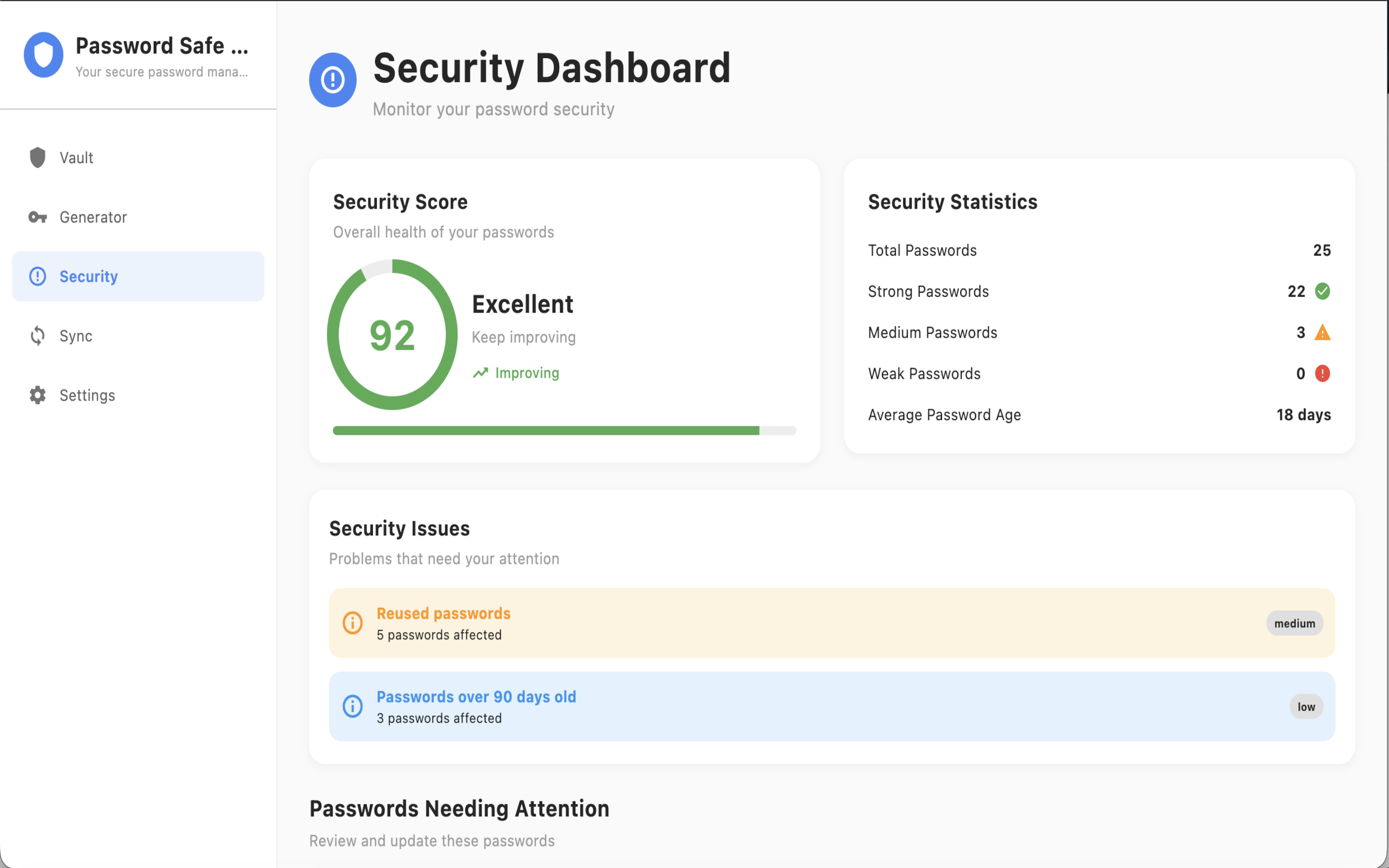
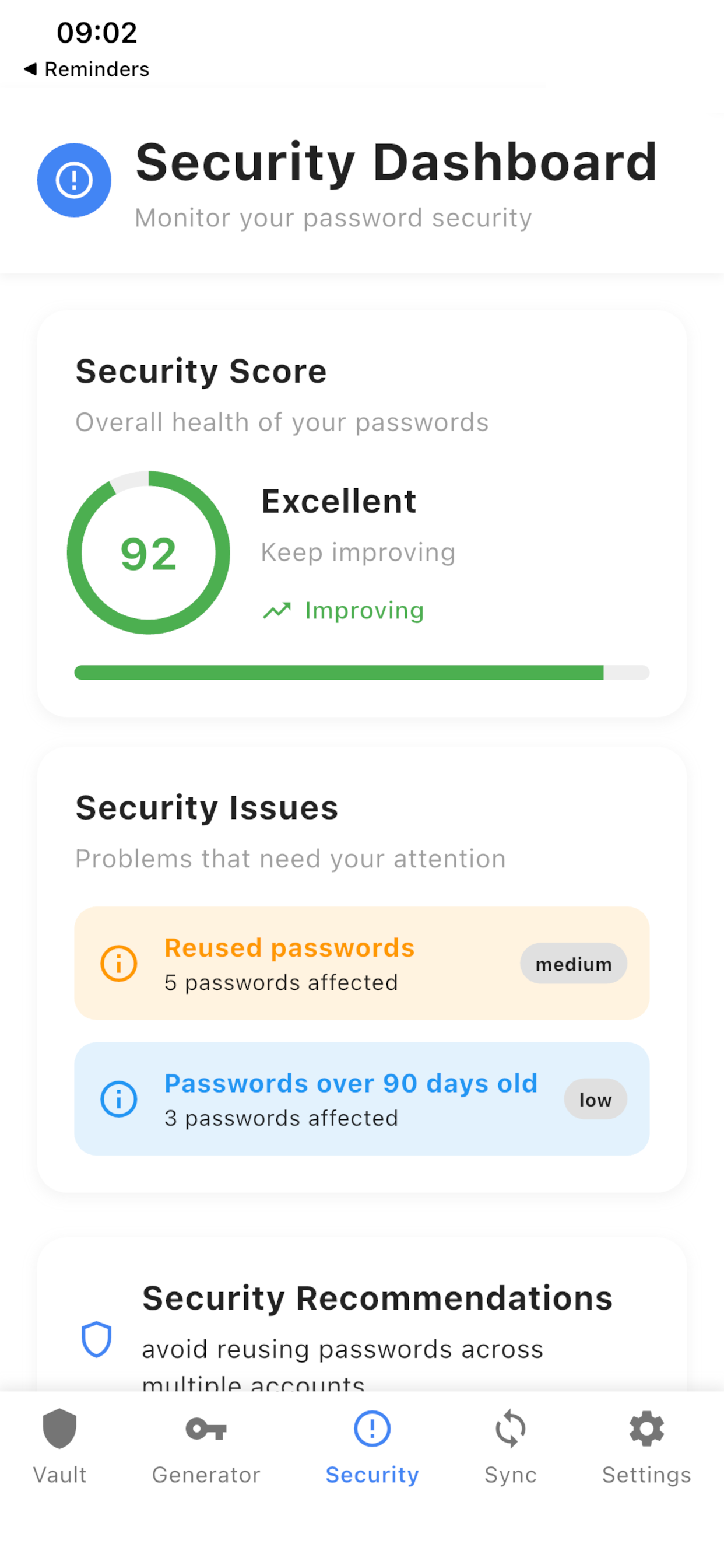
安全
SafeVault 以軍用級加密儲存與保護您的憑證。所有資料在您裝置上本地加密—我們從未查看您的密碼或持有您的金鑰。
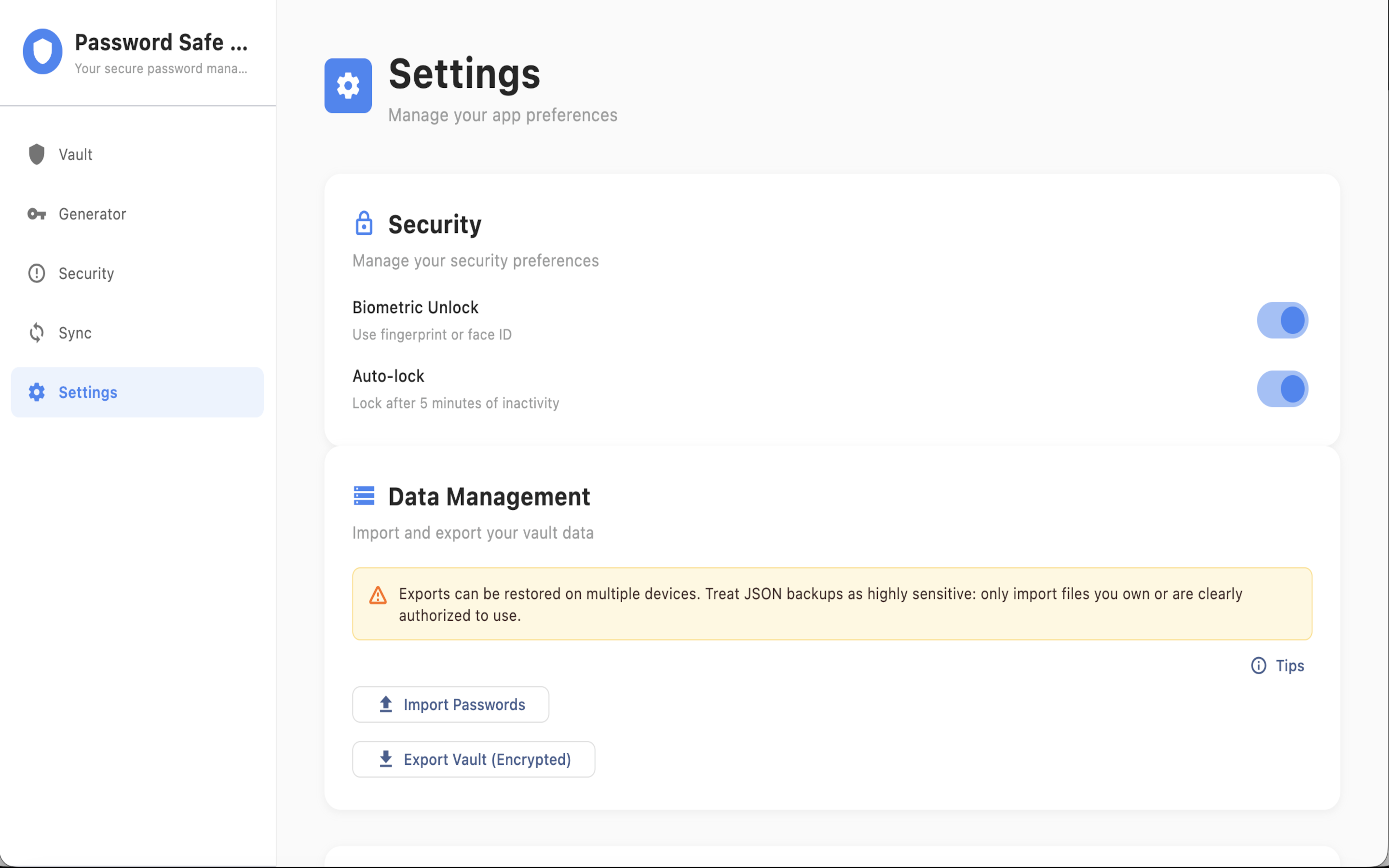
匯入與匯出
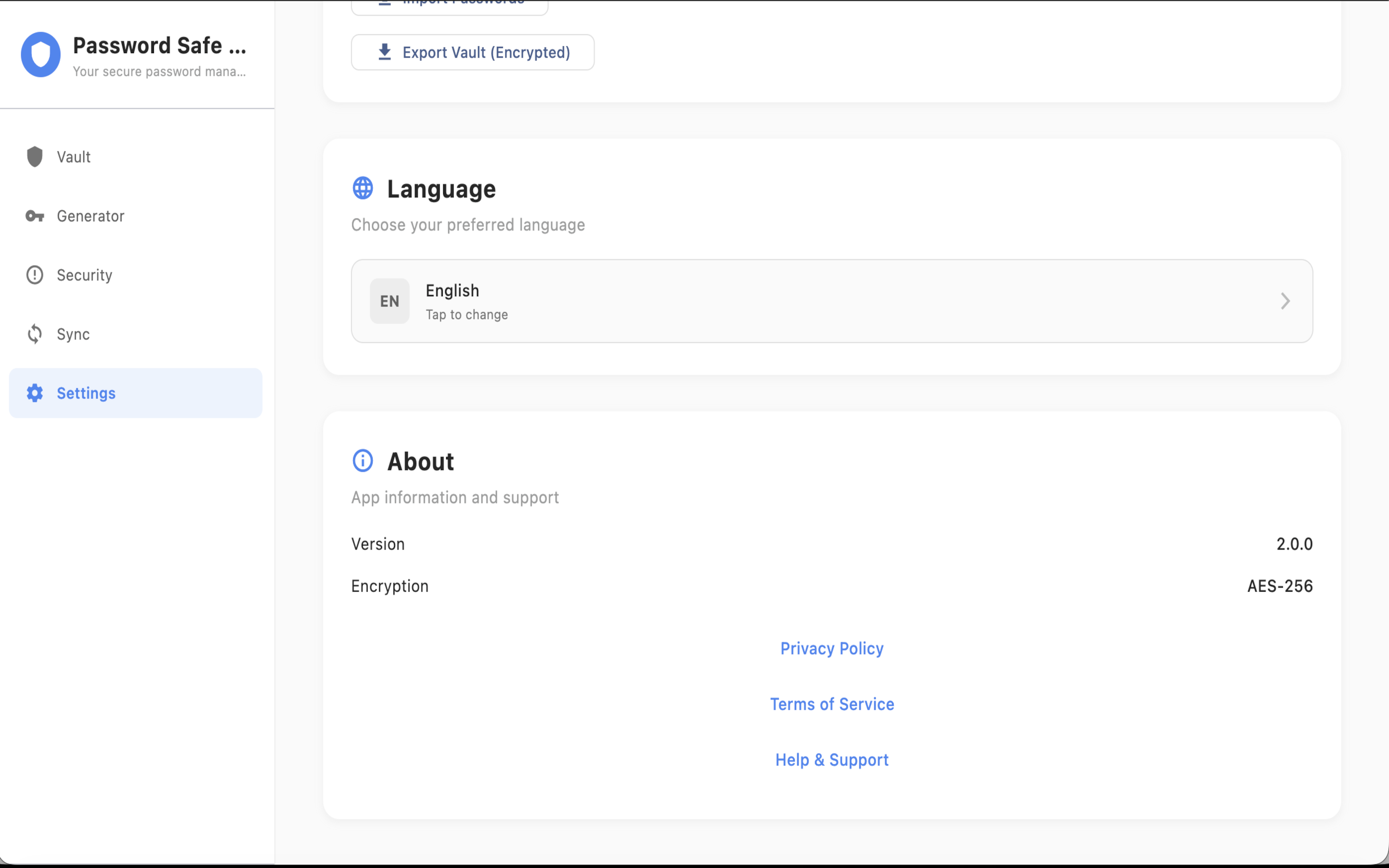
以 JSON 格式備份與還原保險庫資料。JSON 備份包含驗證器帳戶。輕鬆從其他密碼管理器遷移或建立定期備份。
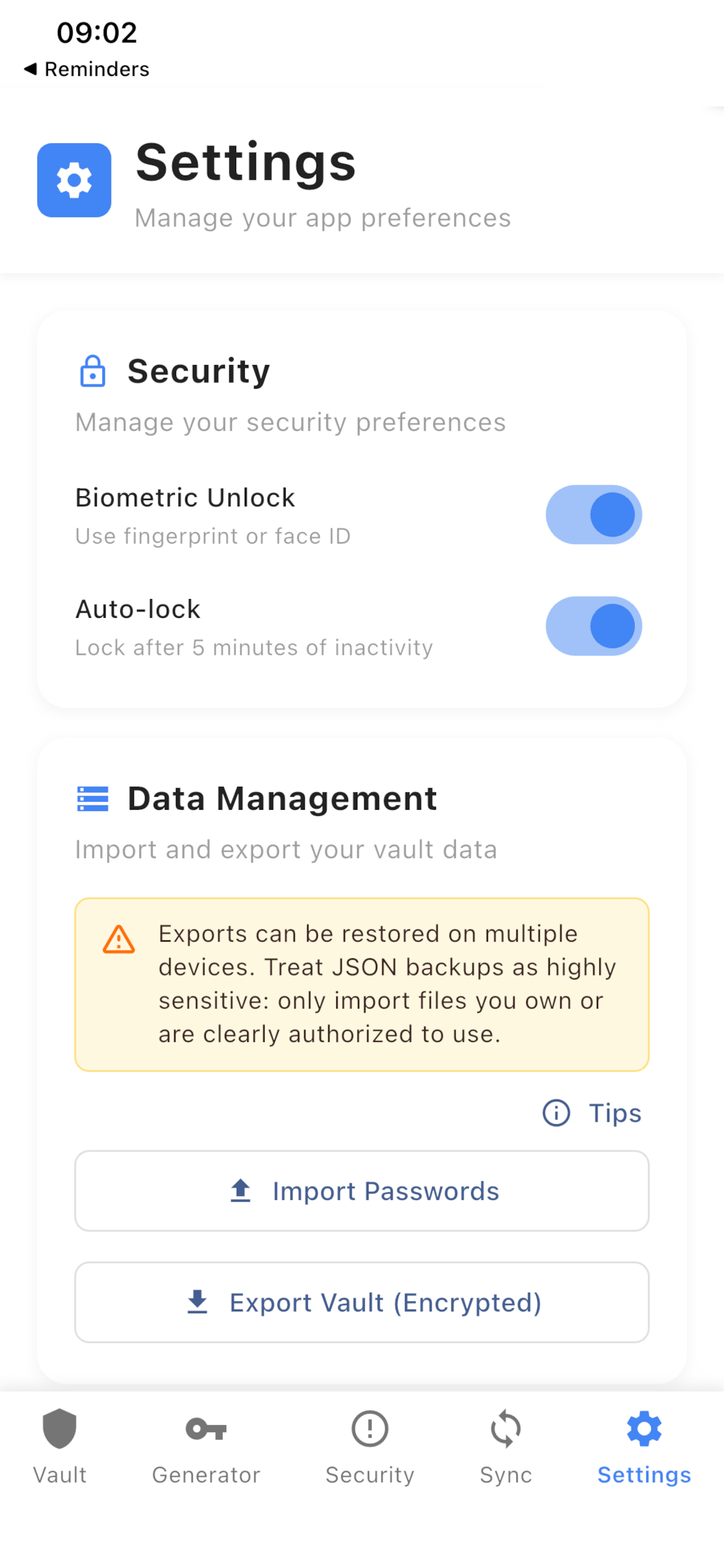
快速密碼搜尋
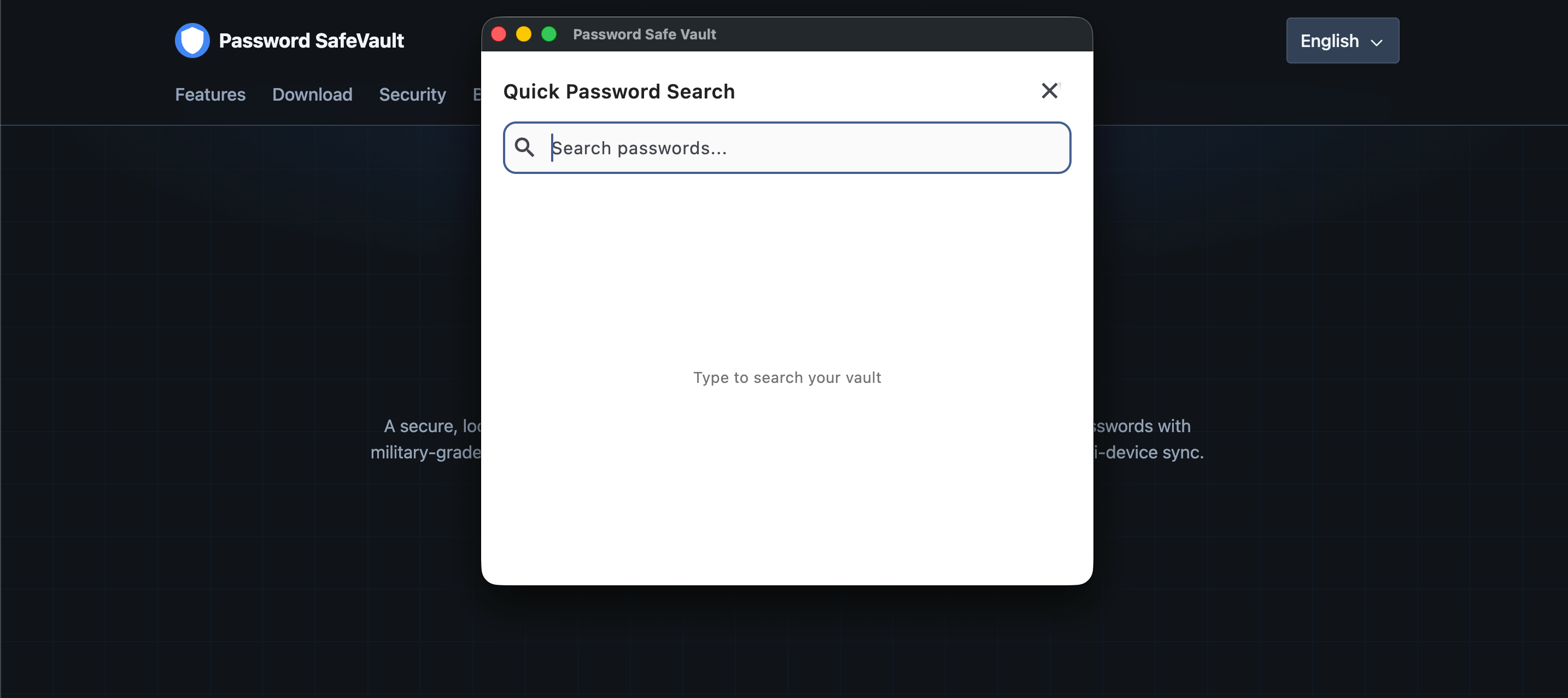
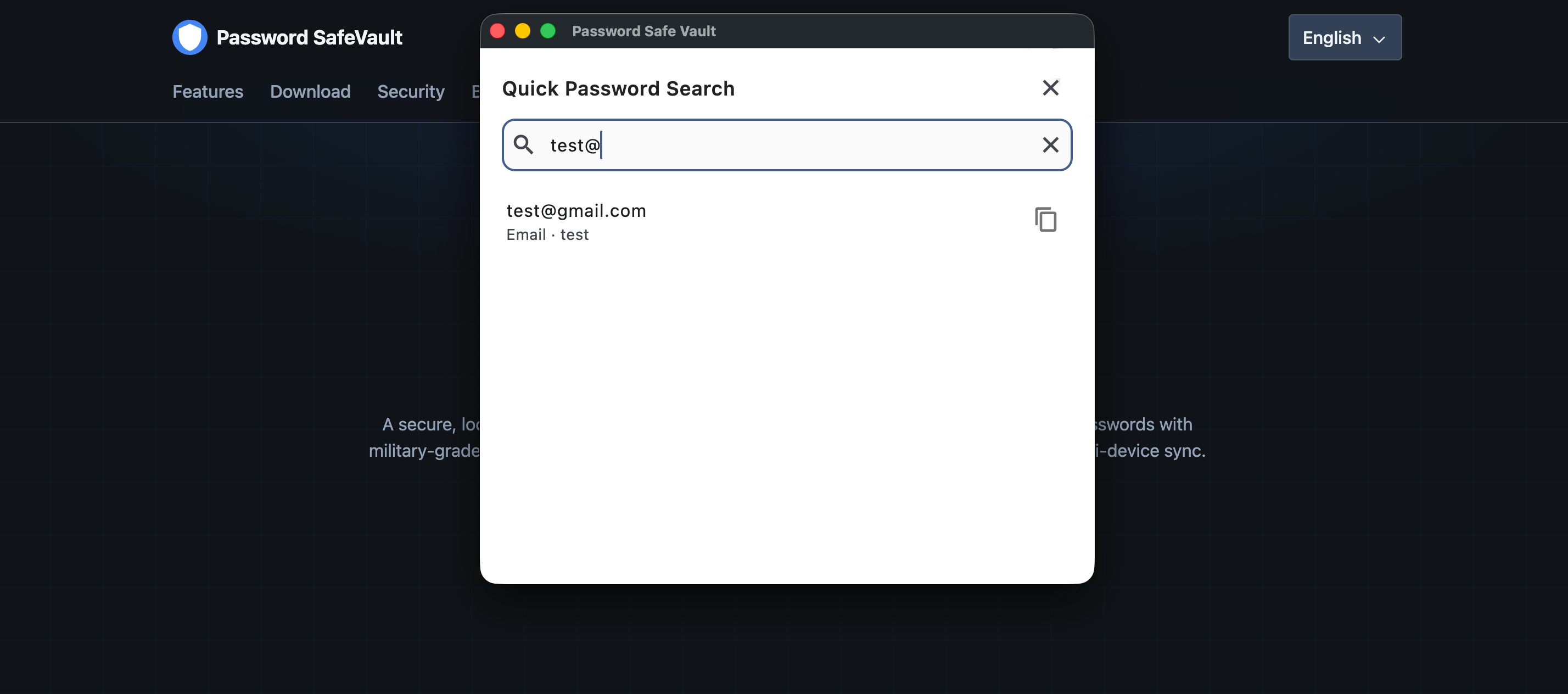
隨時開啟全域搜尋浮層,輸入幾個字元即可定位並一鍵複製相符的密碼,無需在分類中逐一查找。若條目已關聯驗證器,可複製密碼或目前驗證碼。
提示: 在 Windows 上按 Ctrl + Alt + P,或在 macOS 上按 Command + Ctrl + P,即可開啟快速搜尋對話框尋找密碼。
安全功能
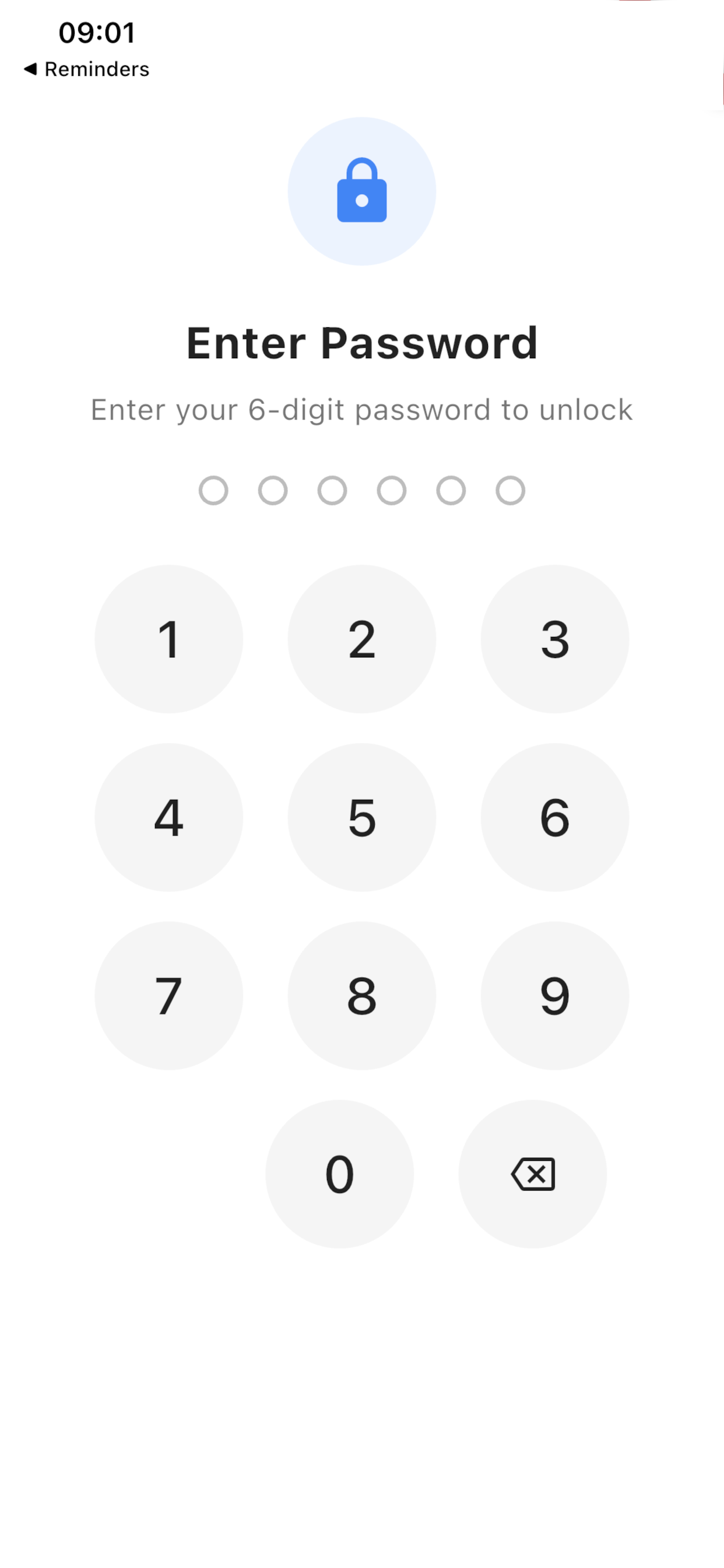
在 iOS 使用 Face ID 或支援裝置使用 Touch ID,快速安全存取,無需每次輸入主密碼。

軍用級加密
所有密碼均以 AES-256-GCM 加密,與銀行及政府機構採用的標準相同。

內建驗證器
將網站驗證碼與密碼放在一起。關聯、匯入並複製驗證碼,無需單獨的驗證器應用程式。
雙重驗證 (2FA)
為應用程式增加一層鎖定。即使有人取得您的 PIN,沒有第二驗證因素也無法開啟保險庫。

生物辨識解鎖
在 iOS 使用 Face ID 或支援裝置使用 Touch ID,快速安全存取,無需每次輸入主密碼。

自動鎖定
閒置一段時間後保險庫會自動鎖定,確保即使忘記手動鎖定,密碼仍受保護。

安全平台儲存
加密金鑰儲存於各平台安全儲存:Keychain(iOS/macOS)、Windows 認證管理員(Windows)及 Android/Linux 對應機制。

零知識架構
所有密碼在您裝置上本地加密。我們無法查看或存取您的密碼—只有您擁有解密金鑰。您的資料絕不離開裝置。

自動清除剪貼簿
複製的密碼會在一段時間後自動從剪貼簿清除,防止意外洩露。