手冊與常見問題
如何在本機使用 SafeVault。無需帳戶 — 安裝即可使用。
解除安裝與資料遺失
未付費用戶
保險庫僅保存在本機。如果解除安裝應用程式,該裝置上的資料會一併刪除。由此造成的資料遺失由你自行負責。
已付費用戶
請在多台裝置之間同步保險庫,並在多台裝置上保留備份。這樣即使其中一台裝置解除安裝了應用程式,資料也不會遺失。
開始使用
- 從 App Store、Google Play 或 Microsoft Store 下載 SafeVault。
- 開啟應用程式。無需帳戶 — 在本機安裝即可使用。
- 依提示設定 PIN / 鎖定密碼。若裝置支援,請啟用生物辨識解鎖(Face ID、Touch ID、指紋或 Windows Hello)。
- 開啟保險庫。如需可建立分類(電子郵件、社群、銀行或自訂)。
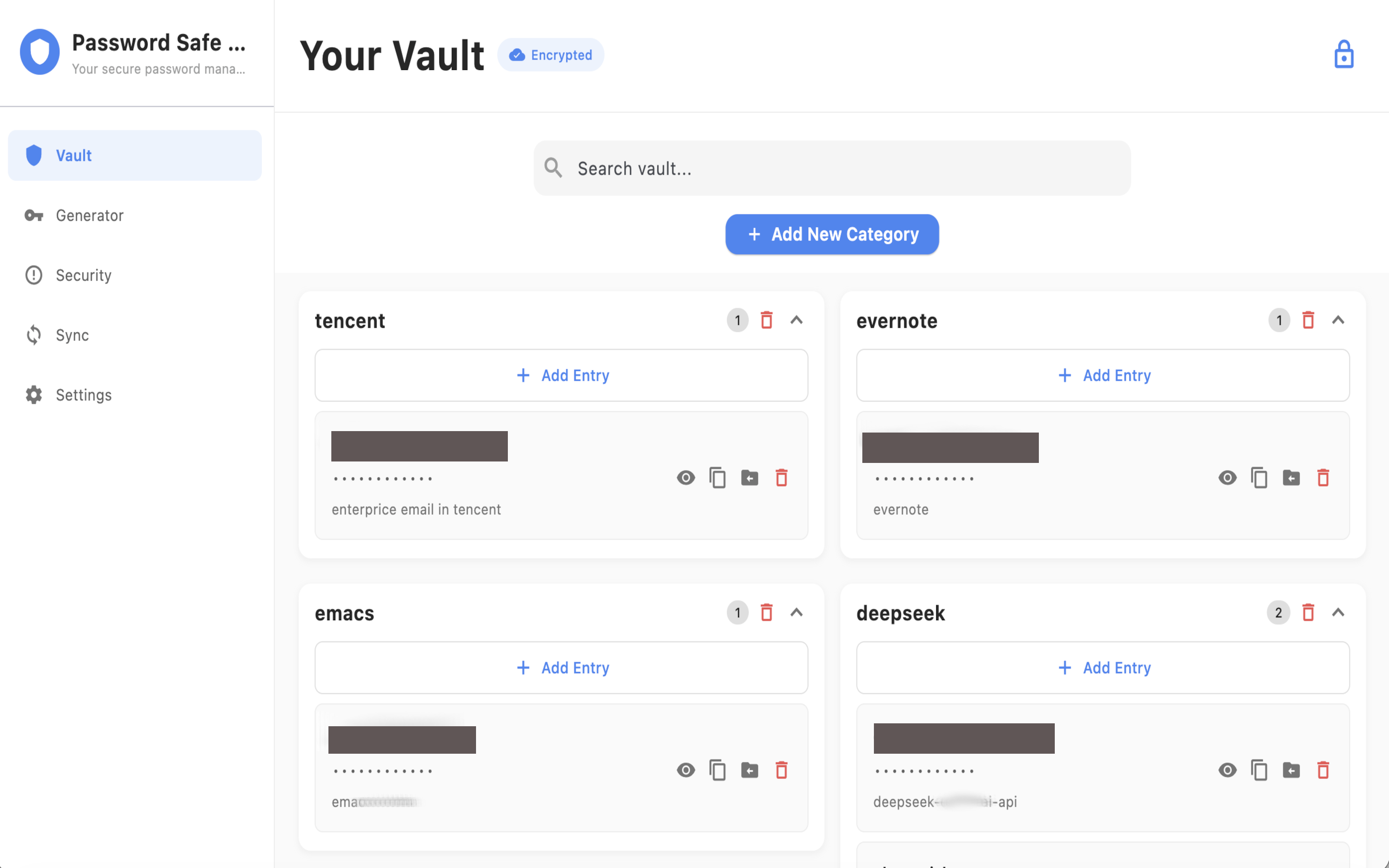
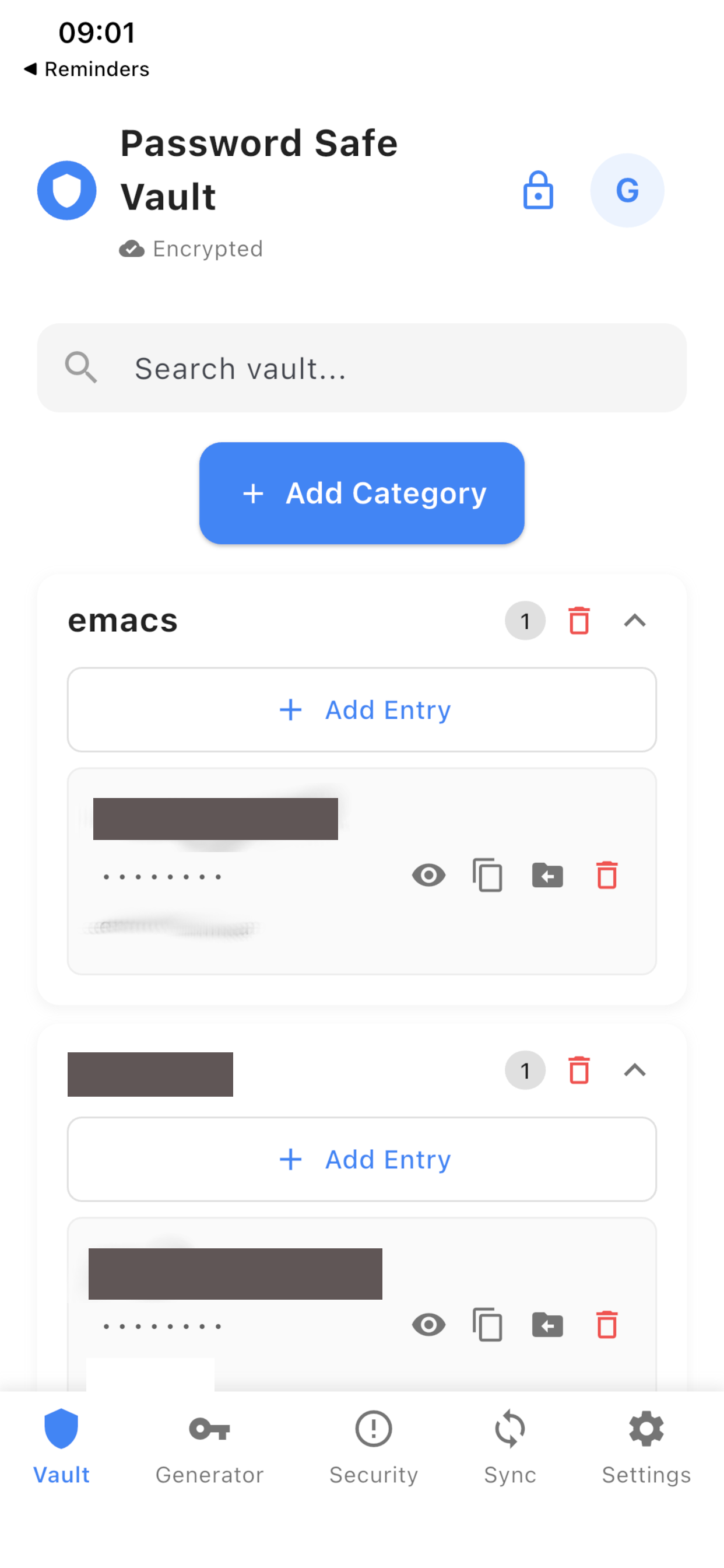
- 新增項目:標題、密碼與選用說明。同一分類內標題必須唯一。
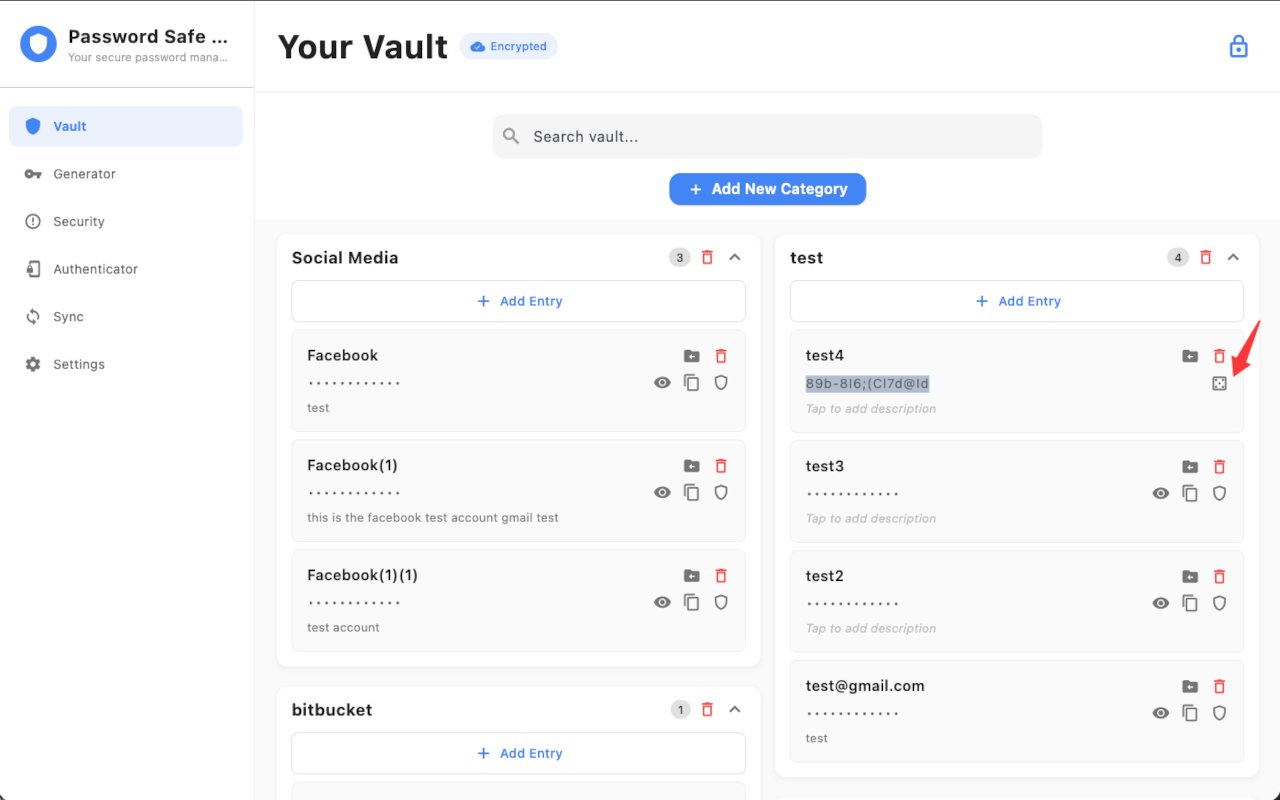
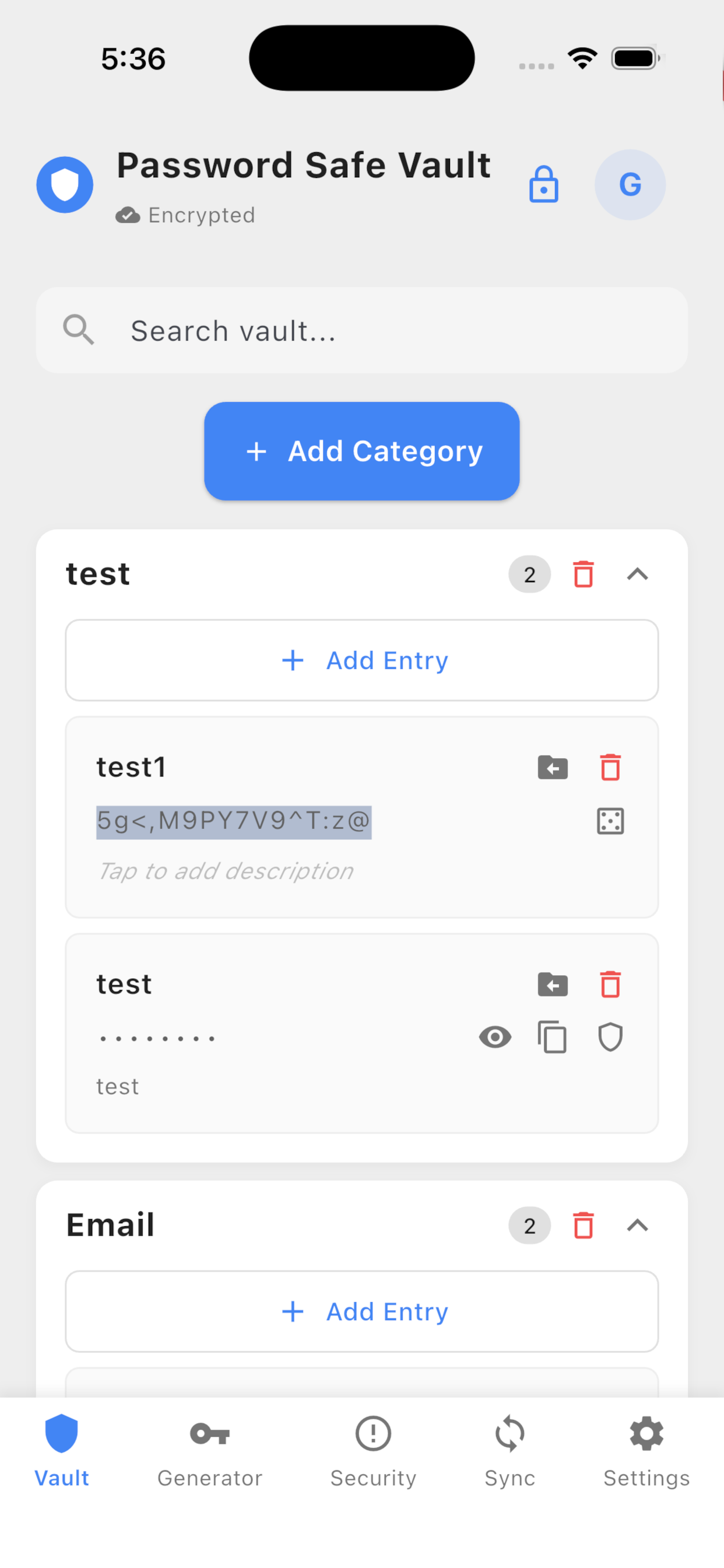
- 可選:在產生器中產生密碼,或在新增項目時點擊密碼欄右側的產生按鈕。
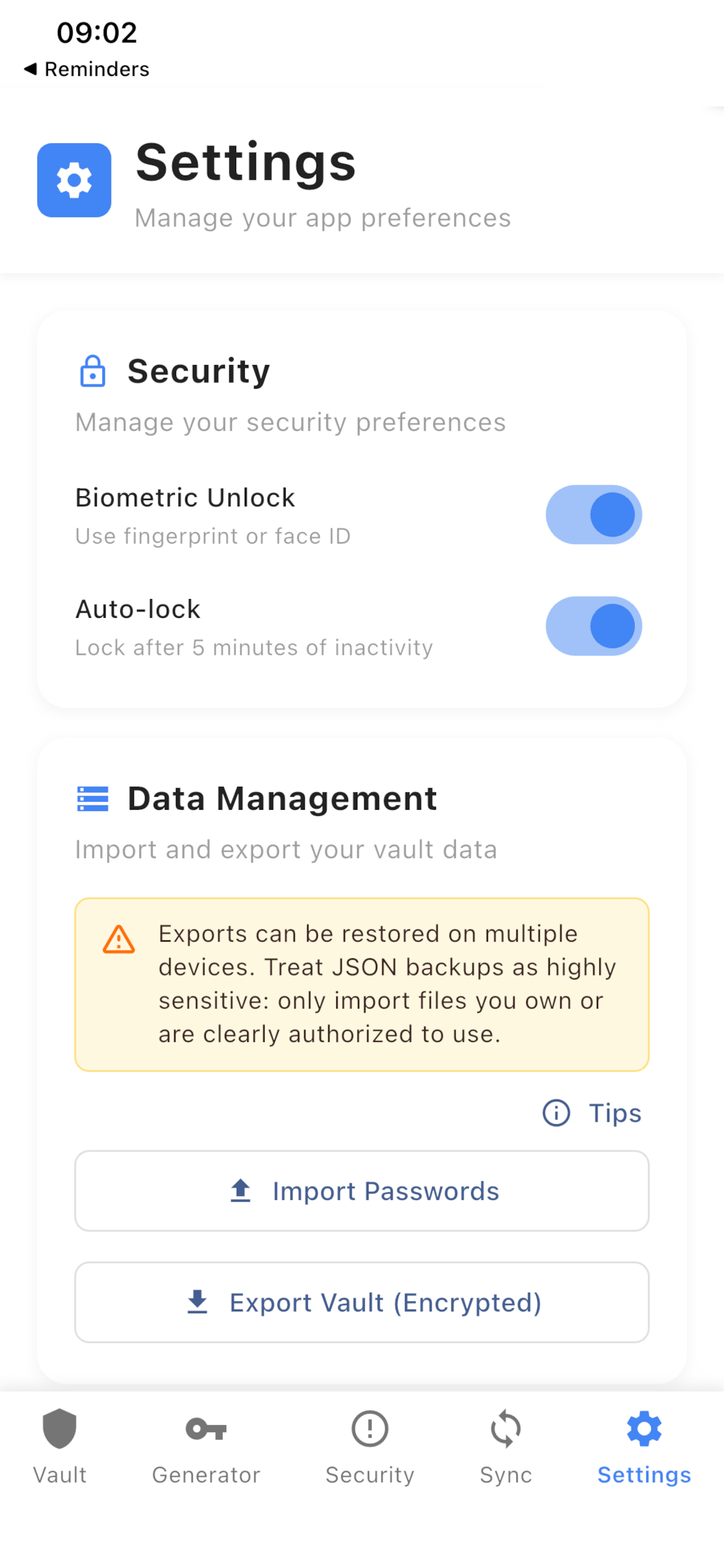
- 選用:在 設定 → 隱私 → 清除剪貼簿 中啟用,複製的密碼將在 30 秒後清除。
- 新增實際項目後,從 設定 → 資料管理 匯出備份(Android 與 Windows 需商店解鎖)。
- 可選:開啟驗證器新增網站驗證碼,或從保險庫條目關聯一個。
保險庫、搜尋與產生器
在保險庫中新增分類與項目。搜尋模式會隱藏「新增分類」與「新增項目」。新增項目時,點擊密碼欄右側按鈕即可自動產生 16 位密碼。你可以編輯標題、密碼與說明,或將項目移到另一分類。同一分類中的重複標題會被拒絕。選用備註保存在項目的說明中。
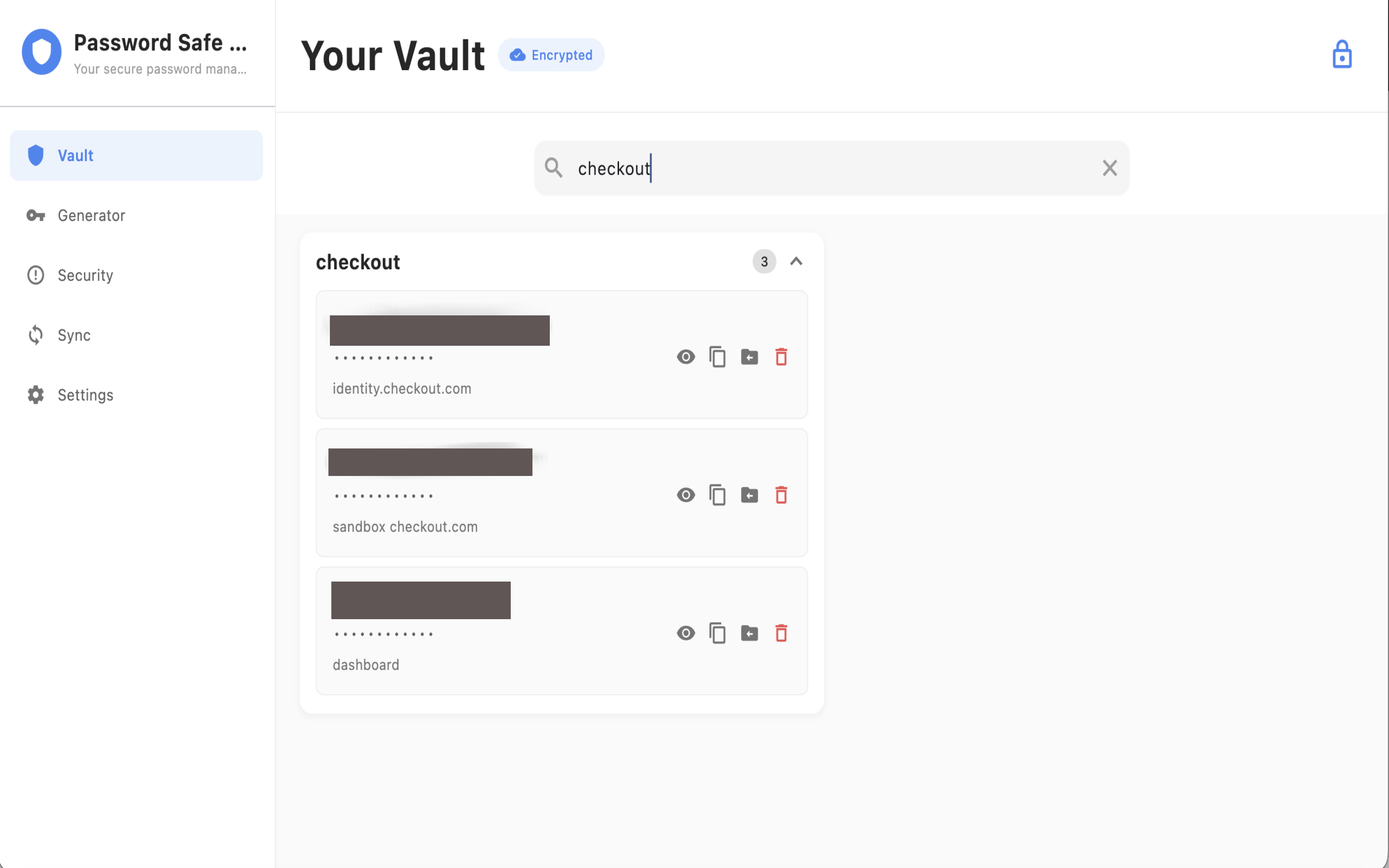
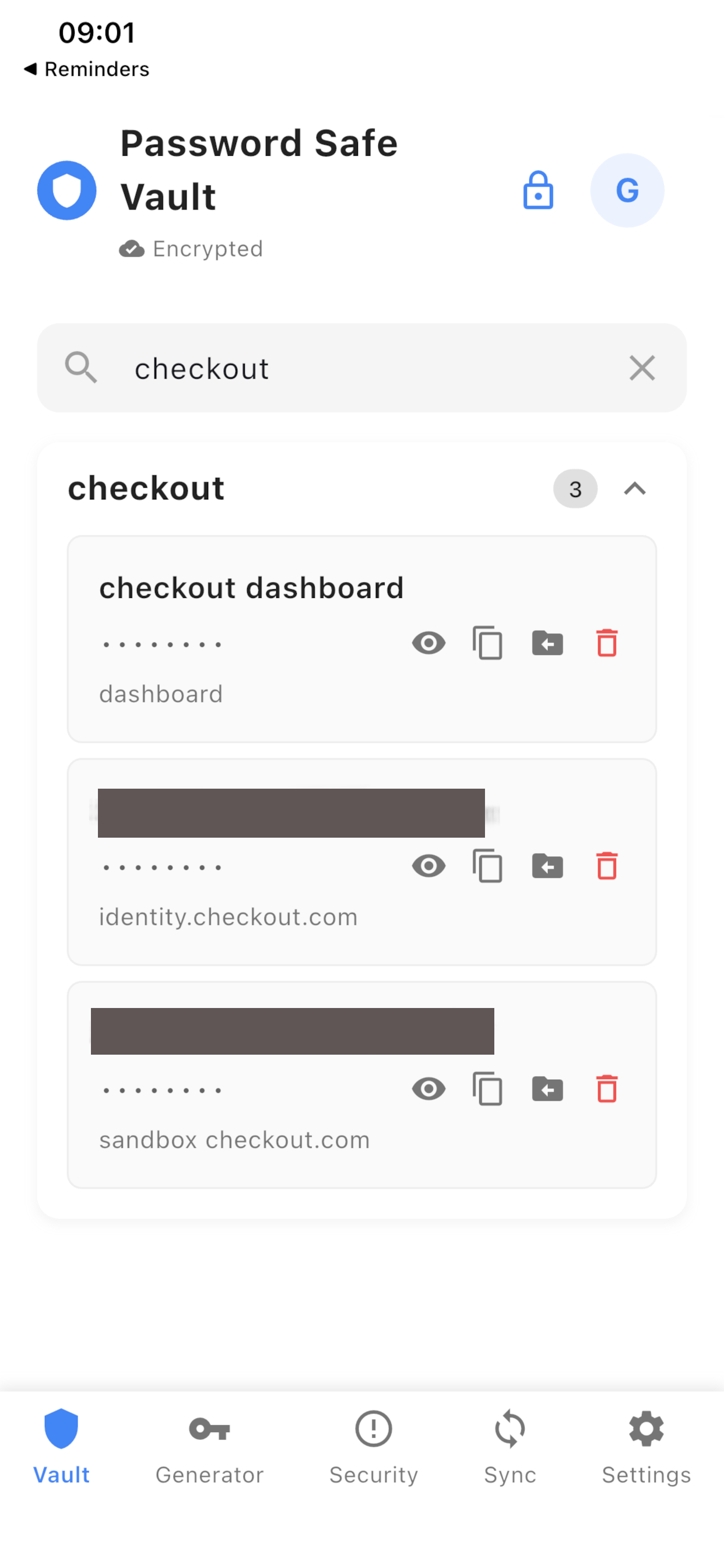
在保險庫搜尋中跨分類查找條目。空格分隔的詞需全部相符,因此每多一個詞都會縮小清單。用引號包住片語可保留空格。搜尋範圍包括分類、標題、說明和密碼。可在搜尋結果中將分類置頂。桌面上的快速搜尋僅用於搜尋並複製,不會顯示完整保險庫。
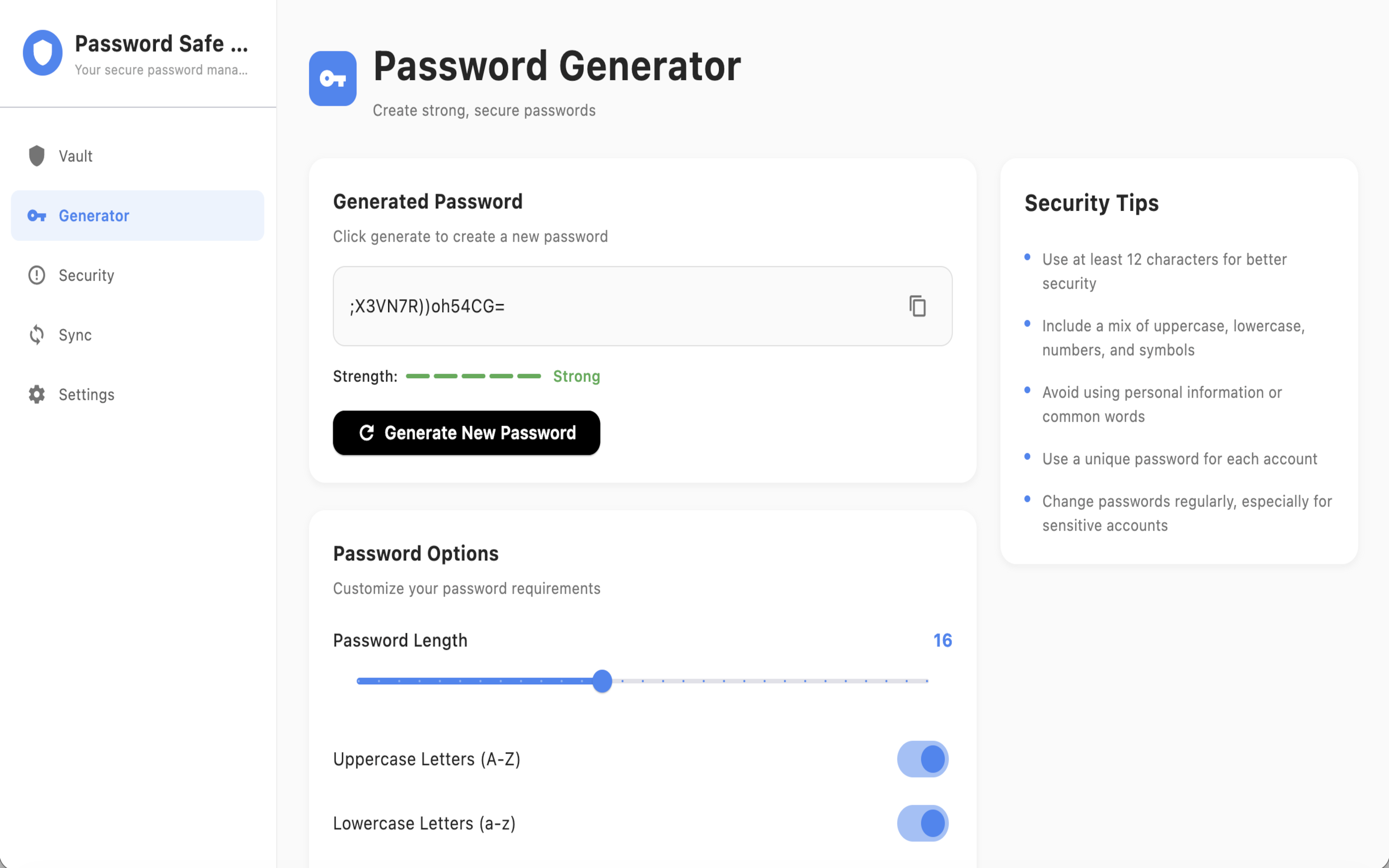
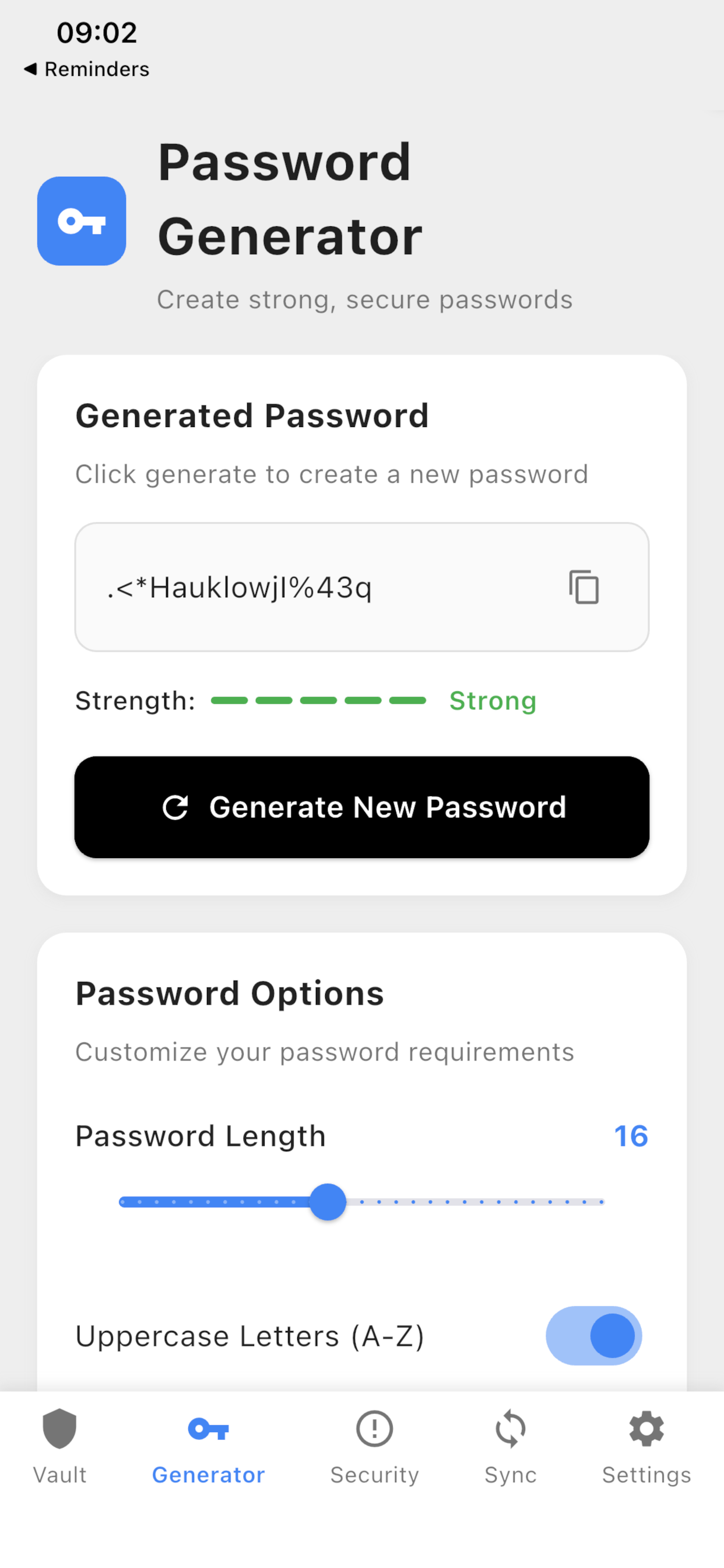
產生器長度為 4–32 個字元。可開關大寫、小寫、數字和符號。強度指示會隨選項更新。新增保險庫項目時,點擊密碼欄右側的產生按鈕即可填入 16 位強密碼(與產生器相同)。編輯既有密碼時也可使用同一控制項。複製的密碼遵循剪貼簿自動清除設定。
驗證器
驗證器在本機儲存基於時間的驗證碼,因此已關聯保險庫條目的帳戶無需單獨的驗證器應用程式。密鑰與密碼使用同一把 AES-256-GCM 保險庫金鑰加密儲存。僅在顯示、產生或複製時,驗證碼才會出現在記憶體中。掃描或貼上得到的明文會盡快丟棄。
在哪裡開啟驗證器
在桌面端,側邊欄中驗證器位於安全之後。在 iPhone 和 iPad 上,從安全或密碼產生器進入 — 沒有額外的底部標籤。
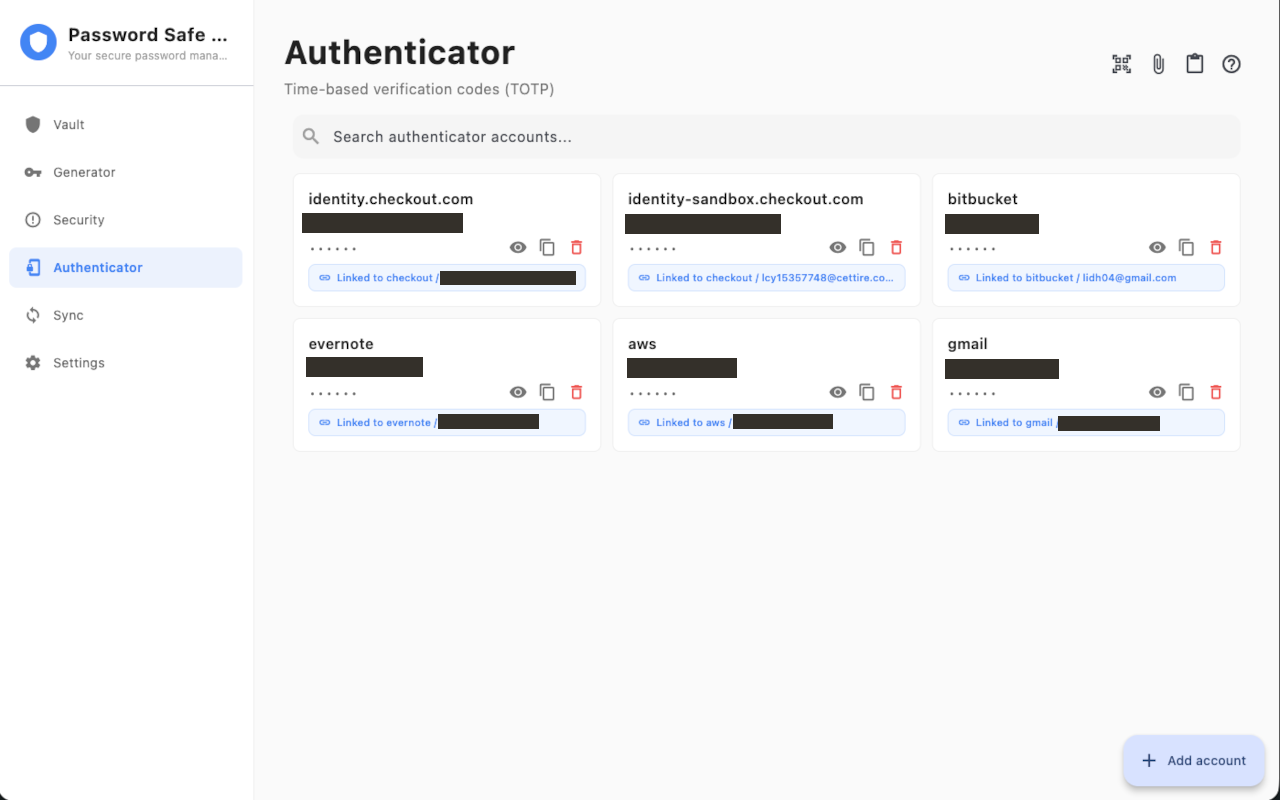
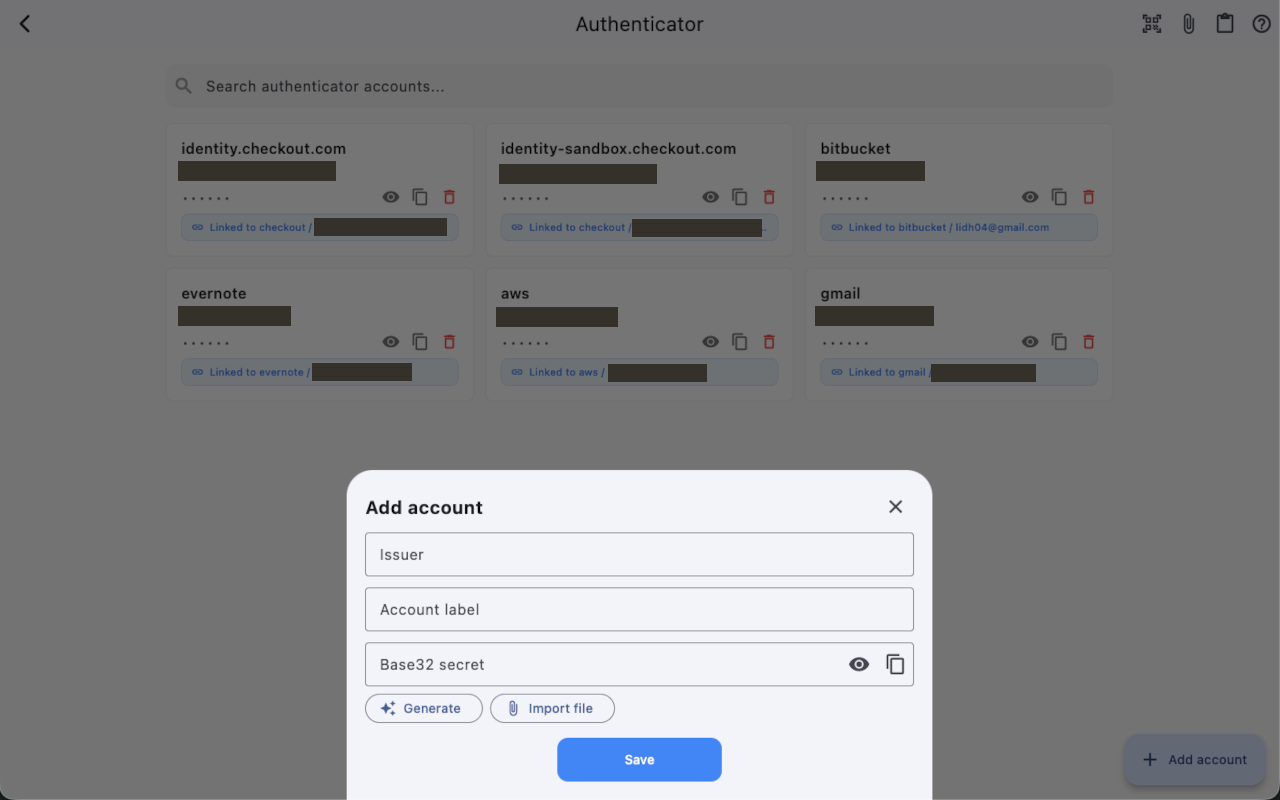
新增帳戶
點按新增帳戶。填寫發行方和帳戶標籤。新建密鑰請點按產生(預設:SHA-1、30 秒、6 位)。新增既有密鑰時,可貼上 Base32、otpauth:// URI,或 Google Authenticator 轉移 URI(otpauth-migration://)。在 iPhone 和 iPad 上用相機掃描 QR。在桌面端可掃描或選擇 QR 圖片,或匯入文字檔。無效或不支援的 QR / URI 會顯示明確錯誤;解析不完整的密鑰絕不會被儲存。
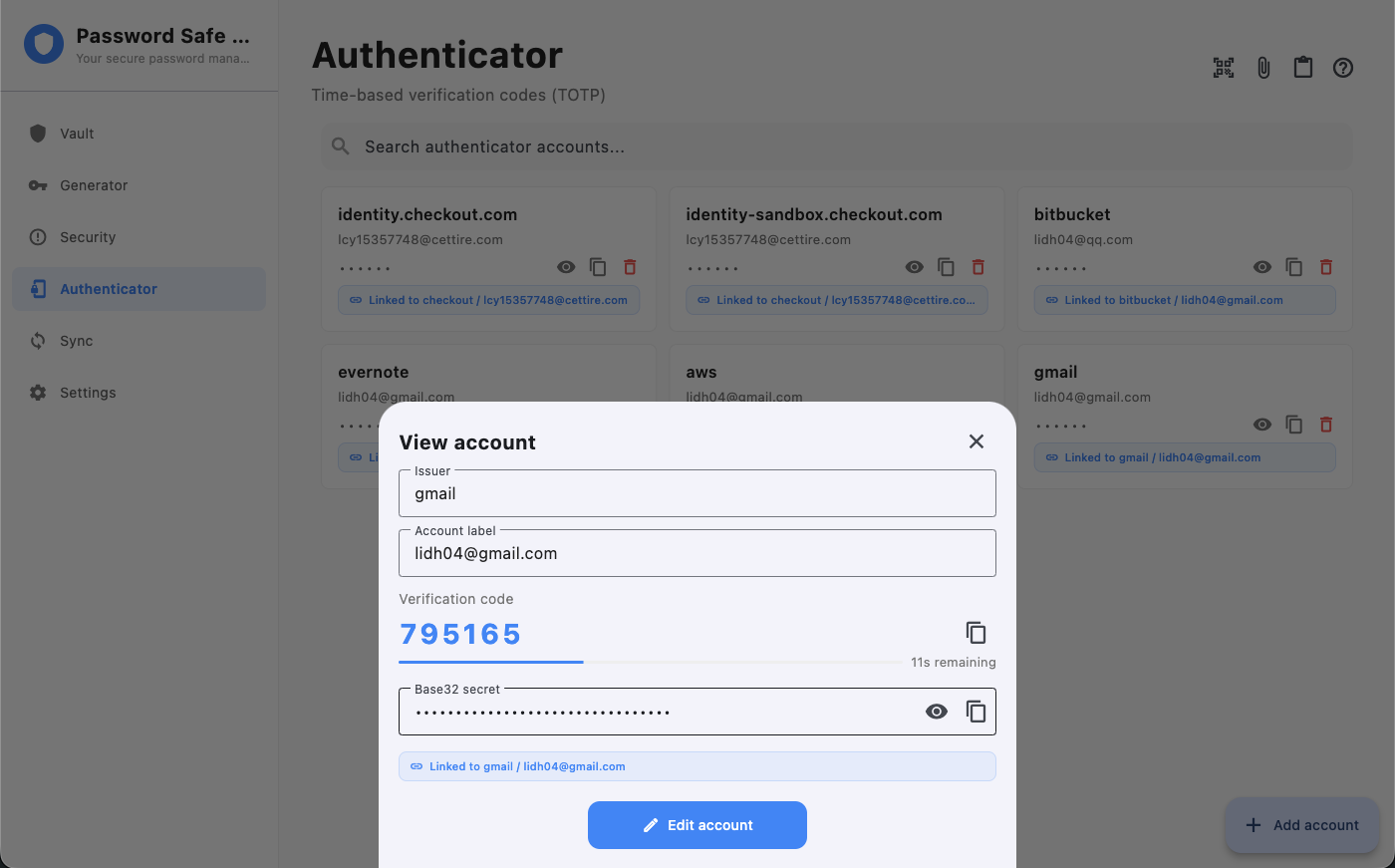
檢視並複製驗證碼
清單中的驗證碼預設遮罩,需點按顯示。開啟帳戶可看到目前驗證碼、剩餘秒數與週期進度條,並複製驗證碼。僅在需要時顯示 Base32 密鑰再複製。複製的驗證碼遵循 設定 → 隱私 → 清除剪貼簿,與密碼相同。每個帳戶可有標籤和發行方用於顯示。
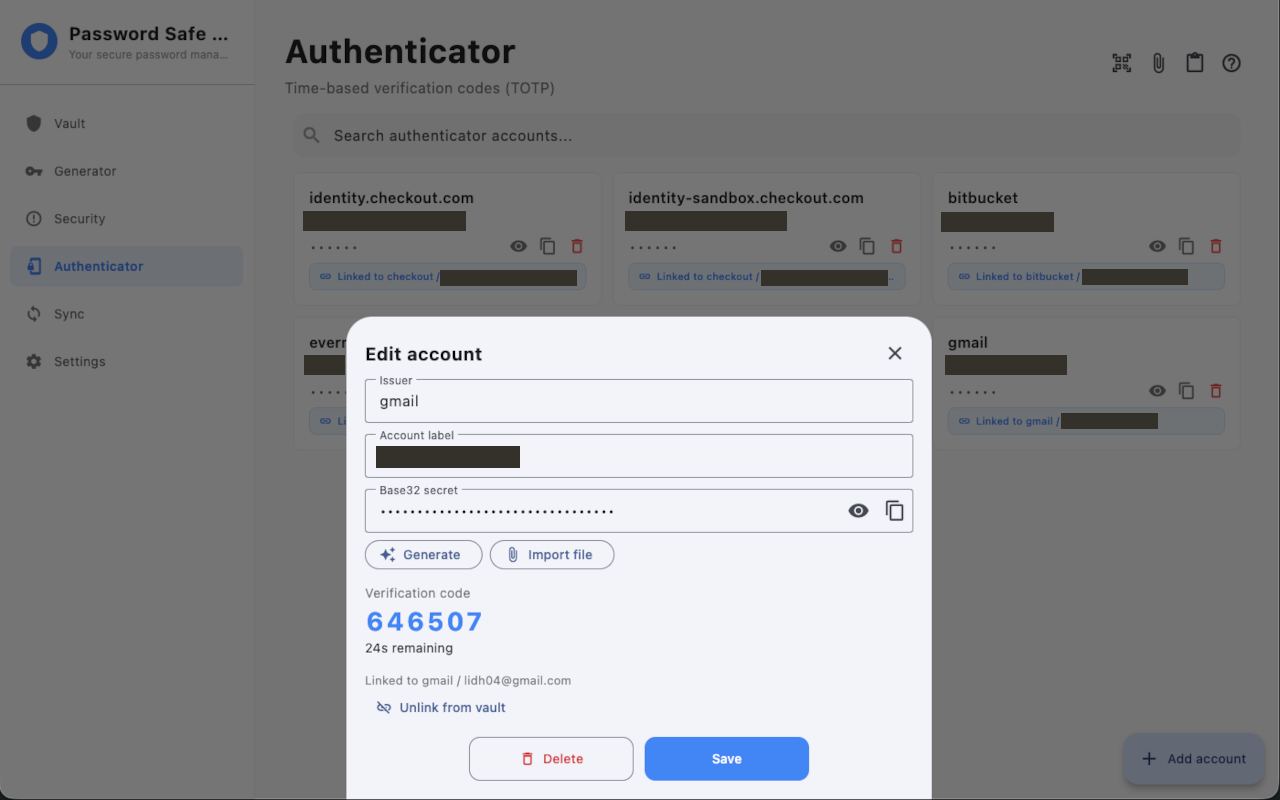
關聯到保險庫條目
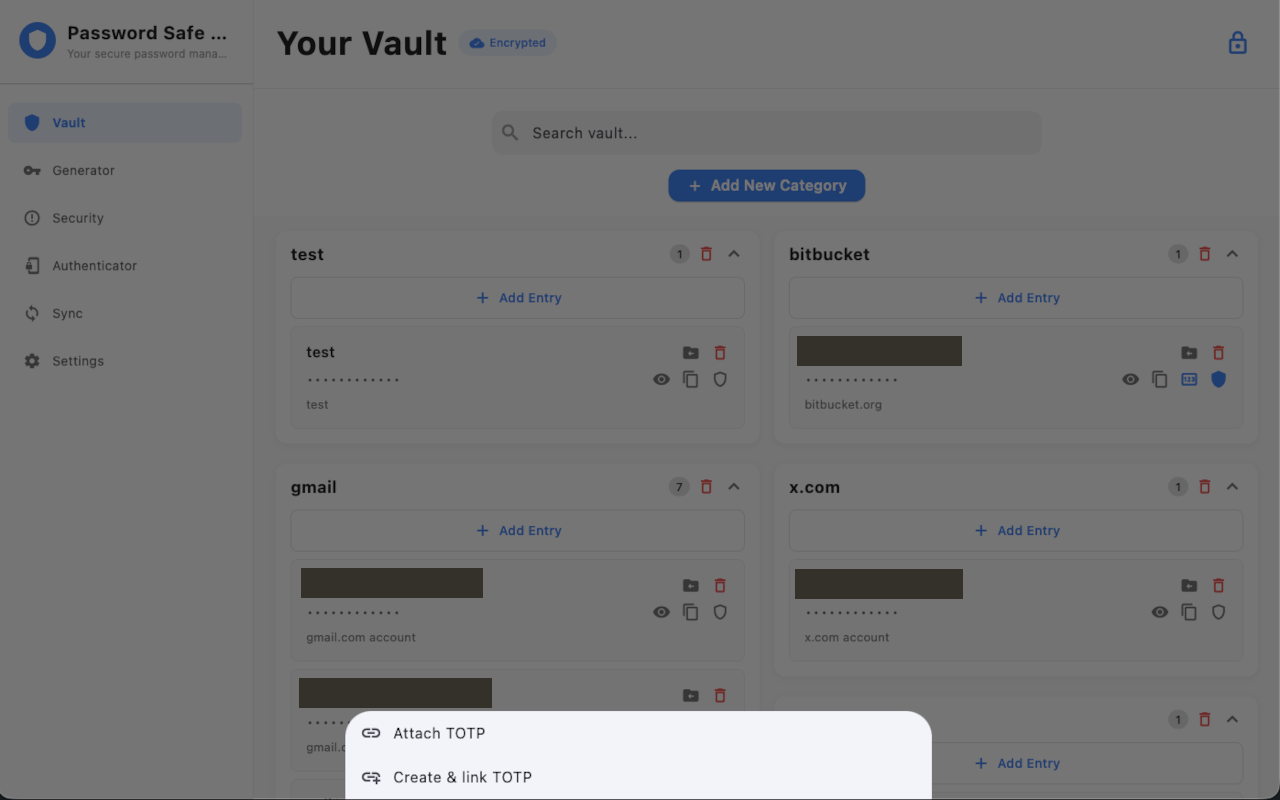
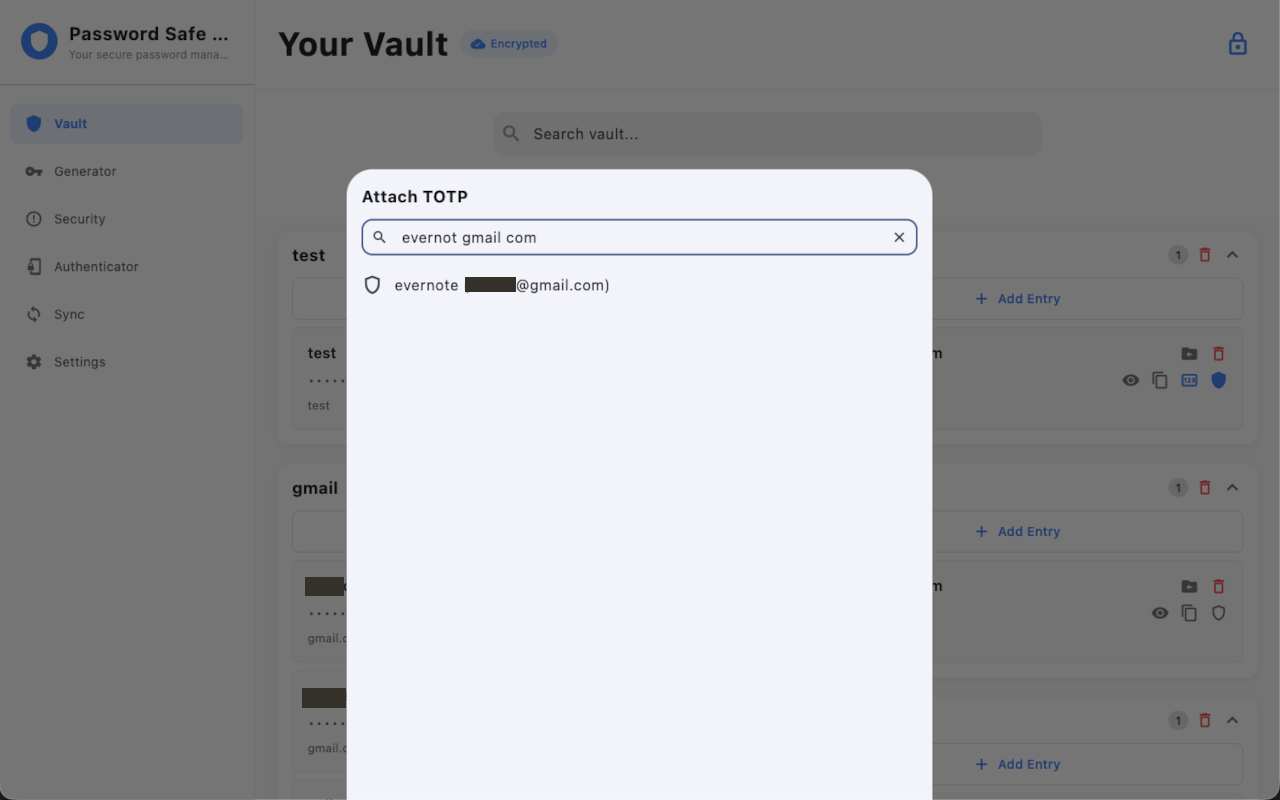
在保險庫條目中選擇關聯 TOTP 以挑選既有驗證器帳戶,或選擇建立並關聯 TOTP 一次完成。關聯 TOTP 選擇器帶搜尋框(發行方和標籤;AND 搜尋與引號片語)。可從保險庫直接複製目前驗證碼,不必開啟驗證器。取消關聯不會刪除驗證器帳戶,除非你確認刪除。
從 Google 或 Microsoft Authenticator 匯入
將 Google Authenticator 匯出匯入為 QR、otpauth-migration:// URI,或含 otpauth:// 行的 .txt 檔。Microsoft Authenticator 及其他 RFC 應用以標準 otpauth://totp QR 或 URI 匯入。多帳戶 Google 匯出在儲存前顯示核對清單(全選 / 取消);重複項會跳過。遷移匯出中基於計數器的 HOTP 帳戶會跳過並提示。匯入的帳戶保留各自的演算法、位數和週期,以便與來源應用驗證碼一致(例如 SHA-256、8 位或 60 秒)。此版本僅支援匯入 — 無法匯回 Google Authenticator 或 Microsoft Authenticator。
搜尋驗證器帳戶
驗證器清單、關聯 TOTP 選擇器、保險庫首頁和快速搜尋使用相同的 AND 搜尋:空格分隔的詞須全部相符;用雙引號包住片語可保留空格。
同步與備份
驗證器帳戶隨本地網路同步和 JSON 匯入/匯出一起傳輸。密鑰會為目的地裝置重新加密。保險庫條目只保留非密鑰的關聯。相同標題合併時會保留驗證器關聯。即使保險庫只有範例或空資料,全新安裝同步也能工作。
設定中的雙重驗證是分開的
設定 → 雙重驗證 是應用程式的額外鎖定。網站登入驗證碼在驗證器中。此版本不包含瀏覽器或系統自動填入驗證碼。
鎖定、PIN 與生物辨識
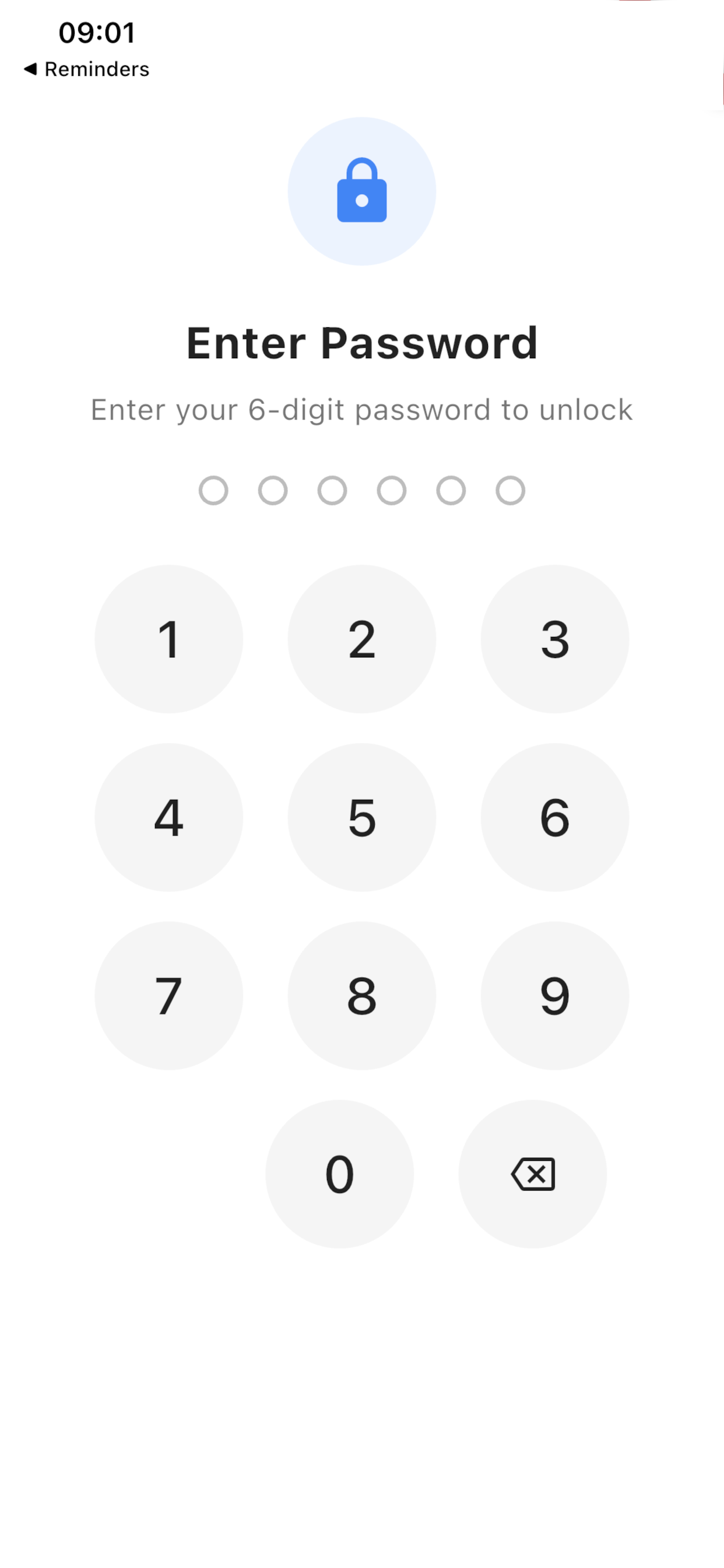
保險庫標題列右上角的鎖定圖示會立即鎖定,即使自動鎖定已關閉。自動鎖定在 設定 → 安全 中,閒置約 5 分鐘後鎖定。用 PIN 解鎖,若已啟用不記名生物辨識也可使用。若忘記 PIN 且無法使用生物辨識,我們無法重設保險庫。請啟用生物辨識,離線保存書面 PIN,並定期匯出備份。
安全儀表板
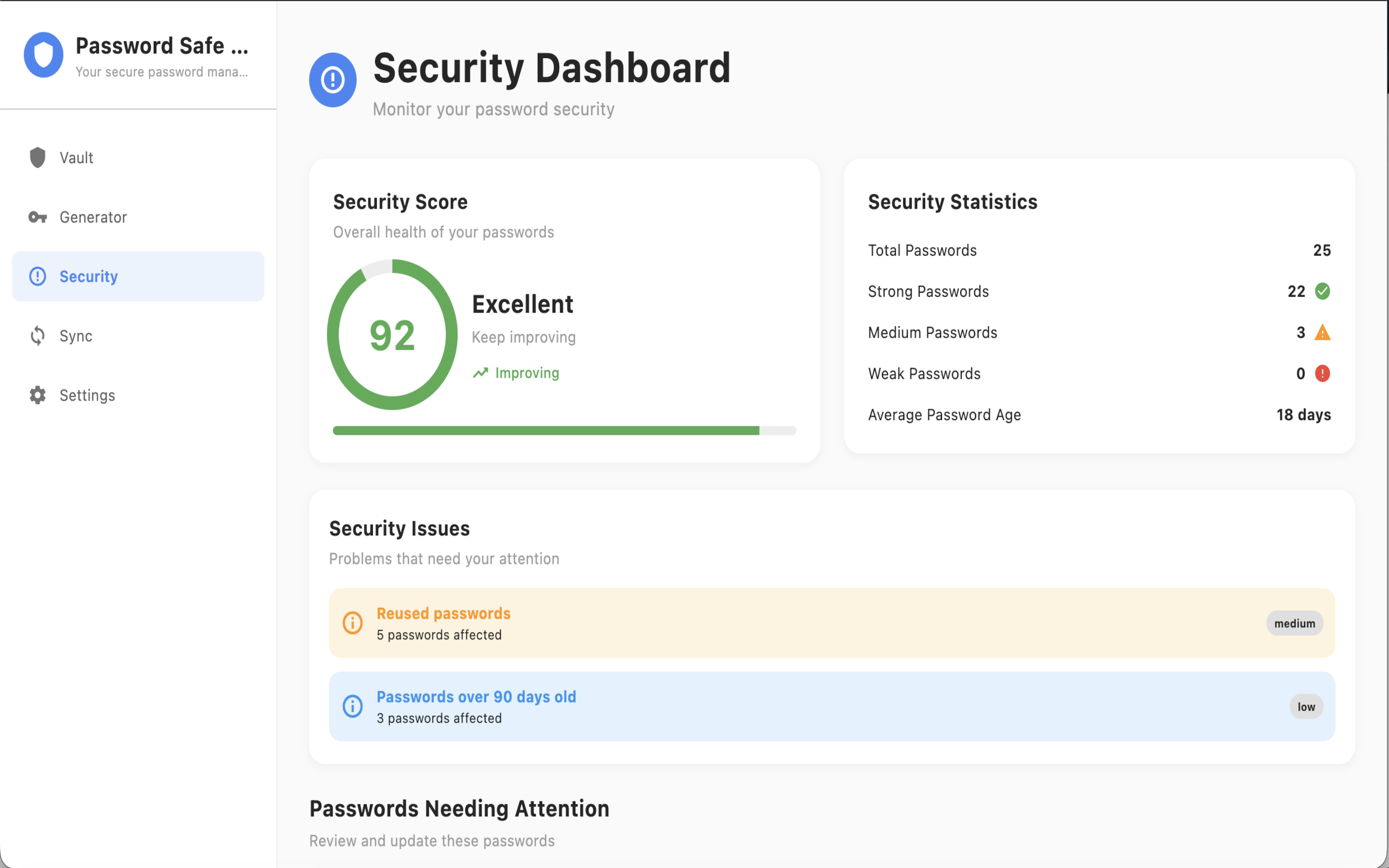
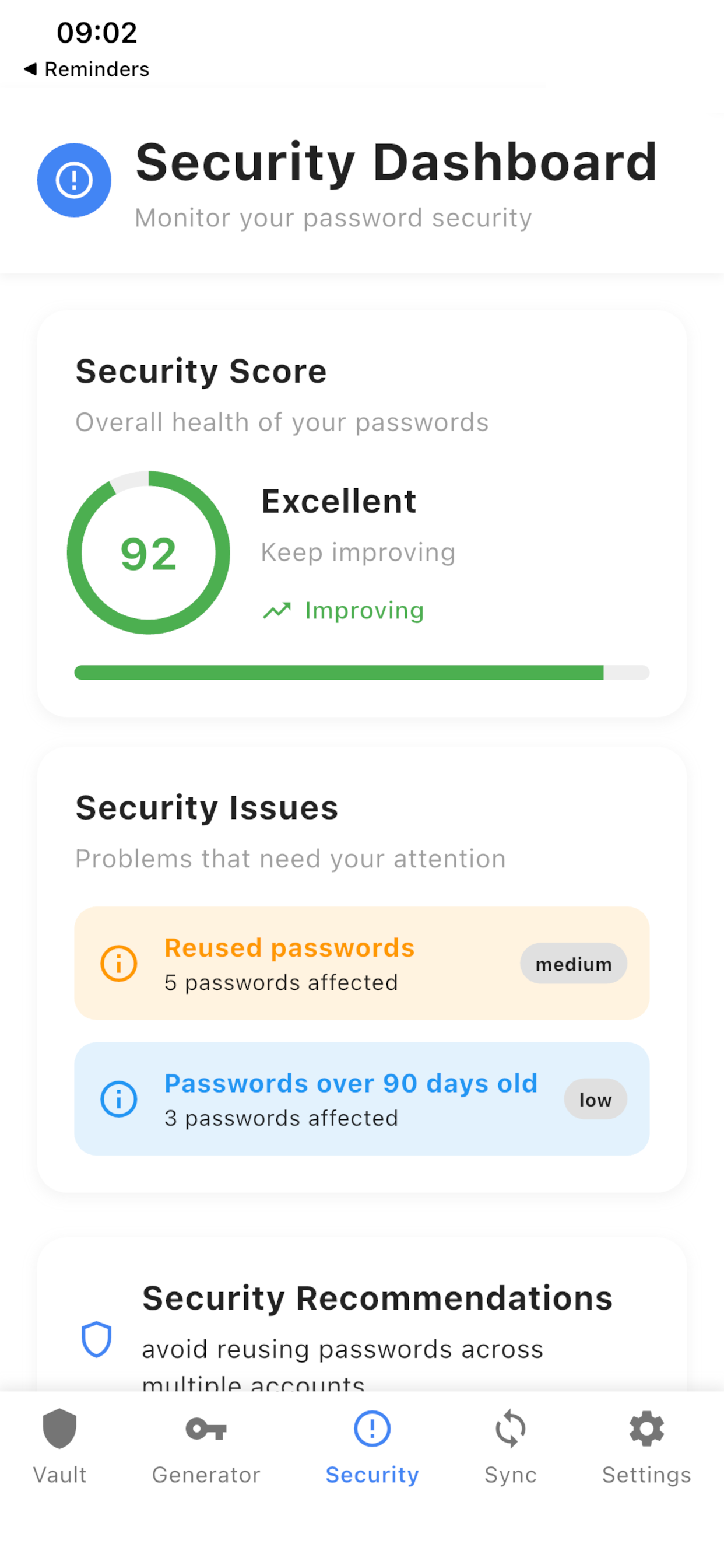
安全儀表板顯示評分、統計以及需要關注的密碼:弱密碼、重複使用或過舊。點選項目可開啟編輯器並變更該密碼。這是本機上的密碼衛生檢查,不是雲端外洩掃描。設定 → 雙重驗證 是應用程式的額外鎖定。
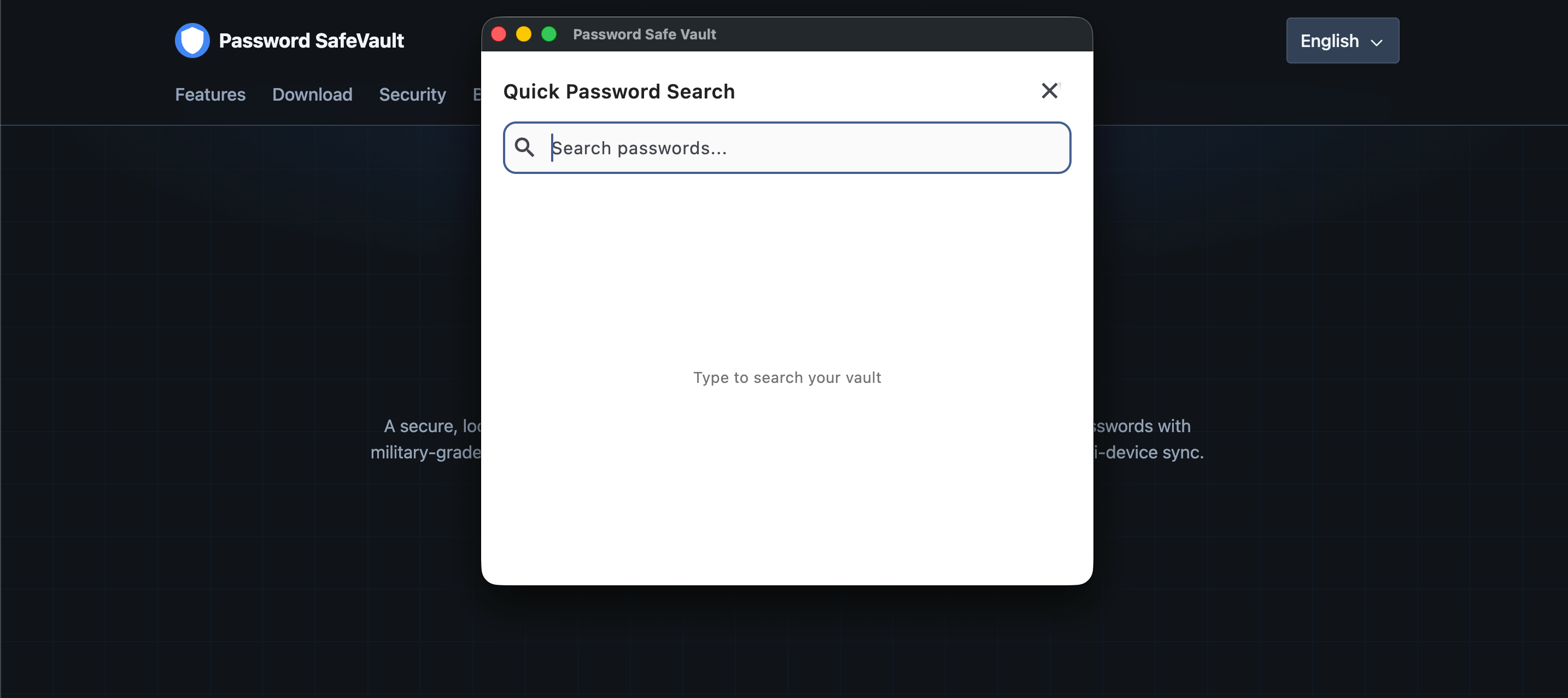
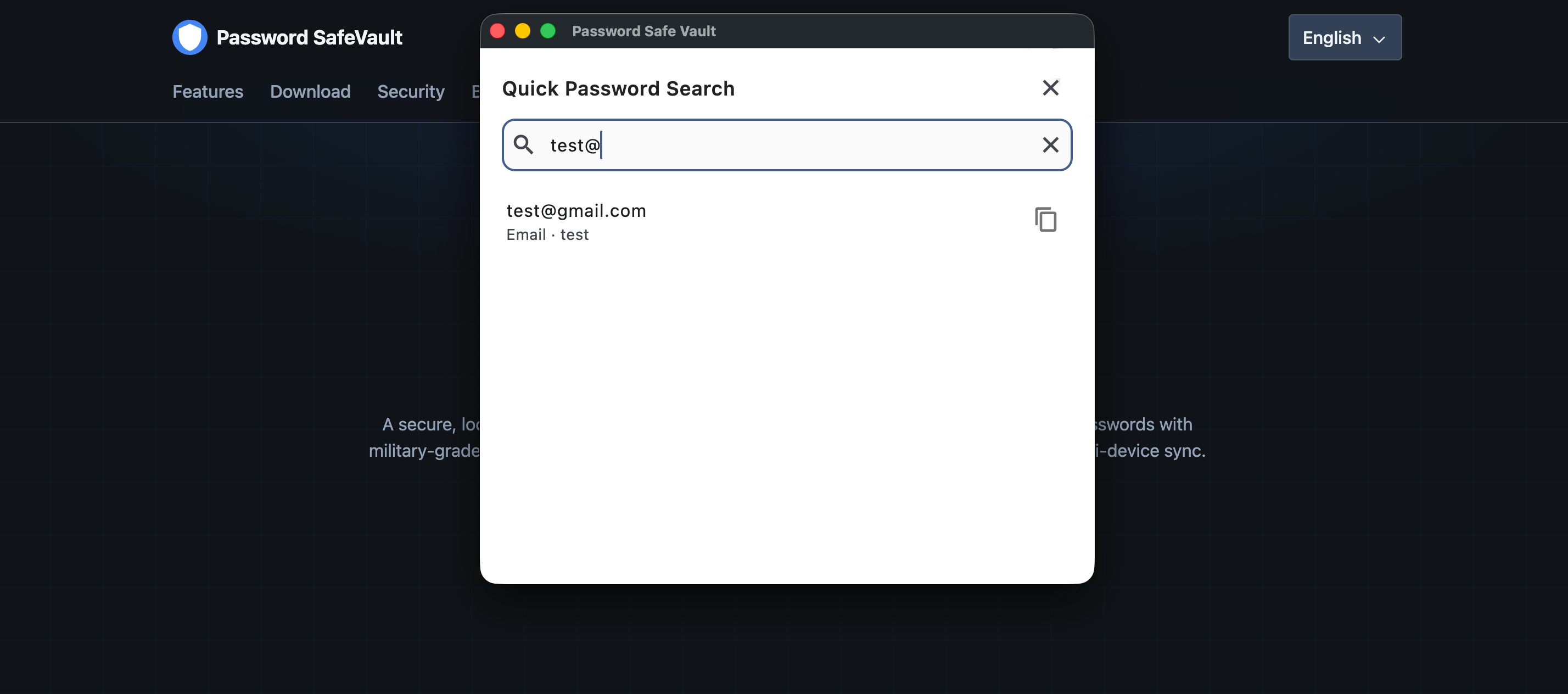
桌面:系統匣與快速搜尋
在 macOS 和 Windows 上,關閉視窗會隱藏應用程式而不是結束。請從工作列結束(Mac 上也可按 ⌘Q)。工作列選單包括顯示、快速搜尋和結束。全域快速搜尋在 Mac 上為 ⌘⌃P,在 Windows 上為 Ctrl+Alt+P。工作列中的快速搜尋開啟同一精簡視窗。僅在保險庫已解鎖時開啟快速搜尋;若已鎖定,會先顯示主視窗以便解鎖。每天首次隱藏到背景時會顯示快捷鍵提示。在 Mac 上,點擊 Dock 圖示可還原隱藏視窗。若結果已關聯驗證器,可複製密碼或目前驗證碼。
備份:匯入與匯出
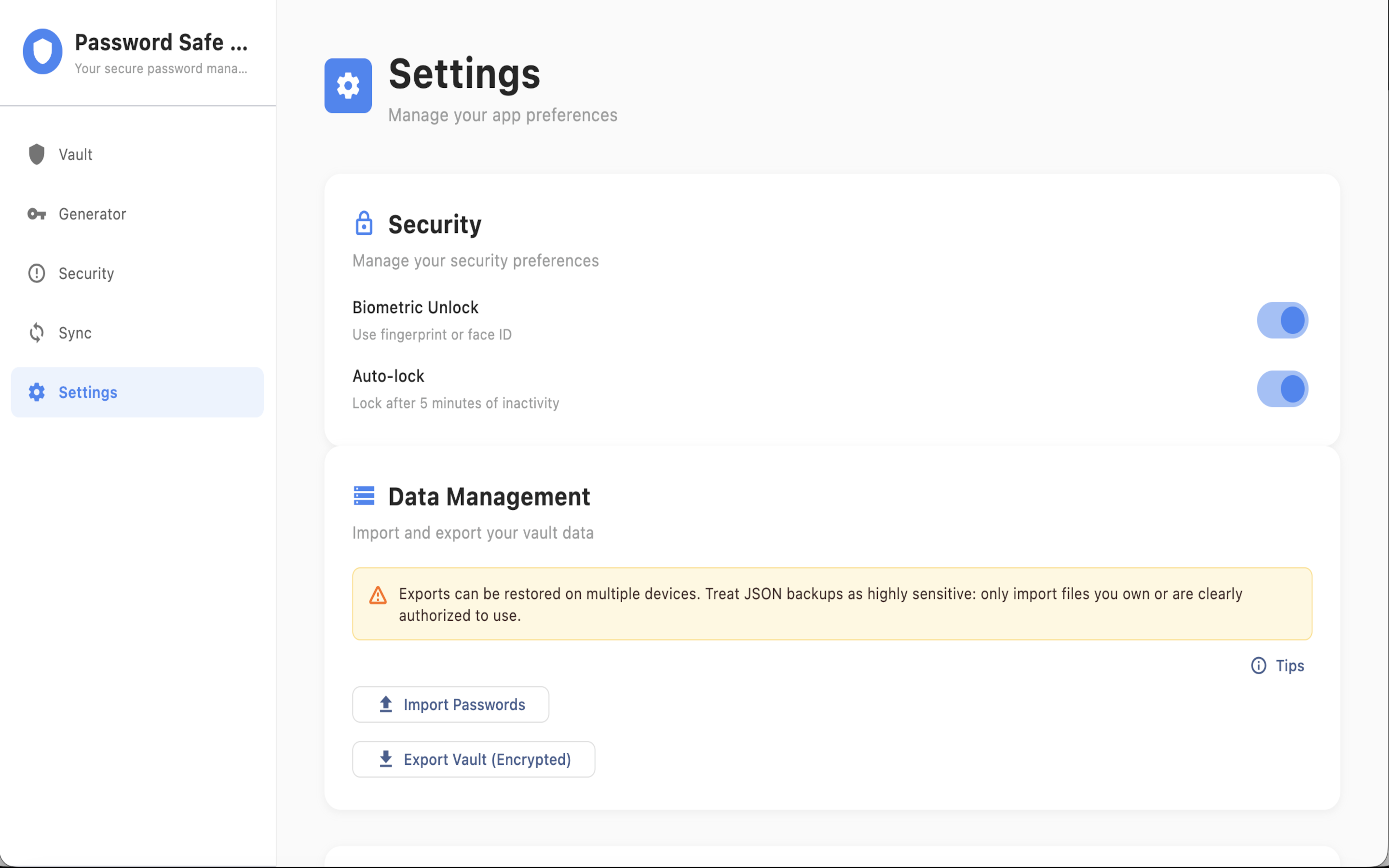
開啟 設定 → 資料管理。匯出會寫入加密的 JSON 備份 — 請當作機密保管。匯入會合併到本地保險庫,不會清空現有條目。新標題會被新增。相同標題且相同密碼則跳過。相同標題但密碼不同時保留更新時間較新的版本。匯入可能要求輸入備份中的 6 位鎖定密碼。僅匯入你自己的匯出檔,或你被明確授權使用的檔案。驗證器匯入接受 Google Authenticator 匯出文字(含 otpauth:// 的 .txt)和 QR 圖片。
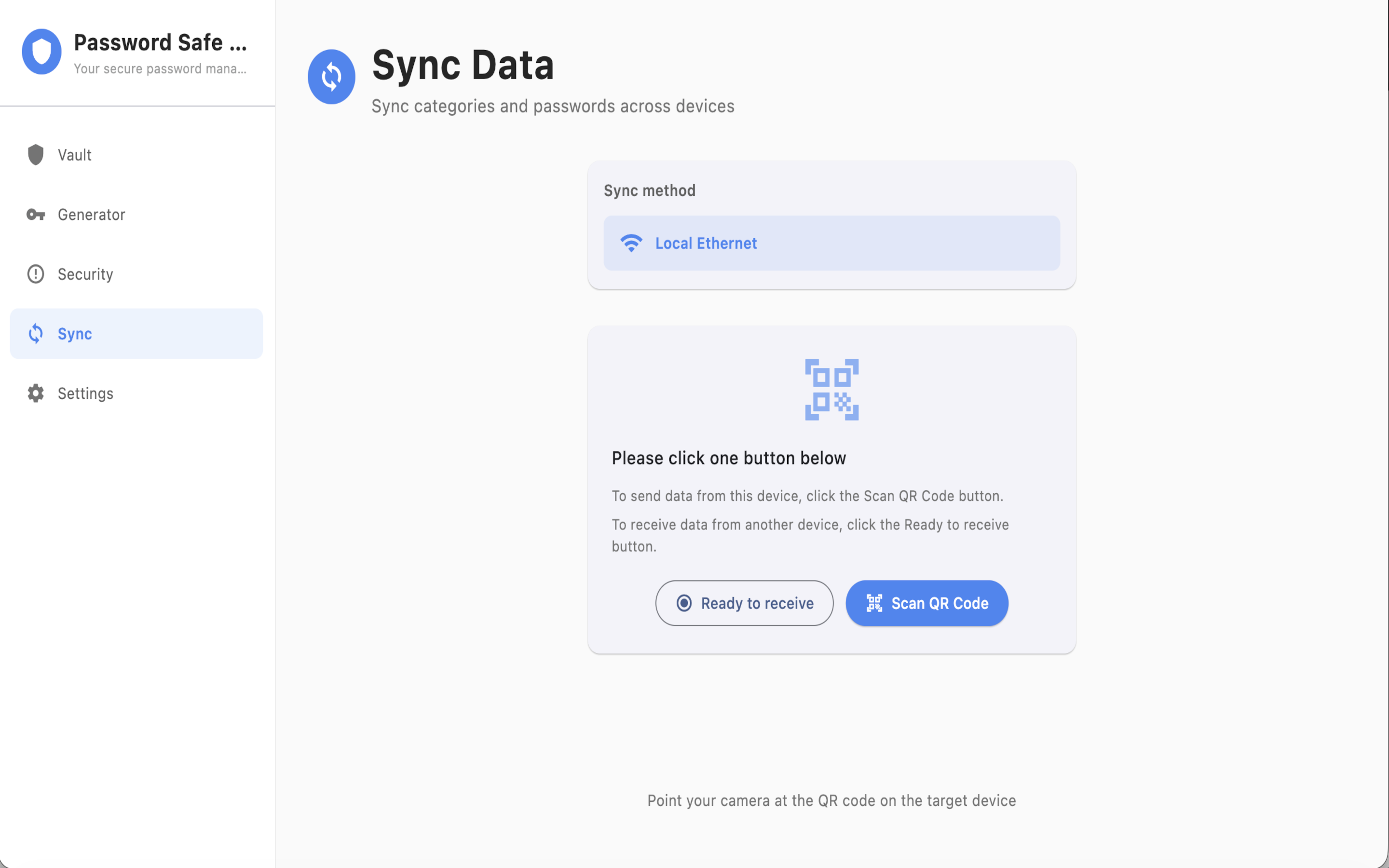
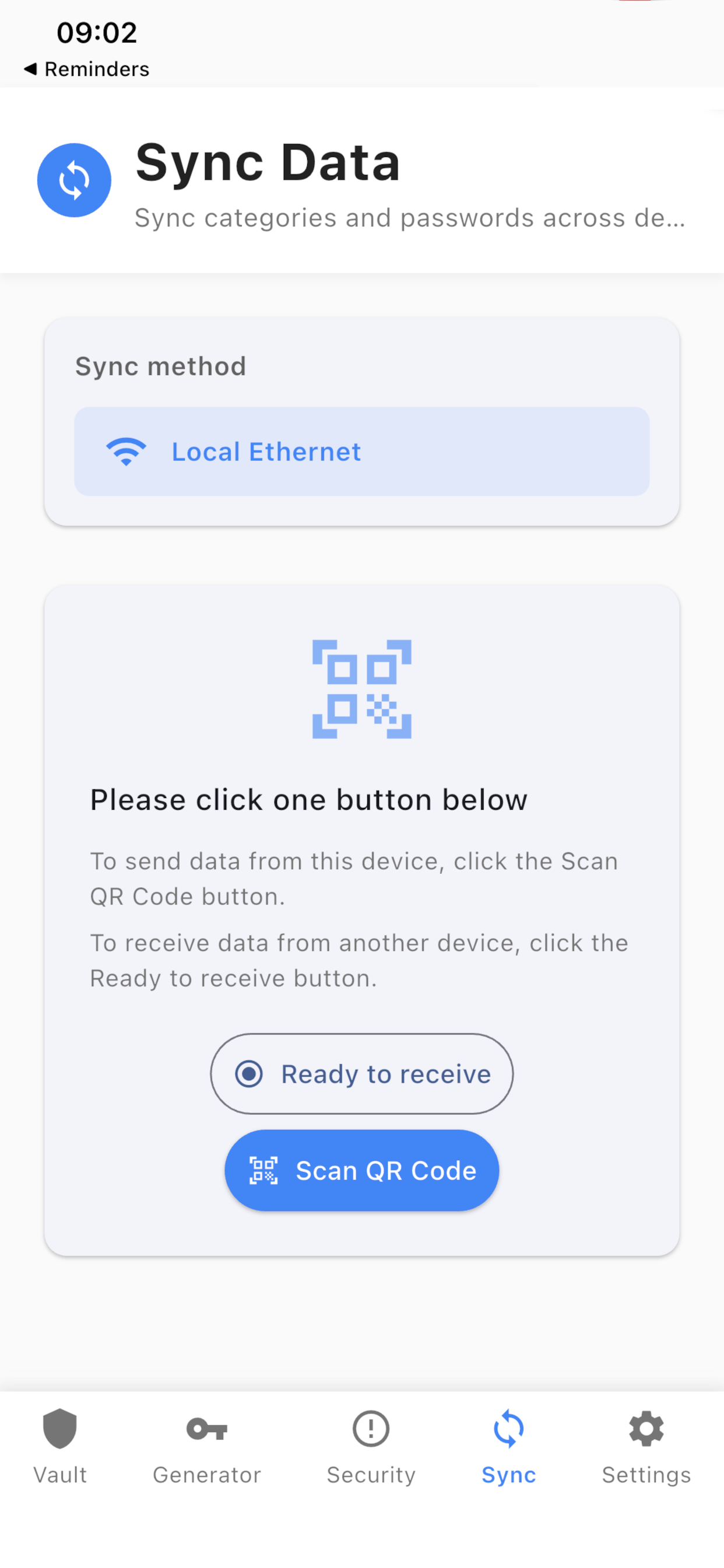
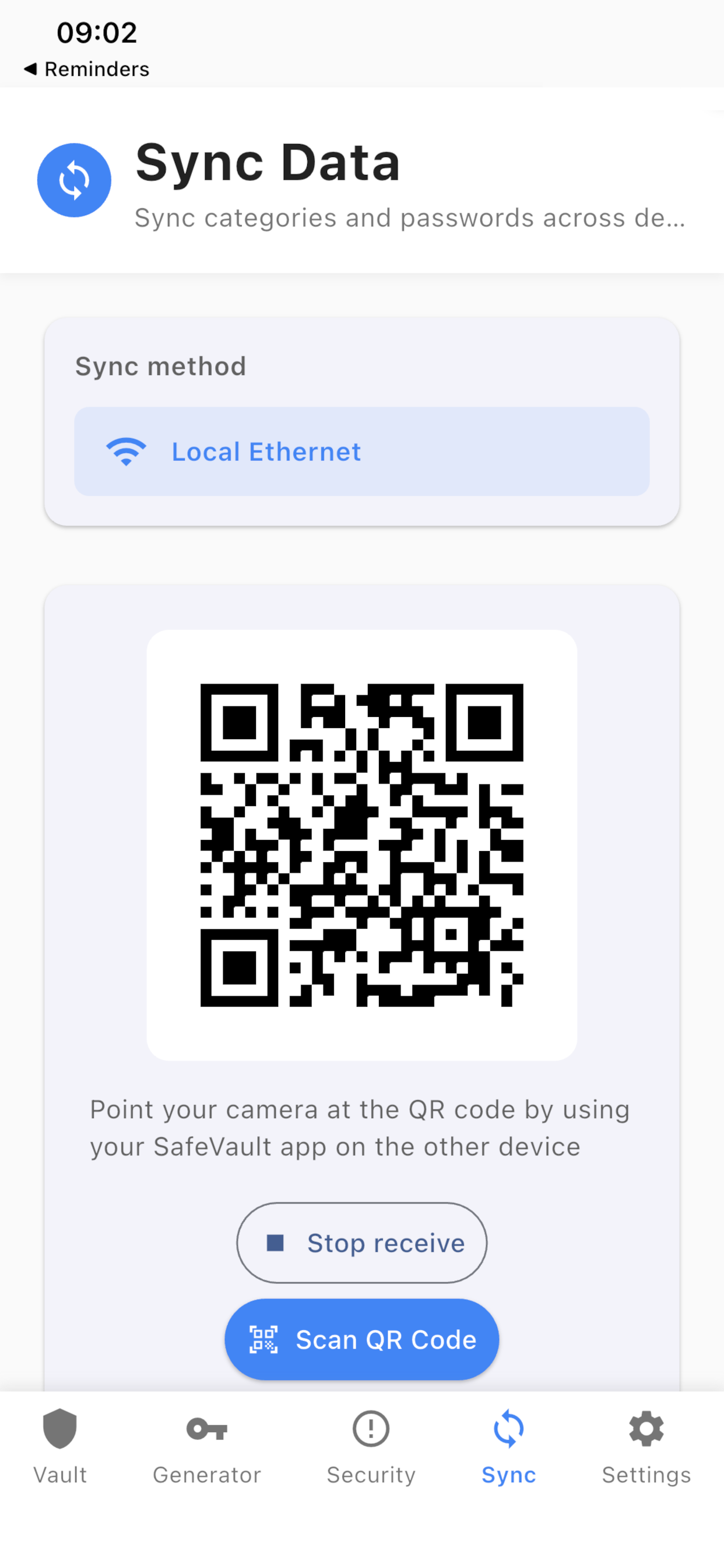
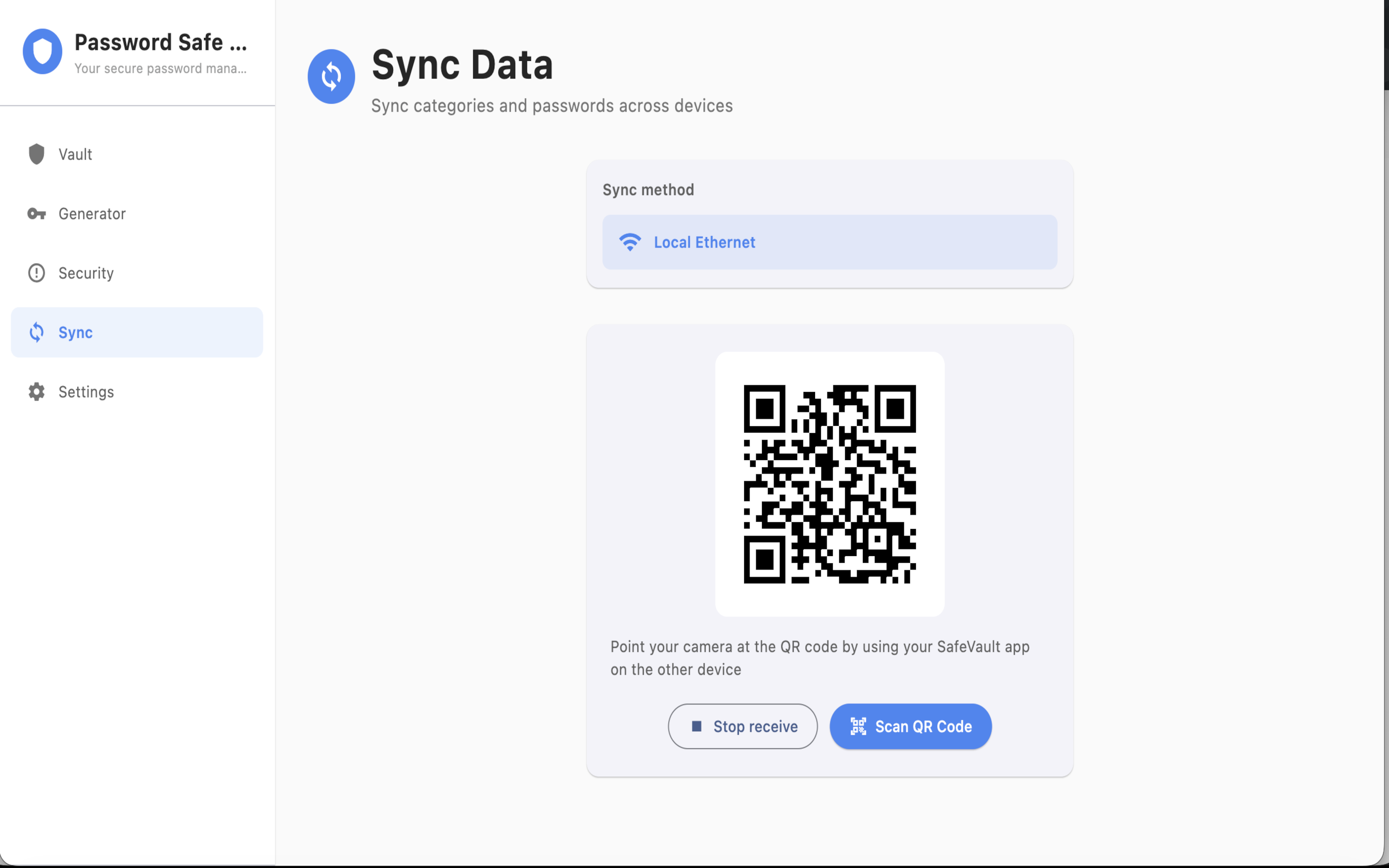
在兩台裝置間同步(本地乙太網路)
在兩台裝置上開啟同步。使用本地乙太網路(Wi‑Fi 或乙太網路)並用 QR 掃描配對。保持同一網路,兩台保險庫均已解鎖,傳輸期間將應用程式留在前景。沒有廠商雲。iOS 和 macOS 可使用同步介面。Android 和 Windows 需商店解鎖後才會出現。合併規則與匯入相同。驗證器帳戶一併同步。保險庫條目只保留指向驗證器的指標;密鑰保存在驗證器儲存中,並為目的地保險庫重新加密。
商店購買與還原購買
本機保險庫無需付費即可使用。商店解鎖可在 Android 與 Windows 上啟用多裝置同步以及保險庫匯入/匯出。Windows Store 提供針對此裝置的一次性持久附加元件,包含該裝置的後續進階升級 — 不是訂閱。請在 App Store、Google Play 或 Microsoft Store 完成購買。若重新安裝,請在個人資料中使用同一商店帳戶還原購買。該商店帳戶僅用於付款,不是 SafeVault 登入。
語言與個人資料
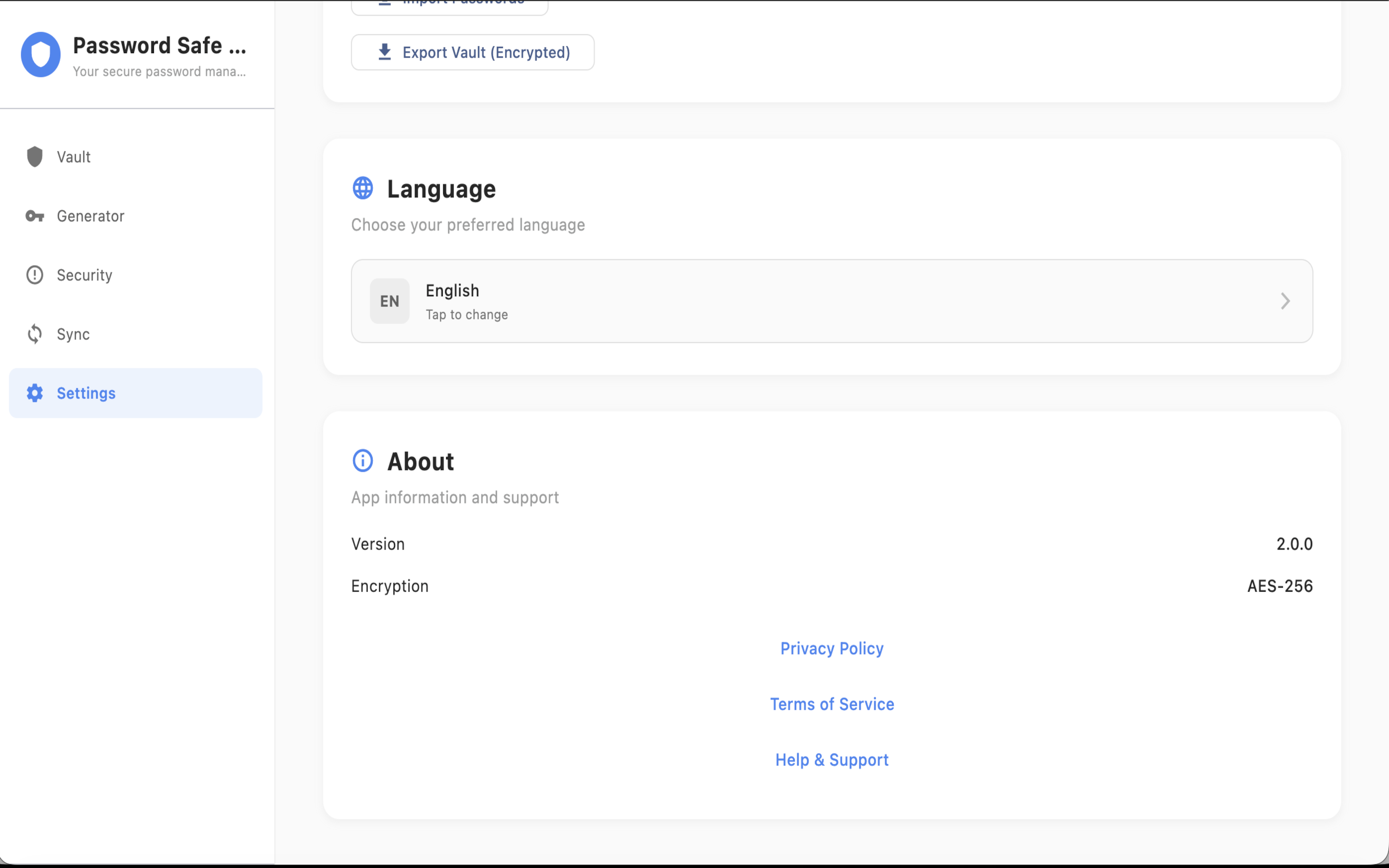
在 設定 → 語言 中變更應用程式語言。網站語言切換在頁首。個人資料包含還原購買。設定 → 關於 顯示版本、私隱政策、條款與說明與支援。在 Android 與 Windows 上,設定還會顯示此裝置的付費狀態。
常見問題
什麼是 SafeVault?
SafeVault 是一款本地優先的密碼管理器,並內建驗證器。保險庫資料在裝置上使用 AES-256-GCM 加密。密碼和驗證碼只保存在你安裝應用程式的裝置上。
我需要帳戶嗎?
不需要。安裝即可使用。保險庫僅保存在本機。沒有需要建立或登入的 SafeVault 帳戶。
SafeVault 可以離線使用嗎?
可以。只有選用的裝置間同步以及商店購買或還原購買才需要網路。
支援哪些平台?
透過各應用程式商店支援 iOS、Android、macOS 與 Windows。SafeVault 不是網頁保險庫。
有訂閱嗎?
本機保險庫無需付費即可使用。同步以及在 Android 與 Windows 上的匯入/匯出需要商店解鎖。Windows Store 提供一次性持久附加元件,不是訂閱。Apple 與 Google 的購買在對應商店完成。
密碼如何加密?
所有密碼在裝置上使用 AES-256-GCM 加密。金鑰保存在平台安全儲存中:iOS/macOS 的 Keychain、Android 的 EncryptedSharedPreferences,以及 Windows 認證管理員。
你們能找回我的 PIN 或主密碼嗎?
不能。請啟用生物辨識並保留加密匯出。我們無法重設遺忘的 PIN。這是設計如此。
設定中的雙重驗證有什麼作用?
它為應用程式增加一層鎖定。網站登入驗證碼在驗證器中,與此設定分開。
SafeVault 包含驗證器嗎?
包含。驗證器在本機儲存基於時間的驗證碼。可透過產生密鑰、貼上 otpauth://、掃描 QR,或從 Google / Microsoft Authenticator 匯入來新增帳戶。將驗證碼關聯到保險庫條目後,可從保險庫或快速搜尋複製。
用多個詞搜尋時如何運作?
每個空格分隔的詞都必須相符。將片語放在引號中可保留空格。
可以匯入 Google Authenticator 帳戶嗎?
可以。將 Google Authenticator 匯出匯入為 QR、otpauth-migration:// URI 或 .txt 檔。多帳戶匯出在儲存前顯示核對清單;重複項會跳過。Microsoft Authenticator 以標準 otpauth:// QR 或 URI 匯入。此版本僅支援匯入。
匯入的驗證碼會與 Google Authenticator 一致嗎?
會,只要匯入 otpauth URI 或 Google 轉移。匯入的帳戶保留演算法、位數和週期,以便與來源應用一致。在 SafeVault 中新產生的密鑰預設 SHA-1 / 30 秒 / 6 位。
Google 匯出跳過了部分帳戶。
遷移匯出中基於計數器的 HOTP 帳戶會跳過並提示。僅匯入基於時間的帳戶。
複製的資料會留在剪貼簿上嗎?
啟用 設定 → 隱私 → 清除剪貼簿 後,複製的密碼和驗證碼會在 30 秒後清除。
為什麼不能儲存兩個相同標題的項目?
每個分類內標題必須唯一,移動或重新命名後也是如此。
如何備份保險庫?
開啟 設定 → 匯出保險庫 以儲存加密 JSON 檔。在 Android 與 Windows 上需要商店解鎖。
如何同步兩台裝置?
在兩台裝置上開啟同步,選擇本地乙太網路,用二維碼配對,並保持同一網路。若兩個項目衝突,保留更新時間較新的版本。
可以匯入朋友的保險庫檔案嗎?
僅在對方明確許可時可以。匯出檔高度敏感。只匯入你擁有或被明確授權使用的檔案。
匯入提示密碼或金鑰不相符。
輸入建立匯出的裝置上的 6 位鎖定 PIN。損壞的檔案或來自不同應用程式金鑰的檔案無法驗證。
應用程式內購買解鎖什麼?
在付費平台上解鎖多裝置同步以及保險庫匯入/匯出。在 Windows 上,這是針對此裝置的一次性購買,包含該裝置的後續進階升級。
我重新安裝了應用程式,解鎖遺失了。
在個人資料中使用同一商店帳戶還原購買。在 Windows 上,持久附加元件授權綁定到 Microsoft 帳戶。
解除安裝應用程式會怎樣?
如果未付費,該裝置上的保險庫會隨應用程式一起刪除,資料遺失由你自行負責。如果已付費,請在多台裝置間同步並保留備份,這樣解除安裝其中一台裝置上的應用程式不會遺失保險庫。
我關閉了視窗,應用程式仍在執行。
這是預期行為。關閉會將應用程式隱藏到系統匣。請使用系統匣中的結束,或在 Mac 上按 ⌘Q 完全結束。
快速搜尋的快捷鍵是什麼?
Mac 上為 ⌘⌃P,Windows 上為 Ctrl+Alt+P,或使用工作列中的快速搜尋。保險庫必須先解鎖。若結果已關聯驗證器,可複製密碼或目前驗證碼。
如何聯絡支援?
傳送電郵至 service@sihuic.com(或 receptionist@sihuic.com)。請註明平台、設定 → 關於 中的應用程式版本、使用的商店,以及已嘗試的步驟。
疑難排解
生物辨識無法解鎖
開啟裝置生物辨識,允許應用程式權限,改用 PIN,然後重新啟動應用程式。
同步沒有反應
將兩台裝置放在同一網路,選擇本地乙太網路,完成二維碼配對,解鎖兩邊的保險庫,並將應用程式保持在前景。在 Android 與 Windows 上,請先完成商店解鎖。
匯入或匯出缺失或被封鎖
在 Android 與 Windows 上,完成商店解鎖或還原購買。在 iOS 與 macOS 上,開啟 設定 → 資料管理。檢查檔案存取權限。
匯入驗證失敗
使用來源裝置上的 6 位 PIN,以及本應用程式匯出的檔案。不要編輯 JSON。
驗證器匯入沒有新增帳戶
請使用 Google Authenticator 匯出的 .txt 檔(含 otpauth:// 行)或 QR 圖片。確認前請核對帳戶清單。不是 QR 的截圖無法匯入。多帳戶匯出可先選擇或取消帳戶。
QR 或 URI 匯入失敗
請使用以 otpauth:// 或 otpauth-migration:// 開頭的 QR 或 URI。無效或不支援的內容會顯示錯誤且不會儲存。Google 轉移中基於計數器的 HOTP 帳戶會跳過並提示。
重複標題錯誤
重新命名項目,或將其移到另一分類。
快速搜尋沒有反應
先解鎖保險庫,然後使用 ⌘⌃P、Ctrl+Alt+P 或系統匣快速搜尋。
商店購買介面未出現(Windows)
使用 Microsoft Store 或已安裝的 MSIX 版本,而不是未封裝的偵錯執行。使用應擁有該附加元件的 Microsoft 帳戶登入。
已在另一台裝置付費,這台仍未解鎖
Windows 解鎖按裝置生效。在同一商店帳戶上還原購買,或在此裝置上購買。
關閉後應用程式仍在選單列或系統匣中
關閉會隱藏應用程式。請從系統匣結束。
聯絡我們
如有問題、支援請求或缺陷回報,請傳送電郵至 service@sihuic.com。也可聯絡 receptionist@sihuic.com。請註明平台、應用程式版本(設定 → 關於)、商店以及已嘗試的步驟。